



 Sửa Điện Thoại
 Sửa Laptop
 Sửa Máy Tính Bảng
 Sửa Mac
 Sửa Tai Nghe
 Sửa Đồng hồ
 Sửa PC
 Máy cũ
 Thu cũ đổi mới
 Phụ kiện
 Học sửa chữa
 Tin tức




 hình ảnh khách hàng






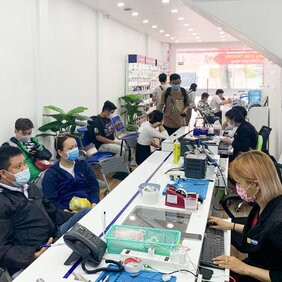




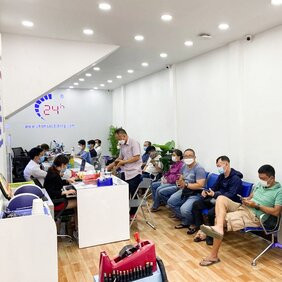
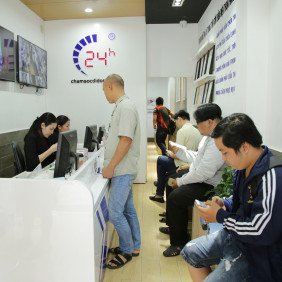


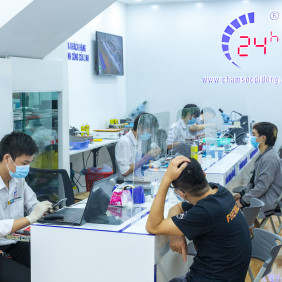


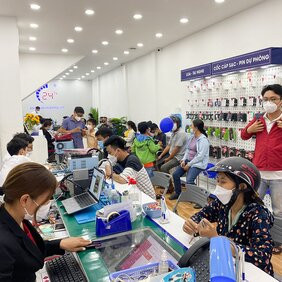

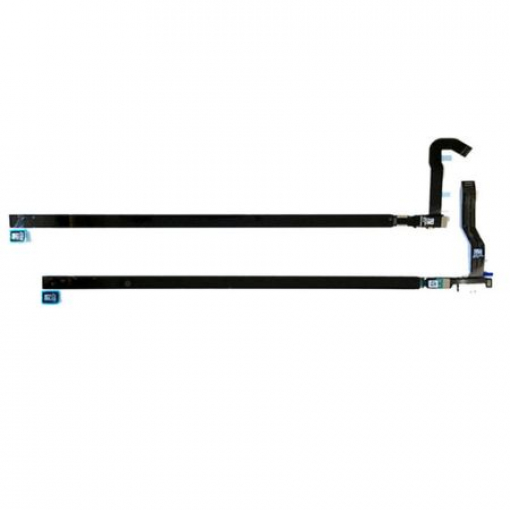
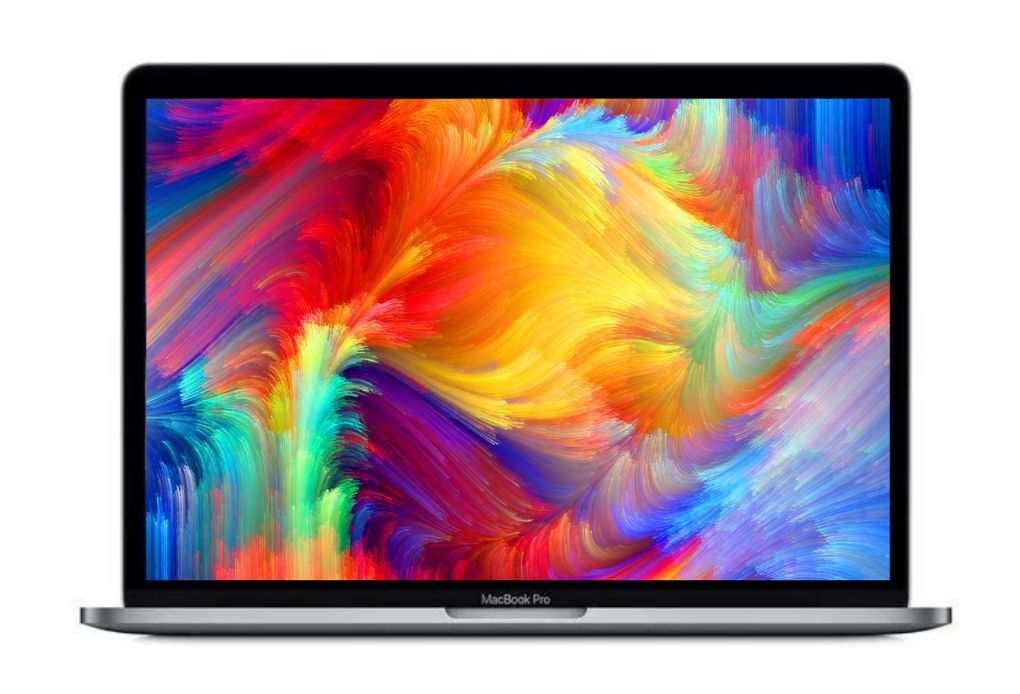
Dịch vụ thay Touch Bar MacBook Pro 13-inch là lựa chọn tối ưu khi thanh Touch Bar gặp các vấn đề như mất phản hồi, hiển thị không chính xác, chớp tắt bất thường hoặc hư hỏng bề mặt kính. Trên dòng MacBook Pro 13-inch, Touch Bar được thiết kế để hỗ trợ thao tác nhanh, tùy biến phím chức năng theo từng ứng dụng, giúp nâng cao hiệu suất làm việc và sự tiện lợi trong quá trình sử dụng. Khi bộ phận này trục trặc, trải nghiệm thao tác sẽ bị gián đoạn rõ rệt, ảnh hưởng trực tiếp đến công việc và học tập. Trong nội dung dưới đây, bạn sẽ nắm được các dấu hiệu nhận biết Touch Bar xuống cấp, nguyên nhân thường gặp và những điểm quan trọng cần lưu ý trước khi thay Touch Bar MacBook Pro 13 inch để đảm bảo hiệu quả sử dụng lâu dài.
.jpg "Thay touch bar MacBook Pro 13-inch")
Thay Touch Bar MacBook Pro 13-inch uy tín tại TP.HCM - xử lý nhanh, khôi phục thao tác mượt mà
1. Địa chỉ thay Touch Bar MacBook Pro 13-inch uy tín, kỹ thuật chuẩn tại TP.HCM
Khi Touch Bar trên MacBook Pro 13-inch gặp các lỗi như mất cảm ứng, hiển thị sai chức năng hoặc hoạt động không ổn định, việc chọn đúng trung tâm sửa chữa có chuyên môn là yếu tố quan trọng để đảm bảo máy vận hành ổn định sau khi xử lý. Đây là linh kiện liên quan trực tiếp đến hệ thống điều khiển bên trong, nên quá trình thay thế đòi hỏi kỹ thuật chính xác và linh kiện tương thích.
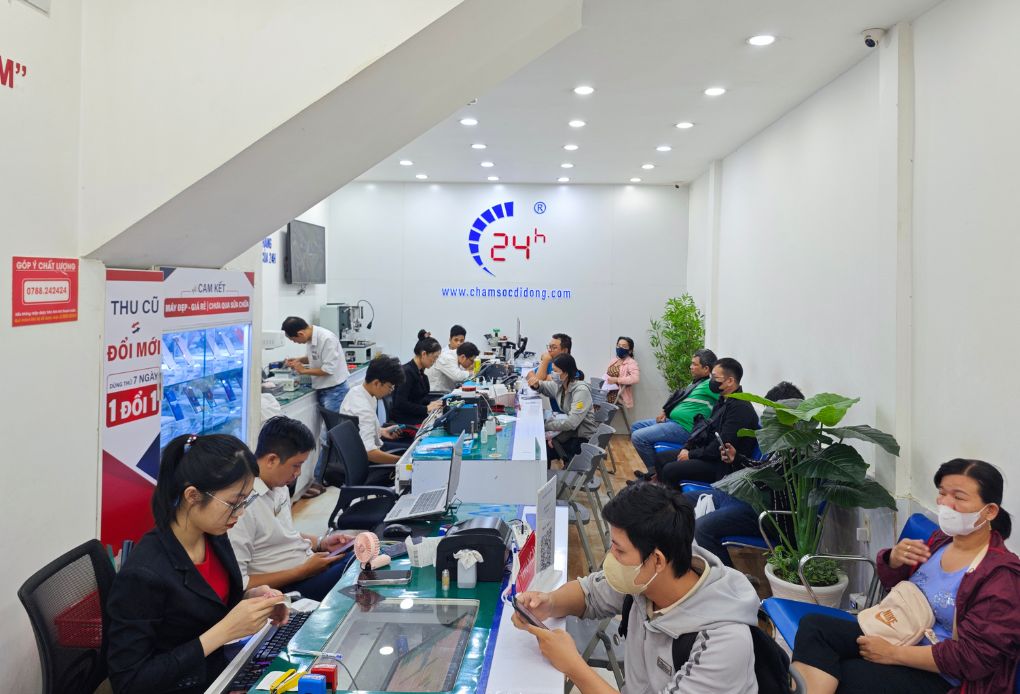
Bệnh Viện Điện Thoại, Laptop 24h là địa chỉ được nhiều người dùng MacBook tại TP.HCM tin tưởng khi cần thay Touch Bar MacBook Pro 13-inch. Trước khi sửa chữa, kỹ thuật viên sẽ kiểm tra kỹ tình trạng máy, xác định đúng nguyên nhân lỗi để tư vấn phương án phù hợp, hạn chế can thiệp không cần thiết.
Quy trình thay Touch Bar được thực hiện rõ ràng, kiểm soát cẩn thận từng bước nhằm đảm bảo an toàn cho các linh kiện liên quan. Thời gian xử lý nhanh, thường khoảng 45 - 60 phút, chi phí được thông báo minh bạch ngay từ đầu và không phát sinh thêm. Để được tư vấn chi tiết và báo giá theo đúng tình trạng máy, bạn có thể liên hệ hotline 1900.0213 để được hỗ trợ nhanh chóng.
.jpg "Thay touch bar MacBook Pro 13-inch")
2. Touch Bar MacBook Pro 13-inch có gì đáng chú ý?
Trên MacBook Pro 13-inch, Touch Bar là thanh điều khiển cảm ứng nằm phía trên bàn phím, thay thế dãy phím chức năng truyền thống và hiển thị linh hoạt các phím tắt theo từng ứng dụng. Nhờ đó, người dùng có thể thao tác nhanh hơn trong các tác vụ như soạn thảo văn bản, lướt web hay chỉnh sửa hình ảnh. Khi Touch Bar gặp sự cố, nhu cầu thay Touch Bar MacBook Pro 13-inch vì thế cũng được nhiều người quan tâm.
Touch Bar trên dòng MacBook Pro 13-inch A1989 sử dụng màn hình OLED cho khả năng hiển thị rõ nét, phản hồi nhanh và thay đổi nội dung theo ngữ cảnh sử dụng. Người dùng có thể tùy chỉnh các phím chức năng để phù hợp với thói quen làm việc, giúp tối ưu tốc độ thao tác và nâng cao hiệu suất hằng ngày.
Tuy nhiên, do cấu tạo mỏng và kết nối trực tiếp với hệ thống điều khiển bên trong, Touch Bar có thể phát sinh các lỗi như liệt cảm ứng, hiển thị sai, chớp tắt hoặc mất phản hồi sau thời gian sử dụng. Khi các biện pháp xử lý phần mềm không còn hiệu quả, thay Touch Bar MacBook Pro 13-inch đúng kỹ thuật là giải pháp cần thiết để khôi phục trải nghiệm sử dụng ổn định và liền mạch.
.jpg "Thay touch bar MacBook Pro 13-inch")
3. Dấu hiệu cho thấy cần thay Touch Bar MacBook Pro 13-inch
Trong quá trình sử dụng, Touch Bar trên MacBook Pro 13-inch giúp người dùng thao tác nhanh và kiểm soát chức năng trực quan hơn. Tuy nhiên, do hoạt động liên tục và liên kết trực tiếp với hệ thống điều khiển bên trong, Touch Bar vẫn có thể phát sinh lỗi sau một thời gian sử dụng. Dưới đây là những dấu hiệu thường gặp cho thấy bạn nên cân nhắc thay Touch Bar MacBook Pro 13-inch để đảm bảo trải nghiệm làm việc ổn định.
3.1. Touch Bar không hiển thị hoặc không nhận thao tác
Một trong những lỗi phổ biến nhất là Touch Bar không sáng, hiển thị rất mờ hoặc vẫn hiển thị nhưng hoàn toàn không phản hồi khi chạm và vuốt. Ở một số trường hợp, Touch Bar chỉ hiển thị cố định, không thay đổi nội dung theo ứng dụng đang sử dụng, khiến các thao tác nhanh gần như không còn tác dụng.
Nếu tình trạng này xảy ra thường xuyên và không thể khắc phục bằng cách khởi động lại máy, cập nhật hệ điều hành hay reset cài đặt, thì thay Touch Bar MacBook Pro 13-inch là giải pháp cần thiết để khôi phục khả năng điều khiển linh hoạt vốn có.
.jpg "Thay touch bar MacBook Pro 13-inch")
3.2. Touch Bar và Touch ID tích hợp hoạt động không ổn định
Trên MacBook Pro 13-inch, Touch ID được tích hợp trực tiếp trên cụm Touch Bar. Khi Touch Bar gặp lỗi, Touch ID cũng có thể bị ảnh hưởng theo. Các dấu hiệu thường thấy gồm không nhận vân tay, phản hồi chậm, báo lỗi liên tục hoặc buộc người dùng phải nhập mật khẩu thay thế.
Trong nhiều trường hợp, nguyên nhân không nằm ở phần cài đặt mà xuất phát từ sự cố phần cứng của cụm Touch Bar. Lúc này, việc thay Touch Bar MacBook Pro 13-inch đúng kỹ thuật sẽ giúp khôi phục cả khả năng thao tác nhanh lẫn tính năng bảo mật tiện lợi của Touch ID.
3.3. Những biểu hiện khác cho thấy Touch Bar MacBook Pro 13-inch đã bị hư hỏng
Ngoài các lỗi trên, Touch Bar còn có thể gặp nhiều dấu hiệu bất thường khác, bao gồm:
- Touch Bar xuất hiện sọc, đốm sáng, nhấp nháy hoặc hiển thị sai màu sắc.
- Một phần hoặc toàn bộ Touch Bar không hiển thị dù MacBook vẫn hoạt động bình thường.
- Cảm ứng phản hồi chậm, thao tác không chính xác hoặc hoàn toàn không nhận lệnh.
- Touch Bar hoạt động chập chờn, lúc dùng được lúc không, gây gián đoạn công việc.
- Bề mặt Touch Bar bị trầy xước nặng, nứt vỡ, cong méo hoặc có dấu hiệu vào nước.
Khi gặp một hay nhiều biểu hiện kể trên, việc tiếp tục sử dụng có thể khiến lỗi trở nên nghiêm trọng hơn và ảnh hưởng đến các linh kiện liên quan. Lúc này, mang máy đến trung tâm kỹ thuật uy tín để kiểm tra và thay Touch Bar MacBook Pro 13-inch khi cần thiết sẽ giúp thiết bị sớm lấy lại khả năng hiển thị, thao tác mượt mà và ổn định lâu dài.
.jpg "Thay touch bar MacBook Pro 13-inch")
4. Những nguyên nhân thường gặp khiến Touch Bar MacBook Pro 13-inch bị hư hỏng
Touch Bar trên MacBook Pro 13-inch hoạt động liên tục cùng hệ điều hành và các ứng dụng, nên sau thời gian dài sử dụng, linh kiện này có thể phát sinh lỗi từ nhiều nguyên nhân khác nhau. Dưới đây là những yếu tố phổ biến khiến người dùng cần cân nhắc thay Touch Bar MacBook Pro 13-inch để đảm bảo thao tác ổn định.
- Xung đột phần mềm hoặc hệ thống quá tải: Máy chạy nhiều tác vụ nặng, macOS hoạt động không ổn định hoặc tiến trình điều khiển Touch Bar gặp lỗi có thể khiến thanh cảm ứng phản hồi chậm, đứng hình hoặc hiển thị sai chức năng.
- Sự cố liên quan đến Touch ID tích hợp: Dữ liệu vân tay lỗi, cài đặt xác thực xung đột hoặc cảm biến Touch ID xuống cấp theo thời gian cũng có thể làm Touch Bar hoạt động kém ổn định.
- Tác động vật lý trong quá trình sử dụng: Rơi rớt, va chạm mạnh hoặc tì đè lên khu vực bàn phím dễ khiến Touch Bar nứt vỡ, loang mực hoặc mất hiển thị. Khi đó thay Touch Bar MacBook Pro 13-inch thường là giải pháp cần thiết.
- Cài đặt hệ thống chưa phù hợp: Việc vô tình tắt Control Strip hoặc thay đổi thiết lập hiển thị có thể khiến Touch Bar không hiển thị đúng giao diện, dễ bị nhầm với lỗi phần cứng.
- Lỗi quản lý nguồn và hệ thống điều khiển: Sự cố liên quan đến nguồn hoặc điều khiển hệ thống có thể làm Touch Bar hoạt động chập chờn.
- Màn hình OLED Touch Bar xuống cấp: Lão hóa theo thời gian gây sọc, đốm sáng, nhấp nháy hoặc sai màu. Khi lỗi lặp lại thường xuyên, thay Touch Bar MacBook Pro 13-inch là phương án giúp khôi phục trải nghiệm lâu dài.
Nhìn chung, các nguyên nhân này có thể xuất phát từ thói quen sử dụng hoặc do linh kiện hao mòn theo thời gian. Nếu không được kiểm tra và xử lý sớm, lỗi Touch Bar sẽ ảnh hưởng trực tiếp đến hiệu quả thao tác và trải nghiệm làm việc trên MacBook Pro 13-inch.
.jpg "Thay touch bar MacBook Pro 13-inch")
5. Cách xử lý lỗi Touch Bar trên MacBook Pro 13-inch
Trong nhiều trường hợp, Touch Bar trên MacBook Pro 13-inch gặp lỗi do nguyên nhân phần mềm hoặc tiến trình hệ thống hoạt động không ổn định. Trước khi quyết định thay Touch Bar MacBook Pro 13-inch, người dùng nên thử một số cách xử lý dưới đây để xác định chính xác mức độ sự cố và tránh can thiệp phần cứng không cần thiết.
5.1. Kiểm tra và khắc phục các lỗi phần mềm cơ bản
- Khởi động lại MacBook: Đây là bước đơn giản nhưng hiệu quả để làm mới hệ thống, giải phóng các tiến trình bị treo có thể ảnh hưởng đến Touch Bar.
- Đóng ứng dụng gây xung đột: Sử dụng tổ hợp phím Option - Command - Esc để mở Force Quit, sau đó thoát các ứng dụng đang khiến Touch Bar hoạt động bất thường.
- Cập nhật macOS: Các phiên bản macOS mới thường đi kèm bản vá sửa lỗi, trong đó có những lỗi liên quan đến Touch Bar và Touch ID.
- Kiểm tra Control Strip: Vào phần cài đặt bàn phím để đảm bảo Control Strip không bị tắt hoặc cấu hình sai, tránh nhầm lẫn giữa lỗi cài đặt và lỗi phần cứng.
- Đặt lại SMC và NVRAM: Thao tác này giúp khắc phục các lỗi liên quan đến quản lý nguồn, cấu hình hệ thống và phần cứng, vốn có thể khiến Touch Bar phản hồi không ổn định.
Nếu sau các bước trên Touch Bar vẫn hoạt động bất thường, người dùng có thể tiếp tục thử các biện pháp nâng cao hơn trước khi cân nhắc thay Touch Bar MacBook Pro 13-inch.
.jpg "Thay touch bar MacBook Pro 13-inch")
5.2. Khởi chạy lại tiến trình Touch Bar bằng Terminal
Trong trường hợp Touch Bar bị vô hiệu hóa, không nhận cảm ứng hoặc gặp lỗi liên quan đến Touch ID, việc khởi động lại tiến trình Touch Bar có thể giúp khắc phục tạm thời.
- Bước 1: Mở ứng dụng Terminal trên MacBook.
- Bước 2: Nhập lần lượt hai lệnh "sudo pkill TouchBarServer;" và "sudo killall ControlStrip;".
- Bước 3: Nhập mật khẩu máy và xác nhận để hệ thống thực thi lệnh.
Sau khi hoàn tất, Touch Bar sẽ được khởi chạy lại. Nếu tình trạng lỗi vẫn tiếp diễn, khả năng cao sự cố đã vượt quá phạm vi xử lý bằng phần mềm và lúc này người dùng nên cân nhắc đến dịch vụ thay Touch Bar MacBook Pro 13-inch để khôi phục chức năng ổn định.
.jpg "Thay touch bar MacBook Pro 13-inch")
5.3. Kiểm tra và thiết lập lại Touch ID
Với các lỗi liên quan đến Touch ID tích hợp trên Touch Bar, trước khi quyết định thay Touch Bar MacBook Pro 13-inch, người dùng nên kiểm tra lại cài đặt để loại trừ nguyên nhân do cấu hình hệ thống.
- Bước 1: Vào System Settings và chọn Touch ID & Password.
- Bước 2: Kiểm tra xem các tùy chọn mở khóa, xác thực thanh toán và đăng nhập ứng dụng đã được bật đầy đủ hay chưa.
- Bước 3: Khởi động lại máy và thử sử dụng Touch ID.
- Bước 4: Nếu Touch ID vẫn hoạt động không ổn định, hãy xóa dữ liệu vân tay cũ và đăng ký lại để làm mới thông tin sinh trắc học.
.jpg "Thay touch bar MacBook Pro 13-inch")
5.4. Khi nào cần can thiệp phần cứng
Nếu đã thử toàn bộ các giải pháp trên nhưng Touch Bar và Touch ID vẫn không thể hoạt động ổn định, rất có thể cụm Touch Bar đã gặp lỗi phần cứng hoặc xuống cấp theo thời gian. Lúc này, thay Touch Bar MacBook Pro 13-inch tại trung tâm kỹ thuật uy tín sẽ là giải pháp cần thiết để khôi phục đầy đủ chức năng, đảm bảo thiết bị vận hành mượt mà và tránh ảnh hưởng đến trải nghiệm sử dụng lâu dài.
6. Quy trình thay Touch Bar MacBook Pro 13-inch tại Bệnh Viện Điện Thoại, Laptop 24h
Trước khi tiến hành thay Touch Bar MacBook Pro 13 inch, người dùng nên sao lưu đầy đủ các dữ liệu quan trọng để hạn chế rủi ro trong quá trình can thiệp kỹ thuật. Dù được thực hiện bởi kỹ thuật viên có kinh nghiệm, việc thao tác trực tiếp với phần cứng vẫn có thể phát sinh sự cố ngoài mong muốn. Bên cạnh đó, Touch Bar là linh kiện đòi hỏi độ tương thích chính xác theo từng phiên bản máy, nên việc sử dụng đúng loại dành cho MacBook Pro 13-inch sẽ giúp đảm bảo hiển thị rõ ràng, cảm ứng nhạy và duy trì sự ổn định lâu dài sau khi thay thế. Nếu dùng linh kiện không phù hợp, Touch Bar có thể hoạt động chập chờn, nhanh xuống cấp hoặc phát sinh lỗi trong quá trình sử dụng.
Quy trình thay Touch Bar MacBook Pro 13-inch tại Bệnh Viện Điện Thoại, Laptop 24h được triển khai theo các bước rõ ràng như sau:
Bước 1: Tiếp nhận thiết bị & kiểm tra tình trạng
Khách hàng mang MacBook Pro 13-inch đến trực tiếp cửa hàng hoặc liên hệ trước để được hỗ trợ sắp xếp thời gian. Kỹ thuật viên sẽ tiếp nhận máy, ghi nhận các dấu hiệu lỗi mà khách hàng gặp phải, sau đó tiến hành kiểm tra chi tiết Touch Bar nhằm xác định chính xác nguyên nhân sự cố.
.jpg "Thay touch bar MacBook Pro 13-inch")
Bước 2: Tư vấn phương án & báo giá minh bạch
Sau khi hoàn tất kiểm tra, kỹ thuật viên tại Bệnh Viện Điện Thoại, Laptop 24h sẽ thông tin cụ thể về tình trạng Touch Bar, phân tích nguyên nhân gây lỗi và đề xuất hướng xử lý phù hợp. Chi phí thay Touch Bar MacBook Pro 13-inch được thông báo rõ ràng ngay từ đầu để khách hàng nắm trước. Việc sửa chữa chỉ được tiến hành khi khách hàng đồng ý với phương án và mức chi phí đã tư vấn.
Bước 3: Thay Touch Bar & kiểm tra lại chức năng
Kỹ thuật viên tiến hành thay Touch Bar MacBook Pro theo đúng quy trình kỹ thuật, thao tác cẩn trọng để tránh ảnh hưởng đến các linh kiện liên quan. Sau khi hoàn tất, Touch Bar sẽ được kiểm tra lại toàn diện về khả năng hiển thị, độ nhạy cảm ứng và mức độ phản hồi nhằm đảm bảo thiết bị hoạt động ổn định.
Bước 4: Bàn giao máy & hướng dẫn kiểm tra
MacBook Pro 13-inch được vệ sinh sạch sẽ trước khi bàn giao cho khách hàng. Kỹ thuật viên sẽ hướng dẫn kiểm tra lại Touch Bar và các chức năng liên quan, đảm bảo thiết bị vận hành bình thường trước khi khách rời cửa hàng.
Bên cạnh đó, người dùng nên ưu tiên lựa chọn các trung tâm sửa chữa có kinh nghiệm và quy trình rõ ràng để hạn chế rủi ro phát sinh. Sau khi thay Touch Bar MacBook Pro 13-inch, hãy kiểm tra lại toàn bộ chức năng cảm ứng, hiển thị và cập nhật hệ điều hành nếu cần để Touch Bar hoạt động mượt mà hơn. Chi phí thay thế có thể khác nhau tùy theo tình trạng máy và loại linh kiện sử dụng, vì vậy việc tìm hiểu kỹ thông tin trước sẽ giúp bạn chủ động và yên tâm hơn trong quá trình sửa chữa.
.jpg "Thay touch bar MacBook Pro 13-inch")
7. Cách sử dụng giúp Touch Bar MacBook Pro 13-inch bền hơn sau khi thay
Sau khi thay Touch Bar MacBook Pro 13-inch, việc sử dụng và bảo quản đúng cách sẽ góp phần duy trì độ nhạy cảm ứng cũng như khả năng hiển thị ổn định trong thời gian dài. Do Touch Bar là linh kiện mỏng và hoạt động dựa trên cảm ứng, người dùng nên chú ý một số thói quen sử dụng dưới đây để hạn chế lỗi phát sinh không mong muốn.
- Vệ sinh Touch Bar định kỳ: Dùng khăn mềm, khô hoặc hơi ẩm để lau nhẹ bề mặt Touch Bar và khu vực bàn phím, tránh để bụi bẩn, mồ hôi tay bám lâu ngày gây ảnh hưởng đến khả năng cảm ứng.
- Tránh va chạm mạnh: Hạn chế làm rơi, tỳ đè hoặc đặt vật nặng lên MacBook, đặc biệt là khu vực phía trên bàn phím - nơi Touch Bar được lắp đặt.
- Sử dụng trong môi trường phù hợp: Nên làm việc ở nơi thoáng mát, tránh nhiệt độ cao hoặc không gian tỏa nhiệt kém khiến linh kiện bên trong dễ xuống cấp.
- Bảo vệ Touch Bar khi sử dụng hằng ngày: Có thể trang bị miếng dán bảo vệ chuyên dụng để giảm trầy xước và hạn chế tác động trực tiếp từ bên ngoài trong quá trình thao tác.
Việc duy trì những thói quen trên sẽ giúp Touch Bar hoạt động ổn định hơn sau khi thay Touch Bar MacBook Pro 13-inch, đồng thời kéo dài tuổi thọ linh kiện và hạn chế các hư hỏng phát sinh trong quá trình sử dụng lâu dài.
.jpg "Thay touch bar MacBook Pro 13-inch")
8. Vì sao nên chọn thay Touch Bar MacBook Pro 13-inch tại Bệnh Viện Điện Thoại, Laptop 24h?
Với nhiều năm kinh nghiệm trong lĩnh vực sửa chữa thiết bị công nghệ, Bệnh Viện Điện Thoại, Laptop 24h là địa chỉ được nhiều người dùng MacBook lựa chọn khi cần thay Touch Bar MacBook Pro 13-inch. Trung tâm luôn chú trọng quy trình làm việc minh bạch, đặt chất lượng xử lý và trải nghiệm của khách hàng lên hàng đầu.
Dịch vụ được đảm nhiệm bởi đội ngũ kỹ thuật viên tay nghề cao, am hiểu cấu trúc phần cứng MacBook Pro 13-inch và thao tác cẩn trọng trong từng công đoạn. Nhờ đó, quá trình thay Touch Bar diễn ra chính xác, hạn chế rủi ro ảnh hưởng đến các linh kiện liên quan và đảm bảo thiết bị hoạt động ổn định sau sửa chữa.
Trước khi thực hiện, khách hàng được kiểm tra máy kỹ lưỡng, tư vấn rõ tình trạng Touch Bar, phương án xử lý phù hợp và chi phí cụ thể. Mức giá thay Touch Bar MacBook Pro 13-inch được thông báo công khai, không phát sinh thêm, đồng thời khách hàng có thể theo dõi trực tiếp quá trình kỹ thuật tại cửa hàng để yên tâm hơn. Ngoài ra, trung tâm áp dụng chính sách cam kết chất lượng dịch vụ (theo điều kiện), thời gian xử lý nhanh khoảng 45 - 60 phút, giúp khách hàng tiết kiệm thời gian và sớm quay lại công việc.
.jpg "Thay touch bar MacBook Pro 13-inch")
Hãy đến Bệnh Viện Điện Thoại, Laptop 24h để được hỗ trợ thay Touch Bar MacBook Pro 13-inch với quy trình làm việc minh bạch, thời gian xử lý nhanh và đội ngũ kỹ thuật viên sẵn sàng kiểm tra, tư vấn chi tiết theo đúng tình trạng thực tế của thiết bị. Dựa trên kết quả kiểm tra, trung tâm sẽ đề xuất phương án xử lý phù hợp nhằm giúp Touch Bar sớm hoạt động ổn định và đảm bảo trải nghiệm sử dụng lâu dài. Để được giải đáp thắc mắc và hỗ trợ xuyên suốt quá trình sửa chữa, bạn có thể liên hệ trực tiếp qua hotline 1900.0213 để được tư vấn kịp thời.














Xem thêm
Thu gọn