



 Sửa Điện Thoại
 Sửa Laptop
 Sửa Máy Tính Bảng
 Sửa Mac
 Sửa Tai Nghe
 Sửa Đồng hồ
 Sửa PC
 Máy cũ
 Thu cũ đổi mới
 Phụ kiện
 Học sửa chữa
 Tin tức


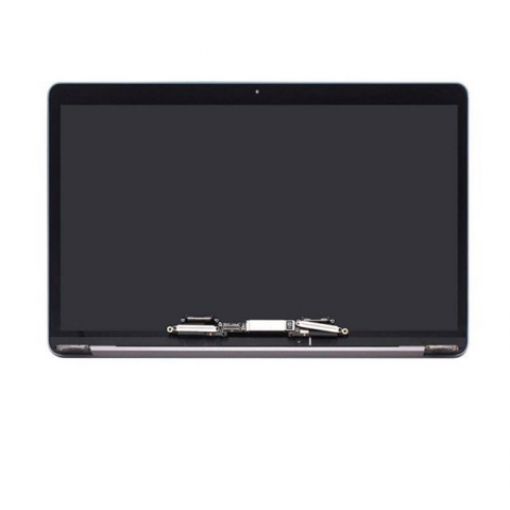


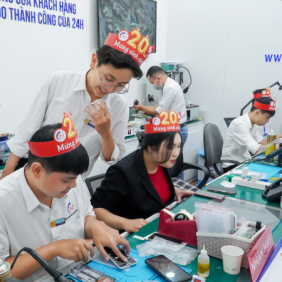
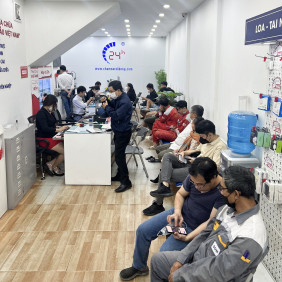
 hình ảnh khách hàng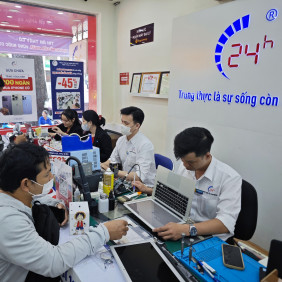




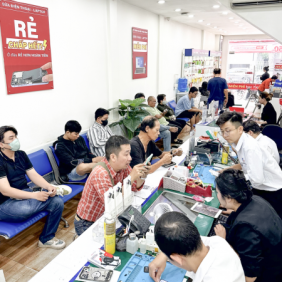
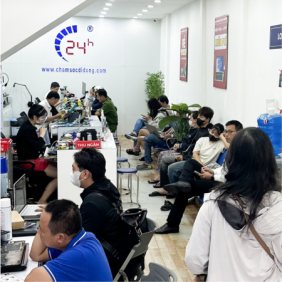

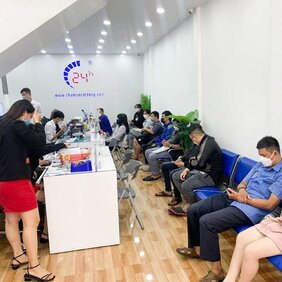
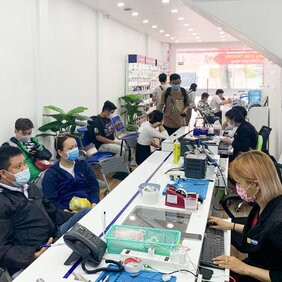


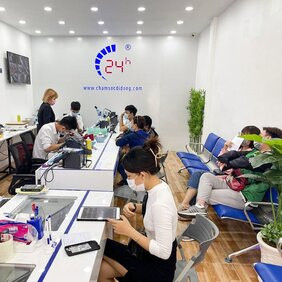

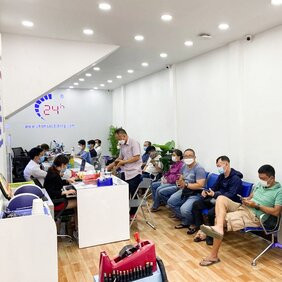
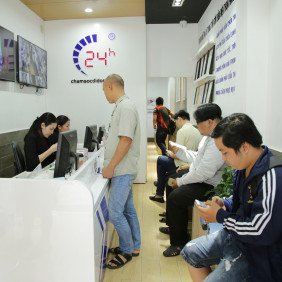

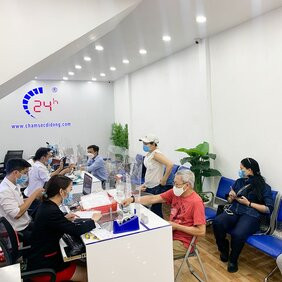
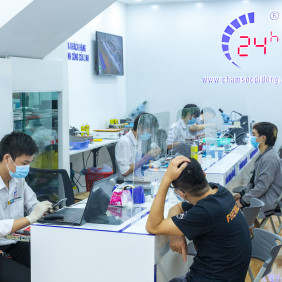
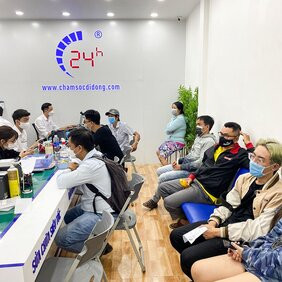


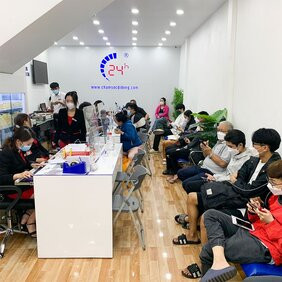
Thay màn hình MacBook Pro 16-inch M2 Max là giải pháp tối ưu cho các lỗi hiển thị nghiêm trọng. MacBook Pro 16-inch M2 Max là mẫu laptop cao cấp được nhiều người tin dùng nhờ cấu hình mạnh mẽ, thiết kế hiện đại và màn hình lớn với chất lượng hiển thị sắc nét. Tuy nhiên, màn hình của MacBook Pro 16-inch M2 Max vẫn có thể xuống cấp hay hư hỏng sau quá trình sử dụng lâu dài hoặc va chạm ngoài ý muốn. Khi gặp các dấu hiệu này, người dùng nên cân nhắc thay màn hình MacBook Pro 16 inch M2 Max mới để đảm bảo chất lượng hiển thị và hiệu suất làm việc ổn định. Hãy tham khảo nội dung dưới đây để nắm rõ hơn khi nào nên thay màn hình MacBook Pro 16-inch M2 Max và lựa chọn địa chỉ uy tín nhé!
(1).jpg "Thay màn hình MacBook Pro 16 inch M2 Max A2780")
Thay màn hình MacBook Pro 16-inch M2 Max chuyên nghiệp, uy tín tại TP.HCM
1. Chi phí và thời gian thay màn hình MacBook Pro 16-inch M2 Max A2780 tại Bệnh Viện Điện Thoại, Laptop 24h
Tại Bệnh Viện Điện Thoại, Laptop 24h , dịch vụ thay màn hình MacBook Pro 16 inch M2 Max được thực hiện theo quy trình kỹ thuật chặt chẽ, ưu tiên độ an toàn và tính ổn định lâu dài cho thiết bị. Màn hình mới được kiểm tra kỹ về độ sáng, độ tương phản, dải màu rộng P3, độ mượt ProMotion và khả năng tương thích với MacBook Pro 16-inch M2 Max trước khi lắp đặt, đảm bảo máy hoạt động mượt mà sau sửa chữa.
Chi phí dịch vụ được báo rõ ràng ngay từ khâu tư vấn, giúp khách hàng chủ động trước khi lắp đặt. Để biết chính xác mức giá tương ứng với màn hình cần thay theo tình trạng thực tế, khách hàng có thể liên hệ hotline 1900.0213 để được hỗ trợ tư vấn và đặt lịch kiểm tra sớm.
Về thời gian xử lý, dịch vụ thay màn hình MacBook Pro 16-inch M2 Max thường diễn ra nhanh chóng, trung bình khoảng 2 - 3 giờ, tùy số lượng khách và tình trạng máy. Trong một số trường hợp liên quan đến hệ thống đèn nền mini-LED, cáp hiển thị hoặc bản lề, thời gian sửa có thể kéo dài hơn để đảm bảo MacBook vận hành ổn định sau khi hoàn tất.
.jpg "Thay màn hình MacBook Pro 16 inch M2 Max A2780")
2. Thông số màn hình trước khi thay màn hình MacBook Pro 16-inch M2 Max
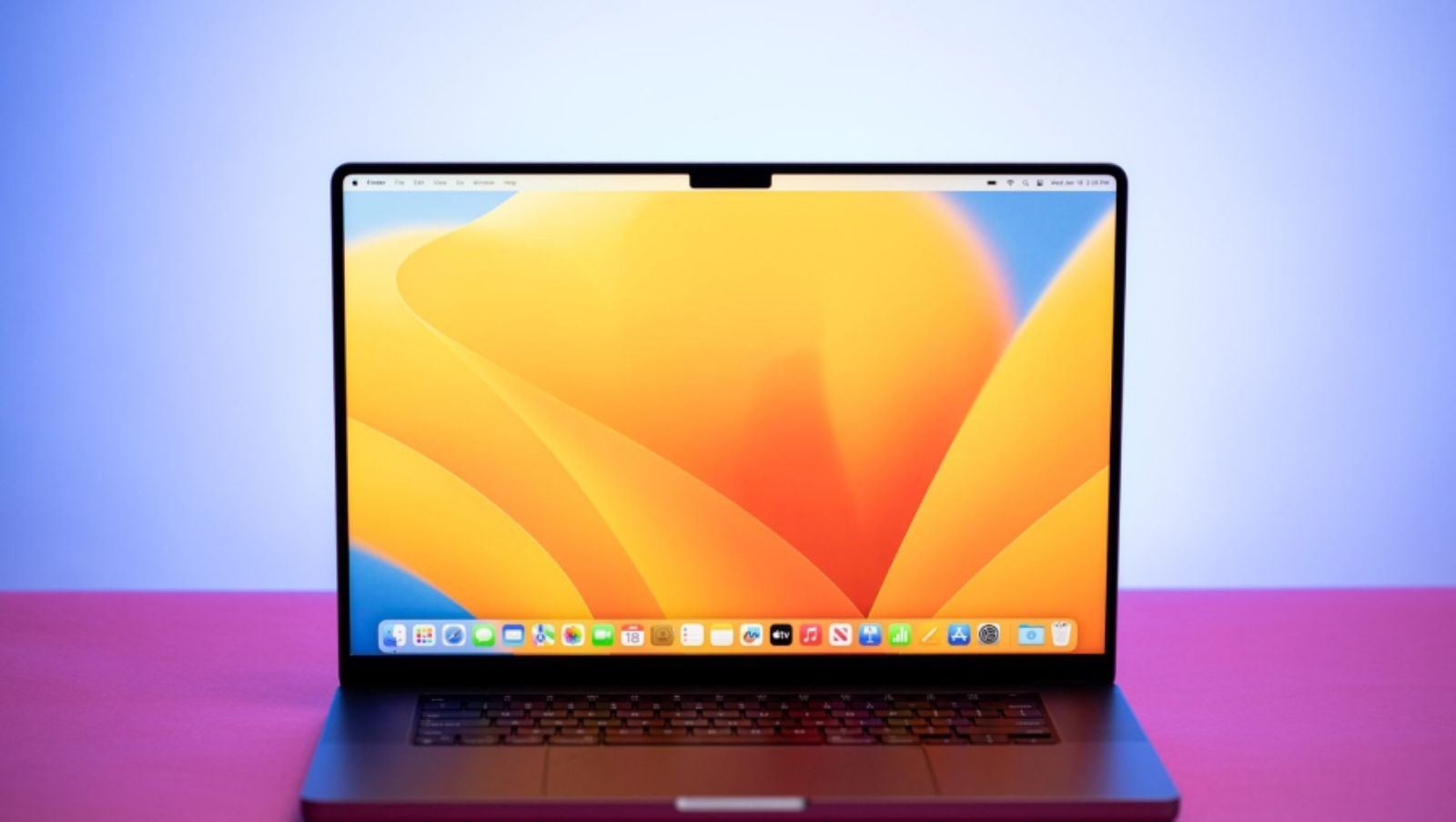
Màn hình MacBook Pro 16-inch M2 Max được trang bị công nghệ hiển thị tiên tiến, hướng đến nhóm người dùng đồ họa, chỉnh sửa video và công việc chuyên môn đòi hỏi độ chính xác màu cao. Đây là một trong những điểm mạnh nổi bật nhất, cũng là yếu tố cần đảm bảo khi thay màn hình MacBook Pro 16-inch M2 Max .
Thông số kỹ thuật nổi bật:
- Loại màn hình: Liquid Retina XDR
- Kích thước: 16,2-inch
- Độ phân giải: 3.456 x 2.234 pixels
- Hỗ trợ 1 tỷ màu (1 billion colors)
- Công nghệ ProMotion: Tần số quét lên đến 120Hz
- Độ sáng: 1.000 nits toàn màn hình, tối đa 1.600 nits (HDR)
- Độ sáng SDR: 500 nits
- Độ tương phản: 1.000.000:1
- Hỗ trợ gam màu rộng P3
- True Tone: Có
- Mini-LED backlight
Đây là tiêu chuẩn hiển thị hàng đầu giúp MacBook Pro 16-inch M2 Max trở thành lựa chọn tối ưu cho dựng phim, chỉnh sửa hình ảnh, thiết kế đồ họa và các tác vụ chuyên sâu.
Khi thay màn hình MacBook Pro 16-inch M2 Max, việc giữ nguyên chất lượng Liquid Retina XDR là yếu tố bắt buộc để đảm bảo độ sáng, màu sắc và HDR.
3. Dấu hiệu cần thay màn hình MacBook Pro 16-inch M2 Max
MacBook Pro 16-inch M2 Max sau thời gian dài sử dụng hoặc gặp va chạm vật lý, màn hình có thể phát sinh lỗi, ảnh hưởng trực tiếp đến khả năng hiển thị và hiệu suất làm việc. Việc nhận biết sớm các dấu hiệu giúp người dùng tránh tổn thất nghiêm trọng và cân nhắc thay màn hình MacBook Pro 16-inch M2 Max .
3.1. Đường sọc ngang, sọc dọc hoặc nhiễu hiển thị
Dấu hiệu nhận biết chi tiết:
- Sọc có màu trắng, tím, xanh hoặc xám chạy theo chiều ngang/dọc của màn hình.
- Sọc xuất hiện ngay từ lúc bật máy, không biến mất ngay cả khi chuyển đổi ứng dụng hoặc màn hình nền.
- Một số trường hợp sọc đi kèm tình trạng nhiễu hình, khiến hình ảnh không còn rõ hoặc bị kéo giãn.
- Khi thay đổi góc mở màn hình, sọc có thể thay đổi vị trí hoặc biến mất tạm thời.
Trong trường hợp này, người dùng cần cân nhắc thay màn hình MacBook Pro 16-inch M2 Max để khôi phục hiển thị ổn định và tránh ảnh hưởng đến công việc.
(1).jpg "Thay màn hình MacBook Pro 16 inch M2 Max A2780")
3.2. Màn hình nhấp nháy, chớp sáng bất thường
Dấu hiệu rõ ràng:
- Hiện tượng nhấp nháy xuất hiện ngẫu nhiên, không theo quy luật.
- Khi sử dụng phần mềm nặng như Photoshop, Final Cut Pro hoặc Premiere, tình trạng giật hình xảy ra thường xuyên hơn.
- Màn hình có xu hướng sáng đột ngột rồi tối lại, đôi khi kèm theo nhòe hình.
- Khởi động lại máy hoặc đổi cáp sạc không khắc phục hoàn toàn vấn đề.
Nếu tình trạng kéo dài, đây là dấu hiệu quan trọng cho thấy màn hình đã suy giảm và có thể cần thay màn hình MacBook Pro 16-inch M2 Max để đảm bảo hiển thị mượt mà trở lại.
3.3. Màn hình tối đen hoặc tối một phần dù máy vẫn hoạt động
Đây là lỗi nghiêm trọng, thường xảy ra khi hệ thống đèn nền mini-LED gặp vấn đề. Khi gặp lỗi này, hầu hết trường hợp đều cần thay màn hình MacBook Pro 16-inch M2 Max mới có thể khôi phục khả năng hiển thị đầy đủ và an toàn.
Các biểu hiện thường gặp:
- Màn hình tối hoàn toàn dù nhấn nút nguồn, trackpad và bàn phím vẫn phản hồi.
- Một phần màn hình tối, phần còn lại sáng nhưng sai màu hoặc mất nét.
- Điều chỉnh độ sáng không có hiệu lực.
- Khi gập và mở lại màn hình, hình ảnh vẫn không xuất hiện.
3.4. Hiển thị sai màu, màu lệch hoặc mất độ chính xác màu sắc
.jpg "Thay màn hình MacBook Pro 16 inch M2 Max A2780")
Dấu hiệu nhận biết:
- Màu bị lệch sang tông vàng, xanh, hồng hoặc nhạt hơn so với ban đầu.
- Một số khu vực màn hình có màu đậm hoặc nhạt hơn vùng còn lại.
- Video HDR mất độ sáng và độ tương phản vốn có, hình ảnh kém sống động.
- True Tone hoạt động không ổn định hoặc không phản hồi khi bật/tắt.
Sai màu có thể xuất phát từ lỗi tấm nền, hư IC màu hoặc phần mềm xử lý hình ảnh gặp vấn đề. Nếu ảnh hưởng nghiêm trọng đến màu sắc phục vụ công việc chỉnh sửa hình ảnh, dựng phim hay thiết kế, người dùng nên cân nhắc thay màn hình MacBook Pro 16-inch M2 Max để tái tạo màu sắc chuẩn xác như ban đầu.
3.5. Xuất hiện bóng mờ khi cuộn trang hoặc di chuyển nội dung (ghosting)
.jpg "Thay màn hình MacBook Pro 16 inch M2 Max A2780")
Triệu chứng cụ thể:
- Khi cuộn trang web, văn bản cũ vẫn xuất hiện mờ trên nền mới.
- Các vệt mờ xuất hiện chủ yếu ở vùng thanh menu, cửa sổ ứng dụng hoặc khu vực hiển thị dạng tĩnh.
- Hiệu ứng mờ kéo dài vài giây hoặc lâu hơn tùy mức độ.
- Nếu ghosting nặng, đây có thể là dấu hiệu tấm nền xuống cấp và cần kiểm tra kỹ sớm.
Với trường hợp ghosting nặng và ảnh hưởng đến nội dung hiển thị, người dùng có thể cần thay màn hình MacBook Pro 16-inch M2 Max để khắc phục triệt để hiện tượng bóng mờ.
3.6. Ánh sáng không đồng đều hoặc rò rỉ ánh sáng viền màn hình
.jpg "Thay màn hình MacBook Pro 16 inch M2 Max A2780")
Dấu hiệu điển hình:
- Ánh sáng rò từ cạnh viền khi hiển thị nền đen.
- Vùng sáng mạnh hơn tại một số góc màn hình, dễ nhận thấy trong môi trường tối.
- Độ sáng không đồng đều khi xem nội dung HDR, xuất hiện đốm sáng loang lổ.
- Thường đi kèm với dấu hiệu tấm nền bị ép lực hoặc đèn nền mini-LED hoạt động không ổn định.
Tình trạng này thường đi kèm với dấu hiệu tấm nền bị ép lực hoặc đèn nền mini-LED hoạt động không ổn định. Nếu rò sáng quá mức hoặc lan rộng theo thời gian, việc thay màn hình MacBook Pro 16-inch M2 Max sẽ giúp khôi phục độ đồng đều ánh sáng và chất lượng hiển thị HDR chuẩn xác.
4. Nguyên nhân gây hư hỏng dẫn tới cần thay màn hình MacBook Pro 16 inch M2 Max
4.1. Tác động vật lý trực tiếp lên màn hình
Màn hình MacBook Pro 16-inch có thiết kế viền mỏng, kích thước lớn nên dễ bị ảnh hưởng nếu gặp va chạm. Hầu hết các lỗi hiển thị nghiêm trọng đều có liên quan đến lực tác động từ bên ngoài. Khi xuất hiện tình trạng sọc, nhòe hình, điểm chết hoặc vỡ kính, người dùng thường phải thay màn hình MacBook Pro 16-inch M2 Max để khôi phục khả năng hiển thị ban đầu.
.jpg "Thay màn hình MacBook Pro 16 inch M2 Max A2780")
Các tình huống dễ gây hư hỏng:
- Máy bị va đập hoặc rơi từ bàn làm việc xuống sàn, gây nứt tấm nền hoặc vỡ lớp kính hiển thị.
- Vật nặng đè lên mặt lưng hoặc mặt trước máy khi đóng nắp, làm cong khung và ảnh hưởng đến hệ thống đèn nền mini-LED.
- Kẹp vật mỏng (dây cáp, headphone, bút…) giữa màn hình và bàn phím rồi đóng máy, dẫn đến điểm chấm sáng, đốm đen hoặc bóng mờ.
- Cất MacBook trong balo mà không có túi chống sốc, gây áp lực lên màn hình trong quá trình di chuyển.
Những tác động vật lý này có thể làm hỏng tấm nền, gãy lớp đèn nền mini-LED hoặc gây chết điểm ảnh, dẫn đến lỗi hiển thị rõ rệt và không tự phục hồi. Nếu lỗi xuất hiện sau va chạm, thay màn hình MacBook Pro 16-inch M2 Max là giải pháp cần thiết và triệt để nhất.
4.2. Nhiệt độ vận hành không phù hợp
MacBook Pro 16-inch M2 Max được tối ưu để làm việc liên tục ở hiệu suất cao, nhưng màn hình vẫn rất nhạy cảm với nhiệt độ. Việc sử dụng máy vượt ngoài khoảng nhiệt độ 10°- 35°C, có thể làm tăng nguy cơ hư hỏng các lớp bên trong tấm nền.
Khi máy tiếp xúc với nhiệt quá cao:
.jpg "Thay màn hình MacBook Pro 16 inch M2 Max A2780")
- Màn hình mini-LED có thể giãn nở nhiệt, gây rò sáng, loang màu hoặc sai lệch màu sắc khi hiển thị HDR.
- Hình ảnh bị bóng mờ do lớp LED không phản hồi kịp với độ sáng cao.
- Tấm nền mini-LED giảm tuổi thọ nhanh hơn bình thường.
Trong môi trường quá lạnh:
- Phản hồi hình ảnh chậm, màu sắc nhạt và thiếu ổn định.
- Rủi ro nứt màn hình khi thay đổi nhiệt độ đột ngột, ví dụ từ ngoài trời lạnh bước vào phòng điều hòa.
- Để giữ màn hình hoạt động ổn định, người dùng nên tránh ánh nắng trực tiếp, hạn chế sử dụng máy trong môi trường quá nóng hoặc quá lạnh.
Nếu màn hình đã bị ảnh hưởng do nhiệt gây sai màu, bóng mờ hoặc HDR kém đi, người dùng nên kiểm tra sớm - vì có thể cần thay màn hình MacBook Pro 16-inch M2 Max để khôi phục chất lượng hình ảnh.
4.3. Lỗi cáp màn hình hoặc kết nối nội bộ
Màn hình MacBook Pro được kết nối đến bo mạch qua hệ thống cáp linh hoạt. Nếu dây cáp bị kéo căng quá mức hoặc có điểm tiếp xúc kém, màn hình sẽ xuất hiện hiện tượng sọc, nhấp nháy hoặc mất tín hiệu từng vùng.
Những dấu hiệu điển hình của lỗi cáp:
- Khi mở - gập màn hình, hình ảnh thay đổi, bị giật hoặc lóe sáng.
- Một phần màn hình đột ngột tối hoặc mất hiển thị.
- Sọc đứng, sọc ngang xuất hiện ngẫu nhiên và ngày càng rõ hơn.
Khi dây cáp hư hỏng nặng hoặc tấm nền bị ảnh hưởng theo, việc thay màn hình MacBook Pro 16-inch M2 Max A2780 sẽ trở thành lựa chọn tối ưu để đảm bảo hiển thị ổn định lâu dài.
4.4. Lỗi phần mềm, hệ điều hành hoặc xung đột ứng dụng
.jpg "Thay màn hình MacBook Pro 16 inch M2 Max A2780")
Biểu hiện thường gặp:
- Màn hình nhấp nháy khi mở ứng dụng đồ họa hoặc video chuyên sâu.
- Tùy chỉnh độ sáng không phản hồi hoặc bị thay đổi liên tục.
- True Tone, ProMotion hoặc HDR hoạt động sai, dẫn đến sai màu hoặc độ sáng bất thường.
- Máy treo hình hoặc hiển thị giật khung hình khi dùng màn hình ngoài.
Các trường hợp này có thể khắc phục bằng cách khởi động lại máy, cập nhật macOS; nếu vẫn lỗi thì kiểm tra phần cứng hiển thị. Tuy nhiên, nếu lỗi vẫn còn sau khi xử lý phần mềm, khả năng cao liên quan đến phần cứng hiển thị. Trong trường hợp đó, người dùng nên kiểm tra sớm vì khả năng phải thay màn hình MacBook Pro 16-inch M2 Max khá cao.
4.5. Áp lực tĩnh lên bề mặt màn hình trong thời gian dài
Ngay cả khi không có va chạm mạnh, áp lực dài hạn cũng có thể làm hỏng tấm nền hiển thị.
Ví dụ:
- Lau chùi màn hình với lực mạnh khiến điểm ảnh bị chết hoặc lưu bóng mờ.
- Dùng giá đỡ laptop không phù hợp, tạo áp lực lên phần viền màn hình khi mở máy.
- Tỳ tay vào màn hình khi làm việc, gây biến dạng tạm thời và để lại dấu vết hiển thị.
Nếu xuất hiện lan rộng, màn hình có khả năng không thể tự phục hồi và người dùng sẽ cần thay màn hình MacBook Pro 16-inch M2 Max để xử lý triệt để.
4.6. Hơi ẩm hoặc chất lỏng thấm vào màn hình
MacBook Pro 16-inch không có khả năng chống nước, nên chỉ cần một lượng hơi ẩm nhỏ xâm nhập cũng có thể ảnh hưởng đến hệ thống hiển thị. Nếu vấn đề không thể khắc phục bằng vệ sinh, cập nhật hệ điều hành hoặc reset, thì thay màn hình MacBook Pro 16 inch M2 Max là giải pháp cần thiết.
.jpg "Thay màn hình MacBook Pro 16 inch M2 Max A2780")
Biểu hiện dễ nhận biết:
- Các vệt nước, ố sáng hoặc chấm loang xuất hiện trên màn hình.
- Màn hình nhấp nháy hoặc lưu ảnh do chập mạch bảng LED.
- Toàn bộ màn hình tối đen hoặc mất tín hiệu hiển thị.
- Nước hoặc hơi ẩm sẽ làm oxy hóa linh kiện mini-LED, dẫn đến hư hỏng vĩnh viễn nếu không xử lý kịp thời.
5. Quy trình thay màn hình MacBook Pro 16-inch M2 Max
Màn hình Liquid Retina XDR trên MacBook Pro 16-inch M2 Max được tối ưu hóa cho nhu cầu công việc chuyên nghiệp. Tuy nhiên, khi màn hình gặp lỗi - như sọc, tối vùng, sai màu, vỡ kính hoặc mất hiển thị - việc thay màn hình mới cần được thực hiện theo đúng quy trình kỹ thuật để đảm bảo thiết bị hoạt động ổn định và duy trì hiệu suất ban đầu.
Dưới đây là quy trình thay màn hình MacBook Pro 16 inch M2 Max được mô tả theo chuẩn kỹ thuật, đảm bảo tính chính xác, an toàn và đồng bộ phần cứng.
5.1. Kiểm tra tổng thể thiết bị và xác định lỗi hiển thị
Trước khi bắt đầu thay màn hình MacBook Pro 16-inch M2 Max, thiết bị sẽ được đánh giá toàn diện để xác định chính xác tình trạng hư hỏng và loại trừ các lỗi không liên quan đến màn hình.
.jpg "Thay màn hình MacBook Pro 16 inch M2 Max A2780")
Các bước kiểm tra:
- Khởi động máy để quan sát lỗi thực tế trên Liquid Retina XDR: Sọc, đen màn hình, loang sáng, sai màu, phản hồi chậm hoặc bóng mờ.
- Kiểm tra độ sáng mini-LED và độ đồng đều ánh sáng HDR.
- Chạy phần mềm hỗ trợ để phát hiện điểm ảnh lỗi hoặc vùng hiển thị bất thường.
- Đối chiếu lỗi với cáp kết nối màn hình, bản lề và bo mạch để loại trừ khả năng lỗi từ mainboard hoặc GPU.
- Kết quả kiểm tra được thông báo trước khi tiến hành thay thế, giúp đảm bảo hướng xử lý chính xác và phù hợp.
5.2. Chuẩn bị thiết bị và môi trường thao tác
Để quá trình thay màn hình MacBook Pro 16-inch M2 Max diễn ra an toàn và chính xác, kỹ thuật viên cần chuẩn bị đầy đủ dụng cụ và môi trường làm việc chuyên dụng. Bước chuẩn bị kỹ lưỡng giúp giảm thiểu rủi ro trong quá trình lắp đặt, đảm bảo chất lượng thành phẩm và độ ổn định lâu dài sau khi thay màn hình MacBook Pro 16 inch M2 Max.
Các bước chuẩn bị:
- Thiết lập khu vực làm việc chống tĩnh điện để bảo vệ thiết bị khỏi xung tĩnh điện.
- Sử dụng găng tay chống bám dấu tay và bụi trên mặt kính và viền màn hình.
- Chuẩn bị bộ công cụ tháo MacBook chuyên dụng, dụng cụ nạy viền và bộ hỗ trợ tách linh kiện.
- Kiểm tra màn hình mới trước khi lắp: Độ sáng, màu sắc, điểm ảnh, khả năng hiển thị HDR, cáp kết nối và khớp bản lề.
5.3. Tháo mặt đáy máy và ngắt nguồn điện hệ thống
Để đảm bảo an toàn khi thay màn hình MacBook Pro 16-inch M2 Max, nguồn điện trong máy cần được tách ra khỏi bo mạch trước khi thao tác lên màn hình. Điều này giúp tránh rủi ro chập mạch hoặc ảnh hưởng đến bảng điều khiển mini-LED trong quá trình tháo lắp.
.jpg "Thay màn hình MacBook Pro 16 inch M2 Max A2780")
Các bước xử lý:
- Tắt hoàn toàn macOS và chờ hệ thống xả điện.
- Tháo ốc và mở nắp đáy máy bằng dụng cụ phù hợp.
- Ngắt kết nối pin ra khỏi mainboard để đảm bảo không còn nguồn điện truyền qua cáp hiển thị.
5.4. Gỡ màn hình cũ khỏi khung thiết bị
Thao tác đúng kỹ thuật giúp tránh biến dạng bản lề, cong viền khung hoặc gây phát sinh lỗi mới - yếu tố quan trọng để đảm bảo chất lượng khi thay màn hình MacBook Pro 16-inch M2 Max.
Các bước thực hiện:
- Tháo cáp kết nối màn hình ra khỏi mainboard bằng dụng cụ tách chuyên dụng.
- Nới lỏng bản lề và tháo ốc cố định màn hình.
- Nhấc toàn bộ màn hình ra khỏi thân máy, kiểm tra vùng viền và bản lề xem có hư hại kèm theo hay không.
.jpg "Thay màn hình MacBook Pro 16 inch M2 Max A2780")
5.5. Cài đặt màn hình mới cho MacBook Pro 16-inch M2 Max
Các bước lắp đặt:
- Đặt màn hình mới vào khung máy, căn chỉnh vị trí chính xác với bản lề và cạnh viền.
- Siết vít cố định bản lề, đảm bảo độ chắc chắn và cân bằng.
- Kết nối lại dây cáp màn hình với bo mạch chủ và kiểm tra hình ảnh trước khi khóa vít cuối cùng.
- Đóng nắp đáy máy và cố định toàn bộ ốc hoàn chỉnh.
Trong quá trình này, kỹ thuật viên liên tục kiểm tra hình ảnh để đảm bảo hiển thị ổn định và bản lề hoạt động mượt mà - một tiêu chí quan trọng khi thay màn hình MacBook Pro 16-inch M2 Max.
5.6. Kiểm tra khả năng hiển thị và hiệu suất sau lắp đặt
Quy trình kỹ thuật đúng chuẩn giúp khách hàng yên tâm khi thay màn hình MacBook Pro 16-inch M2 Max, không gây lỗi mới sau sửa chữa.
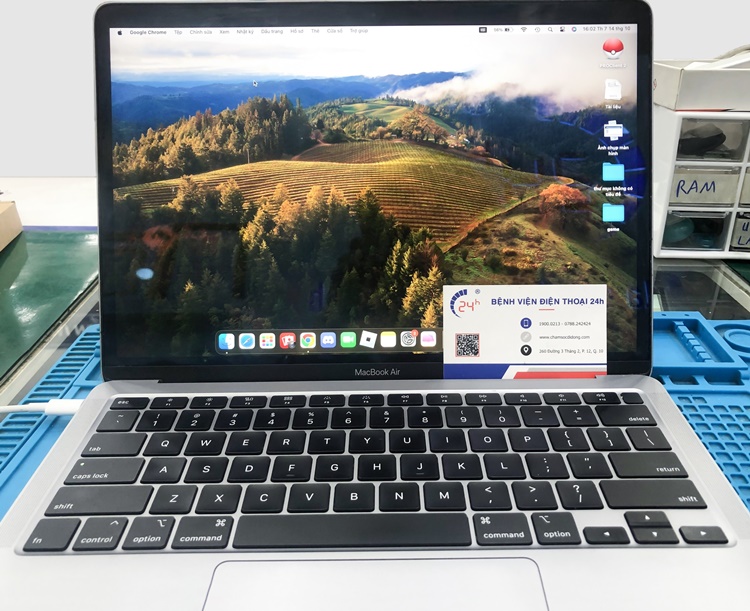
Các bước kiểm tra:
- Kiểm tra độ sáng tối đa, độ tương phản HDR, màu sắc và độ sắc nét mini-LED.
- Xác minh khả năng hiển thị ProMotion (tần số quét lên đến 120Hz).
- Kiểm tra góc mở màn hình, độ ổn định bản lề và độ kín viền.
- Chạy phần mềm test điểm ảnh, độ tương phản và khả năng đồng đều ánh sáng.
- Đối chiếu hiển thị với tiêu chuẩn Liquid Retina XDR để đảm bảo hình ảnh chính xác.
- Sau khi lắp đặt màn hình mới, kỹ thuật viên sẽ chạy phần mềm cấu hình hệ thốn Repair Assistant để đồng bộ linh kiện, giúp các tính năng như True Tone, cảm biến ánh sáng và quản lý màu sắc hoạt động chính xác.
6. Cách bảo vệ sau khi thay màn hình MacBook Pro 16-inch M2 Max
Màn hình Liquid Retina XDR trên MacBook Pro 16-inch M2 Max được thiết kế với độ sáng cao, khả năng hiển thị HDR vượt trội và màu sắc cực kỳ chính xác, phù hợp cho công việc đồ họa và chỉnh sửa nội dung chuyên nghiệp. Tuy nhiên, vì cấu trúc mini-LED tinh vi và kích thước màn hình lớn, người dùng cần sử dụng cẩn thận để tránh hư hỏng do va chạm, nhiệt độ hoặc thói quen không phù hợp.
Dưới đây là những cách giúp kéo dài tuổi thọ và duy trì chất lượng cho màn hình sau khi thay màn hình MacBook Pro 16 inch M2 Max:
6.1. Dán kính bảo vệ để giảm trầy xước và bụi bẩn
Việc dán kính bảo vệ sau khi thay màn hình MacBook Pro 16-inch M2 Max giúp hạn chế bề mặt kính tiếp xúc trực tiếp với tác động bên ngoài - đặc biệt hữu ích với thiết kế viền mỏng và diện tích hiển thị rộng.
.jpg "Thay màn hình MacBook Pro 16 inch M2 Max A2780")
Lợi ích khi dán bảo vệ màn hình Liquid Retina XDR:
- Ngăn vết trầy do tiếp xúc với vật sắc hoặc móng tay.
- Giảm dấu vân tay và dầu mỡ, giúp màn hình luôn sạch và trong suốt.
- Một số loại miếng dán có chức năng chống chói, hỗ trợ hiển thị tốt hơn khi làm việc ngoài trời hoặc gần cửa sổ.
- Để đạt hiệu quả cao, nên dán bằng dụng cụ chuyên dụng hoặc tại cửa hàng kỹ thuật để tránh bụi và bọt khí lọt vào giữa màn hình và lớp dán.
6.2. Đóng mở máy đúng cách để bảo vệ bản lề và tấm nền mini-LED
Sau khi thay màn hình MacBook Pro 16-inch M2 Max, bản lề và tấm nền mini-LED cần được sử dụng đúng kỹ thuật để tránh biến dạng hoặc rò sáng trong tương lai.
Lưu ý khi gập mở màn hình:
- Đóng máy bằng lực nhẹ, giữ tay ở chính giữa mép màn hình để lực phân bổ đều.
- Kiểm tra bàn phím trước khi gập máy để đảm bảo không có vật cản.
- Tránh gập màn hình từ góc máy bằng một tay - hành động này có thể làm sai lực bản lề theo thời gian.
- Thói quen đóng mở đúng kỹ thuật giúp tránh cong bản lề, rò sáng viền và giảm nguy cơ ảnh hưởng đến cáp màn hình.
6.3. Hạn chế chạm tay trực tiếp lên bề mặt hiển thị
Màn hình MacBook Pro 16-inch không phải màn hình cảm ứng, do đó việc chạm tay trực tiếp không chỉ gây bám dấu vân tay mà còn khiến bề mặt kính chịu áp lực tại điểm tiếp xúc. Điều này đặc biệt quan trọng sau khi thay màn hình MacBook Pro 16-inch M2 Max, khi lớp kính mới cần được bảo vệ tối đa trước tác động không cần thiết.
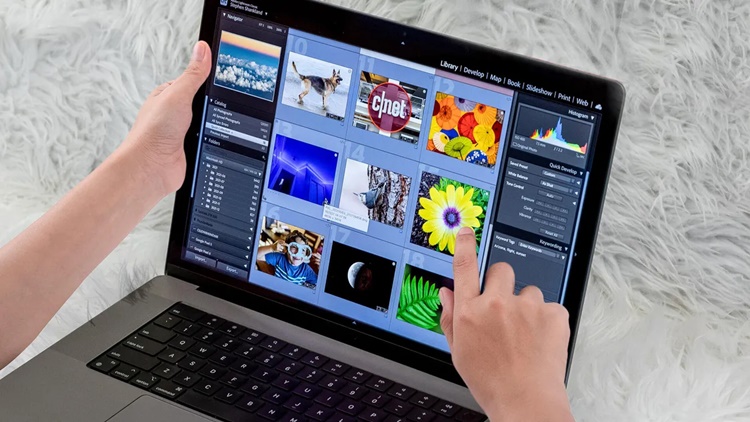
Vì sao cần tránh chạm tay vào màn hình:
- Dầu và bụi bẩn khiến hình ảnh hiển thị thiếu sắc nét.
- Lớp phủ chống loá dễ bị suy giảm nếu lau chùi hoặc chạm tay thường xuyên.
- Áp lực mạnh lên bề mặt có thể tạo ra điểm chết, vệt sáng hoặc loang màu trong thời gian dài.
6.4. Tránh nhiệt độ và độ ẩm vượt giới hạn tiêu chuẩn
Liquid Retina XDR hoạt động ổn định trong môi trường có kiểm soát nhiệt độ. Khi tiếp xúc với nhiệt hoặc hơi ẩm, cấu trúc mini-LED có thể bị ảnh hưởng.
Các tác nhân dễ gây hư hỏng:
- Đặt máy gần cửa sổ nắng hoặc mang sử dụng ngoài trời quá lâu.
- Làm việc trong môi trường độ ẩm cao như quán café ngoài trời hoặc gần nguồn nước.
- Chuyển máy đột ngột từ môi trường lạnh sang nóng khiến màn hình đọng hơi nước.
Luôn sử dụng tại khu vực thông thoáng, tránh đặt gần bếp, máy sưởi hoặc khu vực có hơi ẩm để duy trì khả năng hiển thị ổn định. Người dùng nên giữ máy ở môi trường thoáng mát để duy trì khả năng hiển thị ổn định sau khi thay màn hình MacBook Pro 16-inch M2 Max.
6.5. Vệ sinh định kỳ để giữ hình ảnh luôn rõ nét
Bụi, dấu tay và vết bẩn lâu ngày sẽ ảnh hưởng đến độ sáng và sắc nét của màn hình. Sau khi thay màn hình MacBook Pro 16-inch M2 Max, việc vệ sinh đúng cách càng quan trọng hơn.
.jpg "Thay màn hình MacBook Pro 16 inch M2 Max A2780")
Cách vệ sinh màn hình đúng phương pháp:
- Tắt máy trước khi vệ sinh để dễ quan sát vết bẩn và tránh chập điện.
- Dùng khăn microfiber, lau nhẹ theo chiều ngang hoặc dọc.
- Xịt dung dịch vệ sinh chuyên dụng lên khăn, không xị














Xem thêm
Thu gọn