



 Sửa Điện Thoại
 Sửa Laptop
 Sửa Máy Tính Bảng
 Sửa Mac
 Sửa Tai Nghe
 Sửa Đồng hồ
 Sửa PC
 Máy cũ
 Thu cũ đổi mới
 Phụ kiện
 Học sửa chữa
 Tin tức






 hình ảnh khách hàng
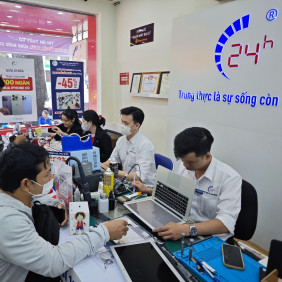
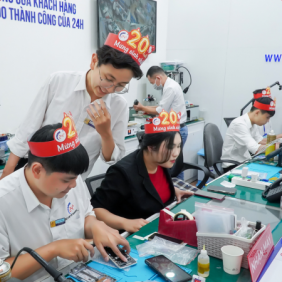



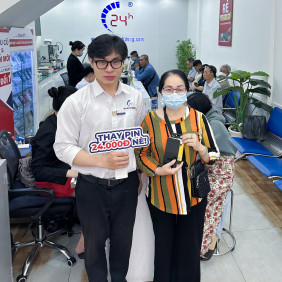
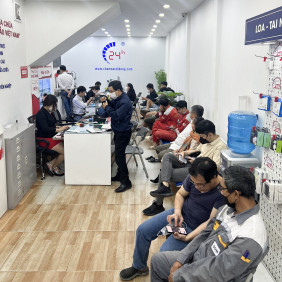
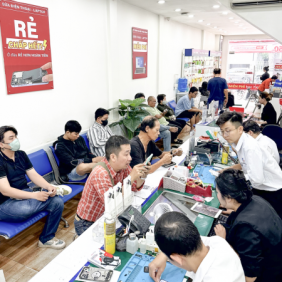
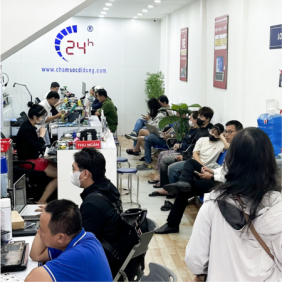
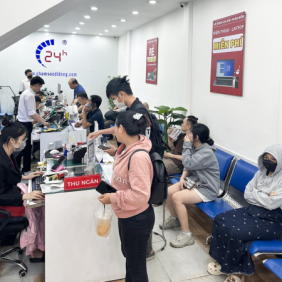


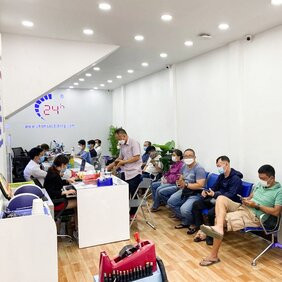
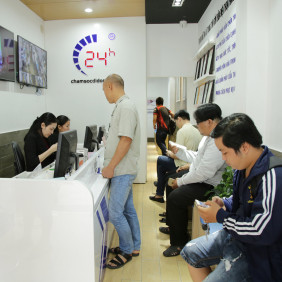

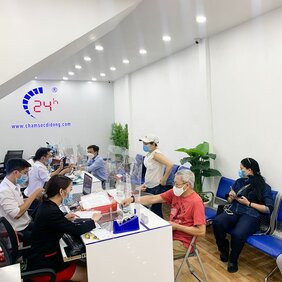
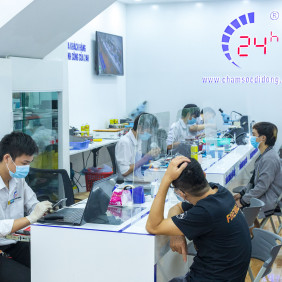
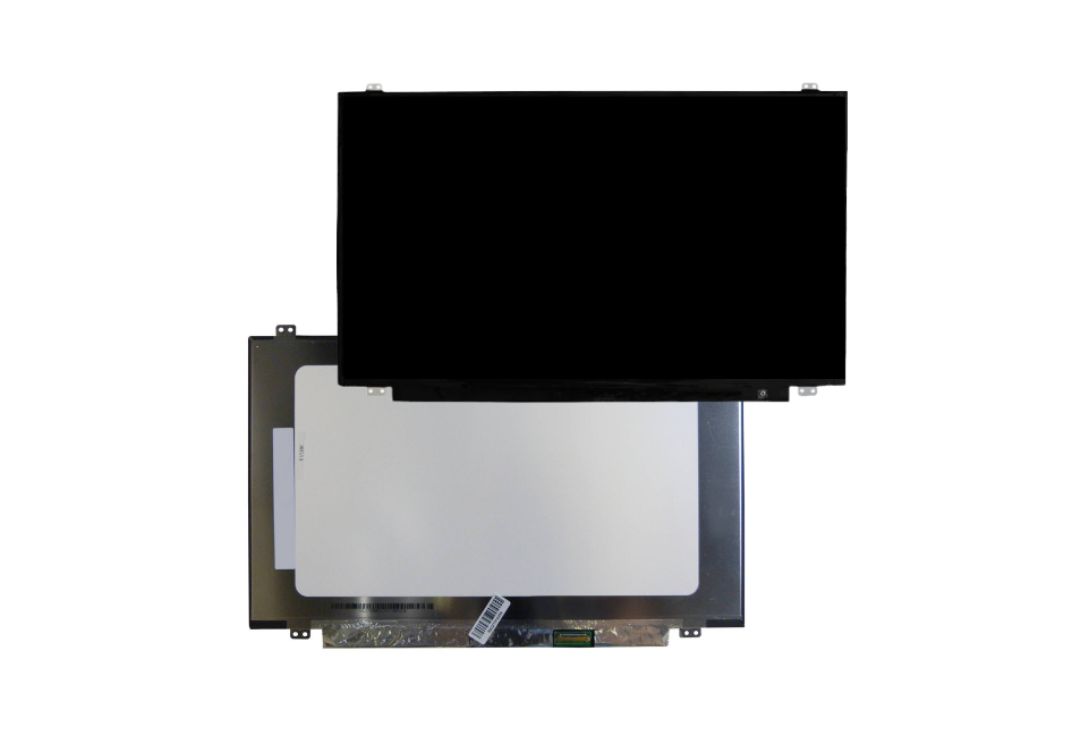
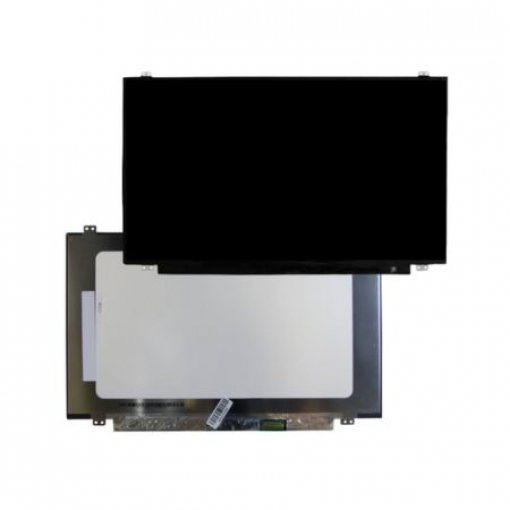
Không phải mọi trường hợp màn hình laptop bị sọc, nhấp nháy hoặc mất hình đều bắt nguồn từ tấm nền màn hình. Những biểu hiện tương tự đôi khi còn liên quan đến cáp tín hiệu, hệ thống xử lý đồ họa hoặc các linh kiện khác. Nếu sự cố được xác định nằm ở tấm nền và cần thay thế, dịch vụ thay màn hình laptop Dell Latitude 14-inch 5420 có thể giúp cải thiện khả năng hiển thị, đồng thời đáp ứng nhu cầu tiếp tục sử dụng thiết bị.
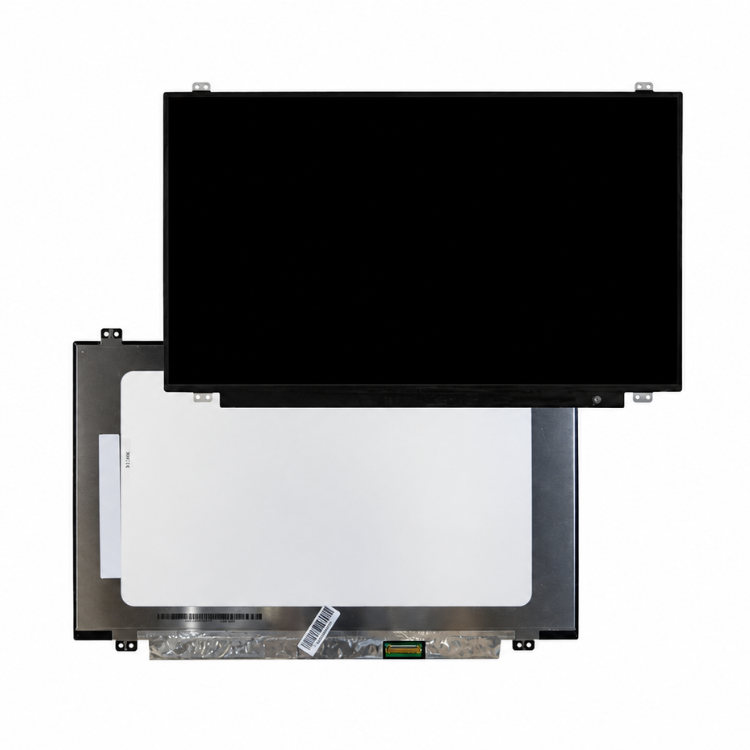
Địa chỉ thay màn hình laptop Dell Latitude 14-inch 5420 giá tốt tại TP.HCM
1. Địa chỉ thay màn hình laptop Dell Latitude 14-inch 5420 uy tín tại TP.HCM
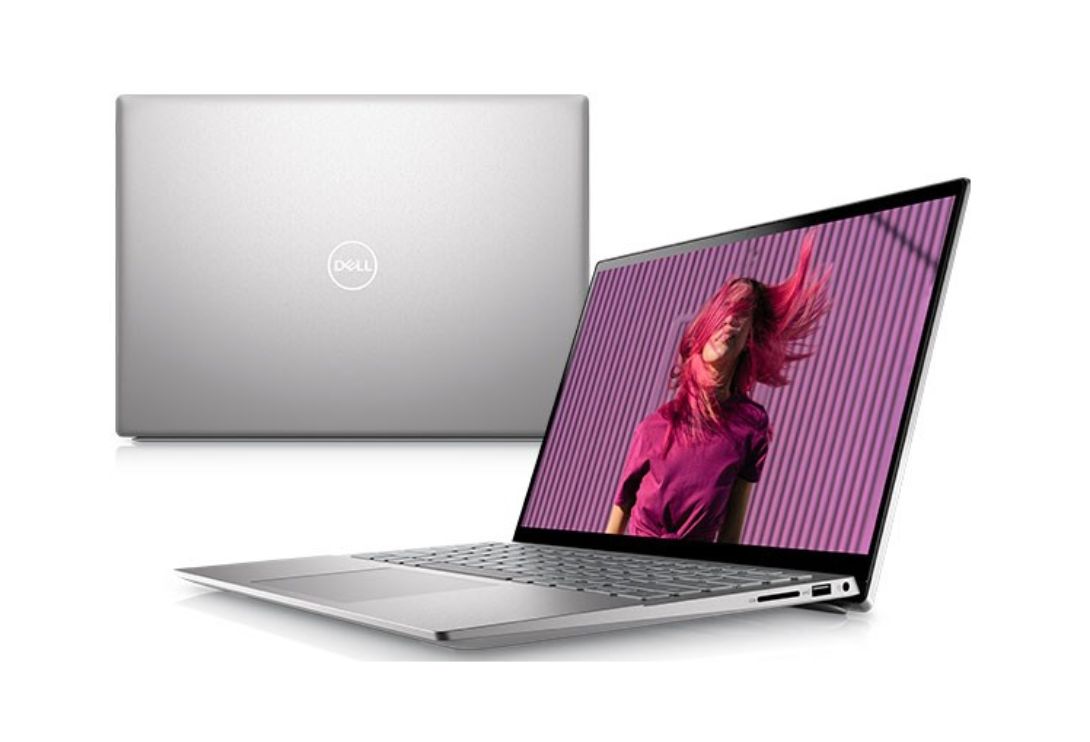
Dell Latitude 14-inch 5420 là dòng laptop hướng đến nhu cầu làm việc, học tập và xử lý các tác vụ văn phòng. Với màn hình kích thước 14-inch, thiết bị mang lại không gian hiển thị tương đối thuận tiện khi sử dụng tài liệu, bảng tính hoặc tham gia những cuộc họp trực tuyến. Tuy nhiên, sau thời gian sử dụng hoặc khi chịu tác động từ bên ngoài, màn hình có thể xuất hiện những dấu hiệu bất thường, ảnh hưởng đến khả năng quan sát và thao tác.
Khi gặp các tình trạng như sọc màn hình, tối góc, nhấp nháy hoặc nứt vỡ, người dùng nên tìm đến cơ sở sửa chữa có quy trình kiểm tra phù hợp. Việc xác định nguyên nhân trước khi thay thế giúp hạn chế nguy cơ xử lý nhầm linh kiện, đặc biệt khi một số lỗi hiển thị có thể xuất phát từ cáp kết nối hoặc hệ thống đồ họa thay vì tấm nền.
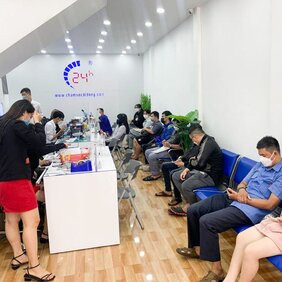
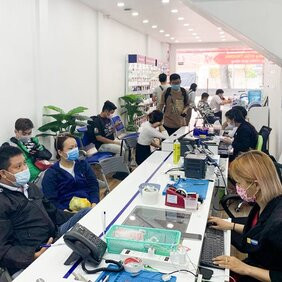
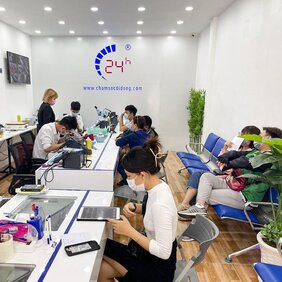
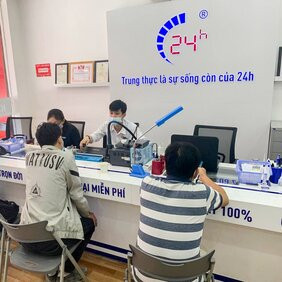
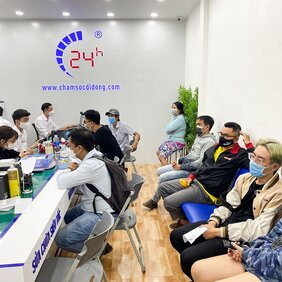
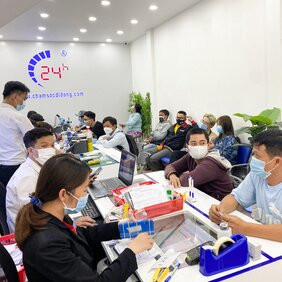
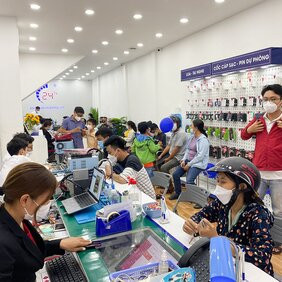
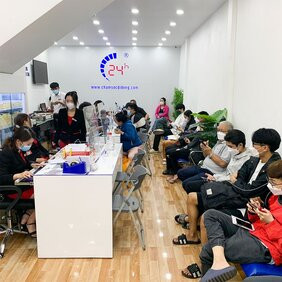
Bệnh Viện Điện Thoại, Laptop 24h là địa chỉ khách hàng tại TP.HCM có thể tham khảo khi cần kiểm tra và thay màn hình laptop Dell Latitude 14-inch 5420. Trước khi lựa chọn phương án thay mới, thiết bị cần được đánh giá tình trạng thực tế để xác định linh kiện hư hỏng, đồng thời lựa chọn loại màn hình phù hợp với cấu hình máy.
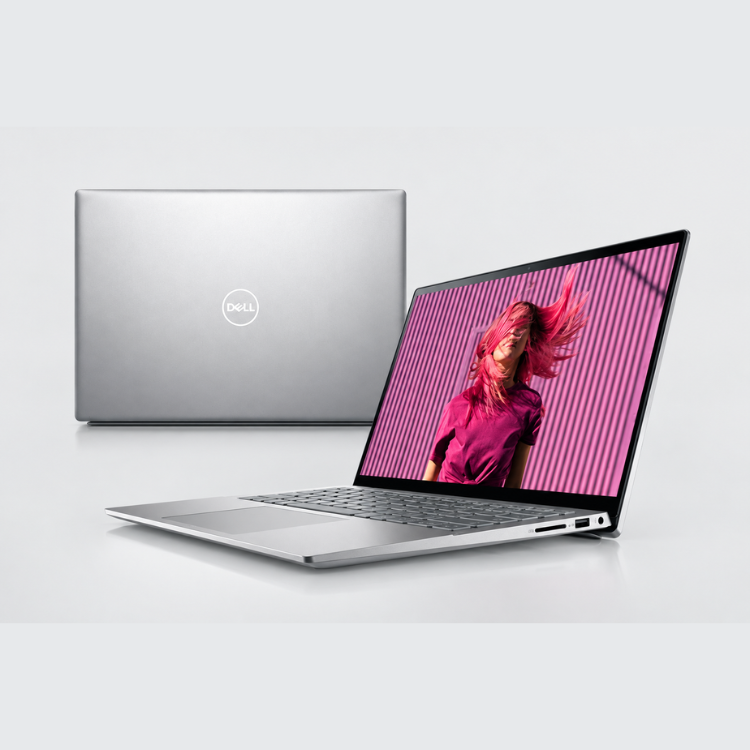
Bên cạnh yếu tố kỹ thuật, khách hàng cũng nên quan tâm đến chi phí dự kiến, thời gian xử lý, nguồn gốc linh kiện và chính sách bảo hành. Việc tìm hiểu những thông tin này trước khi sửa chữa giúp người dùng chủ động lựa chọn dịch vụ theo nhu cầu và ngân sách.
2. Dấu hiệu nhận biết màn hình laptop Dell Latitude 14-inch 5420 gặp vấn đề
Trong quá trình sử dụng, màn hình Dell Latitude 14-inch 5420 có thể xuất hiện nhiều biểu hiện bất thường, từ những vết trầy xước bên ngoài đến tình trạng hiển thị sai màu, nhấp nháy hoặc mất hình ảnh. Mỗi dấu hiệu có đặc điểm nhận biết khác nhau và mức độ ảnh hưởng cũng phụ thuộc vào tình trạng thực tế của thiết bị. Dưới đây là những biểu hiện người dùng nên chú ý để chủ động kiểm tra và tìm phương án xử lý khi cần thiết.
2.1. Màn hình bị trầy xước, bong tróc
Bề mặt màn hình Dell Latitude 14-inch 5420 có thể xuất hiện các vết xước nhỏ, đường trầy dài hoặc những vùng bong tróc lớp phủ sau thời gian sử dụng. Các dấu hiệu này đôi khi khó nhận biết khi màn hình đang tắt nhưng trở nên rõ ràng hơn dưới ánh sáng hoặc khi quan sát nội dung có màu sáng.
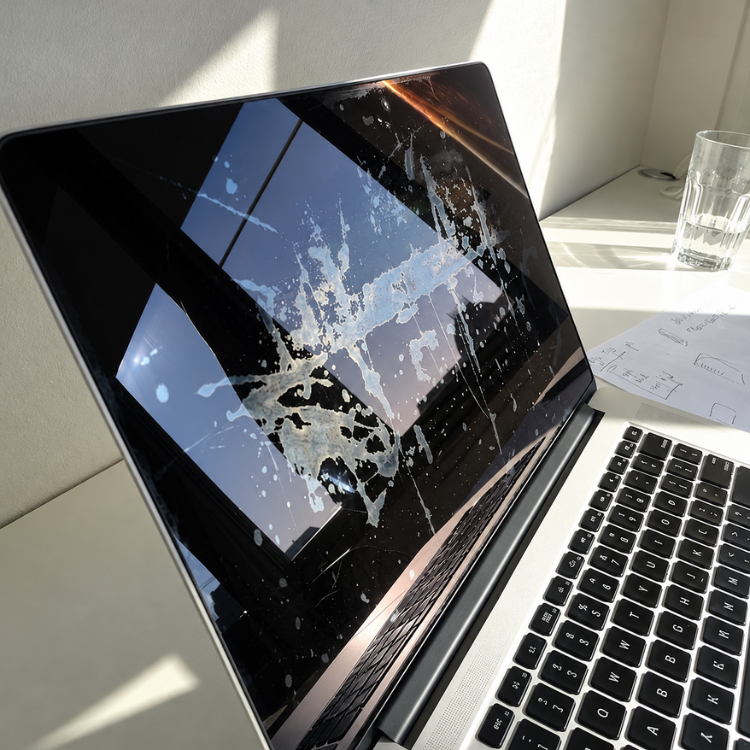
Ở mức độ nhẹ, những vết xước có thể chỉ ảnh hưởng đến yếu tố thẩm mỹ. Tuy nhiên, khi số lượng vết trầy tăng lên hoặc lớp phủ bề mặt bị ảnh hưởng trên diện rộng, người dùng có thể gặp tình trạng ánh sáng phản chiếu không đồng đều, gây bất tiện khi quan sát.
Một số trường hợp, vùng bong tróc còn tạo cảm giác bề mặt màn hình loang màu hoặc xuất hiện các vệt khó làm sạch. Nếu tình trạng ảnh hưởng đáng kể đến khả năng quan sát, người dùng nên kiểm tra để được tư vấn phương án xử lý phù hợp.
2.2. Màn hình bị tối một góc
Màn hình Dell Latitude 14-inch 5420 đôi khi xuất hiện một vùng tối bất thường tại góc trên, góc dưới hoặc khu vực gần mép màn hình. Phần hình ảnh nằm trong vùng này có thể trở nên mờ, thiếu sáng hoặc khó phân biệt so với những vị trí còn lại.
Tình trạng tối góc có thể xuất hiện dưới dạng một mảng nhỏ nhưng cũng có trường hợp lan rộng, khiến độ sáng trên màn hình thiếu đồng đều. Khi hiển thị nền trắng hoặc những nội dung có màu sắc sáng, sự khác biệt giữa các vùng thường dễ nhận thấy hơn.
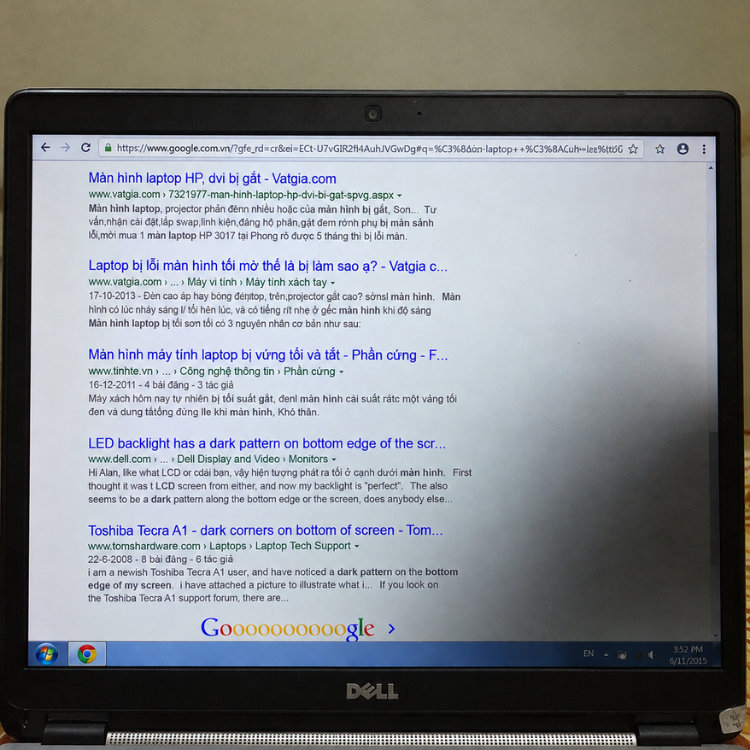
Nếu vùng tối nằm tại vị trí thường xuyên hiển thị văn bản hoặc thanh công cụ, người dùng có thể gặp khó khăn trong quá trình đọc và thao tác. Đặc biệt, khi mức độ tối tăng lên, một số chi tiết nhỏ có thể trở nên khó quan sát dù đã điều chỉnh độ sáng màn hình.
2.3. Xuất hiện các sọc ngang, sọc dọc
Một trong những dấu hiệu tương đối dễ nhận biết là màn hình Dell Latitude 14-inch 5420 xuất hiện các đường sọc ngang hoặc sọc dọc. Những đường sọc này có thể mang nhiều màu sắc khác nhau, phân bố tại một vị trí cố định hay trải dài trên toàn bộ khu vực hiển thị.
Ở một số trường hợp, sọc màn hình chỉ xuất hiện trong thời gian ngắn rồi biến mất. Tuy nhiên, cũng có trường hợp các đường sọc tồn tại liên tục, khiến hình ảnh bị chia cắt hoặc che khuất một phần nội dung.
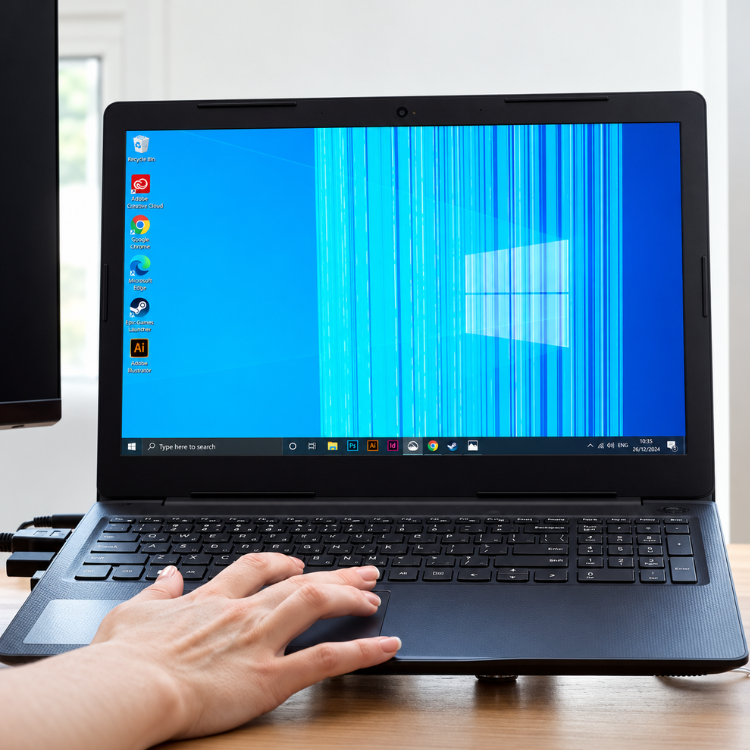
Khi số lượng sọc tăng lên, người dùng có thể gặp khó khăn trong việc đọc tài liệu, quan sát bảng tính hoặc theo dõi hình ảnh. Những đường sọc có màu sắc nổi bật cũng dễ gây mất tập trung, đặc biệt khi cần sử dụng laptop trong thời gian dài.
2.4. Màn hình hiển thị bị mờ nhòe, không thấy rõ
Hình ảnh trên màn hình Dell Latitude 14-inch 5420 có thể trở nên thiếu sắc nét hoặc xuất hiện tình trạng mờ nhòe. Một số trường hợp, màu sắc hiển thị dần nhợt nhạt, độ tương phản suy giảm hoặc các vùng hình ảnh không còn rõ ràng như trước. Người dùng cũng có thể nhận thấy sự khác biệt giữa khu vực trung tâm và phần rìa màn hình.
Khi tình trạng mờ nhòe diễn ra thường xuyên, người dùng có thể phải điều chỉnh khoảng cách quan sát hoặc phóng to nội dung để dễ theo dõi hơn. Điều này gây bất tiện cho quá trình làm việc, đặc biệt đối với những tác vụ cần quan sát nhiều thông tin cùng lúc.
2.5. Màn hình chớp tắt, nhấp nháy liên tục
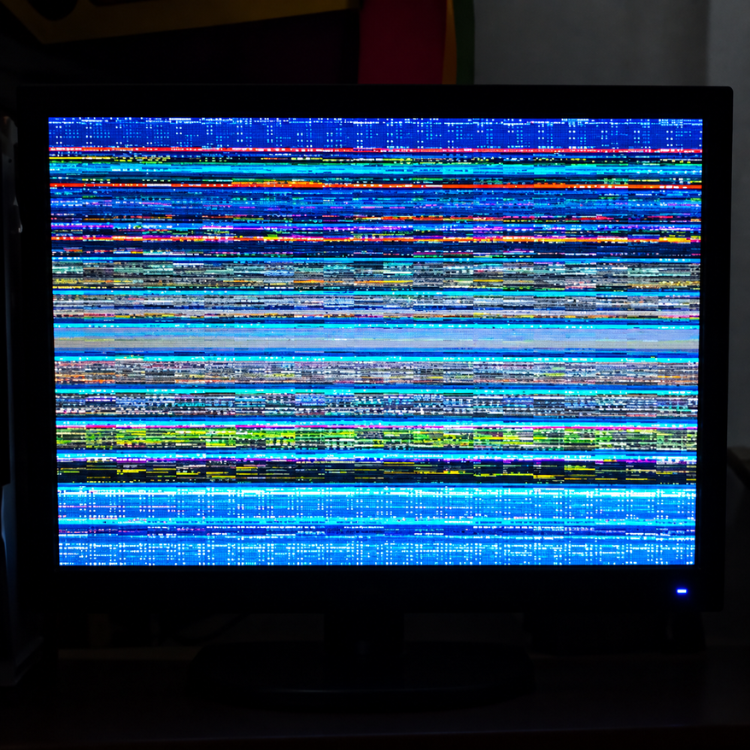
Màn hình Dell Latitude 14-inch 5420 chớp tắt hoặc nhấp nháy là tình trạng hình ảnh hiển thị thiếu ổn định, có thể sáng tối thất thường hoặc mất hình trong thời gian ngắn rồi xuất hiện trở lại.
Hiện tượng này đôi khi diễn ra ngay sau khi khởi động laptop nhưng cũng có thể xuất hiện trong lúc người dùng đang làm việc. Ở một số trường hợp, màn hình chỉ nhấp nháy vài lần rồi trở lại bình thường, trong khi những trường hợp khác có thể lặp lại liên tục.
2.6. Xuất hiện nhiều điểm chết, đốm sáng, đốm đen
Màn hình Dell Latitude 14-inch 5420 có thể xuất hiện những chấm nhỏ bất thường với màu trắng, đen hoặc một màu cố định khác biệt so với nội dung đang hiển thị. Các điểm này thường nằm tại vị trí nhất định và không thay đổi. Bên cạnh đó, người dùng đôi khi nhận thấy những vùng sáng nhạt, đốm tối hoặc khu vực có màu sắc không đồng đều. Những dấu hiệu này có thể rõ hơn khi màn hình hiển thị nền trắng, đen hoặc các màu đơn sắc.
Nếu xuất hiện tại khu vực trung tâm, những điểm bất thường có thể gây khó chịu khi đọc văn bản hoặc theo dõi hình ảnh. Trường hợp số lượng điểm lỗi tăng lên hoặc vùng hiển thị bất thường trở nên lớn hơn, chất lượng quan sát có thể bị ảnh hưởng đáng kể.
3. Nguyên nhân khiến màn hình laptop Dell Latitude 14-inch 5420 bị lỗi
Các vấn đề hiển thị trên Dell Latitude 14-inch 5420 có thể bắt nguồn từ nhiều yếu tố khác nhau. Việc xác định nguyên nhân hỗ trợ quá trình lựa chọn phương án xử lý phù hợp hơn, bởi không phải mọi trường hợp lỗi đều cần thay tấm nền mới. Dưới đây là các nguyên nhân người dùng có thể tham khảo khi màn hình laptop xuất hiện dấu hiệu hoạt động bất thường.
3.1. Lỏng hoặc hỏng cáp màn hình
Cáp màn hình có nhiệm vụ truyền tín hiệu hình ảnh từ bo mạch chính đến tấm nền hiển thị. Trong quá trình sử dụng, việc đóng mở laptop thường xuyên có thể tạo áp lực lên đường đi của cáp, đặc biệt tại khu vực bản lề, khiến bộ phận này có nguy cơ bị lỏng, đứt ngầm hoặc tiếp xúc kém.
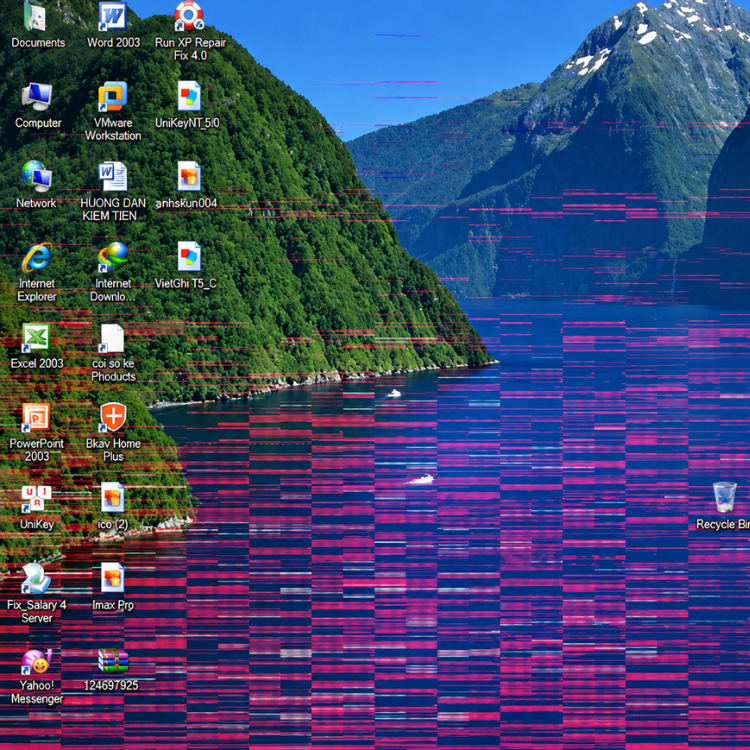
Khi đường truyền tín hiệu bị ảnh hưởng, màn hình Dell Latitude 14-inch 5420 có thể xuất hiện sọc, nhấp nháy hoặc mất hình. Một số trường hợp, trạng thái hiển thị còn thay đổi khi người dùng điều chỉnh góc mở màn hình. Nếu xác định sự cố bắt nguồn từ cáp, kỹ thuật viên có thể cân nhắc điều chỉnh kết nối hoặc thay thế linh kiện phù hợp mà không nhất thiết phải thay toàn bộ màn hình.
3.2. Rơi rớt, va đập vật lý trong quá trình sử dụng
Rơi rớt hoặc va đập vào bề mặt cứng có thể khiến màn hình Dell Latitude 14-inch 5420 chịu tác động cơ học, làm tăng nguy cơ hư hỏng tấm nền và các bộ phận liên quan. Tùy mức độ va chạm, hư hỏng có thể chỉ tập trung tại tấm nền nhưng cũng có khả năng ảnh hưởng đến khung màn hình, bản lề hoặc cáp tín hiệu.
Một số trường hợp phần vỏ bên ngoài vẫn còn tương đối nguyên vẹn nhưng tấm nền bên trong đã bị ảnh hưởng. Vì vậy, sau khi laptop chịu va đập mạnh, người dùng nên kiểm tra khả năng hiển thị và tình trạng các bộ phận xung quanh.
3.3. Màn hình chịu lực chèn ép
Màn hình laptop có cấu tạo tương đối mỏng nên có thể bị ảnh hưởng khi chịu lực chèn ép lớn hoặc áp lực tập trung tại một vị trí. Những tình huống như đặt vật nặng lên nắp máy, để laptop trong ba lô quá chật hoặc vô tình đè lên thiết bị đều có khả năng gây hư hỏng. Ngoài ra, việc vô tình gập máy khi để vật dụng trên bàn phím cũng có thể tạo áp lực lên bề mặt màn hình.
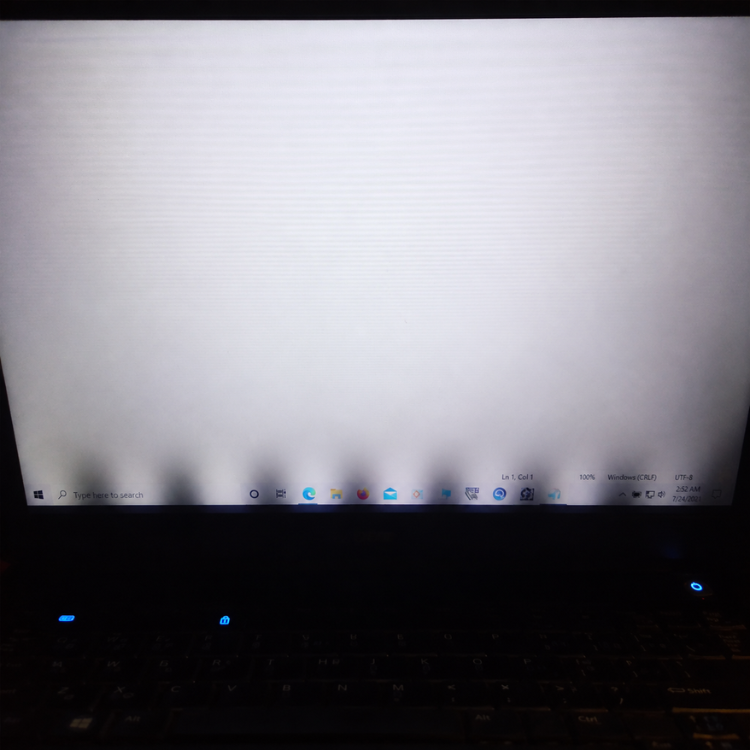
Điều này khiến tấm nền có nguy cơ xuất hiện vết nứt, vùng đen hoặc những đường sọc bất thường. Mức độ ảnh hưởng còn phụ thuộc vào vị trí và cường độ tác động. Vì vậy, người dùng nên tránh để Dell Latitude 14-inch 5420 chịu lực ép kéo dài tại phần nắp máy và khu vực màn hình.
3.4. Cách vệ sinh và bảo quản chưa phù hợp
Thói quen vệ sinh và bảo quản không đúng cách cũng có thể ảnh hưởng đến bề mặt màn hình Dell Latitude 14-inch 5420. Việc sử dụng khăn thô ráp, vật liệu cứng hoặc chà xát quá mạnh có nguy cơ tạo ra những vết trầy xước trên lớp phủ màn hình.
Bên cạnh đó, nếu dung dịch vệ sinh được xịt trực tiếp lên bề mặt, chất lỏng có thể chảy vào khe máy và ảnh hưởng đến linh kiện bên trong. Người dùng nên sử dụng khăn mềm, dung dịch phù hợp và tránh để hơi ẩm hoặc chất lỏng thâm nhập vào thiết bị trong quá trình vệ sinh.
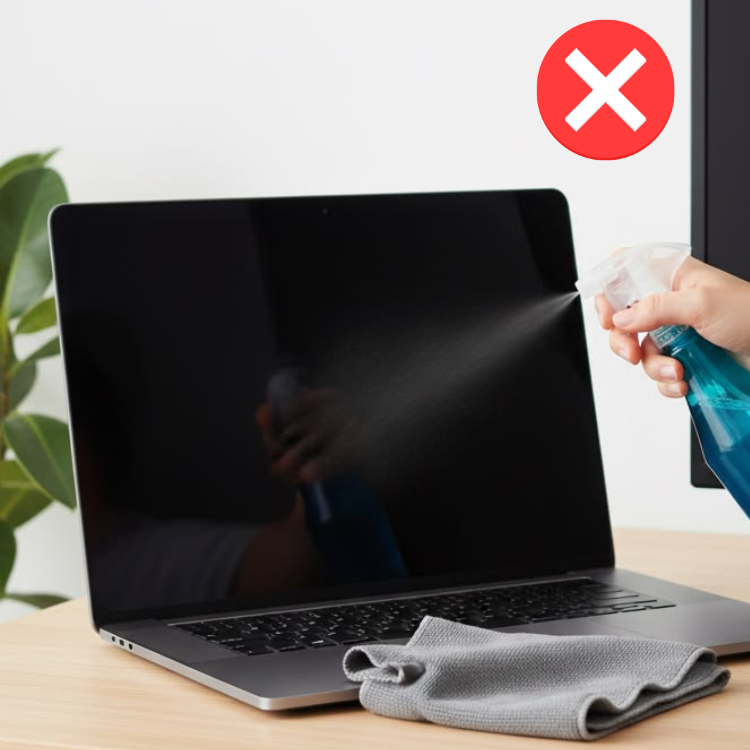
Ngoài việc làm sạch, điều kiện bảo quản cũng cần được chú ý. Môi trường có độ ẩm cao hoặc thường xuyên tiếp xúc với nhiệt độ không phù hợp có thể ảnh hưởng đến độ ổn định của một số linh kiện theo thời gian.
3.5. Lỗi hoặc xung đột Driver màn hình
Khi driver gặp lỗi, không tương thích hoặc xảy ra xung đột sau quá trình cập nhật, màn hình Dell Latitude 14-inch 5420 có thể xuất hiện tình trạng hiển thị thiếu ổn định. Trong một số trường hợp, hình ảnh trở nên mờ, giật lag hoặc chớp tắt, các biểu hiện này có thể khiến người dùng nhầm lẫn với lỗi phần cứng màn hình.
Tuy nhiên, sự cố driver thường không đồng nghĩa với việc tấm nền bị hư hỏng trực tiếp. Kỹ thuật viên có thể kiểm tra phiên bản phần mềm, cập nhật hoặc khôi phục driver phù hợp trước khi cân nhắc thay thế linh kiện. Việc phân biệt lỗi phần mềm với phần cứng giúp hạn chế những thao tác sửa chữa không cần thiết.
3.6. Linh kiện xuống cấp sau quá trình sử dụng
Sau thời gian dài hoạt động, một số linh kiện bên trong Dell Latitude 14-inch 5420 có thể thay đổi về đặc tính hoặc suy giảm hiệu quả hoạt động. Tình trạng này phụ thuộc vào tần suất sử dụng, điều kiện môi trường và chất lượng linh kiện thực tế.
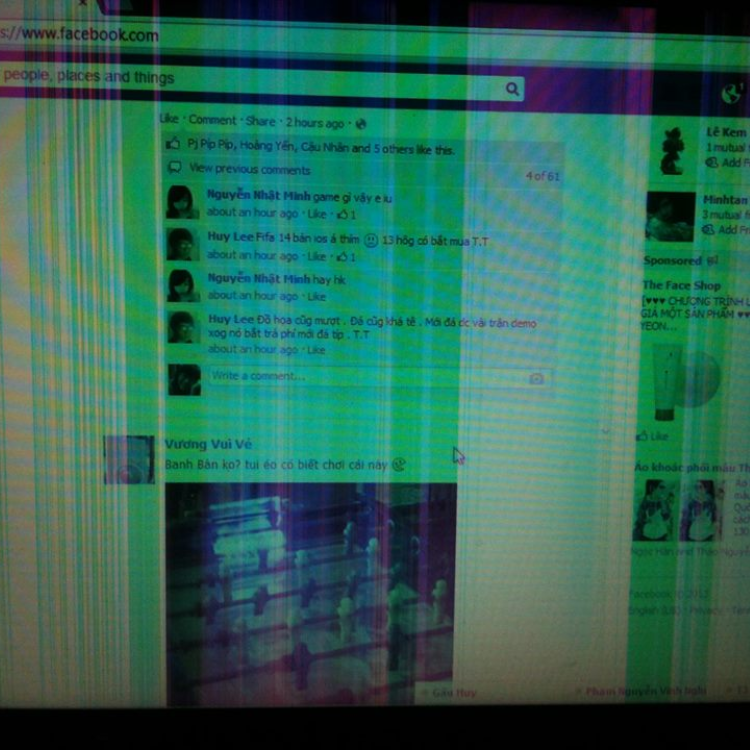
Đối với màn hình, những biểu hiện có thể gặp gồm độ sáng suy giảm, màu sắc kém đồng đều hoặc hình ảnh hiển thị thiếu ổn định. Bên cạnh tấm nền, hệ thống đèn nền và cáp kết nối cũng có khả năng bị ảnh hưởng theo thời gian.
Tuy nhiên, các dấu hiệu trên chưa đủ để kết luận màn hình đã xuống cấp và cần thay mới. Việc kiểm tra sẽ giúp xác định bộ phận gặp vấn đề, từ đó lựa chọn phương án xử lý phù hợp. Khi chất lượng hiển thị suy giảm đáng kể, người dùng nên mang máy đi kiểm tra để hạn chế ảnh hưởng đến công việc và quá trình sử dụng.
4. Thời gian và chi phí thay màn hình laptop Dell Latitude 14-inch 5420 tại Bệnh Viện Điện Thoại, Laptop 24h
Chi phí thay màn hình laptop Dell Latitude 14-inch 5420 có thể thay đổi tùy theo loại linh kiện tương thích, tình trạng nguồn cung và mức giá tại từng thời điểm. Để được tư vấn và cập nhật báo giá phù hợp, khách hàng có thể liên hệ Bệnh Viện Điện Thoại, Laptop 24h qua hotline 1900.0213 trước khi mang thiết bị đến Trung tâm.
Khi tiếp nhận laptop, kỹ thuật viên sẽ kiểm tra tình trạng hiển thị cùng các bộ phận liên quan như cáp tín hiệu, đầu nối, bản lề và khung màn hình. Quá trình này giúp xác định nguyên nhân gây lỗi, từ đó lựa chọn phương án xử lý phù hợp và hạn chế thay thế những linh kiện chưa cần thiết. Sau khi kiểm tra, khách hàng sẽ được thông báo về tình trạng máy, chi phí dự kiến và các hạng mục cần sửa chữa. Việc thay thế chỉ được tiến hành khi khách hàng đồng ý với phương án đã tư vấn.
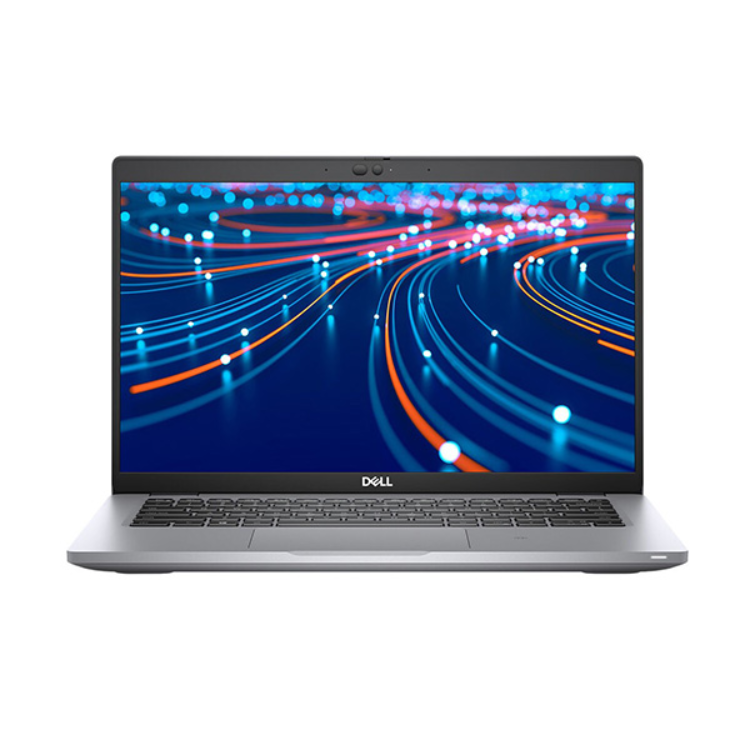
Về thời gian thực hiện, nếu Trung tâm có sẵn màn hình tương thích và thiết bị không phát sinh hư hỏng phức tạp ở những bộ phận liên quan, quá trình thay thế và kiểm tra có thể hoàn tất trong khoảng 45–60 phút. Tuy nhiên, thời gian thực tế còn phụ thuộc vào mức độ hư hỏng, số lượng thiết bị đang được xử lý và tình trạng linh kiện tại cửa hàng. Các thông tin về thời gian dự kiến, chi phí và chính sách bảo hành sẽ được trao đổi để khách hàng thuận tiện cân nhắc trước khi sử dụng dịch vụ.
5. Quy trình thay màn hình laptop Dell Latitude 14-inch 5420
Quá trình thay màn hình cần được thực hiện theo quy trình để khoanh vùng, xác định nguyên nhân gây ra lỗi, lựa chọn linh kiện tương thích và tránh ảnh hưởng đến các bộ phận xung quanh.
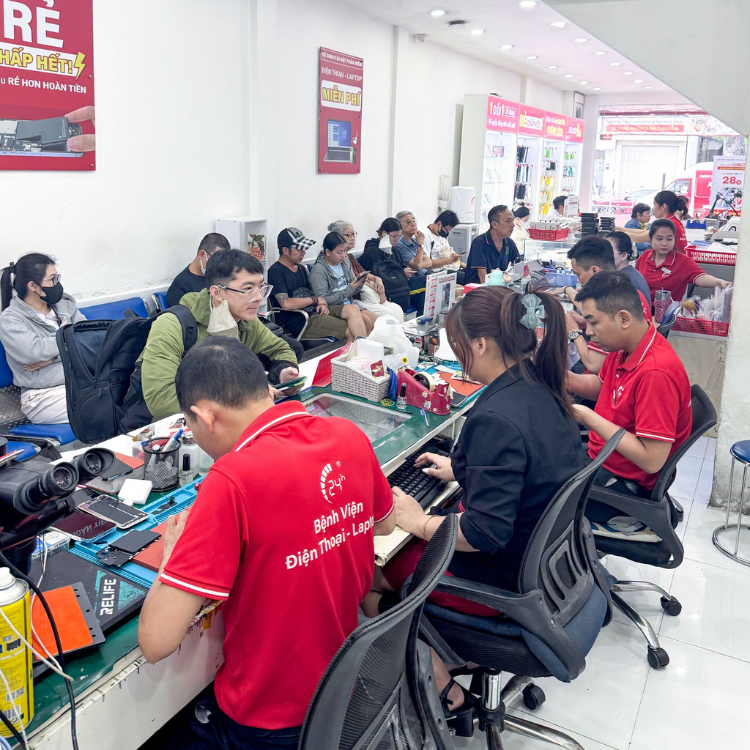
Bước 1: Trung tâm nhận laptop từ khách hàng, ghi nhận và kiểm tra tình trạng ban đầu
Khi tiếp nhận Dell Latitude 14-inch 5420, nhân viên sẽ trao đổi với khách hàng để ghi nhận những biểu hiện bất thường, thời điểm phát sinh lỗi và tình trạng sử dụng trước đó. Đồng thời, kỹ thuật viên kiểm tra sơ bộ ngoại hình, màn hình, bản lề và khả năng hiển thị nhằm đánh giá tình trạng ban đầu, làm cơ sở cho quá trình chẩn đoán và sửa chữa.
Bước 2: Kỹ thuật viên kiểm tra chi tiết màn hình và chức năng liên quan
Sau khi tiếp nhận thiết bị, kỹ thuật viên tiến hành kiểm tra để xác định nguyên nhân gây ra tình trạng hiển thị bất thường. Tùy theo biểu hiện, quá trình này có thể bao gồm đánh giá tấm nền, kiểm tra cáp tín hiệu hoặc thử xuất hình ảnh qua màn hình ngoài.
Nếu laptop vẫn hoạt động nhưng không hiển thị hình ảnh, các bộ phận như đèn nền, cáp kết nối và hệ thống xử lý đồ họa cũng cần được xem xét. Kết quả chẩn đoán sẽ là cơ sở để xác định có cần thay màn hình hay không.
Bước 3: Báo giá, tư vấn loại màn hình phù hợp và thống nhất giải pháp với khách hàng
Sau khi kiểm tra, kỹ thuật viên thông báo tình trạng Dell Latitude 14-inch 5420 và giải thích nguyên nhân có khả năng gây ra lỗi hiển thị. Nếu tấm nền cần thay mới, khách hàng sẽ được tư vấn loại màn hình phù hợp với cấu hình thiết bị.
Các thông tin cần trao đổi bao gồm đặc điểm linh kiện, chi phí dự kiến, thời gian xử lý và điều kiện bảo hành. Trường hợp sự cố liên quan đến cáp hoặc bộ phận khác, kỹ thuật viên có thể đề xuất phương án sửa chữa tương ứng thay vì thay toàn bộ màn hình. Việc thống nhất phương án và báo giá trước khi thực hiện giúp khách hàng chủ động cân nhắc ngân sách, đồng thời hiểu rõ những hạng mục dự kiến được xử lý trên thiết bị.
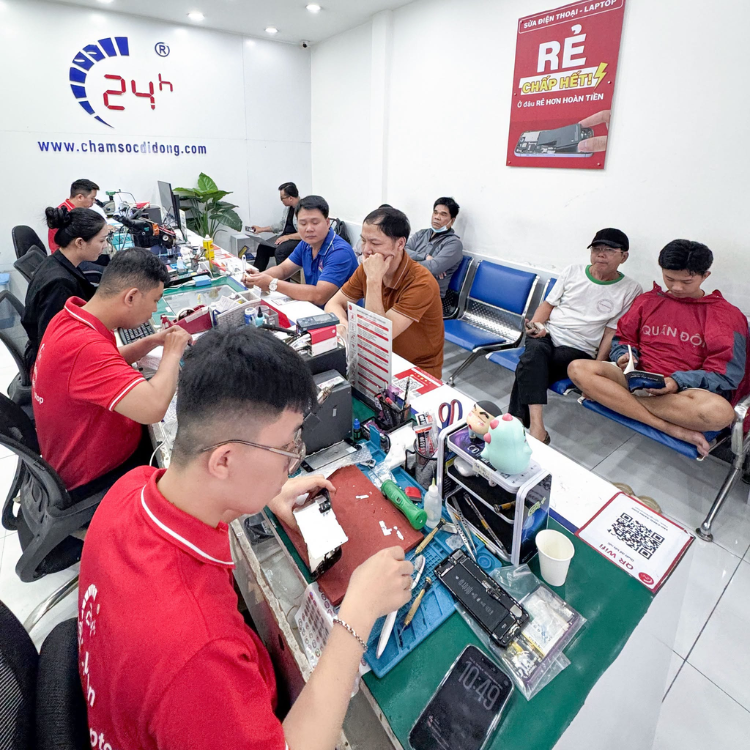
Bước 4: Tiến hành thay thế màn hình mới trực tiếp dưới sự quan sát của khách hàng
Sau khi khách hàng đồng ý, kỹ thuật viên tắt nguồn, ngắt kết nối điện và thực hiện các thao tác tháo lắp theo hướng dẫn kỹ thuật. Màn hình cũ được tháo ra, sau đó lắp màn hình mới có thông số tương thích, đồng thời kiểm tra cáp tín hiệu và các chi tiết cố định. Quá trình thay thế được thực hiện cẩn thận nhằm hạn chế ảnh hưởng đến những bộ phận liên quan. Khách hàng có thể quan sát trực tiếp theo điều kiện và quy định tại cơ sở.
Bước 5: Kỹ thuật viên kiểm tra lại toàn bộ chức năng hiển thị và khả năng hoạt động của máy
Sau khi lắp đặt màn hình mới, kỹ thuật viên khởi động Dell Latitude 14-inch 5420 để đánh giá khả năng hiển thị. Các nội dung cần kiểm tra gồm độ sáng, màu sắc, độ sắc nét, điểm ảnh và tình trạng sọc hoặc nhấp nháy. Bên cạnh đó, kỹ thuật viên có thể điều chỉnh độ sáng, thử thay đổi góc mở màn hình và quan sát độ ổn định của hình ảnh trong những điều kiện sử dụng thông thường.
Những bộ phận liên quan đến quá trình tháo lắp nên được đánh giá trước khi hoàn tất. Nếu phát hiện dấu hiệu bất thường, kỹ thuật viên cần tiếp tục kiểm tra linh kiện hoặc vị trí kết nối để có hướng xử lý phù hợp.
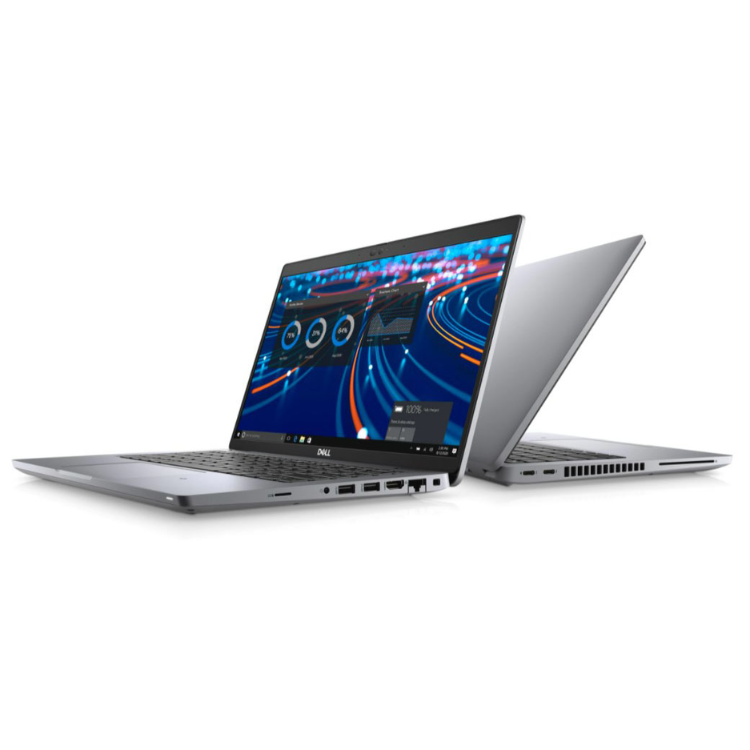
Bước 6: Bàn giao laptop cho khách hàng kiểm tra lại
Khi hoàn tất sửa chữa, nhân viên bàn giao Dell Latitude 14-inch 5420 và hướng dẫn khách hàng kiểm tra khả năng hiển thị, thao tác đóng mở màn hình cùng các chức năng liên quan. Đồng thời, những thông tin về hạng mục đã thực hiện, chi phí thanh toán, thời hạn và điều kiện bảo hành sẽ được trao đổi rõ ràng. Khách hàng có thể phản hồi những dấu hiệu bất thường để được kiểm tra trước khi nhận máy.
6. Mẹo bảo quản và sử dụng để màn hình laptop bền bỉ hơn
Gập mở màn hình đúng cách
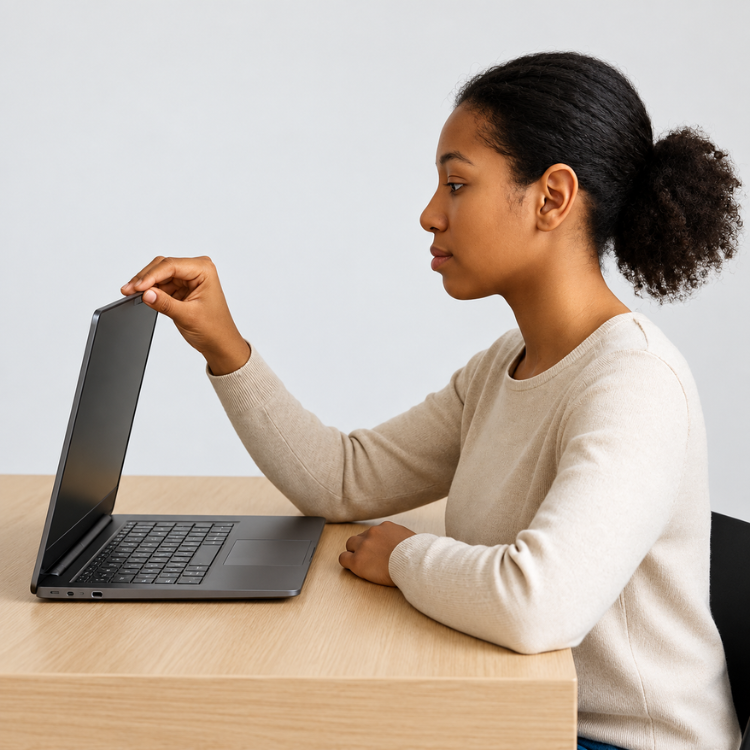
Thao tác mở và đóng màn hình thường xuyên có thể tạo áp lực lên khu vực bản lề và các bộ phận liên quan. Nếu người dùng kéo màn hình quá mạnh hoặc tác động lực không đều, khung màn hình và cáp tín hiệu có nguy cơ bị ảnh hưởng theo thời gian.
Người dùng nên giữ thân máy ổn định và nâng màn hình nhẹ nhàng tại vị trí gần trung tâm cạnh trên, hạn chế kéo lệch về một góc. Khi đóng máy, cần kiểm tra để tránh bỏ quên vật dụng trên bàn phím. Nếu bản lề xuất hiện tiếng động lạ, trở nên cứng hoặc khiến khung màn hình biến dạng, người dùng nên hạn chế tiếp tục tác động lực và mang thiết bị đi kiểm tra.
Hạn chế để đồ vật nặng trên nắp lưng laptop
Người dùng nên tránh đặt sách vở, túi xách và những vật dụng nặng lên phần nắp máy laptop đang đóng. Ngoài ra, không nên để bút, tai nghe hoặc đồ vật cứng trên bàn phím trước khi gập màn hình xuống. Những vật dụng này có thể tạo áp lực trực tiếp lên tấm nền, làm tăng nguy cơ nứt vỡ hoặc xuất hiện vùng hiển thị bất thường.
Vệ sinh màn hình đúng cách
Để duy trì bề mặt sạch sẽ, người dùng nên vệ sinh định kỳ bằng khăn mềm, sạch. Nếu có vết bẩn khó làm sạch, có thể sử dụng dung dịch phù hợp với màn hình LCD theo hướng dẫn của nhà sản xuất. Nên làm ẩm khăn ở mức vừa phải thay vì xịt trực tiếp dung dịch lên màn hình.
Tránh sử dụng chất tẩy rửa gia dụng và không để chất lỏng chảy vào các khe hở của thiết bị. Trong quá trình lau, người dùng nên thao tác nhẹ nhàng, hạn chế chà xát mạnh để giảm nguy cơ ảnh hưởng đến bề mặt màn hình.
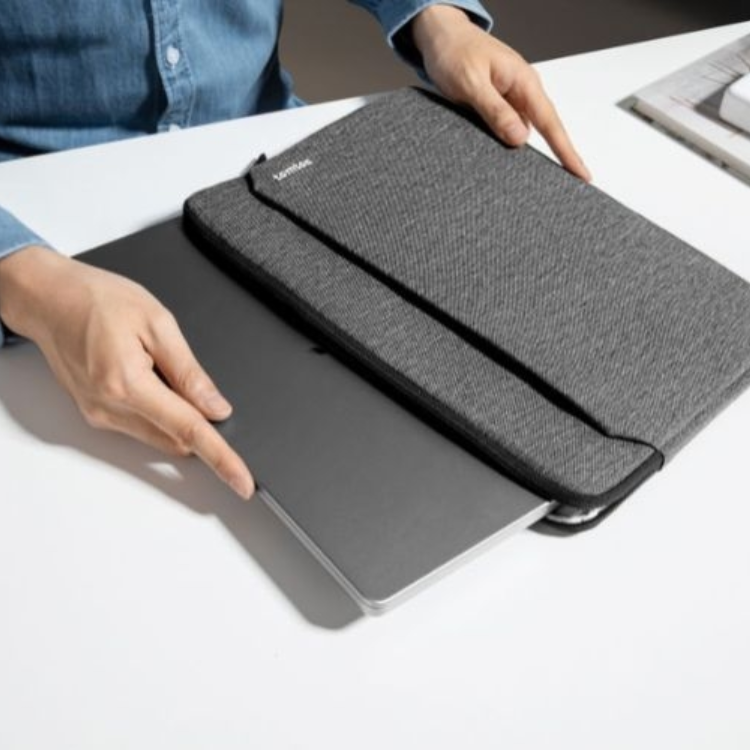
Sử dụng túi chống sốc khi di chuyển
Người dùng nên sử dụng túi chống sốc có kích thước phù hợp để hạn chế tác động từ va chạm hàng ngày. Nên ưu tiên túi có lớp đệm bảo vệ, vừa với thân máy và không tạo áp lực quá lớn lên màn hình. Ngoài ra, không nên để quá nhiều đồ vào cùng một ngăn vì lực chèn ép có thể ảnh hưởng đến phần nắp và tấm nền bên trong.
7. Vì sao nên lựa chọn dịch vụ thay màn hình laptop Dell Latitude 14-inch 5420 tại Bệnh Viện Điện Thoại, Laptop 24h?
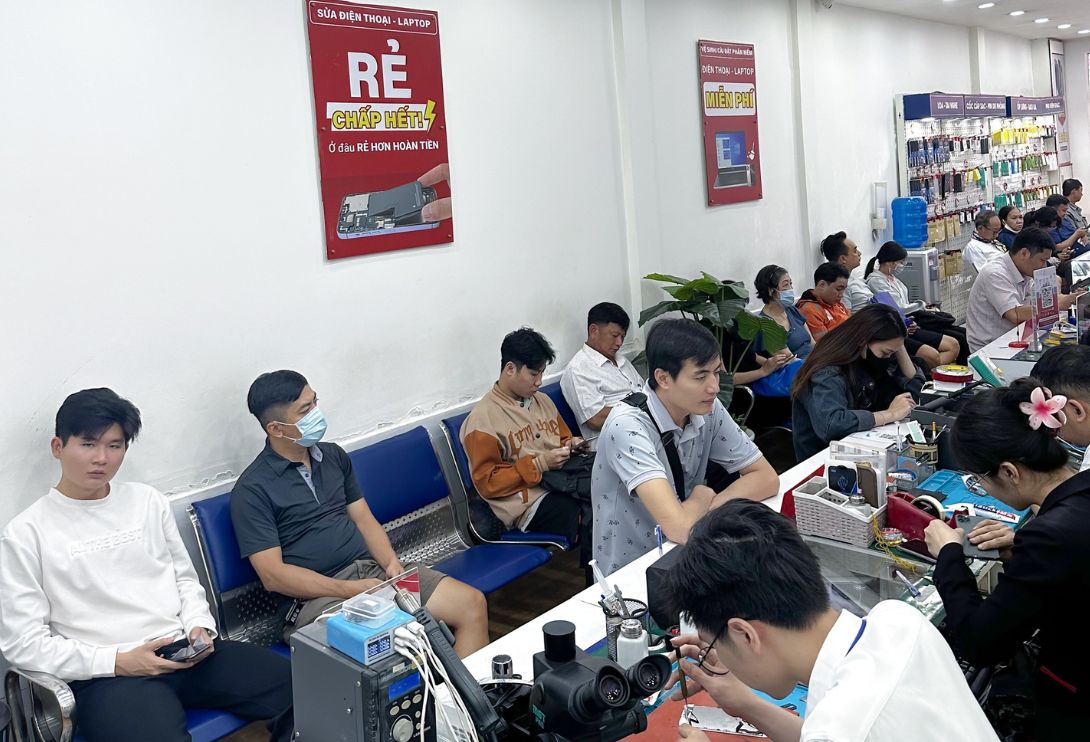
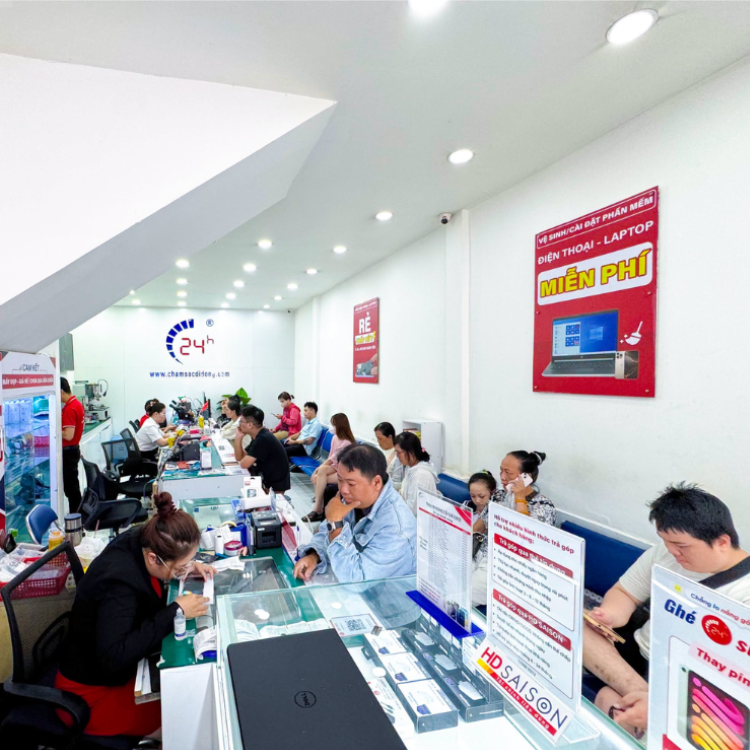
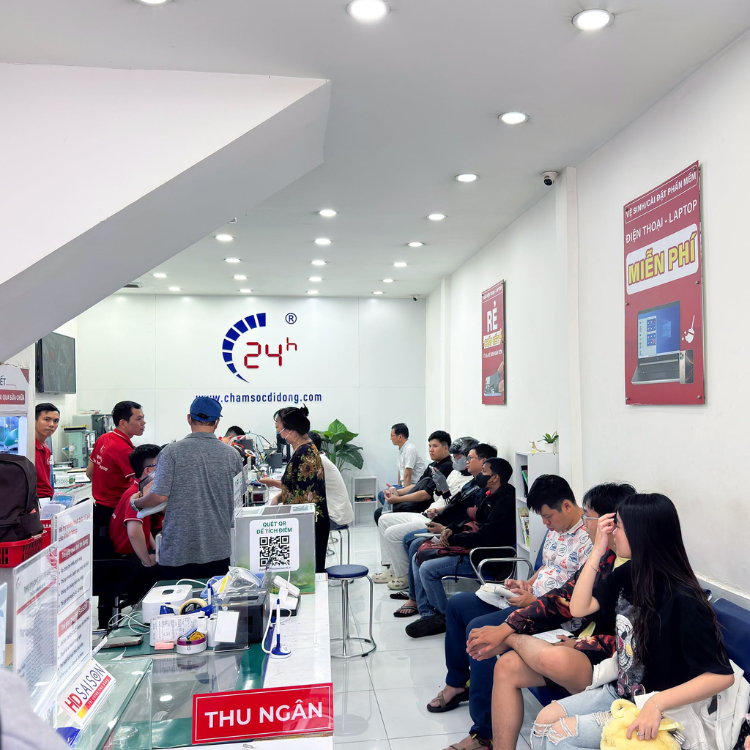
Việc tìm kiếm cơ sở sửa chữa uy tín sẽ giúp thiết bị được xác định đúng nguyên nhân hư hỏng, thay thế linh kiện phù hợp. Bệnh Viện Điện Thoại, Laptop 24h áp dụng quy trình kiểm tra, tiếp nhận cùng bàn giao công khai, minh bạch, tạo điều kiện cho khách hàng dễ dàng giám sát từng công đoạn. Sử dụng dịch vụ thay màn hình laptop Dell Latitude 14-inch 5420 tại Trung tâm sẽ giúp người dùng yên tâm về phương án xử lý, chi phí cũng như chính sách bảo hành trước khi quyết định sửa chữa.
Tư vấn phương án xử lý phù hợp với tình trạng máy
Màn hình Dell Latitude 14-inch 5420 bị sọc, nhấp nháy hoặc mất hình có thể liên quan đến tấm nền, cáp kết nối hoặc hệ thống đồ họa. Vì vậy, kỹ thuật viên cần kiểm tra để xác định nguyên nhân trước khi tư vấn sửa chữa. Tùy tình trạng thiết bị, phương án xử lý có thể bao gồm điều chỉnh kết nối, khắc phục lỗi phần mềm hoặc thay màn hình nếu cần thiết. Điều này giúp hạn chế thay linh kiện không cần thiết và tối ưu chi phí cho khách hàng.
Chính sách bảo hành rõ ràng, hậu mãi chu đáo
Khi thay màn hình Dell Latitude 14-inch 5420, khách hàng được Trung tâm thông tin về thời hạn, phạm vi và điều kiện bảo hành tương ứng với linh kiện sử dụng. Nếu màn hình xuất hiện bất thường sau sửa chữa, khách hàng có thể liên hệ Bệnh Viện Điện Thoại, Laptop 24h để được hướng dẫn kiểm tra và xem xét phương án hỗ trợ theo chính sách bảo hành đã thống nhất.
Báo giá chi tiết trước khi tiến hành sửa chữa
Chi phí thay màn hình Dell Latitude 14-inch 5420 phụ thuộc vào loại linh kiện và tình trạng hư hỏng thực tế. Trước khi sửa chữa, khách hàng sẽ được tư vấn về giá màn hình, công thay thế và các khoản phí liên quan nếu có. Trường hợp phát hiện thêm lỗi ở cáp, khung hoặc bản lề, kỹ thuật viên sẽ trao đổi phương án xử lý và chi phí dự kiến để khách hàng cân nhắc, chủ động ngân sách trước khi thực hiện.
Hỗ trợ khách hàng quan sát trực tiếp quá trình sửa chữa
Khách hàng có thể trao đổi với Bệnh Viện Điện Thoại, Laptop 24h về việc quan sát trực tiếp quá trình thay màn hình Dell Latitude 14-inch 5420. Trong quá trình sửa chữa, kỹ thuật viên có thể giải thích tình trạng linh kiện cũ, thông tin màn hình thay thế và các công đoạn thực hiện. Điều này giúp khách hàng hiểu rõ hơn về phương án xử lý và thuận tiện đối chiếu tình trạng thiết bị trước và sau sửa chữa.
Màn hình máy tính bị sọc, nhấp nháy, tối góc hoặc hiển thị mờ nhòe có thể ảnh hưởng đáng kể đến quá trình học tập và làm việc. Nếu đang gặp những dấu hiệu trên, khách hàng có thể mang thiết bị đến Bệnh Viện Điện Thoại, Laptop 24h để được đội ngũ kỹ thuật kiểm tra, xác định nguyên nhân và tư vấn phương án sửa chữa phù hợp. Để tìm hiểu thêm về dịch vụ thay màn hình laptop Dell Latitude 14-inch 5420, chi phí và thời gian thực hiện dự kiến, vui lòng liên hệ hotline 1900.0213 để được hỗ trợ thông tin chi tiết.













Xem thêm
Thu gọn