



 Sửa Điện Thoại
 Sửa Laptop
 Sửa Máy Tính Bảng
 Sửa Mac
 Sửa Tai Nghe
 Sửa Đồng hồ
 Sửa PC
 Máy cũ
 Thu cũ đổi mới
 Phụ kiện
 Học sửa chữa
 Tin tức

Giải pháp cứu cánh khi iPhone tắt màn hình mất Wi-Fi

Nội dung
Apple - ông lớn công nghệ luôn đi đầu với những chiếc MacBook, iPad, iPhone với thiết kế đầy tinh tế, sang trọng, màu sắc trendy, cấu hình mạnh mẽ, cùng khả năng lưu trữ dữ liệu khổng lồ. Không ngoa khi nói rằng iPhone chính là chiếc dế mà nhiều người mong muốn sở hữu nhất với những tính năng mà hiếm chiếc smartphone nào có được. Dù ưu việt đến đâu em ấy vẫn có yếu điểm đấy! Chính là lỗi iP tắt màn hình mất Wi-Fi.
iPhone - chiếc dế chanh sả nhưng vẫn dính lỗi tắt màn hình mất Wi-Fi
Nghe thật kỳ lạ phải không? Khi một chiếc điện thoại có giá tầm mấy chục củ lại mắc lỗi khó hiểu và không đáng có. Theo nhiều người dùng các sản phẩm của nhà Táo luôn cho trải nghiệm mượt mà, dung lượng lưu trữ lớn, mẫu mã đẹp mắt nhưng sẽ chẳng có gì để nói khi họ khóa máy thì Wi-Fi sẽ tự động ngắt kết nối và sẽ chẳng nhận được thông báo, cuộc gọi từ những ứng dụng Facebook, Zalo, Messenger,...Đối với đại đa số người dùng mạng xã hội, ứng dụng online để giao lưu, liên lạc thì việc này bất tiện rất nhiều.Việc Wi-Fi bị ngắt khi khóa máy sẽ càng bất cập hơn nữa khi khó có thể nhận cuộc gọi, tin nhắn khẩn cấp hay quá trình tải, nâng cấp ứng dụng sẽ bị gián đoạn.
Nguyên do vì đâu mà iPhone lại mắc lỗi như này?
-
Do nhà sản xuất cài đặt máy từ lúc ban đầu.
-
Do bạn đang bật chế độ tiết kiệm pin nên khi tắt máy Wi-Fi cũng tắt theo.
-
Cục phát Wi-Fi của máy bị hư.
Những biện pháp khắc phục tình trạng iPhone tắt màn hình ngắt Wi-Fi
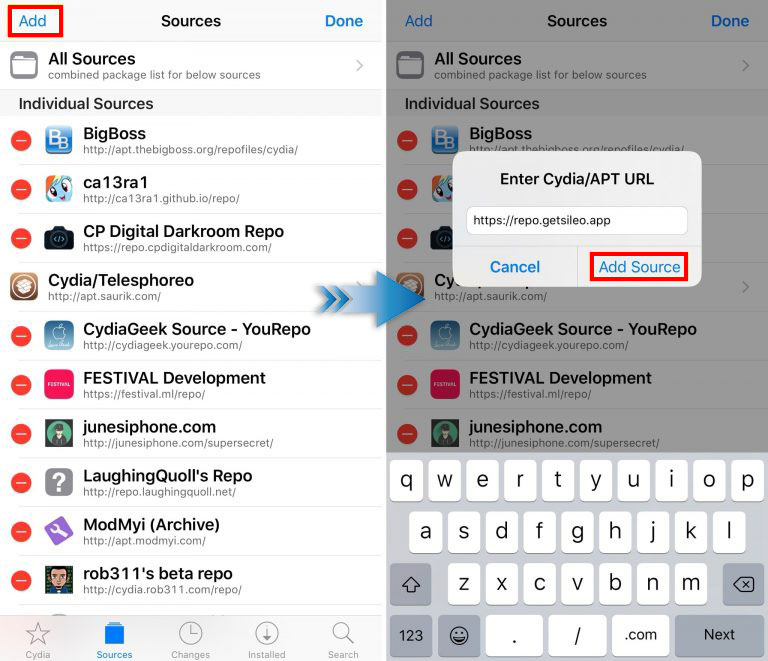
Đầu tiên, hãy thử kiểm tra xem điện thoại bạn có đang ở chế độ tiết kiệm pin hay không. Nếu có thì hãy tắt đi khi muốn sử dụng Wi-Fi nhé! Nếu đã hoàn thành bước trên nhưng vẫn không ăn thua thì sang bước tiếp theo. Hãy vào Cydia và thêm Source Insomnia Pro, rồi chọn cài đặt. Sau khi App đã được cài máy của bạn hoàn toàn có thể sử dụng Wi-Fi kể cả khi màn hình đã tắt.
Lỗi mất Wi-Fi này còn thường xuất hiện khi nâng cấp iPhone lên iOS 8. Nhưng hãy yên tâm bạn nhé vì cái gì cũng có cách giải quyết cả và hãy làm theo cách sau:
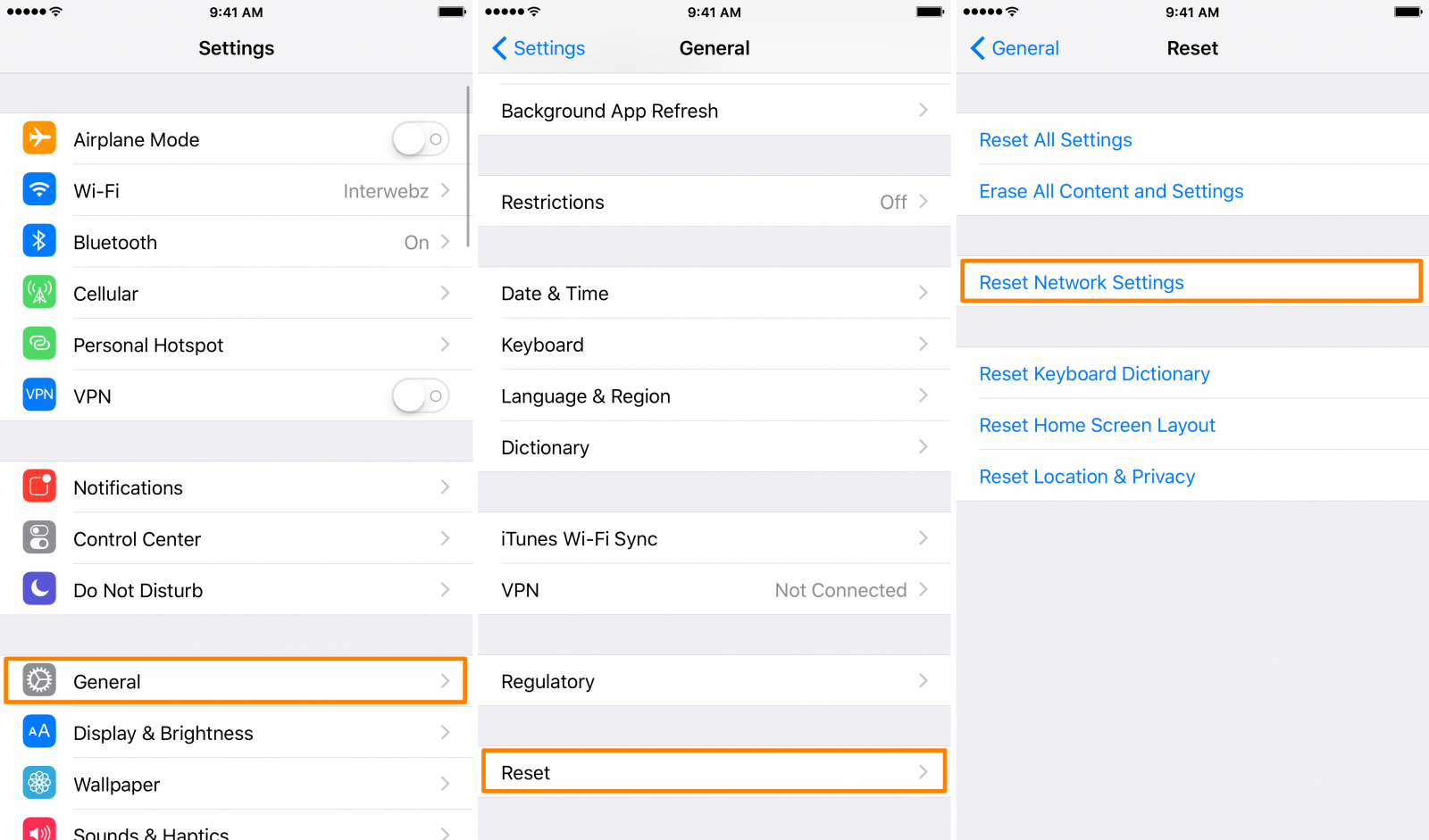
Bước 1: Vào Cài đặt ---> General ---> Reset ---> Reset Network Setting. Rồi nhẹ nhàng đợi máy khởi động lại.
Bước 2: Nhấn Setting ---> Privacy ---> chọn Location Services. Tại mục Wifi Networking, bạn đưa về chế độ OFF.
Bước 3: Reboot lại máy bằng cách nhấn giữ tổ hợp Home và phím nguồn rồi thả phím Home ra cho tới khi hiện biểu tượng táo.
Bước 4: Cài đặt lại Wi-Fi cho máy của bạn.
Trong trường hợp xấu nhất khi bạn đã thử tất cả các cách trên mà tình trạng Wi-Fi vẫn chẳng thể khá nổi bạn hãy liên hệ hotline 1900.0213 hay mang điện thoại đến Bệnh Viện Điện Thoại, Laptop 24h để chúng tôi hỗ trợ nhé.

Bài liên quan

Sunday, 29/03/2026
Đừng bỏ lỡ chương trình Sửa chữa đón Đại Lễ - Đại Tri ân - Sửa chữa 100% Trúng QUÀ! với những phần quà và ưu đãi vô...

Friday, 27/03/2026
Điện thoại bị chảy mực là hiện tượng khi màn hình bị tác động mạnh, gây ra các vết đen loang lổ và ảnh hưởng đến chất...

Thursday, 26/03/2026
Bài viết cung cấp tất cả những vấn đề cần biết về ADB (Android Debug Bridge) trên Android giúp người dùng có thể tận...

Wednesday, 25/03/2026
Lỗi 404 trên điện thoại xảy ra khi trang web không tồn tại hoặc không thể truy cập được. Khám phá nguyên nhân và cách...












Hỗ trợ hỏi đáp 24/7 ( 0 bình luận )
Xem thêm
Thu gọn