



 Sửa Điện Thoại
 Sửa Laptop
 Sửa Máy Tính Bảng
 Sửa Mac
 Sửa Tai Nghe
 Sửa Đồng hồ
 Sửa PC
 Máy cũ
 Thu cũ đổi mới
 Phụ kiện
 Học sửa chữa
 Tin tức

ADB là gì? Khám phá từ A đến Z

Nội dung
ADB là từ viết tắt mà nhiều người dùng Android thường gặp nhưng chưa thực sự hiểu rõ. Vậy ADB là gì, cách cài đặt và sử dụng như thế nào? Hãy cùng Bệnh Viện Điện Thoại, Laptop 24h khám phá chi tiết trong bài viết dưới đây nhé!
1. ADB trên Android là gì?
ADB (Android Debug Bridge) là một công cụ dòng lệnh quan trọng, cho phép bạn giao tiếp và điều khiển thiết bị Android từ máy tính. Công cụ này hỗ trợ nhiều chức năng như cài đặt ứng dụng, gỡ lỗi, truy cập hệ thống và thực hiện các tác vụ khác thông qua một giao diện dòng lệnh trên hệ điều hành Unix. ADB bao gồm ba thành phần chính:
-
Ứng dụng: Chạy trên máy tính phát triển và gửi các lệnh ADB đến thiết bị.
-
Trình nền (adbd): Quy trình chạy trên thiết bị Android, nhận và thực thi các lệnh từ máy tính.
-
Máy chủ (server): Quản lý việc giao tiếp giữa ứng dụng và trình nền, thực hiện trên máy tính phát triển.
Chú ý:
Unix là một hệ điều hành đa người dùng, đa tác vụ. Nó được thiết kế để có thể chạy trên máy tính, máy trạm hoặc máy chủ với tính ổn định, bảo mật cao, khả năng quản lý tài nguyên hiệu quả, và chủ yếu tương tác qua dòng lệnh.
Máy tính phát triển: Đây là thuật ngữ dùng để chỉ máy tính được sử dụng để phát triển, viết mã, biên dịch và thử nghiệm phần mềm.
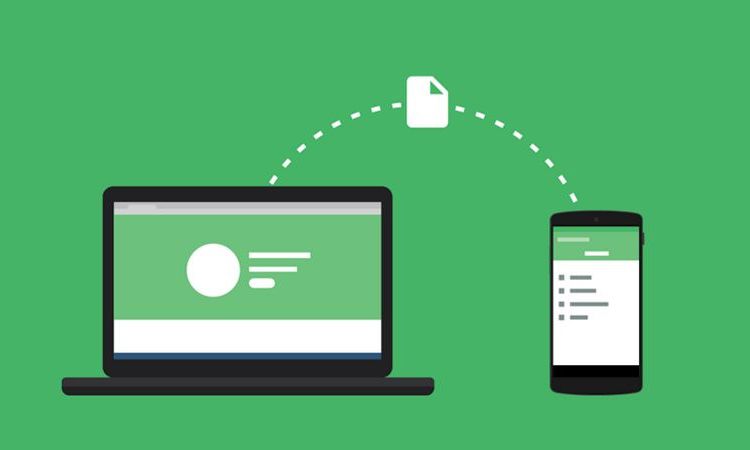
2. Vai trò của ADB là gì?
Cài đặt và gỡ cài đặt ứng dụng: ADB cho phép cài đặt và gỡ bỏ ứng dụng trên điện thoại trực tiếp từ máy tính mà không cần thao tác thủ công.
Gỡ lỗi và kiểm tra ứng dụng: Cung cấp khả năng gỡ lỗi ứng dụng Android bằng cách thu thập log và thông tin hệ thống để phân tích và sửa lỗi.
Quản lý thiết bị Android: ADB giúp thực hiện các tác vụ quản lý thiết bị, như sao lưu, phục hồi dữ liệu, hoặc thay đổi cài đặt hệ thống.
Truy cập shell Unix: Cho phép truy cập vào một shell Unix (Giao diện dòng lệnh trong hệ điều hành Unix) trên thiết bị Android, giúp người dùng có thể thực hiện các lệnh hệ thống và thao tác trực tiếp với hệ điều hành của thiết bị.
.jpg "Vai trò của ADB")
3. Cách cài đặt ADB để điều khiển thiết bị Android
Android được tích hợp sẵn daemon (adbd) để hỗ trợ kết nối ADB. Tuy nhiên, bạn không thể sử dụng ADB trực tiếp trên điện thoại, mà phải kết nối với máy tính để có thể sử dụng các lệnh thông qua máy tính.
Bước 1: Tải công cụ SDK Platform Tools (nền tảng SDK) từ trang web chính thức của Google. Chọn đúng tệp nén phù hợp với hệ điều hành của bạn (Windows, Linux, macOS).
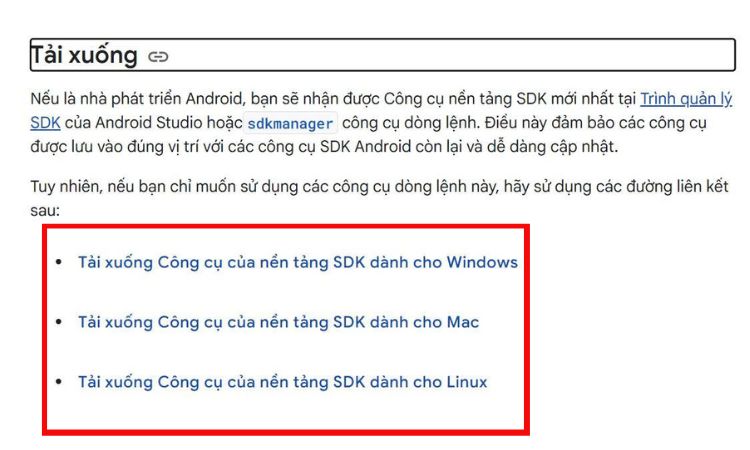
Bước 2: Sau khi tệp đã được tải về → Vào thư mục Downloads (Tải xuống) tìm tệp vừa tải. Nhấp chuột phải vào tệp → Chọn Extract All (Giải nén tất cả) để giải nén nội dung.
.jpg "Giải nén tệp ADB tải về")
Bước 3: Truy cập thư mục chứa tệp ADB vừa giải nén. Lúc này, bạn cần sao chép đường dẫn bằng cách nhấp chuột phải vào thư mục → Chọn Copy address as text (Sao chép địa chỉ dưới dạng văn bản).
Bước 4: Cài đặt biến môi trường Path trên hệ thống. Bạn cần thực hiện như sau:
Mở System (Hệ thống) trên máy tính của bạn → Chọn Advanced system settings (Cài đặt hệ thống nâng cao) → Chọn Environment Variables (Biến môi trường).
Trong mục System variables (Biến hệ thống) → Tìm và chọn Path, rồi nhấn Edit (Chỉnh sửa) → Tiến hành dán đường dẫn thư mục chứa ADB vào trong mục Variable value (Giá trị biến) → Nhấn OK để lưu thay đổi.
.jpg "Cách cài đặt ADB để điều khiển thiết bị Android")
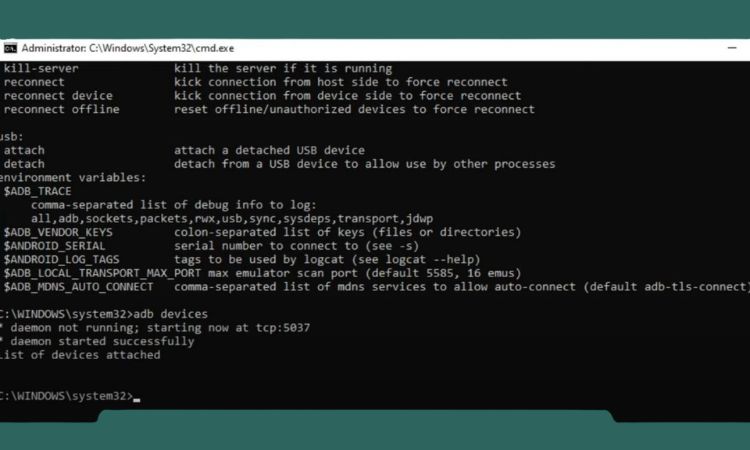
Bước 5: Khởi động lại máy tính để áp dụng các thay đổi. Sau đó, mở Command Prompt (Cửa sổ lệnh - cmd) và gõ lệnh "adb". Nếu màn hình hiển thị kết quả tương tự như hình dưới, bạn đã cài đặt thành công ADB.
Lưu ý: ADB có quyền truy cập rất cao, cho phép can thiệp sâu vào hệ thống. Vì vậy, không nên bật kết nối điện thoại với máy tính lạ. Chỉ bật gỡ lỗi USB khi cần thiết, tắt ngay sau khi sử dụng. Đồng thời, luôn bảo vệ thiết bị bằng mật khẩu/khóa màn hình để ngăn chặn truy cập trái phép.
4. Một số lệnh ADB thường được sử dụng
-
adb devices: Lệnh này giúp hiển thị danh sách các thiết bị Android đang kết nối với máy tính.
-
adb install [tên_file.apk]: Dùng để cài đặt ứng dụng (dưới dạng tệp APK) lên điện thoại Android. Bạn chỉ cần thay thế "[tên_file.apk]" bằng tên tệp APK mà bạn muốn cài đặt.
-
adb uninstall [tên_gói]: Dùng để gỡ cài đặt ứng dụng khỏi thiết bị Android. Thay "[tên_gói]" bằng tên ứng dụng muốn gỡ (ví dụ: com.example.app).
-
adb reboot: Lệnh này giúp khởi động lại điện thoại. Đây là cách nhanh chóng để làm mới thiết bị mà không cần tắt nguồn thủ công.
-
adb logcat: Có thể sử dụng lệnh này để kiểm tra nhật ký hệ thống, giúp tìm kiếm lỗi hoặc thông tin liên quan đến các sự cố trên thiết bị.
-
adb push [đường_dẫn_tệp] [đích]: Giúp bạn sao chép tệp từ máy tính vào thiết bị Android. Bạn thay "[đường_dẫn_tệp]" bằng đường dẫn đến tệp trên máy tính và "[đích]" là nơi bạn muốn lưu tệp trên điện thoại.
-
adb pull [đường_dẫn_tệp] [đích]: Lệnh này giúp bạn sao chép tệp từ thiết bị Android về máy tính. Thay "[đường_dẫn_tệp]" bằng đường dẫn tệp trên điện thoại và "[đích]" là nơi bạn muốn lưu tệp trên máy tính.
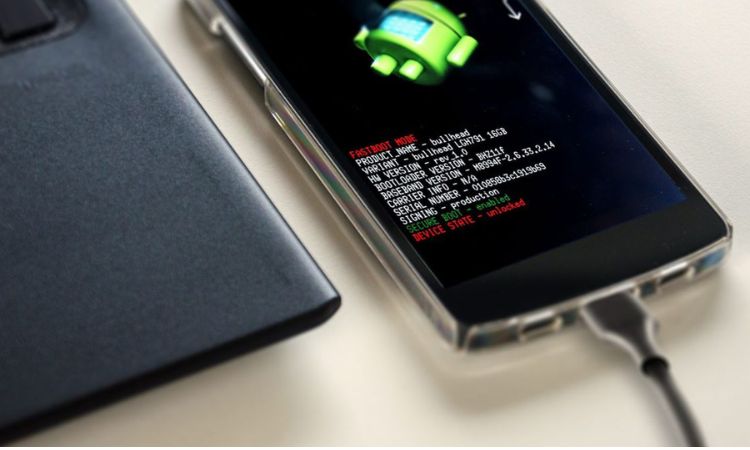
5. Một số câu hỏi thường gặp
Điều kiện để sử dụng ADB là gì?
Để sử dụng ADB trên thiết bị Android, bạn cần kích hoạt chế độ Tùy chọn nhà phát triển và bật Gỡ lỗi qua USB. Ngoài ra, điện thoại của bạn phải được kết nối với máy tính qua cổng USB. Đảm bảo rằng trình điều khiển USB đã được cài đúng cách để quá trình kết nối diễn ra thuận lợi.
Vô hiệu hóa ADB trên điện thoại như thế nào?
Bước 1: Mở Cài đặt → Giới thiệu về điện thoại.
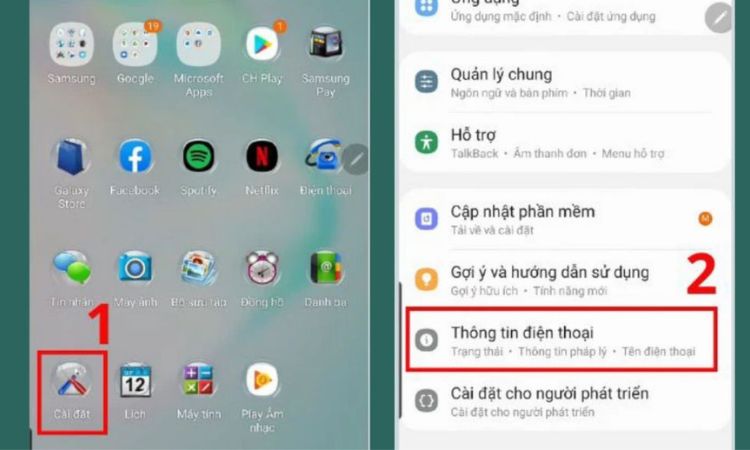
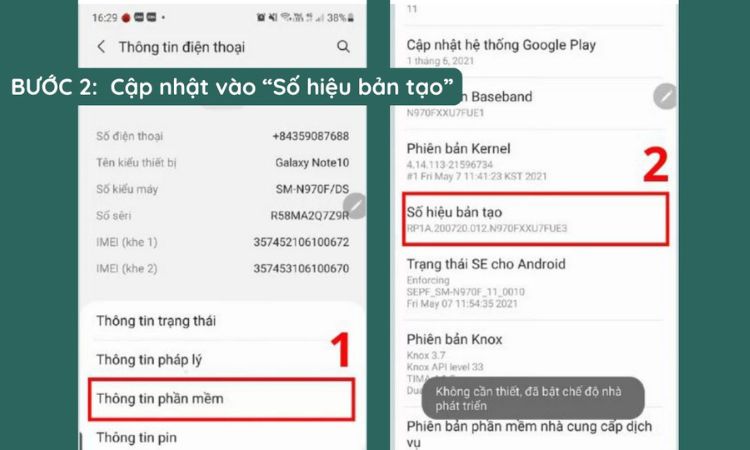
Bước 2: Chọn Thông tin phần mềm, sau đó chạm vào Số hiệu bản tạo liên tục 7 lần để kích hoạt Tùy chọn nhà phát triển.
Bước 3: Quay lại Cài đặt → Quản lý chung → Tùy chọn nhà phát triển → Tắt Gỡ lỗi USB.
.jpg "Tắt Gỡ lỗi USB")
6. Tạm kết
ADB là công cụ mạnh mẽ giúp bạn quản lý, tương tác với thiết bị Android một cách dễ dàng từ máy tính. Với các bước cài đặt đơn giản, bạn có thể tận dụng ADB để làm việc hiệu quả hơn. Nếu thiết bị và linh kiện của bạn cần sửa chữa, đừng ngần ngại đến Bệnh Viện Điện Thoại, Laptop 24h hoặc gọi ngay hotline 1900.0213 để được đội ngũ kỹ thuật viên hỗ trợ nhanh chóng.

Bài liên quan

Saturday, 24/10/2026
Màn hình iPhone 18 Pro bao nhiêu Hz? iPhone 18 Pro sở hữu màn hình ProMotion 120Hz với khả năng tự động điều chỉnh tần...

Friday, 23/10/2026
Đánh giá camera iPhone Duo: Hai camera 48MP, Center Stage 12MP, zoom 2x, quay Dolby Vision 4K/120fps và các tính năng...

Friday, 23/10/2026
iPhone 18 Pro sở hữu viên pin dung lượng 4.056 mAh (phiên bản SIM vật lý), kết hợp chip A20 Pro tối ưu hiệu suất năng...

Friday, 23/10/2026
Màn hình iPhone Duo bao nhiêu Hz? iPhone Duo có tần số quét tối đa 120Hz trên cả màn hình trong và ngoài, hỗ trợ...









Hỗ trợ hỏi đáp 24/7 ( 0 bình luận )
Xem thêm
Thu gọn