



 Sửa Điện Thoại
 Sửa Laptop
 Sửa Máy Tính Bảng
 Sửa Mac
 Sửa Tai Nghe
 Sửa Đồng hồ
 Sửa PC
 Máy cũ
 Thu cũ đổi mới
 Phụ kiện
 Học sửa chữa
 Tin tức

Tổng hợp các cách xóa file windows.old cực nhanh trên Windows 10

Nội dung
Sau khi cài lại Win hoặc nâng cấp Win thì trong hệ thống có một file đó là windows.old, trên thực tế nếu để file đó thì không ảnh hưởng gì nhiều nhưng nó cũng chiếm khá nhiều dung lượng của ổ cứng. Và bạn hoàn toàn có thể xóa được file này và hôm nay Bệnh Viện Điện Thoại, Laptop 24h sẽ bật mí một số cách xóa windows.old triệt để.
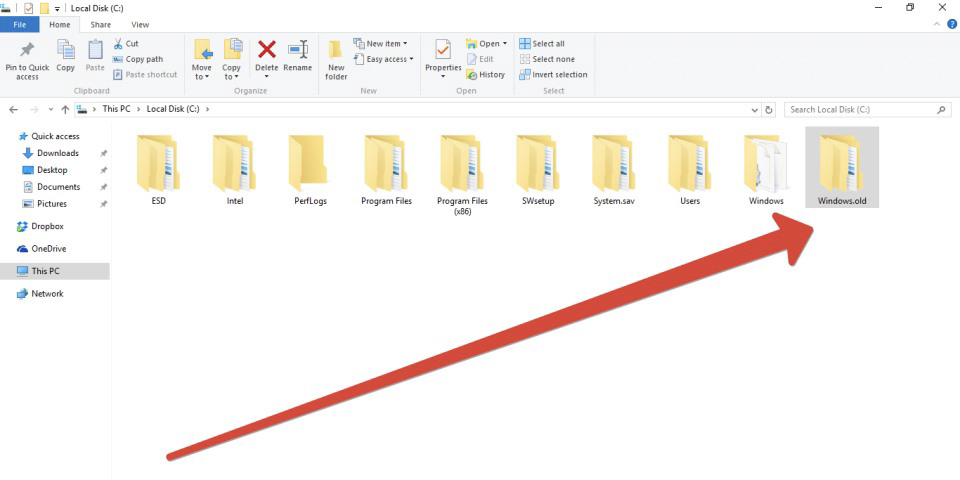
Lưu ý: Những thao tác trong bài được thực hiện trên Windows 10 và với Windows 7,8,11 cũng tương tự.
Cách xóa Windows old bằng Command Prompt cực đơn giản
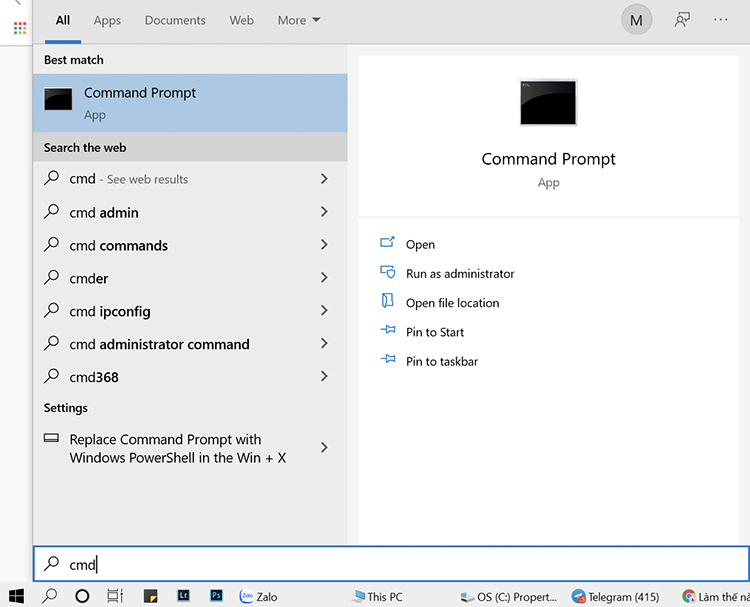
Bước 1: Bạn phải mở Command Prompt bằng cách chọn Windows và đánh “cmd”
Tuy nhiên để xóa được Windows.old bạn phải mở Command Prompt với quyền admin vì vậy sau khi nhập “cmd” bạn đừng click hay Enter vội mà phải nhấn tổ hợp phím Ctrl + Shift + Enter hoặc chuột phải vào kết quả chọn Run as Administrator.
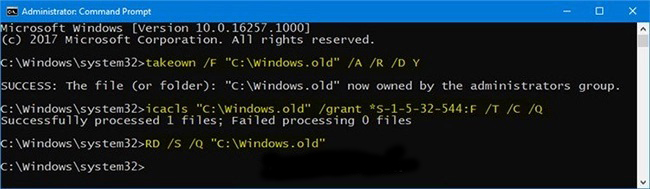
Bước 2: Bạn nhập lệnh bên dưới và nhấn Enter
takeown /F "C:Windows.old" /A /R /D Y
icacls "C:Windows.old" /grant *S-1-5-32-544:F /T /C /Q
RD /S /Q "C:Windows.old"
Trong trường hợp bạn có nhiều file Windows old ví dụ như windows.old (1) khác thì bạn có thể lặp lại các lệnh này ( nhớ thay thế tên đó cho windows.old để xóa nhé)
Bước 3: Và đây là màn hình sau khi hoàn thành xóa windows old bằng Command Prompt.
Hướng dẫn xóa windows old bằng Command Prompt khi boot
Bước 1: Khởi động Command Prompt khi boot bằng cách nhấn tổ hợp phím Windows + X chọn Command Prompt (Admin).
Bước 2: Xóa định ký tự ổ Windows khi boot
Lưu ý: Ký tự Windows không phải lúc nào cũng là ổ C khi boot, vì vậy hãy chắc chắn xác mình ký tự ổ trước khi thực hiện những bước tiếp theo. Và cách thức là:
- Nhập diskpart vào Command Prompt và Enter.
- Nhập list volume vào Command Prompt và nhấn Enter.
- Từ những list ổ cứng được liệt kê, các bạn hãy tìm ký tự ổ Windows.
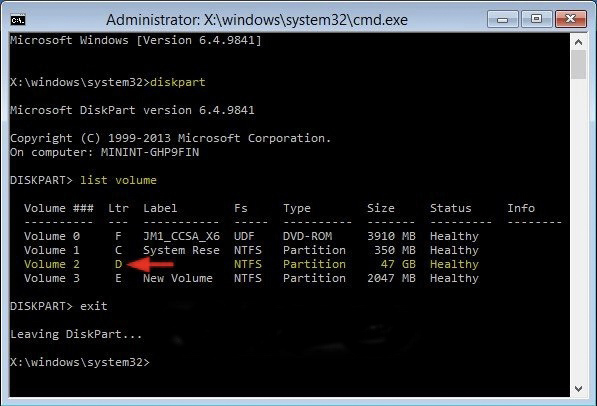
- Trong Command Prompt nhập Exit và nhấn Enter.
Bước 3: Nhập lệnh dưới vào Command Prompt và nhấn Enter
RD /S /Q "D:Windows.old"
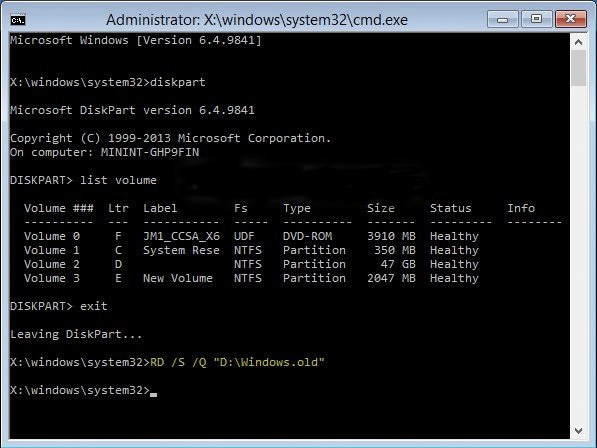
Lưu ý: Nếu như bạn có nhiều file windows.old thì hãy lặp lại các lệnh này ( và nhớ thay tên thư mục đó cho windows.old nhé)
Xóa windows.old bằng Disk Cleanup cực nhanh
Bước 1: Bạn chọn Windows và nhập “Free up disk space”. Hoặc bạn nhấp chuột phải vào ổ C chọn Properties > chọn Disk Cleanup > chọn Clean up system files.
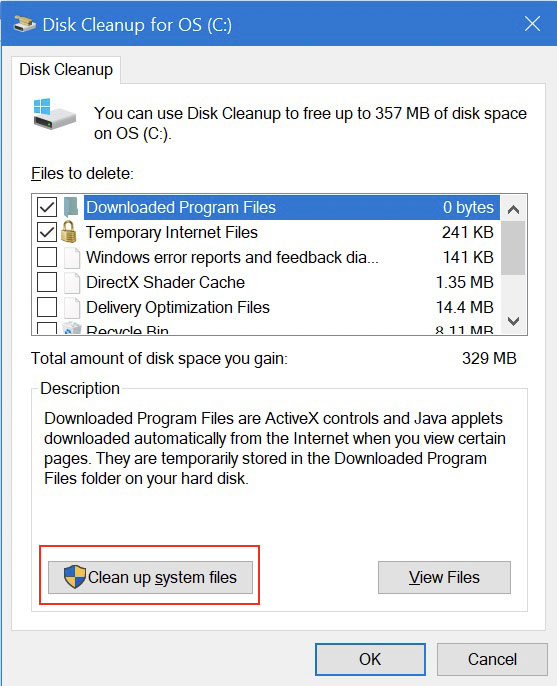
Bước 2: Trong cửa sổ Clean up system files có một dòng “Previews Windows installations” bạn tích vào và chọn OK.
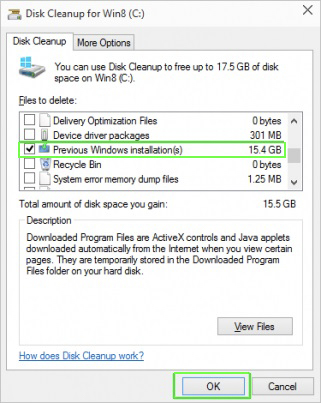
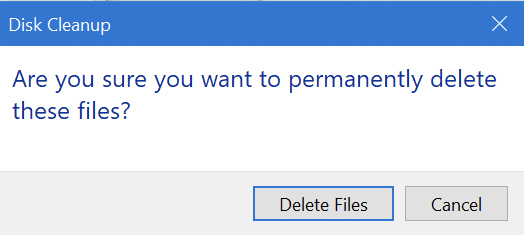
Bước 3: Chọn Delete Files và chờ xóa thư mục Windows.old trong vòng vài phút.
Xóa file Windows.old và $windows.~BT trong Storage Sense or run it now
Lưu ý: Cách này chỉ áp dụng cho máy sử dụng Windows 10 build 16226
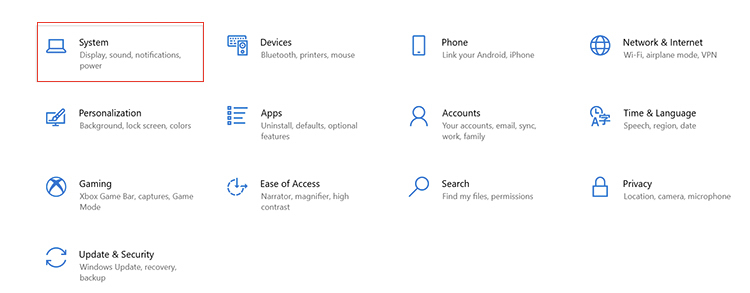
Bước 1: Vào Setting > chọn System.
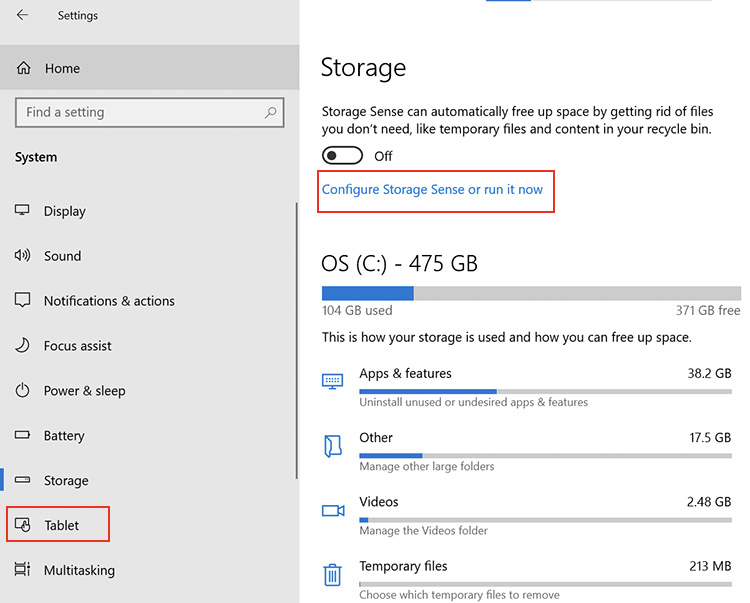
Bước 2: Chọn Storage và nhấn vào Storage Sense or run it now.
Bước 3: Tích vào ô Delete previous versions of Windows và bất kỳ file nào bạn muốn xóa chọn Clean now.
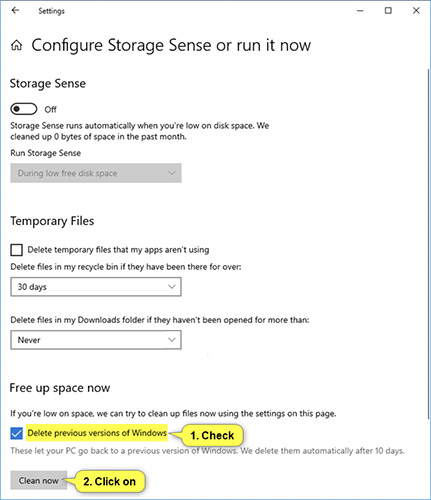
Hướng dẫn xóa windows.old và $windows.~BT bằng Storage
Với Storage ta còn có thể xóa đi file windows.old và $Windows.~BT bằng thao tác khác:
Bước 1: Vào Setting chọn System.
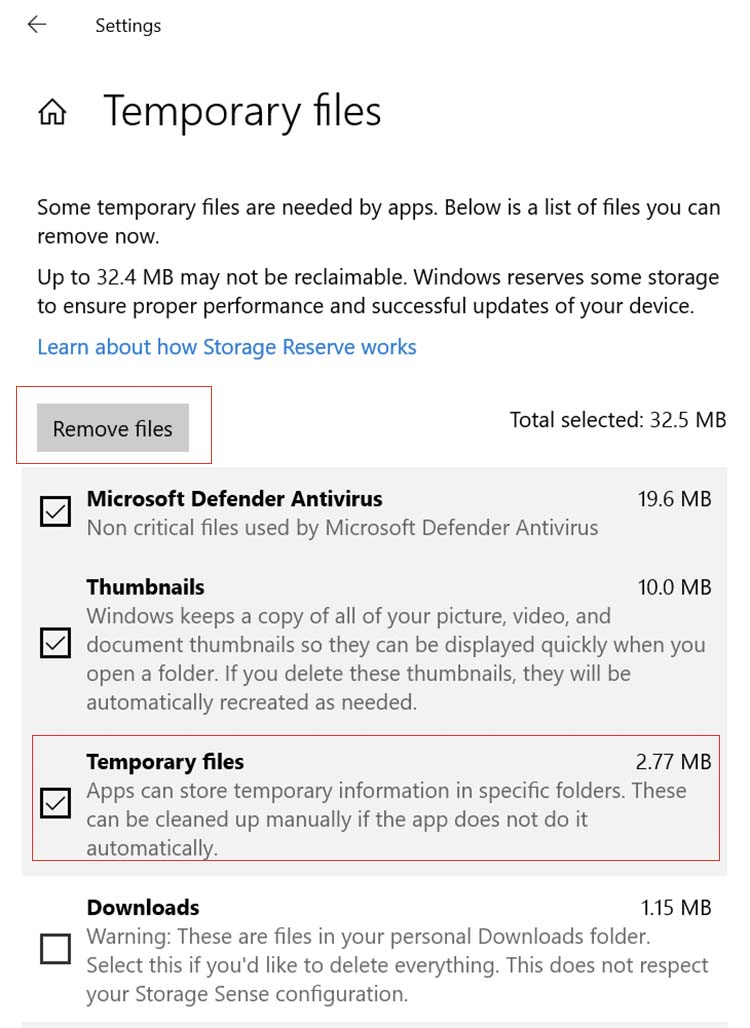
Bước 2: Chọn mục Storage > đợi danh sách các file trong ổ C load xong rồi chọn Temporary files.
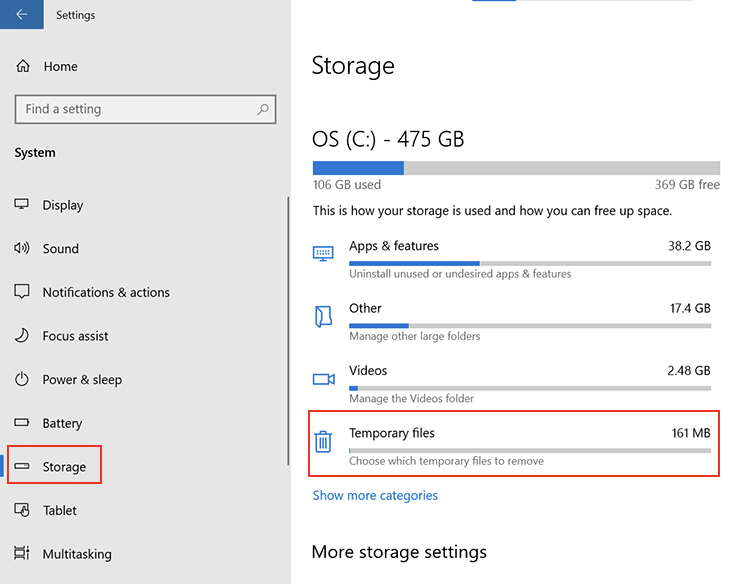
Lưu ý: Nếu như bạn không thấy file Temporary files thì hãy chọn Show more categories để xem nhé.
Bước 3: Trong cửa sổ Temporary files bạn chọn Previous Windows installation(s) và bất kỳ file nào bạn muốn xóa sau đó chọn Remove files là xong.
Bên trên là một số cách có thể xóa file windows.old một cách triệt để, giúp giảm dung lượng ổ cứng sau mỗi lần cài lại win hoặc nâng cấp win. Nếu có bất kỳ thắc mắc nào mọi người có thể bình luận bên dưới hoặc liên hệ hotline: 1900.0213 để được giải đáp. Hãy theo dõi trang thông tin của Bệnh Viện Điện Thoại, Laptop 24h để được cập nhật nhiều thủ thuật hay khác.
Chúc mọi người thành công.

Bài liên quan

Sunday, 29/03/2026
Đừng bỏ lỡ chương trình Sửa chữa đón Đại Lễ - Đại Tri ân - Sửa chữa 100% Trúng QUÀ! với những phần quà và ưu đãi vô...

Friday, 27/03/2026
Điện thoại bị chảy mực là hiện tượng khi màn hình bị tác động mạnh, gây ra các vết đen loang lổ và ảnh hưởng đến chất...

Thursday, 26/03/2026
Bài viết cung cấp tất cả những vấn đề cần biết về ADB (Android Debug Bridge) trên Android giúp người dùng có thể tận...

Wednesday, 25/03/2026
Lỗi 404 trên điện thoại xảy ra khi trang web không tồn tại hoặc không thể truy cập được. Khám phá nguyên nhân và cách...












Hỗ trợ hỏi đáp 24/7 ( 0 bình luận )
Xem thêm
Thu gọn