



 Sửa Điện Thoại
 Sửa Laptop
 Sửa Máy Tính Bảng
 Sửa Mac
 Sửa Tai Nghe
 Sửa Đồng hồ
 Sửa PC
 Máy cũ
 Thu cũ đổi mới
 Phụ kiện
 Học sửa chữa
 Tin tức

Cách xem số lần sạc pin trên iPhone đơn giản cho từng dòng máy

Nội dung
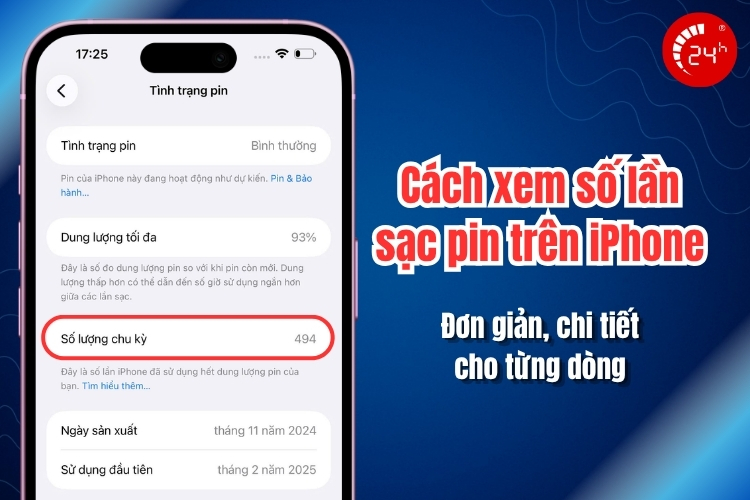
Để xem số lần sạc pin trên iPhone sẽ tùy vào dòng máy, từ iPhone 15 trở lên bạn có thể xem trực tiếp trong phần cài đặt, nhưng từ dòng 14 trở xuống cần phải xem qua dữ liệu phân tích hệ thống hoặc dùng phần mềm thứ ba mới có thể xem được chu kỳ sạc pin của điện thoại. Dưới đây là cách xem số lần sạc pin trên iPhone chi tiết từng bước cho người không biết!
1.Chu kỳ sạc pin iPhone (Cycle Count) là gì? Khi nào cần kiểm tra pin iPhone?
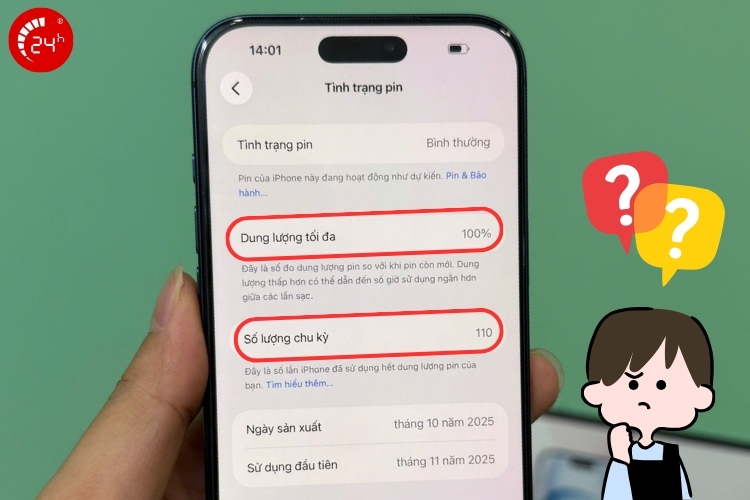
Chu kỳ sạc (số lần sạc) được tính khi bạn đã sử dụng hết một lượng dung lượng pin tương đương 100% dung lượng ban đầu của viên pin, không phụ thuộc vào số lần cắm rút sạc thực tế.
Ví dụ minh họa: Nếu hôm nay bạn dùng 70% pin rồi sạc đầy, ngày mai bạn dùng tiếp 30% pin, lúc này hệ thống mới ghi nhận iPhone của bạn đã hoàn thành 1 chu kỳ sạc pin iPhone.
Tại sao bạn phải kiểm tra số lần sạc pin trên iPhone?
- Phát hiện chính xác tình trạng "kích pin ảo" khi mua máy cũ (máy hiển thị dung lượng tối đa 98% nhưng thực tế chu kỳ sạc đã vượt ngưỡng 700 - 800 lần).
- Giúp người dùng chủ động kiểm tra pin iPhone để đưa ra quyết định thay pin kịp thời, phòng tránh hiện tượng phồng pin, cháy nổ hoặc sập nguồn khi chạy tác vụ nặng.
Xem thêm:
Tìm hiểu dịch vụ thay pin iPhone 11 Pro Max chính hãng giá bao nhiêu tại Bệnh Viện Điện Thoại, Laptop 24h!
Bạn muốn biết thay pin iPhone 12 Mini giá bao nhiêu, ở đâu uy tín?Dịch vụ thay pin pisen dung lượng cao iphone 12 pro max ở đâu uy tín, chất lượng?
2.Cách xem số lần sạc pin iPhone trực tiếp trong Cài đặt (iPhone 15,16,17)
Xem chu kỳ sạc pin trên iPhone trong phần Cài Đặt là cách đơn giản và nhanh chóng nhất hiện nay. Tuy nhiên không phải dòng iPhone nào cũng có thể xem được. Dưới đây là cách kiểm tra số lần sạc pin trên iPhone 15,16,17 nhanh nhất!
2.1.Các đời iPhone nào hỗ trợ kiểm tra pin iPhone trực tiếp trên máy?
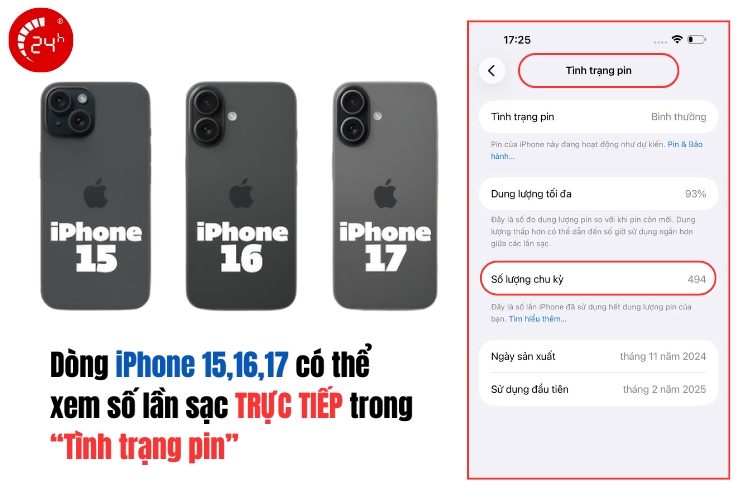
- Tính năng hiển thị số lần sạc trực tiếp trong phần Cài Đặt > Tình Trạng Pin là đặc quyền công nghệ được Apple áp dụng cho dòng iPhone 15 Series, iPhone 16 Series và các dòng flagship mới nhất như iPhone 17 Series hay iPhone Air.
- Đối với các đời máy từ dòng iPhone 14 Series trở xuống, tính năng này bị ẩn hoàn toàn và bắt buộc phải đọc qua file log hệ thống.
Xem thêm: Cách xem số lần sạc iPhone 15 đơn giản, nhanh chóng
Xem thêm: Nên thay pin iPhone 15 Plus loại nào?
2.2.Quy trình 3 bước kiểm tra chu kỳ sạc pin iPhone trong 10 giây
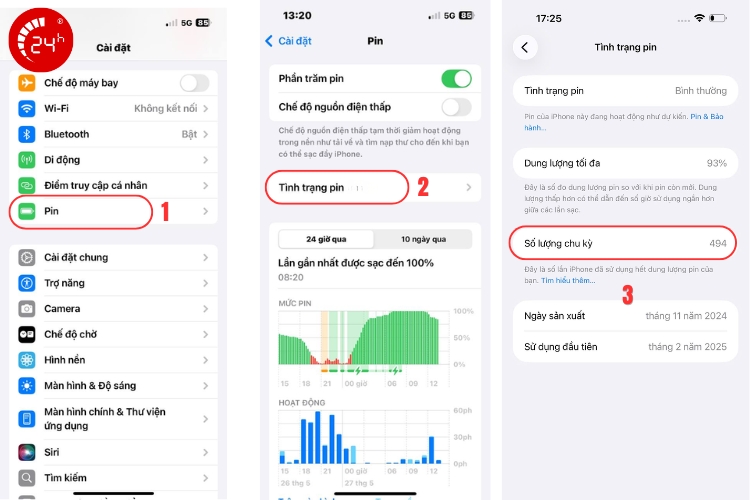
Bước 1: Mở ứng dụng Cài đặt (Settings) trên thiết bị iPhone của bạn.
Bước 2: Chọn mục Cài đặt chung (General) -> Ấn vào phần Giới thiệu (About) ở đầu trang.
Bước 3: Cuộn xuống dưới cùng tìm phân mục Pin (Battery) để đọc trực tiếp 3 thông số: Tháng/Năm sản xuất, Thời điểm kích hoạt lần đầu và Số chu kỳ sạc (Cycle Count).
3.Cách kiểm tra số lần sạc pin trên iPhone đời cũ (iPhone 14 trở xuống)
Cách thứ hai để kiểm tra tình trạng pin đó là kiểm tra trong “Dữ liệu phân tích”. Các này sẽ khó hơn tuy nhiên từ dòng iPhone 14 trở xuống không thể xem trực tiếp trong mục “Tình trạng pin” nên bạn buộc phải xem bằng cách này hoặc dùng phần mềm thứ ba.
3.1.Các đời iPhone nào không thể kiểm tra số lần sạc pin trực tiếp trong Tình trạng pin?
Tất cả các dòng iPhone từ iPhone 14 Series trở xuống đều không thể xem trực tiếp số lần sạc trong mục Tình trạng pin. Chính vì vậy bạn cần thao tác phức tạp hơn đó là đọc dữ liệu phân tích hệ thống để xem chính xác số chu kỳ sạc là bao nhiêu.
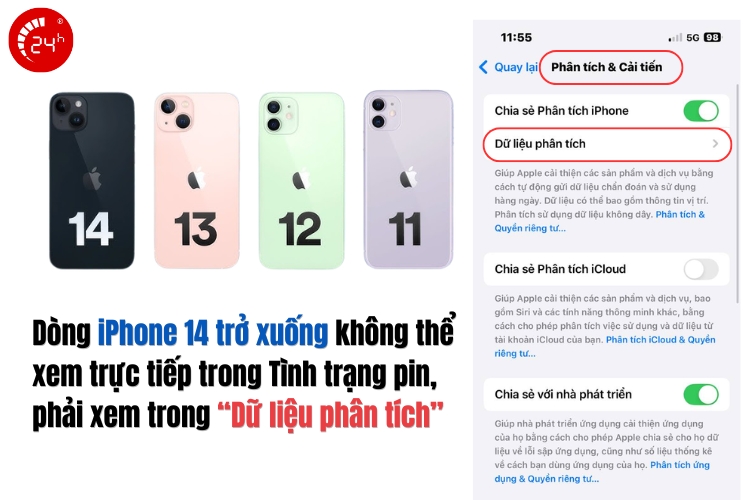
3.2.Cách đọc dữ liệu phân tích hệ thống (Analytics Logs) thủ công
Bước 1: Vào Cài đặt -> Cuộn xuống chọn Quyền riêng tư & Bảo mật -> Chọn Phân tích & Cải tiến.
Bước 2: Kích hoạt mục Chia sẻ Phân tích iPhone và nhấn vào dòng Dữ liệu Phân tích.
Bước 3: Tìm đến tệp tin có tên bắt đầu bằng cụm từ Analytics-Year-Month-Day… (ưu tiên chọn tệp có ngày gần nhất với hiện tại).
Bước 4: Sao chép toàn bộ đoạn mã code trong file sang ứng dụng Ghi chú, dùng công cụ tìm kiếm của Ghi chú quét từ khóa ẩn last_value CycleCount. Con số hiển thị ngay bên cạnh dòng lệnh này chính là chu kỳ sạc pin iphone chuẩn xác của máy.
.jpg)
Xem thêm: Bảng giá thay pin iPhone 15 thường tại Bệnh Viện Điện Thoại, Laptop 24h.
Dịch vụ thay pin iPhone 15 Pro chính hãng giá rẻ tại HCM
4.Cách kiểm tra pin iPhone bằng phần mềm thứ 3 trên máy tính (3uTools, iBackupBot)
Nếu cách đọc dữ liệu phân tích hệ thống để xem số lần sạc pin cho iPhone 14 trở xuống quá khó thì có thể áp dụng các kiểm tra bằng phần mềm thứ ba nhue 3uTools hoặc iBackupBot.
4.1.Kiểm tra số lần sạc pin bằng công cụ 3uTools chuyên dụng
Bước 1: Truy cập trang chủ của 3uTools để tải và tiến hành cài đặt lên máy tính Windows của bạn.
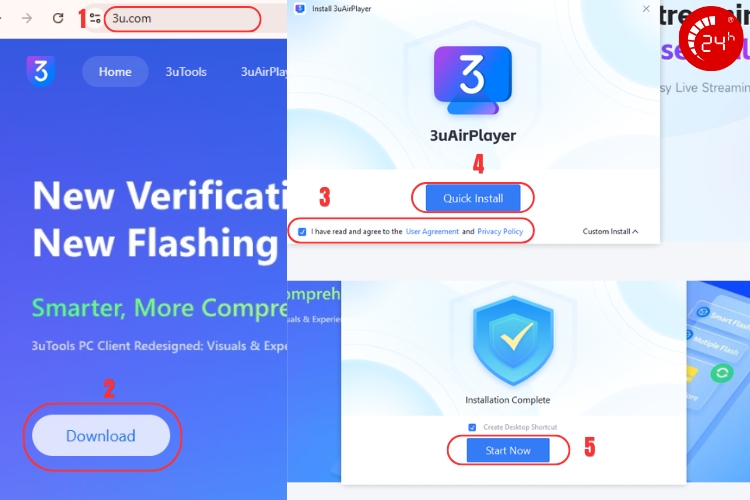
Bước 2: Mở phần mềm 3uTools trên máy tính, sau đó dùng cáp USB (hoặc USB-C) để kết nối iPhone vào máy tính.
Bước 3: Mở khóa màn hình iPhone, lúc này trên điện thoại sẽ xuất hiện một thông báo, bạn nhấn chọn Tin cậy (Trust) và nhập mật khẩu mở khóa màn hình để cho phép 3uTools truy cập thông tin phần cứng.
Bước 4: Tại giao diện chính của 3uTools (mục Info), nhìn sang phần thông tin bên phải. Tìm dòng Charge Times – con số hiển thị bên cạnh chính là số chu kỳ sạc (số lần sạc đầy 100%) chính xác của máy.
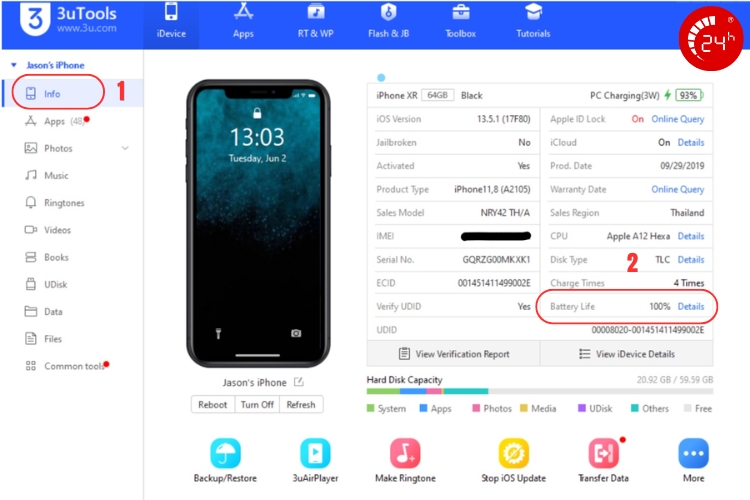
Mẹo hữu ích: Bạn có thể bấm vào chữ Details ngay bên cạnh số lần sạc để xem sâu hơn các thông số như: Độ chai pin thực tế (Battery Life), dung lượng pin ban đầu khi xuất xưởng (Design Capacity) và dung lượng thực tế hiện tại (Actual Capacity).
Xem thêm:
Dịch vụ thay pin iPhone 13 Mini giá bao nhiêu. Tìm hiểu ngay!
Tìm hiểu dịch vụ thay pin iPhone 13 Pro Max bao nhiêu tiền tại TP.HCM!
4.2.Kiểm tra số lần sạc pin bằng iBackupBot
Bước 1: Tải và cài đặt phần mềm iBackupBot cùng với ứng dụng iTunes trên máy tính của bạn.
Bước 2: Dùng cáp USB để kết nối iPhone/iPad với máy tính. Hãy mở khóa thiết bị và chọn Tin cậy (Trust) nếu có thông báo hiển thị trên điện thoại.
Bước 3: Mở phần mềm: Khởi động ứng dụng iBackupBot. Phần mềm sẽ tự động nhận diện và tải dữ liệu thiết bị của bạn.
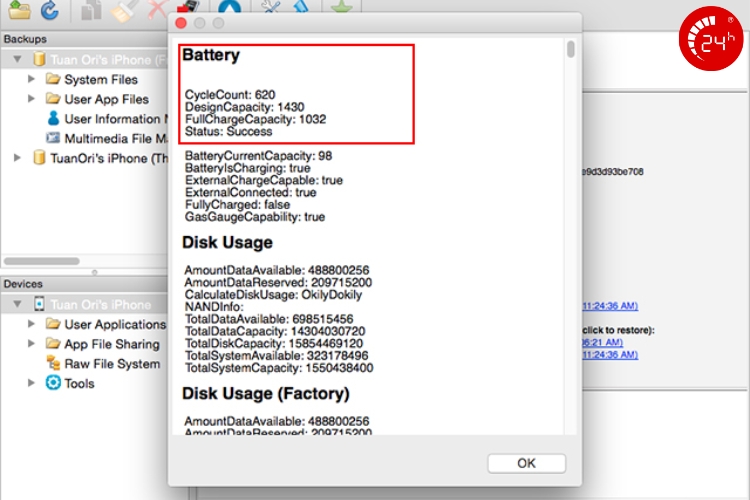
Bước 4: Nhấp vào tên thiết bị của bạn ở khung bên trái > Nhấp vào mục More Information ở khung bên phải > Tìm các dòng thông số về pin:
- Cycle Count: Số lần sạc (chu kỳ sạc) hiện tại của pin.
- DesignCapacity: Dung lượng pin gốc khi xuất xưởng.
- FullChargeCapacity: Dung lượng pin tối đa hiện tại còn sạc được.
Xem thêm: Địa chỉ thay pin iPhone 14 thường giá rẻ lấy liền trong 30 phút TP.HCM.
Xem ngay giá thay pin iPhone 14 Pro tại Bệnh Viện Điện Thoại, Laptop 24h
5.Giải đáp các câu hỏi thường gặp khi kiểm tra chu kỳ sạc pin trên iPhone
5.1.Chỉ số chu kỳ sạc pin iPhone hiển thị trên máy có bị làm giả được không?
Hoàn toàn có thể bị làm giả bằng các thủ thuật can thiệp phần cứng tinh vi của thợ bên ngoài (sàng ic pin, dùng box nạp lại số chu kỳ về 0 lần).
5.2.Pin iPhone sạc bao nhiêu lần thì bị chai và cần thay mới?
Theo tài liệu kỹ thuật từ Apple, viên pin iPhone tiêu chuẩn (từ dòng iPhone 14 trở xuống) sẽ giảm xuống còn 80% dung lượng ban đầu sau 500 chu kỳ sạc đầy. Riêng với các dòng máy mới cao cấp (iPhone 15, 16, 17), tuổi thọ pin được nâng cấp gấp đôi, duy trì 80% dung lượng sau 1000 chu kỳ sạc.
Khi chỉ số dung lượng tối đa chạm mốc dưới 80% hoặc máy xuất hiện tình trạng giật lag do iOS tự động bóp hiệu năng để bảo vệ mạch nguồn, bạn nên tiến hành thay pin mới.
Xem thêm: Thay pin iPhone 11 lấy liền trong ngày.
Xem thêm: TOP 6 cách kiểm tra độ chai pin của iPhone đơn giản
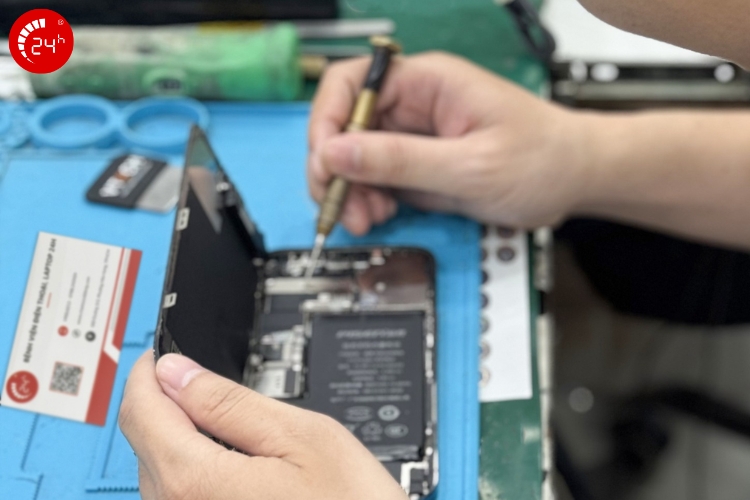
Nếu bạn đang có nhu cầu thay pin iPhone hoặc cần tư vấn thêm về các dịch vụ sửa chữa linh kiện hoặc thiết bị, bạn có thể đến Bệnh Viện Điện Thoại, Laptop 24h hoặc gọi ngay cho số hotline 1900.0213 để được đội ngũ kỹ thuật viên hỗ trợ tận tình.

Bài liên quan
Saturday, 24/10/2026
Màn hình iPhone 18 Pro bao nhiêu Hz? iPhone 18 Pro sở hữu màn hình ProMotion 120Hz với khả năng tự động điều chỉnh tần...

Friday, 23/10/2026
Đánh giá camera iPhone Duo: Hai camera 48MP, Center Stage 12MP, zoom 2x, quay Dolby Vision 4K/120fps và các tính năng...
Friday, 23/10/2026
iPhone 18 Pro sở hữu viên pin dung lượng 4.056 mAh (phiên bản SIM vật lý), kết hợp chip A20 Pro tối ưu hiệu suất năng...

Friday, 23/10/2026
Màn hình iPhone Duo bao nhiêu Hz? iPhone Duo có tần số quét tối đa 120Hz trên cả màn hình trong và ngoài, hỗ trợ...









Hỗ trợ hỏi đáp 24/7 ( 0 bình luận )
Xem thêm
Thu gọn