



 Sửa Điện Thoại
 Sửa Laptop
 Sửa Máy Tính Bảng
 Sửa Mac
 Sửa Tai Nghe
 Sửa Đồng hồ
 Sửa PC
 Máy cũ
 Thu cũ đổi mới
 Phụ kiện
 Học sửa chữa
 Tin tức

6 Cách kiểm tra số lần sạc pin trên iPhone chính xác nhất

Nội dung
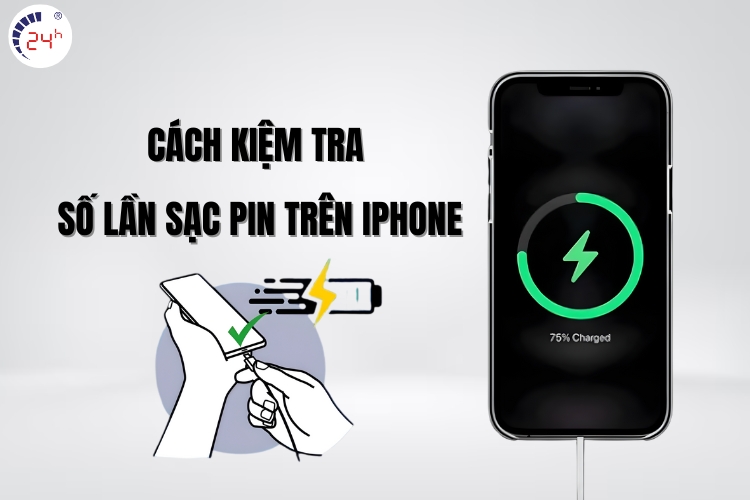
Kiểm tra số lần sạc pin trên điện thoại iPhone là việc làm quan trọng giúp bạn theo dõi tình trạng sức khỏe pin hiện tại của máy từ đó giúp bạn có thể duy trì hiệu suất của máy ổn định. Trong bài biết này Bệnh Viện Điện Thoại, Laptop 24h sẽ chia sẻ đến bạn 6 cách kiểm tra số lần sạc pin trên iPhone đơn giản ai cũng có thể áp dụng được ngay.
1. 6 Cách kiểm tra số lần sạc pin trên iPhone
Để kiểm kiểm tra chiếc iPhone đã được sạc bao nhiêu lần rồi, bạn có thể xem trực tiếp dữ liệu trong trong phần cài đặt của điện thoại. Ngoài ra có một số phần mềm, ứng dụng bên thứ 3 hỗ trợ tốt cho việc này có thể kể đến như phần mềm 3utool, iBackupBot hay các phím tắt Siri Shortcut và View Battery Cycle.
1.1 Kiểm tra bằng tính năng Analytics của Apple
Xem trực tiếp dữ liệu trong phần cài đặt là cách kiểm tra số lần sạc trên iPhone hiệu quả và chính xác nhất. Tính năng Analytics được hãng Apple tích hợp trong tất cả dòng iPhone của họ cho phép người dùng có thể xem thông tin điện thoại bao gồm cả số lần sạc Để kiểm tra bằng tính năng này, bạn thực hiện theo các bước sau:
Bước 1: Trước khi bắt đầu, bạn cần bật tính năng Chia sẻ phân tích iPhone để điện thoại thu thập dữ liệu của máy. Bạn vào Cài đặt -> Quyền riêng tư -> Phân tích & Cải tiến -> Chia sẻ Phân tích iPhone sau đó bạn đợi khoảng 2 ngày để Apple gửi dữ liệu về cho máy.

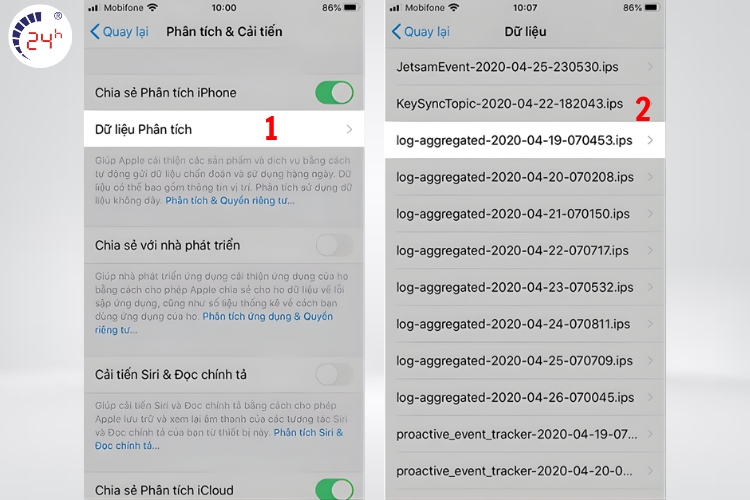
Bước 2: Sau khi dữ liệu đã được gửi về máy, ngay trong Phân tích & Cải tiến, bạn nhấn chọn Dữ liệu Phân tích. Khi này bạn tiếp tục kéo xuống tìm chọn mục log aggregated chọn tiếp vào dữ liệu của ngày mới nhất để xem chu kỳ sạc.
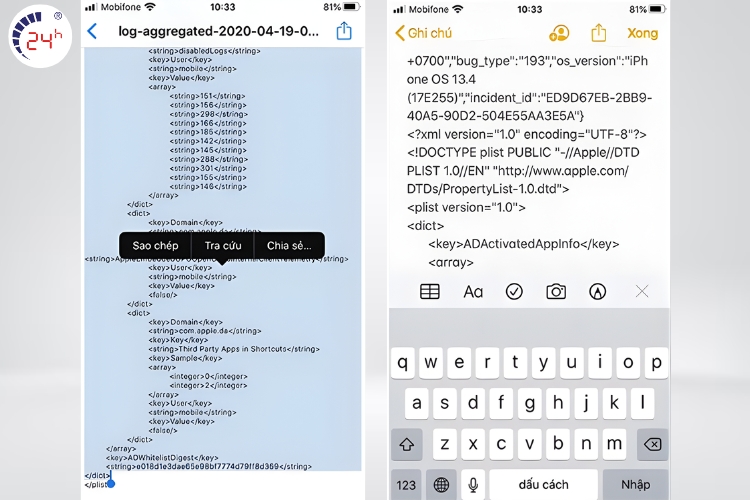
Bước 3: Để dễ tìm kiếm số lần sạc cũng như để dễ nhìn hơn thì bạn nên copy toàn bộ dữ liệu qua ứng dụng Ghi chú.
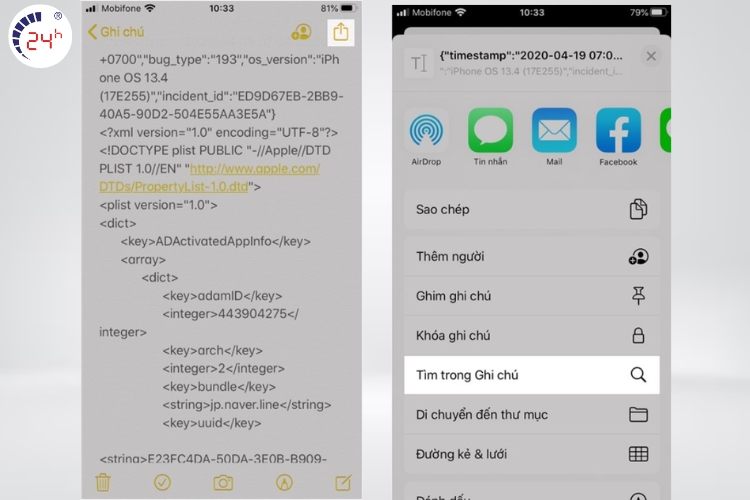
Bước 4: Tại ứng dụng này, bạn nhấn chọn Chia sẻ -> Tìm trong ghi chú sau đó nhập BatteryCycleCount để xem số lần sạc pin trên iPhone của bạn nhé. Như trong hình ví dụ dưới đây là chiếc iPhone này đã sạc được 1565 lần.
Xem thêm: Cách kiểm tra pin iphone đã thay hay chưa
Tìm hiểu dịch vụ thay pin iPhone 11 Pro Max giá rẻ tại Bệnh Viện Điện Thoại, Laptop 24h!
Bạn muốn biết thay pin iPhone 12 Mini giá rẻ ở đâu uy tín?Ở đâu thay pin iPhone 12 Pro Max giá rẻ lấy liền trong 30 phút
1.2 Kiểm tra bằng phần mềm 3utool
Một cách kiểm tra khắc nhưng hiệu quả không kém đó chính là sử dụng phần mềm 3utool. Phần mềm 3utool là phần mềm chuyên dụng giúp bạn quản lý các tập đa phương tiện cũng như các ứng dụng trên chiếc iPhone của mình. Ngoài ra, phần mềm còn hỗ trợ xem các trạng thái của máy như tình trạng khóa iCloud, số lần sạc pin iPhone,…
Cách thực hiện với phần mềm này như sau:
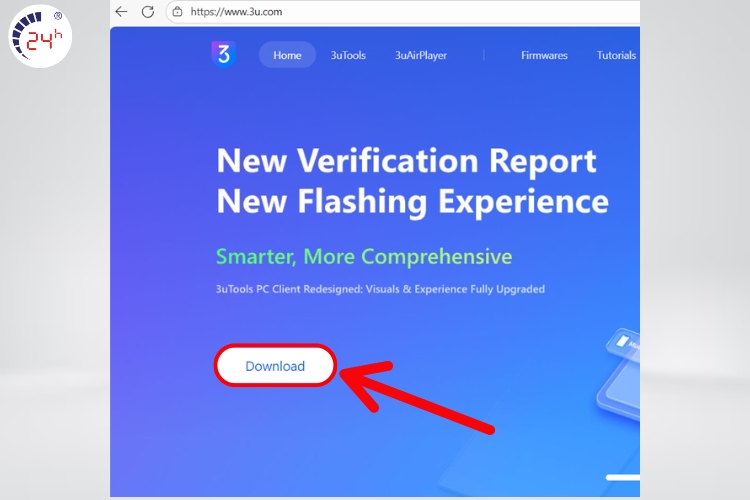
Bước 1: Bạn tải phần mềm 3utool theo dường link này https://www.3u.com/. Sau đó bạn mở phần mềm và kết nối cáp USB Lightning với điện thoại.
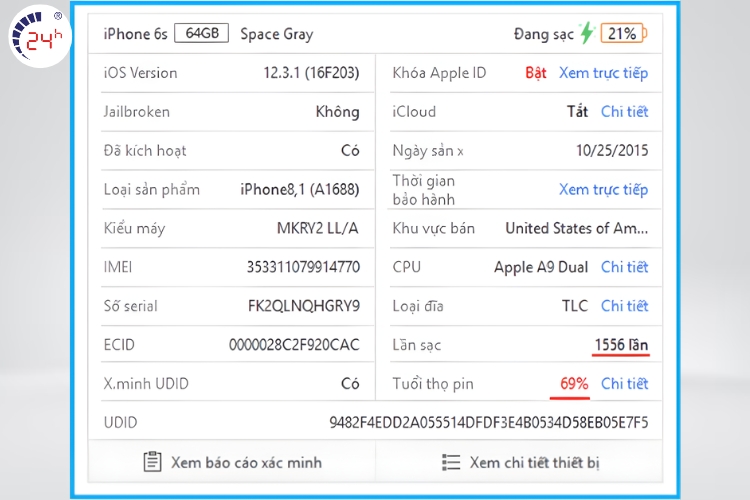
Bước 2: Tại giao diện phần mềm bạn sẽ thấy các thông số như số lần sạc pin, tuổi thọ pin,...
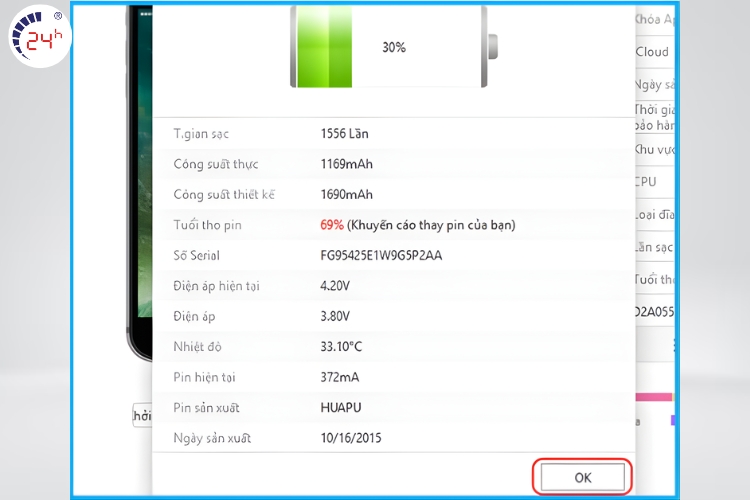
Bước 3: Bạn chọn vào Chi tiết để xem đươc nhiều thông tin hơn về sức khỏe hiện tại của viên pin.

Bước 4: Sau khi xem xong bạn bấm Ok để hoàn tất.
Xem thêm: Cách khắc phục pin iPhone bị phồng CHUẨN AN TOÀN
Dịch vụ thay pin iPhone 13 Mini bao nhiêu tiền. Tìm hiểu ngay!
Tìm hiểu dịch vụ thay pin iPhone 13 Pro Max giá bao nhiêu tại TP.HCM!
1.3 Kiểm tra bằng phần mềm iBackupBot
IBackupBot là phần mềm theo dõi số lần pin iPhone với chức năng chính là sao lưu và quản lý các tệp được sao lưu trên thiết bị điện thoại. Đồng thời, bạn có thể dùng phần mềm này để chuyển toàn bộ dữ liệu từ iPhone cũ sang iPhone mới cũng như kiểm tra số lần sạc pin trên thiết bị.
Cách thực hiện bao gồm:
Bước 1: Bạn tải phần mềm https://ibackupbot.en.softonic.com/ về máy. Tiếp đến bạn cũng sử dụng cáp USB để kết nối máy tính với điện thoại.

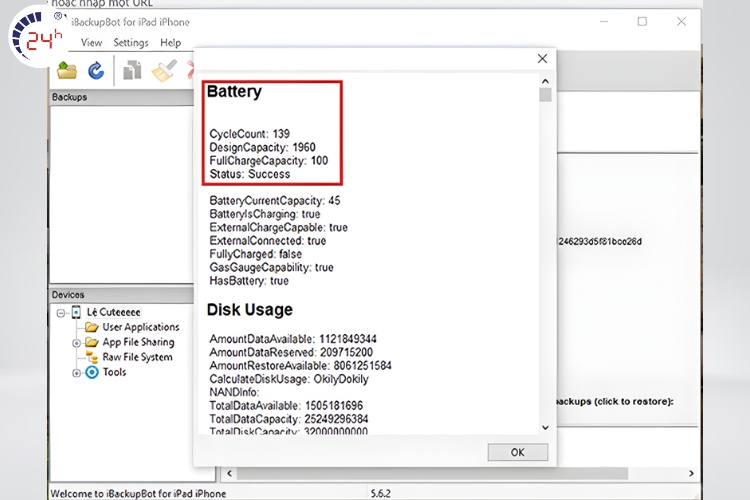
Bước 2: Ở phần giao diện, bạn nhấn chọn More Information. Sau đó, toàn bộ thông tin về pin iPhone của bạn sẽ xuất hiện.
Xem thêm: Cách kích pin iPhone bị sập nguồn, bị kiệt ĐƠN GIẢN
1.4 Kiểm tra bằng phím tắt Siri Shortcut
Siri Shortcut là ứng dụng được tích hợp sẵn trên các dòng máy iPhone cho phép người dùng tự động hóa các tác vụ hằng ngày bằng cách tạo các tùy chỉnh. Bên cạnh đó, ứng dụng còn hỗ trợ tốt trong việc kiểm tra tình trạng điện thoại đặc biệt là thông tin về pin.
Để kiểm tra bằng Siri Shortcut bạn thực hiện như sau:
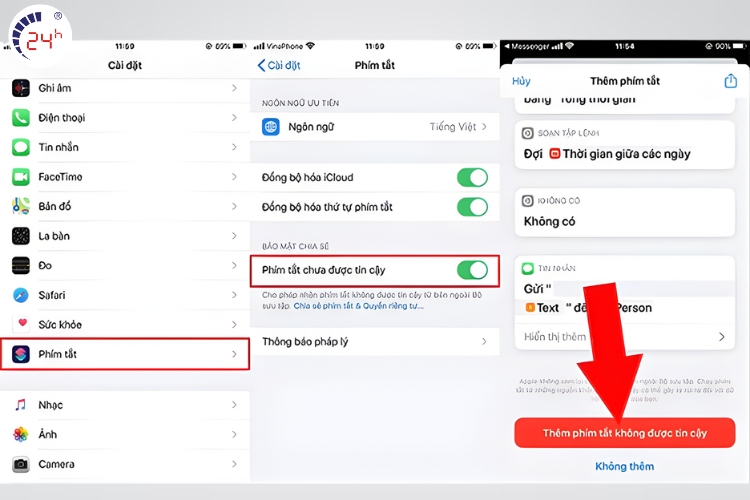
Bước 1: Đầu tiên, truy cập Cài đặt -> chọn Phím tắt và bật Phím tắt chưa được tin cậy -> chọn Thêm phím tắt không đáng tin cậy để tải dữ liệu phân tích pin.
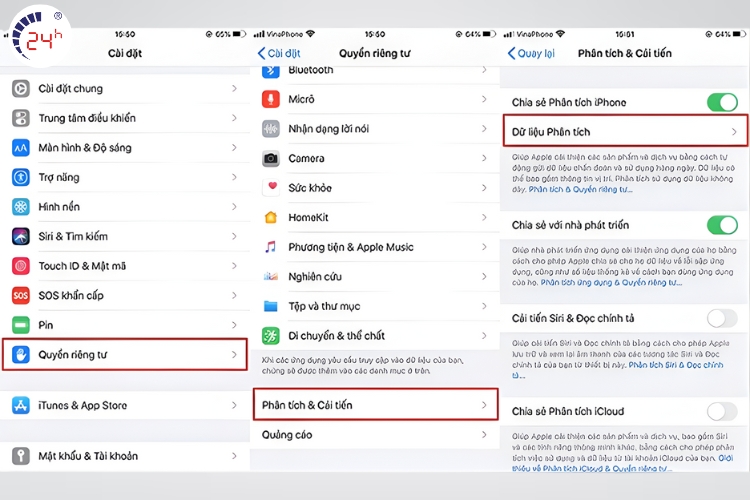
Bước 2: Cũng trong phần Cài đặt bạn chọn Quyền riêng tư -> Chọn tiếp Phân tích & Cải tiến -> Dữ liệu Phân tích.
Bước 3: Tương tự như phân tính với tính năng Analytics, bạn nhấn chọn vào log aggregated với thời gian gần nhất và chọn Chia sẻ để lưu dữ liệu vào máy.

Bước 4: Ở mục Chia sẻ nhấn chọn Phân tích Pin -> Bắt đầu phân tích -> Nhấn chọn OK để hoàn tát phân tích.
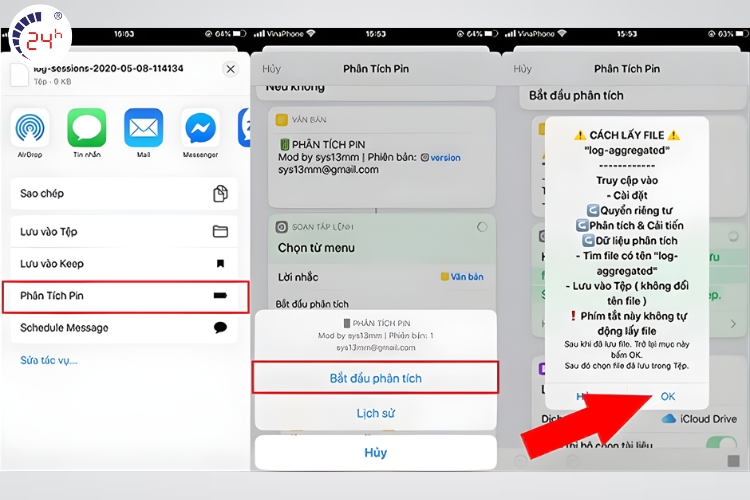
Bước 5: Bạn tìm file dữ liệu tiếp tục nhấn lưu để chờ hiển thị thông tin.

Giải đáp: Thay pin iPhone bị mất True Tone không?
1.5 Sử dụng phím tắt View Battery Cycle
Một phím tắt khác cũng giúp kiểm tra số lần sạc của điện thoại iPhone phổ biến không khác phím tắt Siri đó là phím tắt View Battery Cycle. Để sử dụng phím tắt này, bạn thực hiện như sau:
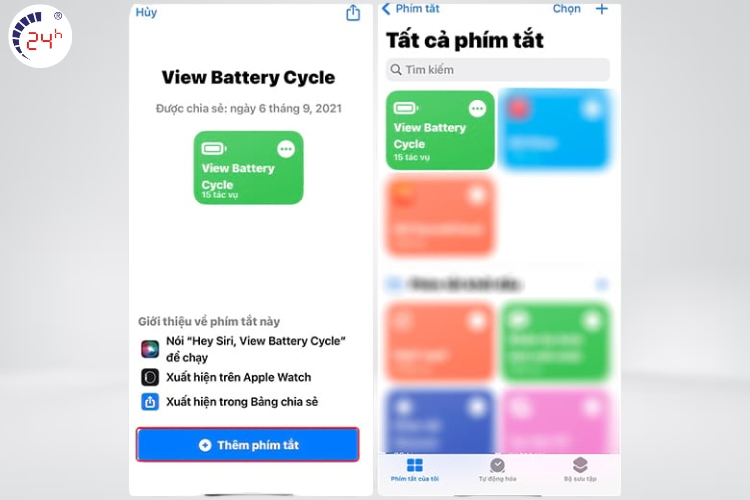
Bước 1: Bạn tải phím tắt View Battery Cycle này về máy và xem trên màn hình phím tắt đã được cài về chưa.
Bước 2: Truy cập vào Cài đặt -> Quyền riêng tư.
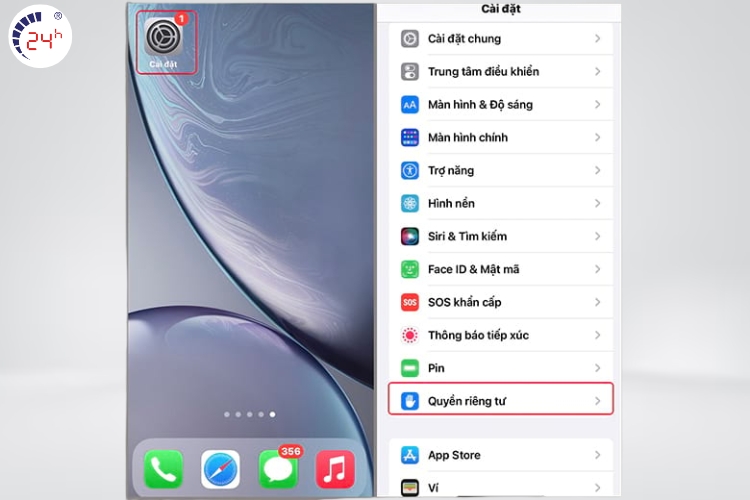
Bước 3: Bạn chọn mục Phân tích & Cải tiến.

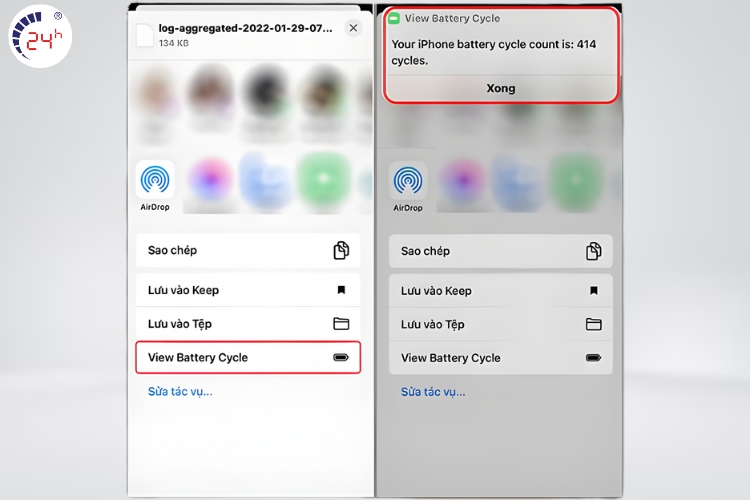
Bước 4: Tại phần Dữ liệu bạn tìm file log aggregated với thời gian mới nhất. Chon vào file đó và bấm biểu tượng Chia sẻ.

Bước 5: Sau đó bạn ấn vào View Battery Cycle điện thoại sẽ trả thông báo số lần đã sạc pin trên iPhone của bạn.
Xem thêm: Địa chỉ thay pin iPhone 14 thường giá rẻ lấy liền trong 30 phút TP.HCM.
Xem ngay giá thay pin iPhone 14 Pro tại Bệnh Viện Điện Thoại, Laptop 24h
1.6 Sử dụng phần mềm CoconutBattery
Tương tự phần mềm 3utool hay iBackupBot, phần mềm CoconutBattery cho phép bạn xem toàn bộ thông tin viên pin điện thoại giúp bạn dễ dàng theo dõi tình trạng hiện tại của nó. Cách xem số lần sạc pin iPhone bằng ứng dụng này như sau:
Bước 1: Bạn vào website này https://coconut-flavour.com/coconutbattery/ và tải phần mềm về.

Bước 2: Sử dụng cáp kết nối để liên kết điện thoại với máy tính. Bạn có thể sử dụng cổng lightning hoặc USB-C nếu đang dùng iPhone 15 trở lên.
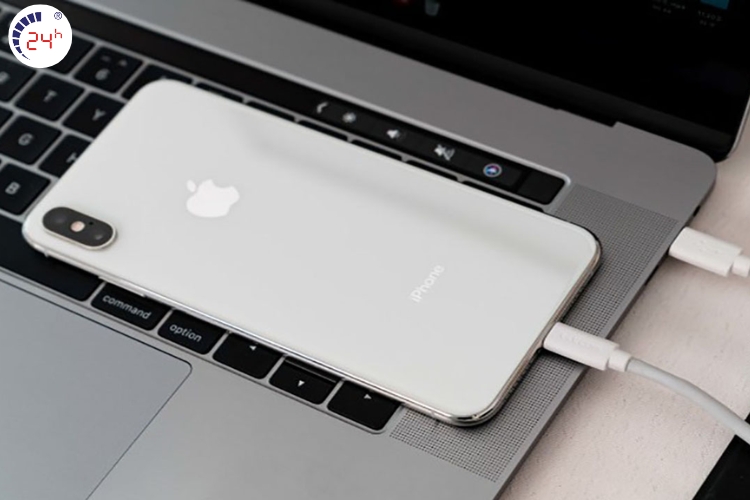
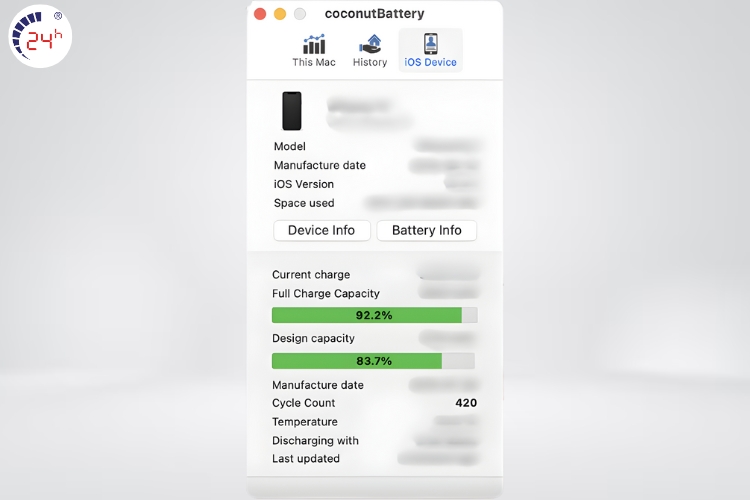
Bước 3: Bạn mở ứng dụng lên -> Chọn IOS Device. Tại giao diện này sẽ xuất hiện toàn bộ thông tin về tình trạng pin hiện tại của máy bao gồm:
- Cycle Count: Số chu kỳ sạc pin tính tới thời điểm hiện tại.
- Full Charge Capacity: Dung lượng pin hiện tại.
- Battery Temperature: Nhiệt độ của pin.
- Design Capacity: Dung lượng pin ban đầu.
- Battery Status: Tình trạng pin hiện tại có đang cắm sạc hay không.
Xem thêm: Bảng giá thay pin iPhone 15 thường tại Bệnh Viện Điện Thoại, Laptop 24h.
Dịch vụ thay pin iPhone 15 Pro chính hãng giá rẻ tại HCM
2. Hướng dẫn kiểm tra điện thoại có bị chai pin không
Bên cạnh số lần sạc, tình trạng chai pin cũng là điều mà các bạn cần quan tâm đến. Biết chính xác tình trạng chai pin hiện tại của máy giúp cho bạn có những biện pháp sửa chữa kịp thời nhằm tránh gây hư hỏng đến các linh kiện khác của điện thoại. Hiện nay có khá nhiều cách giúp bạn làm việc này tuy nhiên sử dụng ứng dụng Battery Life là cách đơn giản và hiệu quả nhất. Các bước thực hiện bao gồm:
Bước 1: Bạn truy cập App Store và tải ứng dụng Battery Life về.

Bước 2: Vào ứng dụng chọn biểu tượng Menu -> Raw Data.
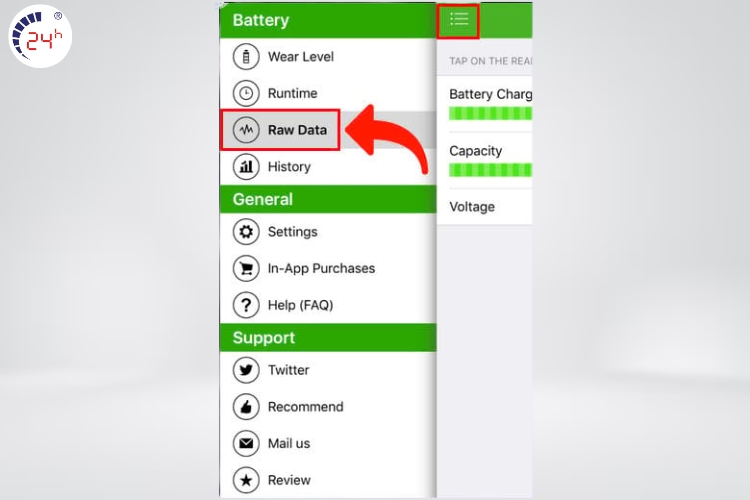
Bước 3: Màn hình sẽ hiện công suất hiện tại của pin. Nếu thống số Battery Charge <80% tức là máy bạn đã bị chai pin.

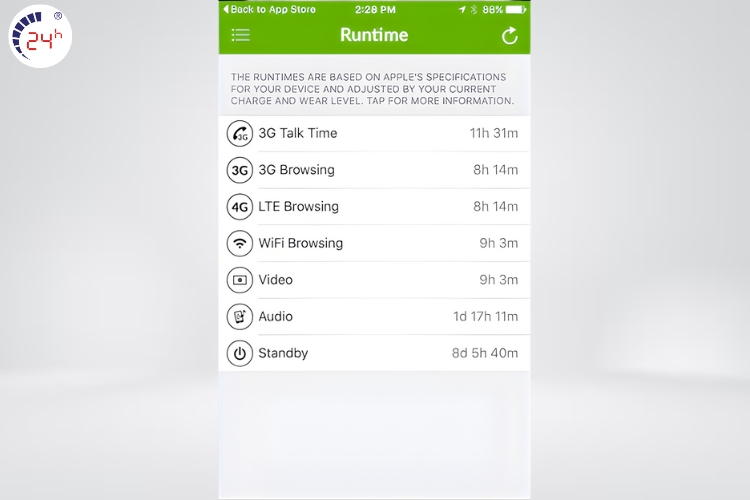
Bước 4: Bạn có thể tiếp tục ấn vào biểu tượng Menu -> Runtime để theo dõi tình trạng pin khi dùng ứng dụng, xem video, 3G, Wifi.
Xem thêm: Khi nào cần thay pin iPhone? Còn bao nhiêu phần trăm thì nên thay?
3. Một số mẹo sử dụng giúp kéo dài tuổi thọ pin iPhone
Việc chai pin điện thoại là điều không thể tránh khỏi khi chiếc iPhone của bạn đã sử dụng trong một thời gian dài. Tuy nhiên vẫn có một số cách giúp kéo dài tuổi thọ của bạn lên đáng kể:
- Hạn chế sạc pin đến 100% và tránh để về 0%: Pin Li-ion hoạt động tốt nhất trong ngưỡng 20–80%. Việc sạc đầy hoặc xả cạn liên tục sẽ làm pin chai nhanh hơn. Bạn có thể bật tính năng Sạc pin được tối ưu hóa để máy tự điều chỉnh.
- Dùng sạc chính hãng hoặc được chứng nhận MFi: Sạc kém chất lượng dễ làm pin bị phồng, chai nhanh hoặc hư IC sạc. Hãy ưu tiên củ cáp Apple chính hãng hoặc MFi để đảm bảo dòng điện ổn định.
- Kiểm soát ứng dụng chạy ngầm: Ứng dụng chạy nền liên tục ngốn pin đáng kể. Bạn nên tắt bớt những app không cần thiết để tiết kiệm pin điện thoại.
- Tắt các tính năng điện thoại khi không sử dụng: Các tính năng như kết nối WiFi, Bluetooth, 4G/5G, AirDrop hoặc GPS… nếu bật liên tục sẽ tiêu hao pin. Chỉ bật khi cần để đảm bảo tuổi thọ pin bền hơn.
- Hạn chế sạc qua đêm: Dù iPhone có bộ quản lý sạc thông minh, việc cắm sạc qua đêm kéo dài vẫn làm tăng nhiệt độ và ảnh hưởng tuổi thọ pin. Nếu cần sạc lâu, tháo ốp để máy tản nhiệt tốt hơn.
- Không vừa sạc vừa dùng: Việc này khiến pin nóng lên, dễ chai và giảm hiệu suất. Nếu bắt buộc phải dùng, hãy cố gắng dùng các tác vụ nhẹ.
Qua bài viết trên Bệnh Viện Điện Thoại, Laptop 24h đã chia sẻ đầy đủ về 6 cách kiểm tra số lần sạc pin trên iPhone cũng như các lưu ý sử dụng để kéo dài tuổi thọ của thiết bị. Hy vọng những thông tin trên đã giúp ích đến bạn và nếu còn thắc mắc nào đến các vấn đề về sửa chữa và thay pin iPhone bạn có thể liên hệ 1900.0213 để chúng tôi có thể tư vấn.

Bài liên quan

Saturday, 24/10/2026
Màn hình iPhone 18 Pro bao nhiêu Hz? iPhone 18 Pro sở hữu màn hình ProMotion 120Hz với khả năng tự động điều chỉnh tần...

Friday, 23/10/2026
Đánh giá camera iPhone Duo: Hai camera 48MP, Center Stage 12MP, zoom 2x, quay Dolby Vision 4K/120fps và các tính năng...

Friday, 23/10/2026
iPhone 18 Pro sở hữu viên pin dung lượng 4.056 mAh (phiên bản SIM vật lý), kết hợp chip A20 Pro tối ưu hiệu suất năng...

Friday, 23/10/2026
Màn hình iPhone Duo bao nhiêu Hz? iPhone Duo có tần số quét tối đa 120Hz trên cả màn hình trong và ngoài, hỗ trợ...









Hỗ trợ hỏi đáp 24/7 ( 0 bình luận )
Xem thêm
Thu gọn