



 Sửa Điện Thoại
 Sửa Laptop
 Sửa Máy Tính Bảng
 Sửa Mac
 Sửa Tai Nghe
 Sửa Đồng hồ
 Sửa PC
 Máy cũ
 Thu cũ đổi mới
 Phụ kiện
 Học sửa chữa
 Tin tức

Cách tải ứng dụng trên iPhone không cần ID Apple ĐƠN GIẢN nhất

Nội dung
iPhone không cần ID Apple thường được người dùng tìm kiếm khi cảm thấy việc nhớ và nhập mật khẩu liên tục mỗi lần tải app quá phức tạp và mất thời gian. Vậy có giải pháp nào để đơn giản hóa quá trình này mà vẫn đảm bảo an toàn cho iPhone? Hãy cùng Bệnh viện Điện thoại, Laptop 24h tìm hiểu chi tiết các cách để tải và cài đặt ứng dụng một cách dễ dàng, nhanh chóng nhất qua bài viết chuyên sâu dưới đây.
1. Lầm tưởng phổ biến: Tải ứng dụng không cần ID Apple hay không cần nhập mật khẩu?
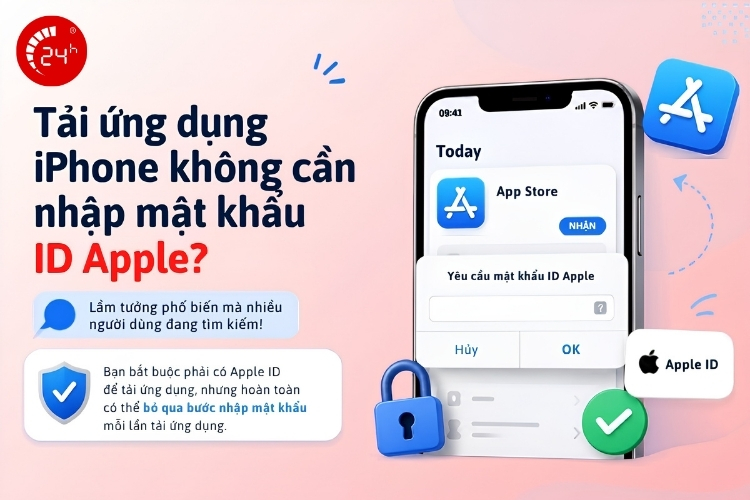
Khi tìm kiếm cách tải ứng dụng trên iPhone không cần ID Apple, đa số người dùng thực chất đang muốn tìm cách tải ứng dụng mà không cần phải nhập mật khẩu ID Apple mỗi lần bấm nút Nhận trên App Store.
Hệ sinh thái của Apple được thiết kế khép kín và có tính bảo mật cực kỳ cao. Do đó, không thể tải ứng dụng khi không có tài khoản Apple ID. Tuy nhiên, nếu bạn muốn bỏ qua bước nhập mật khẩu phiền phức thì hoàn toàn có thể.
Xem thêm các bài viết về chủ đề iPhone:
- Cách tạo iCloud cho iPhone - Xử lý lỗi khi tạo cực dễ
- Cách bật, tắt bấm 2 lần để cài đặt ứng dụng trên iPhone - Khám phá ngay
- Cài đặt trình giả lập trên iPhone: Cách trải nghiệm tất cả tựa game
2. Cách tải ứng dụng trên iPhone không cần ID Apple
Sau đây là các phương pháp chi tiết nhất để tải app trên iPhone không cần ID Apple giúp bạn có thể cài đặt ứng dụng nhanh chóng và tiện lợi nhất:
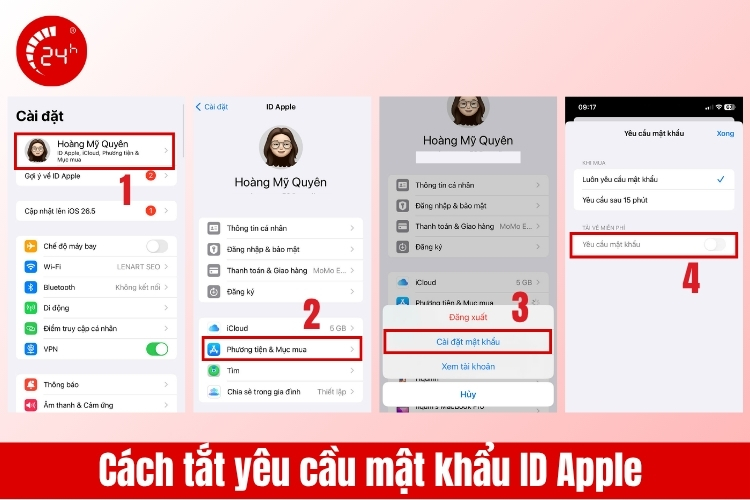
2.1. Tắt yêu cầu mật khẩu ID Apple khi tải app
Tính năng này giúp bạn tải ứng dụng trên iPhone không cần mật khẩu iCloud an toàn và phổ biến nhất trên App Store. Tuy nhiên chỉ áp dụng cho các app miễn phí, ứng dụng trả phí vẫn cần xác thực.
Hướng dẫn nhanh: Cài đặt > Nhấn tên ID Apple > Phương tiện & Mục mua > Chọn Cài đặt mật khẩu > Tắt Yêu cầu mật khẩu
Hướng dẫn chi tiết:
- Bước 1: Mở Cài đặt > Nhấn vào tên ID Apple của bạn.
- Bước 2: Chọn Phương tiện & Mục mua > Chọn Cài đặt mật khẩu
- Bước 3: Tại mục Tải về miễn phí > Tắt Yêu cầu mật khẩu.
- Bước 4: Xác nhận lại nếu có thông báo.
Lưu ý: Nếu không thấy mục Cài đặt mật khẩu, bạn cần vào Cài đặt > Face ID & Mật mã > Tắt mục iTunes & App Store đi trước.
2.2. Sử dụng Face/Touch ID để tải ứng dụng
Nếu bạn muốn tải các ứng dụng trả phí nhưng không muốn nhập mật khẩu, hãy sử dụng Face/Touch ID để việc cài đặt trở nên dễ dàng hơn.
Cách này áp dụng cho:
- iPhone 7 đến iPhone 17 Series.
- iOS 17, iOS 18, iOS 26 và phiên bản mới hơn.
- Phù hợp khi đã đăng nhập tài khoản ID Apple trên iPhone.
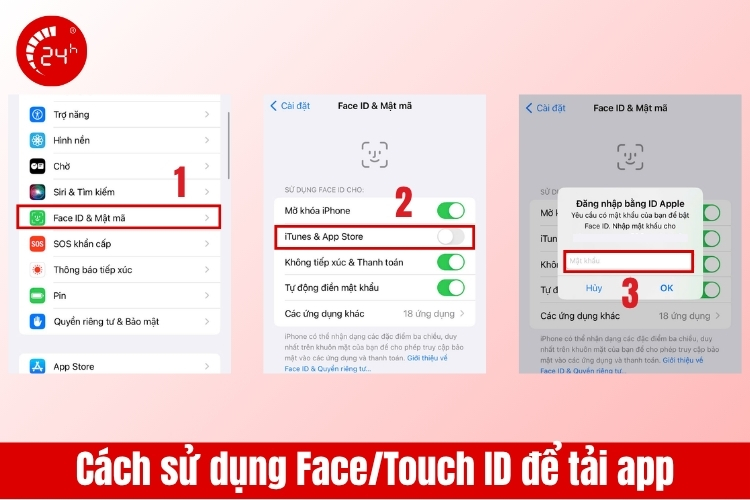
Hướng dẫn nhanh: Vào Cài đặt > Face ID & Mật mã ( Touch ID & Mật mã) > Bật iTunes & App Store.
Hướng dẫn chi tiết:
- Bước 1: Truy cập Cài đặt > Chọn Face ID & Mật mã (Touch ID & Mật mã) > Nhập mật khẩu iPhone nếu được yêu cầu.
- Bước 2: Bật mục iTunes & App Store > Nhập mật khẩu để đăng nhập ID Apple.
Lưu ý: Hãy thiết lập Face/Touch ID trong cài đặt trước khi bật tính năng này.
Xem thêm các bài viết về chủ đề iPhone:
- Lỗi không kết nối được AppStore trên iPhone? Khắc phục ngay
- Cách khắc phục lỗi không thể đăng xuất iCloud trên iPhone - Nhanh chóng, đơn giản
- Cách bảo mật Apple ID mới nhất trên iPhone không thể bỏ qua
2.3. Tải ứng dụng bằng Sideloadly
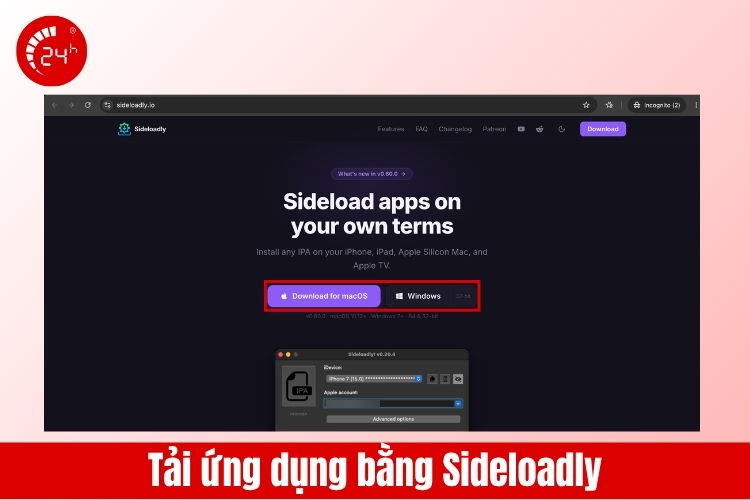
Sideloadly là quá trình cài đặt ứng dụng lên iPhone không qua App Store bằng cách sử dụng các tệp có đuôi .IPA với ưu điểm giao diện trực quan mà không cần Jailbreak. Tuy nhiên, sau mỗi lần cài app mới hoặc sau 7 ngày phải kết nối lại máy tính để ký (sign) lại chứng chỉ vì Apple giới hạn chứng chỉ của các tài khoản Apple ID miễn phí.
Trước khi thực hiện, bạn cần chuẩn bị:
- Máy tính Windows 10/11 hoặc MacBook.
- Cáp Lightning.
- File cài đặt ứng dụng (.IPA) uy tín tránh rủi ro bảo mật.
- Phần mềm Sideloadly.
- Sao lưu dữ liệu trước khi thực hiện.
Hướng dẫn nhanh: Truy cập Sideloadly.io > Tải Sideloadly > Kết nối iPhone > Kéo thả file IPA > Nhập ID Apple > Start
Hướng dẫn chi tiết:
- Bước 1: Tải và cài đặt Sideloadly.
- Bước 2: Tìm và tải về một file .IPA muốn cài đặt trên iPhone như FaceBook++, Instagram++,...
- Bước 3: Kết nối iPhone với máy tính bằng cáp Lightning hoặc USB Type C > Chọn Tin cậy máy tính trên iPhone.
- Bước 4: Mở Sideloadly > Kéo thả file .IPA vào giao diện chính > Nhập ID Apple.
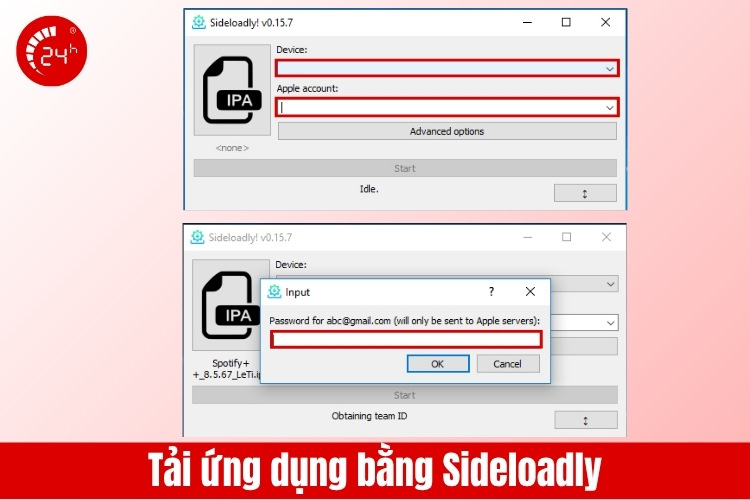
- Bước 5: Bấm Start và chờ Sideloadly cài app lên iPhone.
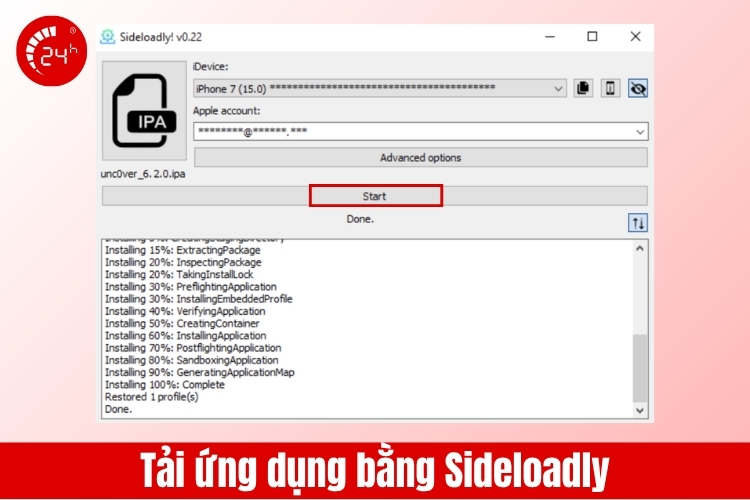
- Bước 6: Sau khi hoàn thành, vào Cài đặt trên iPhone > Cài đặt chung > Quản lý VPN & Thiết bị để Tin cậy chứng chỉ ứng dụng.
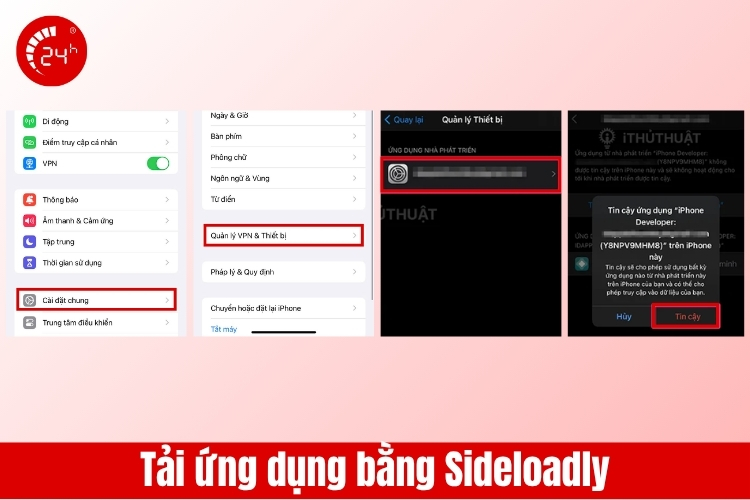
Để gỡ app Sideload, bạn xoá ứng dụng > vào Cài đặt > Cài đặt chung > Quản lý VPN & Thiết bị > tìm cấu hình app đó > nhấn Xóa cấu hình.
Lưu ý:
- Nên tạo tài khoản Apple ID ảo (trống rỗng) để đăng ký app ngoài.
- Cần tài khoản nhà phát triển Apple (miễn phí/trả phí).
- Ký lại nhưng app vẫn lỗi thường do tệp (.IPA) bị lỗi, không tương thích hoặc do xung đột dữ liệu cũ chưa được xóa sạch.
2.4. Cài đặt app bằng AltStore
AltStore là lựa chọn phổ biến với ưu điểm không cần jailbreak và hỗ trợ ký lại (Resign) tự động mỗi 7 ngày nếu dùng Apple ID miễn phí.
Hướng dẫn nhanh: Tải AltServer > Cài AltStore lên iPhone > Tin cậy chứng chỉ > Cài file IPA bằng AltStore.
Hướng dẫn chi tiết:
- Bước 1: Tải altstore.io về máy tính và cài đặt. Nếu dùng laptop Windows, bạn cần cài đặt iTunes và iCloud trên máy tính.
- Tải iTunes cho Windows: apple.com/itunes
- Tải iCloud cho Windows: https://support.apple.com/en-us/103232
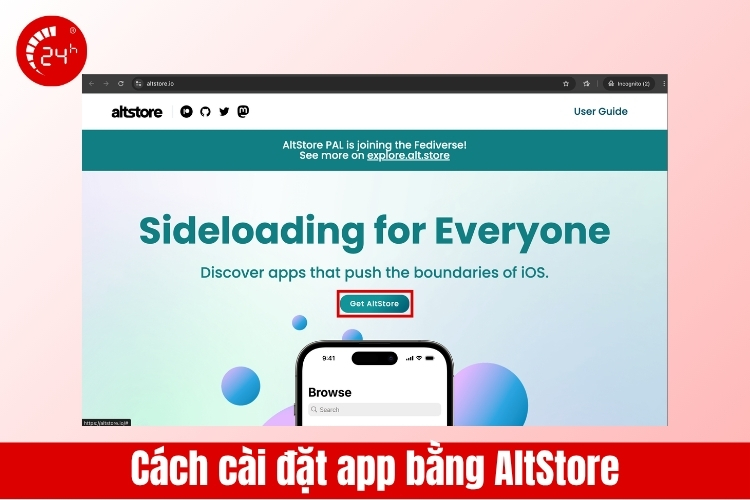
- Bước 2: Kết nối iPhone với máy tính qua cáp Lightning/USB Type C > Mở AltServer > Cài đặt AltStore lên iPhone.
- Bước 3: Nhấn vào biểu tượng hình thoi trên Taskbar > Chọn Install AltStore > iPhone của bạn.
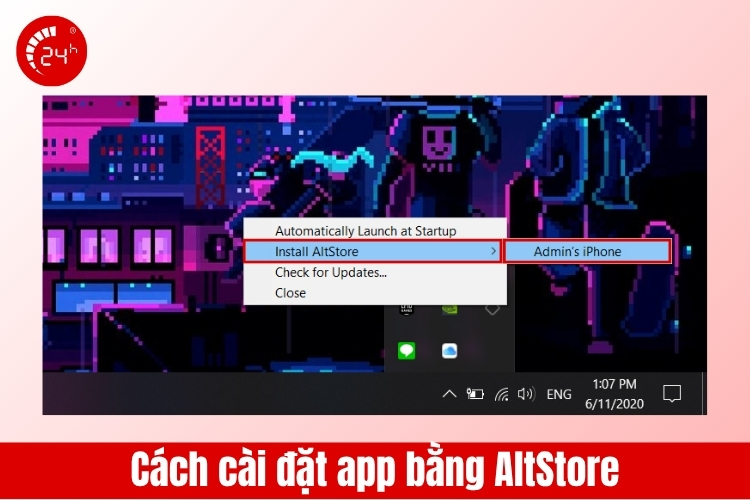
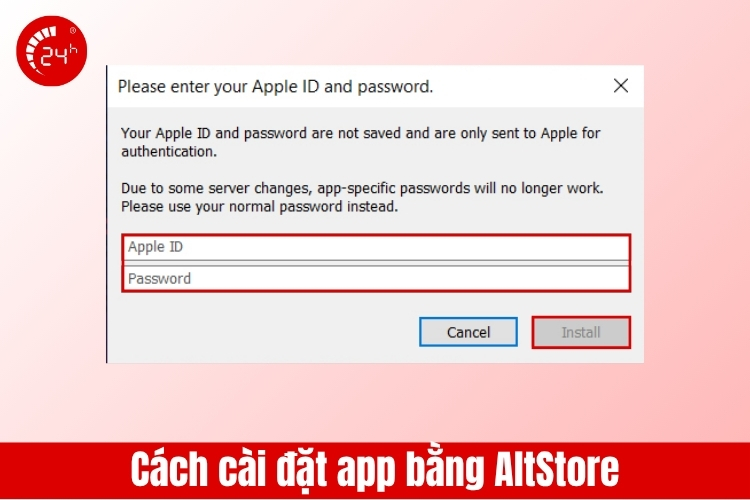
- Bước 4: Đăng nhập bằng Apple ID của bạn (có thể nhập ID phụ) > Chờ quá trình cài đặt AltStore trên iPhone.
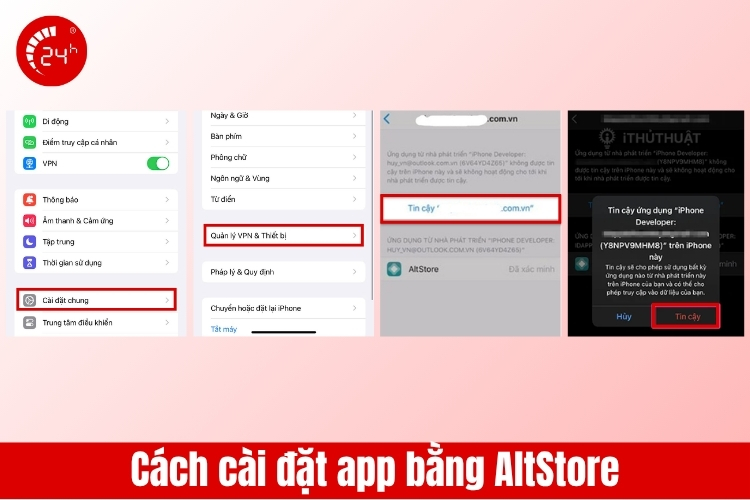
- Bước 5: Sau khi cài đặt, vào Cài đặt > Cài đặt chung > Quản lý VPN & Thiết bị > Tin cậy chứng chỉ của AltStore.
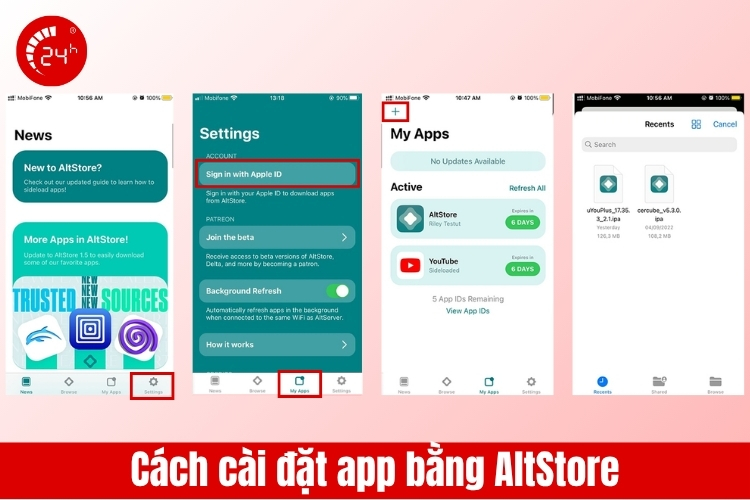
- Bước 6: Mở AltStore trên iPhone > Đăng nhập bằng Apple ID của bạn > Chọn My Apps > Nhấn + để chọn file IPA muốn cài.
- Bước 7: Chờ cài đặt hoàn tất, app sẽ xuất hiện trên màn hình chính.
2.5. Cài ứng dụng bằng TutuApp
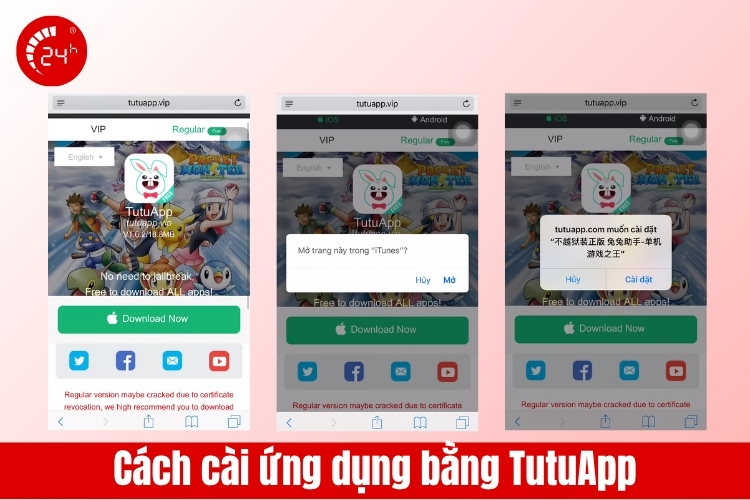
- Bước 1: Bạn truy cập trang chủ của tutuapp.vip > chọn Download để tải về iPhone.
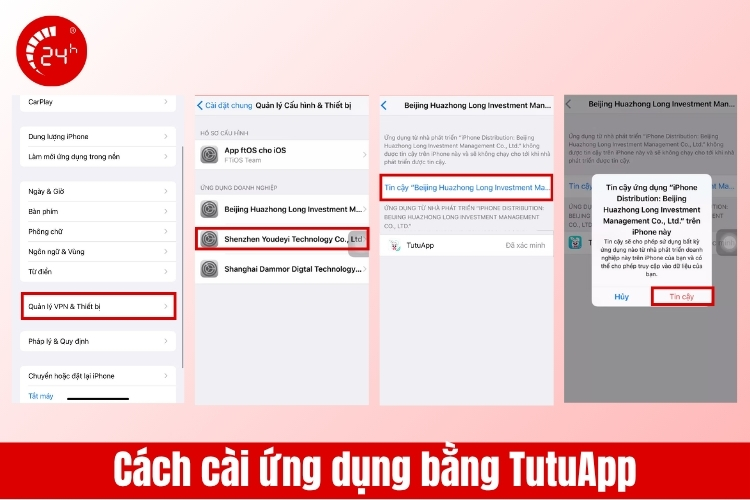
- Bước 2: Vào Cài đặt > Cài đặt chung > Quản lý VPN & Thiết bị > Tin cậy chứng chỉ của TutuApp.
- Bước 3: Sau khi hoàn thành, bạn chỉ cần mở ứng dụng, tìm kiếm app cần tải về và trải nghiệm.
3. So sánh các phương pháp tải ứng dụng trên iPhone không cần ID Apple
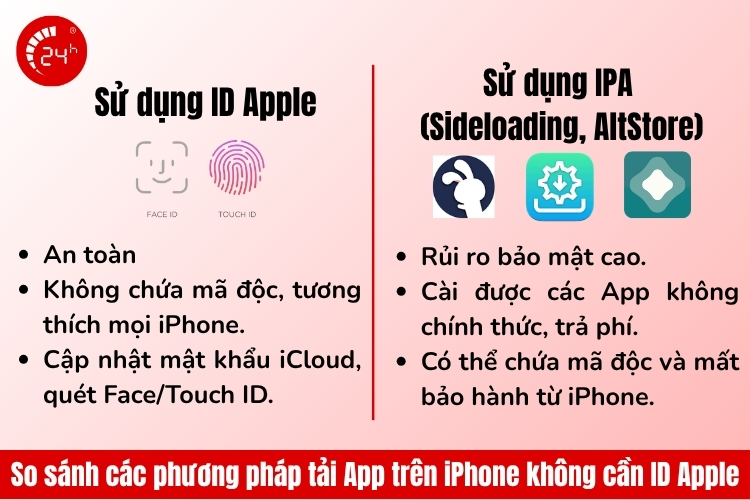
Để giúp bạn dễ dàng lựa chọn cách tải ứng dụng phù hợp nhất, dưới đây là bảng so sánh chi tiết giữa các phương pháp:
|
Tiêu chí đánh giá |
Sử dụng ID Apple (App Store) |
Sử dụng IPA (Sideloading, AltStore) |
|
Mức độ bảo mật |
An toàn 100% |
Rủi ro cao về bảo mật |
|
Nguyên lý |
Tải về từ App Store bằng ID Apple đã đăng nhập. |
Cài file .IPA (app ngoài luồng) từ máy tính lên iPhone. |
|
Ưu điểm |
An toàn, không có mã độc, tương thích mọi iPhone. |
Cài được app không chính thức, app chưa hỗ trợ cho iOS, app mod, app đã bị gỡ, app trả phí. |
|
Nhược điểm |
Phải nhập mật khẩu iCloud, quét Face/Touch ID. |
Có thể chứa mã độc và mất bảo hành từ iPhone. |
4. Lưu ý quan trọng khi tải ứng dụng trên iPhone
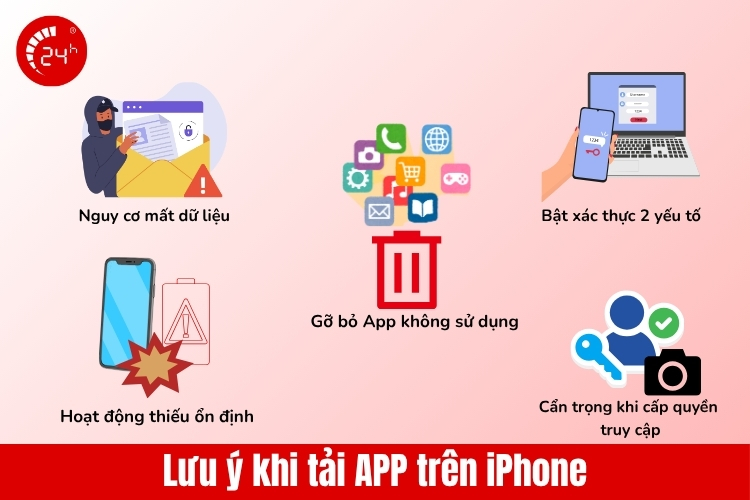
Việc áp dụng cách tải ứng dụng trên iPhone không cần ID Apple bằng các phần mềm từ bên thứ ba mang lại nhiều tiện ích, nhưng cũng đi kèm với nhiều rủi ro. Sau đây là một vài rủi ro và lưu ý quan trọng cần hiểu trước khi cài đặt:
- Nguy cơ nhiễm mã độc và mất dữ liệu: Ứng dụng không được Apple kiểm duyệt rất dễ chứa virus, dẫn đến nguy cơ bị đánh cắp tài khoản ngân hàng, iCloud, mật khẩu và hình ảnh riêng tư.
- Mất quyền bảo hành chính hãng: Apple có quyền từ chối bảo hành hoặc hỗ trợ sửa chữa nếu phát hiện thiết bị lỗi do can thiệp phần mềm không chính thức.
- Hoạt động thiếu ổn định: Các ứng dụng này thường gây nóng máy, hao pin dẫn đến nguy cơ thay pin điện thoại sớm, dễ bị văng (crash), không tương thích với iOS mới và không nhận được các bản cập nhật vá lỗi.
- Cẩn trọng khi cấp quyền truy cập: Tuyệt đối cảnh giác khi ứng dụng lạ yêu cầu quyền truy cập vào Camera, Vị trí, Micro, Danh bạ... để tránh bị thu thập dữ liệu trái phép.
- Bật xác thực 2 yếu tố: Luôn bảo vệ thiết bị bằng cách bật xác thực hai lớp cho ID Apple nhằm ngăn chặn các hành vi truy cập trái phép.
- Gỡ bỏ ứng dụng không sử dụng: Để tối ưu dung lượng, hãy vào Cài đặt > App Store > bật Gỡ bỏ ứng dụng không dùng. Tính năng này giúp xóa app ít dùng nhưng vẫn bảo toàn dữ liệu khi bạn cài đặt lại.
5. Câu hỏi liên quan
5.1. Làm thế nào để khôi phục tài khoản ID Apple?
Hướng dẫn nhanh: Truy cập iforgot.apple.com > Nhập email/số điện thoại > Xác thực > Đặt lại mật khẩu
Hướng dẫn chi tiết:
- Bước 1: Mở trình duyệt, truy cập iforgot.apple.com > Chọn Đặt lại mật khẩu.
- Bước 2: Nhập email hoặc số điện thoại liên kết với ID Apple > Làm theo hướng dẫn xác thực (qua tin nhắn, email...).
- Bước 4: Đặt lại mật khẩu mới và đăng nhập lại trên iPhone.
5.2. Cần làm gì khi không khôi phục được tài khoản ID Apple?
Bạn nên tạo một ID Apple mới trên iPhone hoặc máy tính nếu không thể khôi phục tài khoản.
5.3. Làm thế nào để tải ứng dụng không cần dùng App Store?
Vuốt màn hình từ trên xuống dưới > Nhập tên app muốn tải > Chọn Nhận.
5.4. Nếu iPhone của tôi đã jailbreak, có cách nào đơn giản hơn?
Bạn có thể cài đặt Cydia và sử dụng Cydia Substrate để cài đặt trực tiếp file .IPA mà không cần ký lại. Nhưng jailbreak có rủi ro về bảo mật và mất bảo hành.
5.5. Có cách nào tải mà không cần dùng đến máy tính không?
Một số cửa hàng ứng dụng bên thứ ba cài trực tiếp trên iPhone nhưng thường xuyên bị Apple chặn và dễ nhiễm mã độc. Dùng máy tính giúp kiểm soát rốt hơn và an toàn hơn.
5.6. Có cần VPN khi tải IPA?
Có. VPN giúp tải file một cách ổn định hơn nếu bạn truy cập các trang web bị chặn theo khu vực.
Tạm kết
Việc áp dụng cách tải ứng dụng trên iPhone không cần ID Apple giúp bạn tối ưu thời gian và dễ dàng trải nghiệm nhiều ứng dụng đa dạng ngoài hệ thống App Store. Dù sử dụng tính năng có sẵn (Face/Touch ID) hay công cụ bên thứ ba (Sideloadly, AltStore), hãy ưu tiên bảo mật để bảo vệ an toàn tuyệt đối cho thiết bị và dữ liệu cá nhân.
Trong quá trình trải nghiệm các ứng dụng mới, nếu chiếc iPhone của bạn gặp tình trạng hao nguồn nhanh cần thay pin iPhone, hoặc vô tình bị nứt vỡ cần thay kính lưng iPhone, hãy ghé ngay Bệnh Viện Điện Thoại, Laptop 24h. Hệ thống cam kết kiểm tra, sửa chữa linh kiện 100% chính hãng, báo giá chính xác và hỗ trợ sửa nhanh lấy liền. Liên hệ ngay Hotline1900.0213 hoặc truy cập website để được đội ngũ chuyên viên tư vấn chi tiết nhé!

Bài liên quan

Tuesday, 06/10/2026
Đăng nhập Zalo Web: Hướng dẫn đăng nhập chat.zalo.me trên điện thoại và máy tính bằng số điện thoại và mật khẩu hoặc...

Saturday, 03/10/2026
Hướng dẫn chi tiết cách đăng nhập VSCO bằng email, số điện thoại, tài khoản Facebook đơn giản để chụp và chỉnh sửa ảnh...

Saturday, 03/10/2026
Cách chụp màn hình điện thoại Realme nhanh nhất là đồng thời nhấn nút Nguồn và nút Giảm âm lượng.
Wednesday, 30/09/2026
Duy trì pin ở mức hợp lý, tận dụng tính năng sạc thông minh, tránh dùng tác vụ nặng khi sạc và giữ thiết bị thoáng mát...









Hỗ trợ hỏi đáp 24/7 ( 0 bình luận )
Xem thêm
Thu gọn