



 Sửa Điện Thoại
 Sửa Laptop
 Sửa Máy Tính Bảng
 Sửa Mac
 Sửa Tai Nghe
 Sửa Đồng hồ
 Sửa PC
 Máy cũ
 Thu cũ đổi mới
 Phụ kiện
 Học sửa chữa
 Tin tức

Cách tạo iCloud cho iPhone - Xử lý lỗi thường gặp khi tạo

Nội dung
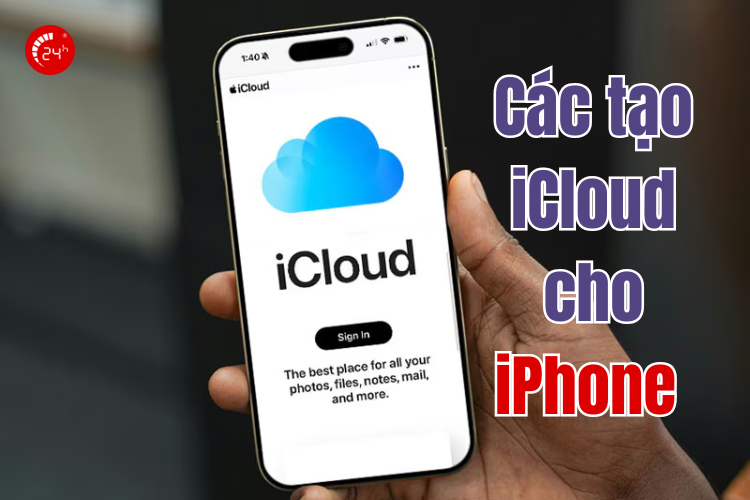
Cách tạo iCloud cho iPhone là bước quan trọng đầu tiên để bạn khai thác trọn vẹn hệ sinh thái Apple, từ sao lưu dữ liệu, định vị thiết bị đến tải ứng dụng trên App Store. Việc sở hữu một chiếc iPhone cao cấp chỉ thực sự trọn vẹn khi iCloud được thiết lập đúng cách. Trong bài viết này, Bệnh Viện Điện Thoại, Laptop 24h sẽ hướng dẫn bạn cách tạo iCloud đơn giản, nhanh chóng và xử lý các lỗi thường gặp khi tạo iCloud.
1. Vì sao phải biết cách tạo iCloud?
Việc biết cách tạo iCloud cho iPhone và quản lý là yếu tố bắt buộc để sử dụng iPhone, iPad, MacBook vì nó giúp bảo mật thiết bị, sao lưu và đồng bộ dữ liệu. Không có iCloud, thiết bị Apple gần như bị hạn chế phần lớn tính năng thông minh. Dưới đây là những lý do chi tiết vì sao bạn cần biết cách tạo iCloud:
- Bảo mật tối đa: Định vị, khóa máy và xóa dữ liệu từ xa qua Find My để chống trộm.
- Sao lưu & Khôi phục: Tự động lưu trữ danh bạ, ảnh... giúp đổi máy mới mà không mất dữ liệu.
- Đồng bộ hệ sinh thái: Kết nối dữ liệu liền mạch giữa iPhone, iPad và MacBook.
- Cổng vào dịch vụ: Điều kiện bắt buộc để dùng App Store, iMessage, FaceTime.
- Quyền riêng tư: Tự quản lý tài khoản để tránh bị người khác xem lén hoặc khóa máy hộ.
- Tiện ích đám mây: Có sẵn 5GB miễn phí để lưu trữ tệp tin quan trọng.
- Tránh rủi ro từ người khác: Tài khoản riêng giúp tránh dùng chung iCloud, bảo vệ quyền riêng tư và tránh bị khóa máy từ xa.

2. Cách tạo iCloud mới trên điện thoại iPhone
Cách tạo icloud cho iPhone rất đơn giản thông qua Cài đặt hoặc App Store. Bạn cần chuẩn bị email chưa từng đăng ký Apple ID và số điện thoại để nhận mã xác minh.
2.1. Cách tạo icloud cho iPhone trực tiếp trong Cài đặt
- Vào Cài đặt: Mở ứng dụng Cài đặt trên iPhone.
- Đăng nhập: Chọn Đăng nhập vào iPhone ở phía trên cùng.
- Tạo tài khoản: Nhấn vào dòng Bạn không có ID Apple hoặc đã quên? > Chọn Tạo ID Apple.
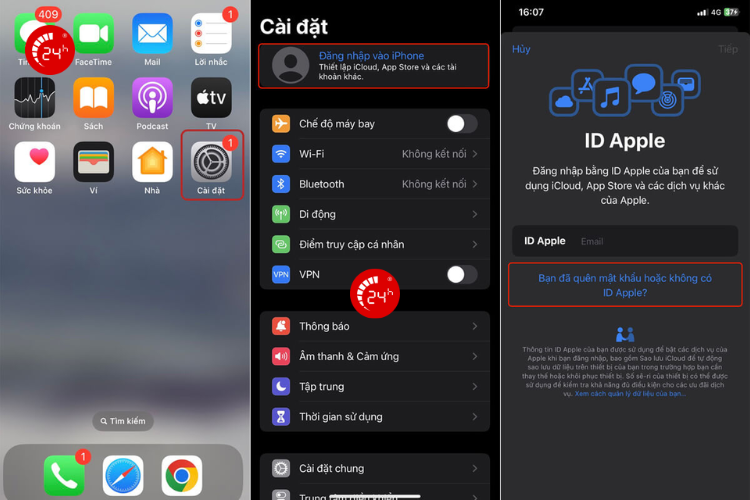
- Nhập thông tin: Điền Họ, Tên và Ngày tháng năm sinh > Nhấn Tiếp theo.
- Email & Mật khẩu: Nhập địa chỉ Email và thiết lập Mật khẩu > Nhấn Tiếp theo.
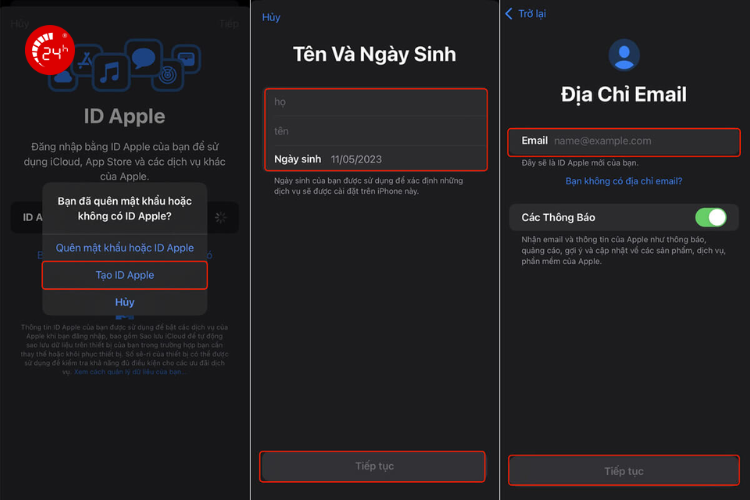
- Xác minh: Nhập số điện thoại để nhận mã xác minh > Nhấn Tiếp theo.
- Hoàn tất: Đồng ý với các điều khoản của Apple và xác minh email.
2.2. Cách tạo icloud cho iPhone thông qua App Store
- Mở App Store trên màn hình chính.
- Nhấn vào biểu tượng Hồ sơ ở góc phải phía trên.
- Chọn Tạo ID Apple mới.
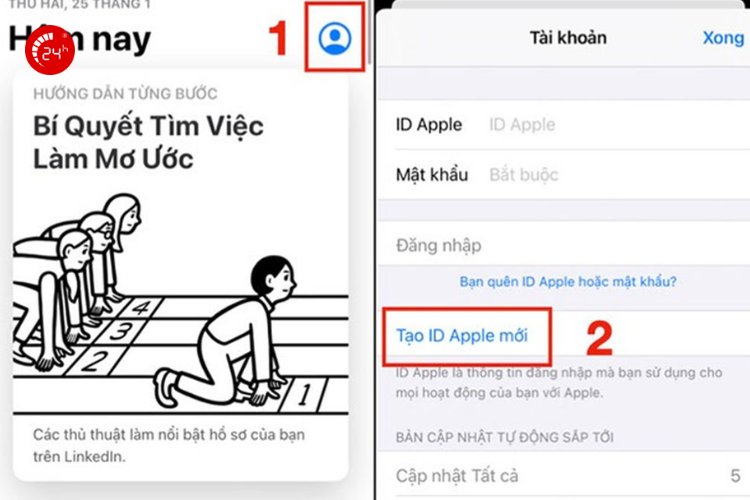
- Điền email, mật khẩu, chọn quốc gia và đồng ý với các điều khoản.
- Có thể điền thông tin thanh toán Không hoặc None nếu không muốn thêm thẻ > Nhấn Tiếp theo.
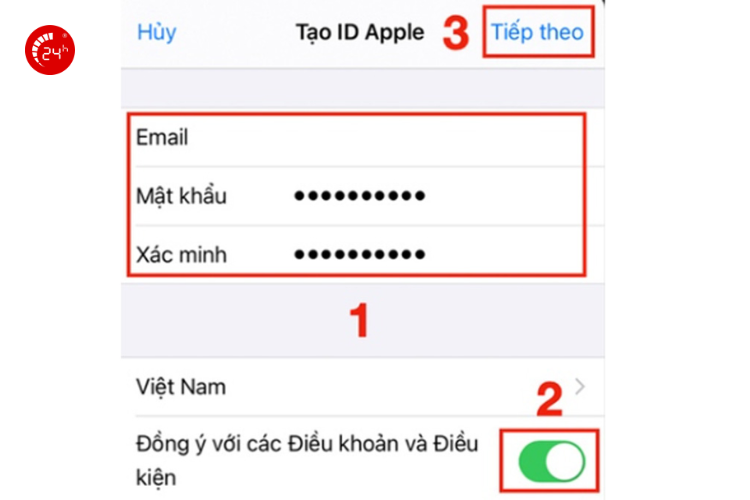
- Xác nhận số điện thoại và kiểm tra email để hoàn tất xác minh.
3. Cách tạo iCloud cho iPhone trên Macbook
Chi tiết cách tạo iCloud cho iPhone ngay trên máy Mac, bạn làm theo các bước sau:
3.1. Dành cho máy Mac chưa đăng nhập tài khoản nào
- Bấm vào biểu tượng Apple > Cài đặt hệ thống.

- Nhấn vào Đăng nhập bằng Tài khoản Apple của bạn ở cột bên trái.
- Chọn Tạo Tài khoản Apple ở góc dưới.
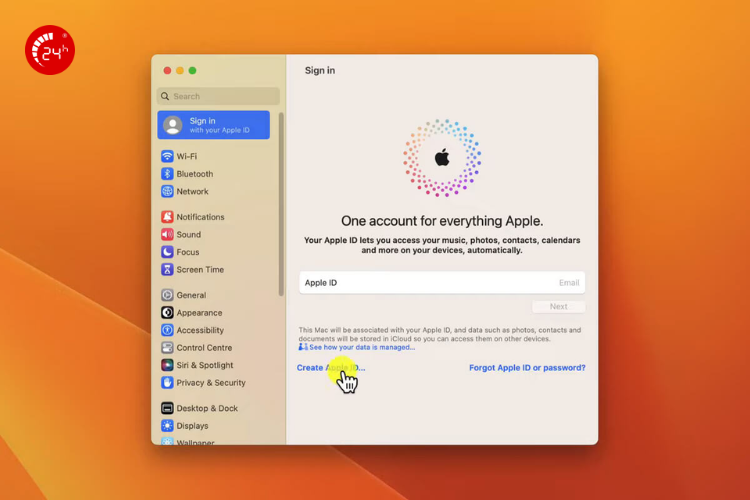
- Nhập ngày sinh, email, mật khẩu và số điện thoại.
3.2. Dành cho máy Mac đã có tài khoản
Nếu máy Mac đang dùng tài khoản có sẵn trên máy, cách tạo icloud cho iPhone trên Macbook là hãy dùng trình duyệt để tránh phải đăng xuất tài khoản hiện tại:
- Truy cập trang chủ: appleid.apple.com.
- Chọn Tạo Tài khoản Apple ở góc trên bên phải.
- Điền đầy đủ thông tin: Tên, quốc gia, email và số điện thoại.
- Nhập mã xác minh gửi về email và tin nhắn điện thoại để hoàn tất.
4. Cách tạo iCloud cho iPhone trên web
Hướng dẫn cách tạo iCloud cho iPhone trên trình duyệt web, bạn thực hiện theo các bước sau:
- Truy cập trang chủ: appleid.apple.com.
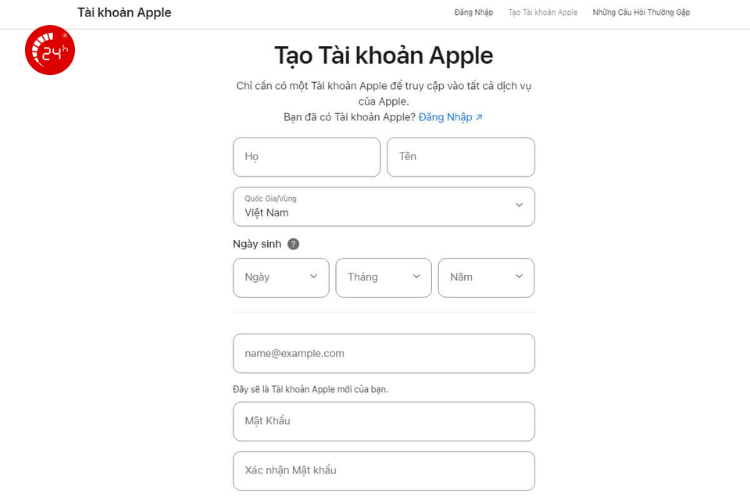
- Nhấp vào mục Tạo Tài khoản Apple ở góc trên bên phải màn hình.
- Điền thông tin: Họ tên, Quốc gia, Ngày sinh, Email...
- Nhập số điện thoại chính chủ để nhận mã xác minh.
- Nhập mã Captcha rồi nhấn Tiếp tục.
- Xác minh Email & SĐT: Kiểm tra hộp thư email và kiểm tra tin nhắn điện thoại.
5. Các lỗi phổ biến khi tạo iCloud và cách xử lý
Trong những cách tạo iCloud cho iPhone, người dùng thường vấp phải một vài lỗi gây khó khăn trong việc thực hiện. Dưới đây là các lỗi phổ biến và cách xử lý triệt để:
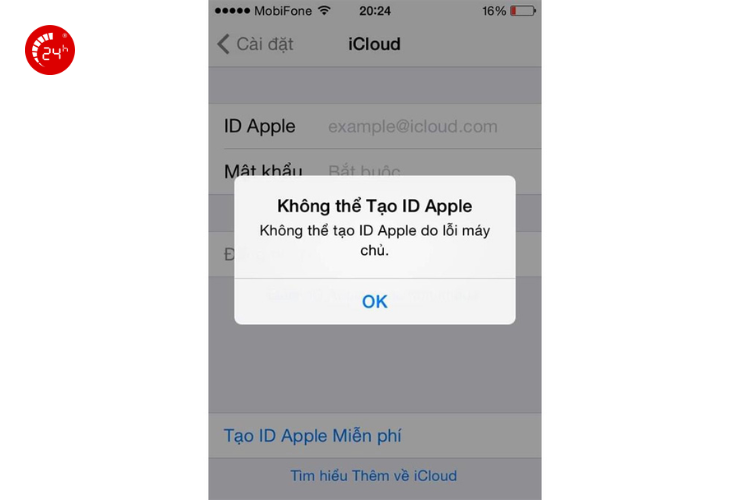
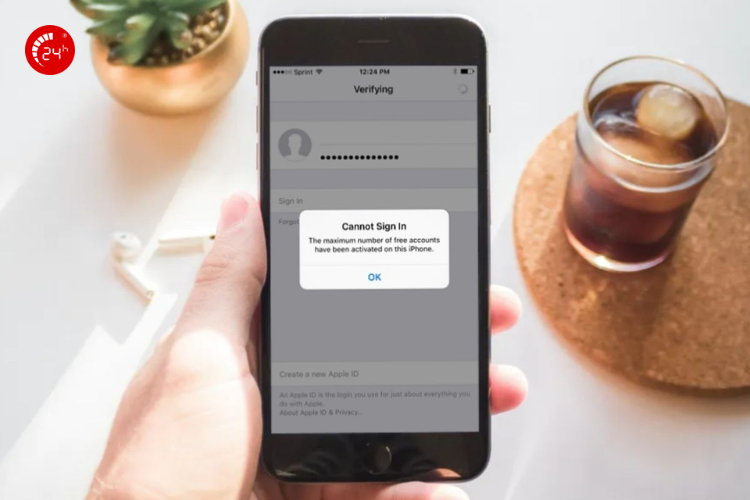
5.1. Thiết bị đã vượt quá số lượng tài khoản cho phép
Cách tạo iCloud cho iPhone là sử dụng một thiết bị Apple khác để đăng ký, hoặc tạo trên trình duyệt web tại trang appleid.apple.com.
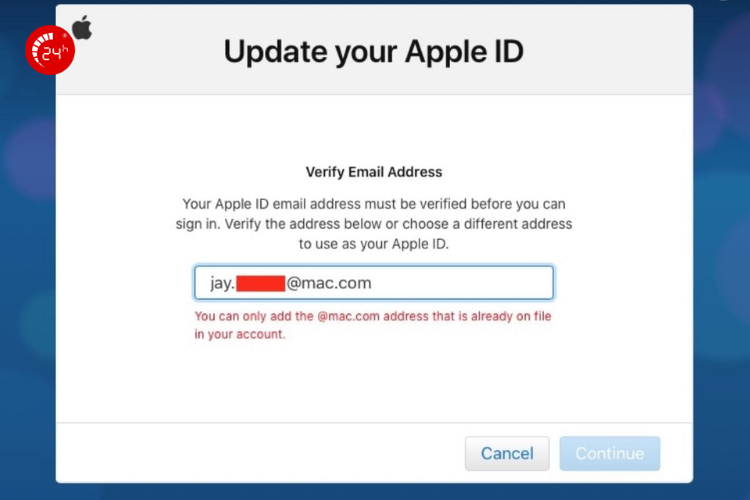
5.2. Email đã tồn tại
Sử dụng một Email hoàn toàn mới cũng là cách tạo iCloud cho iPhone hoặc chọn "Quên mật khẩu" để khôi phục lại tài khoản cũ.
5.3. Không nhận được mã xác minh
Kiểm tra mục Spam trong Email và số điện thoại, hãy đảm bảo chọn đúng mã vùng +84 và thử lại sau 5-10 phút để thực hiện cách tạo iCloud cho iPhone.
5.4. Lỗi không thể xác minh
Cách tạo iCloud cho iPhone mới là khởi động lại thiết bị hoặc đặt lại cài đặt mạng.
5.5. Lỗi không thể hoàn tất yêu cầu lúc này
Nguyên nhân do máy chủ Apple đang bảo trì hoặc kết nối mạng của bạn không ổn định. Lúc này bạn chỉ cần chuyển từ Wifi sang 4G (hoặc ngược lại) và thử tạo lại sau 1-2 giờ.
5.5. Lỗi tài khoản chưa được sử dụng tại iTunes Store
Nguyên nhân do tài khoản mới chưa cập nhật thông tin vùng và địa chỉ. Cách tạo iCloud cho iPhone là nhấn Xem xét khi tải app lần đầu, điền địa chỉ liên hệ và chọn phương thức thanh toán là "Không" (None).
5.6. Lỗi không đủ tuổi tạo tài khoản
Apple quy định độ tuổi tối thiểu là trên 13 tuổi để sở hữu tài khoản độc lập. Bạn hãy kiểm tra lại năm sinh khi nhập. Nếu người dùng là trẻ em, nên sử dụng tính năng "Chia sẻ gia đình" từ máy của phụ huynh.
5.7. Phiên bản iOS quá cũ
Hệ điều hành cũ không tương thích với máy chủ Apple. Bạn chỉ cần cập nhật lên hệ điều hành mới nhất là được.
6. Câu hỏi thường gặp khi tạo iCloud cho iPhone
6.1. Tạo iCloud có mất phí không?
Những Cách tạo iCloud cho iPhone trên hoàn toàn miễn phí. Apple cung cấp cho mỗi tài khoản 5GB dung lượng lưu trữ ban đầu mà không thu phí.
6.2. Một số điện thoại tạo được bao nhiêu iCloud?
Bạn có thể dùng một số điện thoại để xác minh cho nhiều tài khoản khác nhau, nhưng mỗi tài khoản bắt buộc phải có một Email riêng biệt.
Trên đây là hướng dẫn chi tiết cách tạo iCloud cho iPhone nhanh chóng, dễ thực hiện và những phương án xử lý lỗi thường gặp trong quá trình đăng ký. Nếu bạn gặp khó khăn khi tạo tài khoản, bị khóa iCloud, quên mật khẩu hoặc phát sinh lỗi xác minh không thể tự khắc phục, đừng ngần ngại mang máy đến Bệnh Viện Điện Thoại, Laptop 24h để được kỹ thuật viên hỗ trợ chuyên sâu. Liên hệ ngay hotline 1900.0213 để được tư vấn miễn phí và xử lý nhanh chóng, an toàn.

Bài liên quan

Tuesday, 06/10/2026
Đăng nhập Zalo Web: Hướng dẫn đăng nhập chat.zalo.me trên điện thoại và máy tính bằng số điện thoại và mật khẩu hoặc...

Saturday, 03/10/2026
Hướng dẫn chi tiết cách đăng nhập VSCO bằng email, số điện thoại, tài khoản Facebook đơn giản để chụp và chỉnh sửa ảnh...

Saturday, 03/10/2026
Cách chụp màn hình điện thoại Realme nhanh nhất là đồng thời nhấn nút Nguồn và nút Giảm âm lượng.
Wednesday, 30/09/2026
Duy trì pin ở mức hợp lý, tận dụng tính năng sạc thông minh, tránh dùng tác vụ nặng khi sạc và giữ thiết bị thoáng mát...









Hỗ trợ hỏi đáp 24/7 ( 0 bình luận )
Xem thêm
Thu gọn