



 Sửa Điện Thoại
 Sửa Laptop
 Sửa Máy Tính Bảng
 Sửa Mac
 Sửa Tai Nghe
 Sửa Đồng hồ
 Sửa PC
 Máy cũ
 Thu cũ đổi mới
 Phụ kiện
 Học sửa chữa
 Tin tức

Cách đăng nhập Zalo Web đơn giản, nhanh chóng

Nội dung
Đăng nhập Zalo Web được nhiều người dùng tìm kiếm khi muốn nhắn tin, gửi tài liệu hoặc làm việc trên máy tính mà không cần cài thêm ứng dụng. Người dùng có thể truy cập Zalo Web bằng mã QR và số điện thoại tùy theo nhu cầu sử dụng. Vậy cách đăng nhập Zalo Web trên máy tính được thực hiện như thế nào, có cần xác nhận trên điện thoại hay không và làm sao xử lý khi không đăng nhập được? Hãy cùng Bệnh Viện Điện Thoại, Laptop 24h tìm hiểu chi tiết trong bài viết dưới đây.
1. Cách đăng nhập Zalo Web trên máy tính
Hiện nay, Zalo Web có 2 cách đăng nhập phổ biến gồm đăng nhập bằng số điện thoại và mật khẩu hoặc quét mã QR. Phương thức gửi yêu cầu đăng nhập về điện thoại hiện không được hỗ trợ khi đăng nhập Zalo Web.
Trước khi thực hiện, người dùng cần mở trình duyệt như Chrome, Edge, Firefox hoặc Cốc Cốc và truy cập chat.zalo.me hoặc id.zalo.me để tiền hành vào Zalo Web đăng nhập.
1.1. Đăng nhập Zalo Web bằng số điện thoại và mật khẩu
Đây là cách phù hợp khi người dùng nhớ đầy đủ thông tin tài khoản Zalo và muốn đăng nhập trực tiếp trên máy tính. Cách thực hiện như sau:
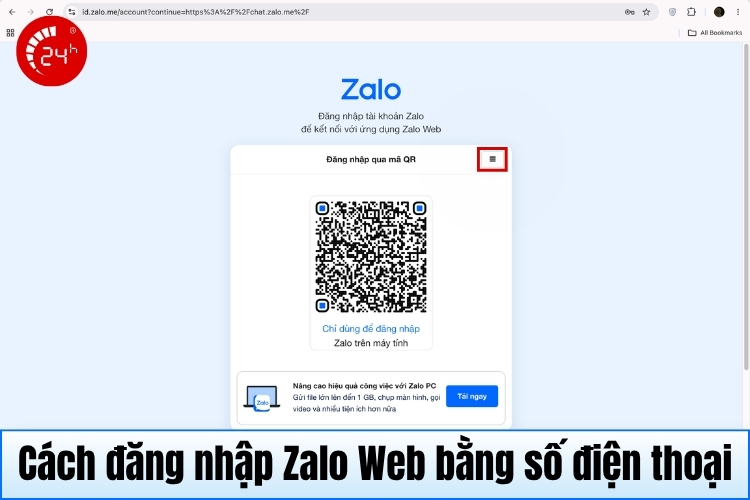
- Bước 1: Truy cập trang Zalo Web tại chat.zalo.me hoặc id.zalo.me > Chọn mục Đăng nhập với mật khẩu.
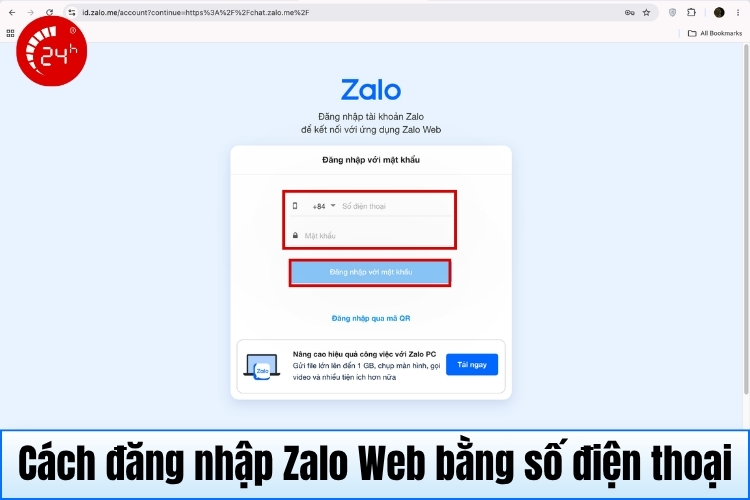
- Bước 2: Nhập số điện thoại đăng ký Zalo và mật khẩu > Nhấn Đăng nhập với mật khẩu.
- Bước 3: Thực hiện bước xác thực theo hướng dẫn trên màn hình (Nếu Zalo yêu cầu xác minh thiết bị mới).
- Bước 4: Sau khi xác minh thành công, hệ thống sẽ chuyển đến giao diện chat Zalo Web.
Nếu quên mật khẩu, người dùng có thể chọn Quên mật khẩu? và thực hiện quy trình khôi phục tài khoản trước khi đăng nhập lại.
Xem thêm các bài viết về Zalo:
- Cách lấy lại mật khẩu Zalo- Dễ thực hiện, không cần điện thoại
- Cách chuyển tin nhắn Zalo từ iPhone cũ sang iPhone mới - Nhanh chóng, dễ dàng
- 3 cách xuống dòng trong Zalo- Siêu đơn giản
1.2. Đăng nhập Zalo Web bằng cách quét mã QR
Quét mã QR để đăng nhập vào Zalo Web là cách nhanh và tiện lợi nhất, phù hợp khi điện thoại đã đăng nhập sẵn tài khoản Zalo. Các bước thực hiện cũng đơn giản như sau:
- Bước 1: Mở Zalo Web trên máy tính tại chat.zalo.me hoặc id.zalo.me để hiển thị mã QR đăng nhập.
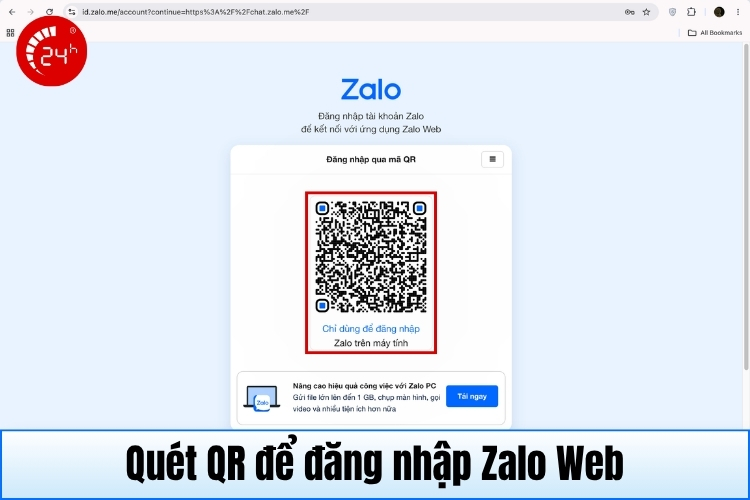
- Bước 2: Mở ứng dụng Zalo trên điện thoại > Chọn biểu tượng quét mã QR.
- Bước 3: Hướng camera điện thoại vào mã QR đang hiển thị trên màn hình máy tính.
- Bước 4: Kiểm tra thông tin đăng nhập trên điện thoại > Nhấn Đăng nhập/Xác nhận.
- Bước 5: Chờ vài giây để Zalo Web tự động mở tài khoản trên trình duyệt.
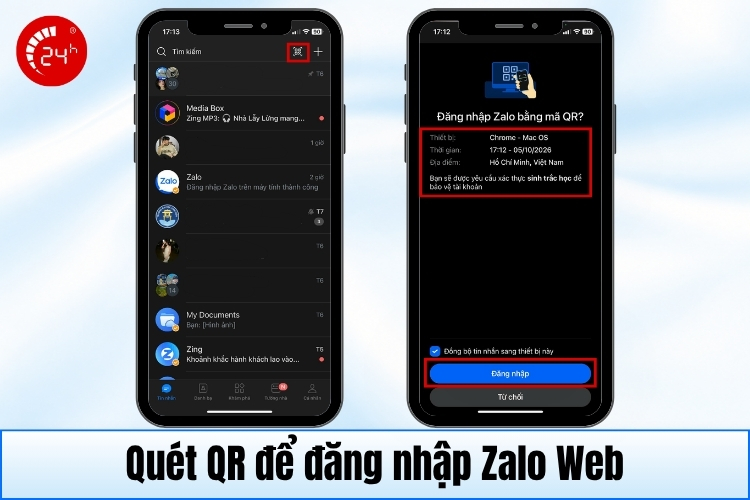
Lưu ý: Mã QR Zalo đăng nhập chỉ có hiệu lực trong thời gian nhất định. Nếu mã hết hạn, người dùng chỉ cần làm mới mã bằng cách truy cập lại đường link chat.zalo.me đăng nhập và quét lại.
2. Cách đăng nhập zalo Web trên điện thoại
Ngoài máy tính, người dùng cũng có thể đăng nhập Zalo Web trên điện thoại thông qua trình duyệt như Chrome, Safari hoặc Cốc Cốc theo các bước sau:
- Bước 1: Mở trình duyệt trên điện thoại và truy cập chat.zalo.me hoặc id.zalo.me.
- Bước 2: Nhập số điện thoại và mật khẩu Zalo> Chọn Đăng nhập bằng mật khẩu.
- Bước 3: Xác minh danh tính theo hướng dẫn trên màn hình (Nếu đây là lần đầu đăng nhập trên trình duyệt).
- Bước 4: Sau khi xác minh thành công, giao diện Zalo Web sẽ hiển thị.
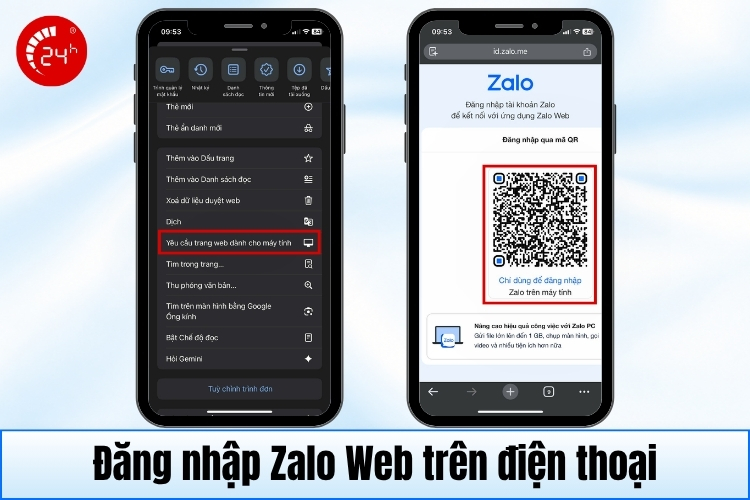
Lưu ý: Nếu truy cập Zalo Web trên điện thoại nhưng bị chuyển hướng sang Google Play hoặc App Store, người dùng có thể bật chế độ Trang web cho máy tính/Desktop site trên trình duyệt rồi truy cập lại chat.zalo.me để đăng nhập.
Sau khi sử dụng xong, người dùng có thể đăng xuất để bảo vệ tài khoản Zalo, đặc biệt khi dùng thiết bị lạ hoặc thiết bị dùng chung theo thao tác sau:
- Bước 1: Nhấn vào ảnh đại diện hoặc mục tài khoản trên giao diện Zalo Web.
- Bước 2: Chọn Đăng xuất.
- Bước 3: Xác nhận đăng xuất nếu hệ thống yêu cầu.
3. Zalo Web (chat.zalo.me) là gì?
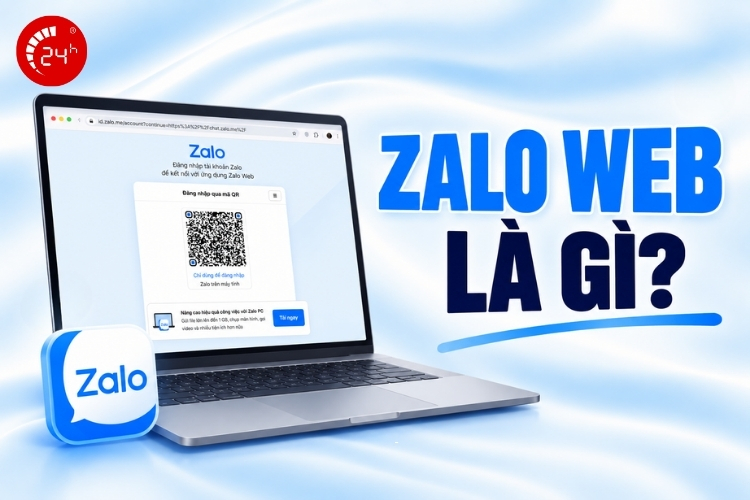
Zalo Web là phiên bản Zalo hoạt động trực tiếp trên trình duyệt thông qua địa chỉ chat.zalo.me hoặc id.zalo.me, cho phép người dùng truy cập tài khoản mà không cần cài đặt ứng dụng Zalo trên máy tính hay điện thoại. Chỉ cần có trình duyệt như Google Chrome, Cốc Cốc, Microsoft Edge hoặc Firefox, người dùng đã có thể đăng nhập và sử dụng Zalo nhanh chóng.
Trên Zalo Web, người dùng vẫn có thể thực hiện nhiều thao tác quen thuộc như nhắn tin, gửi hình ảnh, video, tài liệu, tạo nhóm chat và quản lý hội thoại. Giao diện được thiết kế khá tương đồng với Zalo di động và Zalo PC nên dễ sử dụng, đặc biệt phù hợp khi cần sử dụng Zalo tạm thời trên thiết bị lạ hoặc không muốn cài thêm phần mềm.
Nhờ khả năng truy cập nhanh, không chiếm dung lượng cài đặt và có thể sử dụng ngay trên trình duyệt, Zalo Web là lựa chọn tiện lợi cho nhu cầu nhắn tin, trao đổi công việc và gửi file trên máy tính hoặc điện thoại của nhiều người dùng như sinh viên, học sinh và nhân viên văn phòng.
4. Ưu và nhược điểm khi sử dụng Zalo Web
Zalo Web mang đến sự tiện lợi khi cần truy cập tài khoản nhanh trên máy tính hoặc thiết bị lạ mà không muốn cài thêm phần mềm. Tuy nhiên, phiên bản trình duyệt vẫn có một số giới hạn nhất định so với ứng dụng Zalo trên điện thoại hoặc Zalo PC.
4.1. Ưu điểm của Zalo Web
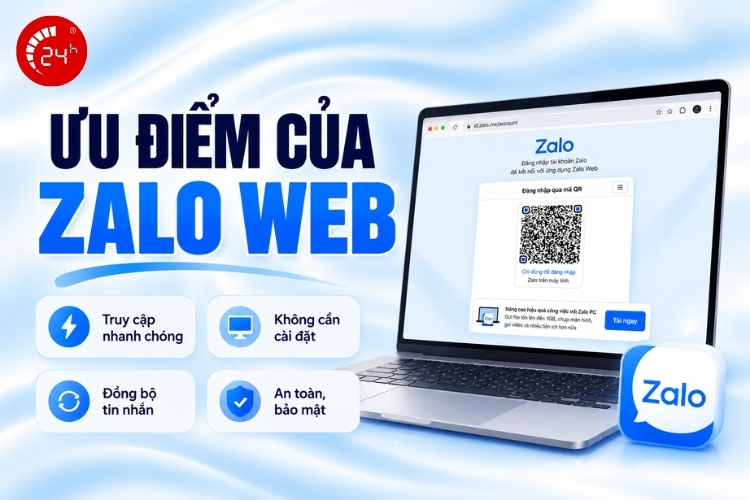
Zalo Web được nhiều người dùng lựa chọn nhờ khả năng truy cập nhanh, không cần cài đặt với các ưu điểm nổi bật sau:
- Không cần cài đặt phần mềm: Có thể sử dụng trực tiếp trên trình duyệt, giúp tiết kiệm dung lượng lưu trữ và thời gian cài đặt.
- Truy cập nhanh chóng: Chỉ cần mở trình duyệt và vào chat.zalo.me là có thể bắt đầu đăng nhập.
- Hỗ trợ nhiều cách đăng nhập: Người dùng có thể đăng nhập bằng số điện thoại và mật khẩu hoặc quét mã QR để đăng nhập nhanh chóng.
- Thuận tiện khi làm việc trên máy tính: Có thể vừa xử lý công việc vừa nhắn tin, gửi file hoặc trao đổi với đồng nghiệp mà không cần liên tục kiểm tra điện thoại.
- Có thể sử dụng song song với Zalo trên điện thoại: Người dùng vẫn có thể sử dụng Zalo trên thiết bị di động và Zalo Web để theo dõi tin nhắn thuận tiện hơn.
- Hỗ trợ đồng bộ dữ liệu: Tin nhắn và một số dữ liệu có thể được đồng bộ giữa các thiết bị nếu tài khoản đã thiết lập sao lưu, đồng bộ phù hợp.
- Có thể lưu thông tin đăng nhập: Trên thiết bị cá nhân, trình duyệt có thể hỗ trợ ghi nhớ thông tin để những lần đăng nhập sau nhanh hơn.
4.2. Nhược điểm của Zalo Web
Bên cạnh sự tiện lợi, Zalo Web vẫn có một số giới hạn do hoạt động trực tiếp trên trình duyệt và không phải phiên bản ứng dụng đầy đủ như:
- Không đầy đủ tính năng như trên App: Một số tính năng nâng cao có thể bị giới hạn hoặc hoạt động chưa tối ưu so với Zalo di động hay Zalo PC.
- Phụ thuộc vào trình duyệt và mạng Internet: Tốc độ tải tin nhắn, gửi file hoặc sử dụng các tính năng khác có thể bị ảnh hưởng nếu kết nối mạng không ổn định.
- Tin nhắn cũ có thể chưa hiển thị đầy đủ: Khi đăng nhập trên trình duyệt hoặc thiết bị mới, một số tin nhắn cũ có thể chưa được đồng bộ nếu trước đó chưa bật sao lưu hoặc đồng bộ dữ liệu.
- Khả năng gọi thoại, video có thể hạn chế hơn: Chất lượng cuộc gọi trên trình duyệt còn phụ thuộc vào quyền truy cập micro, camera và mức độ tương thích của trình duyệt.
- Cần chú ý bảo mật trên thiết bị công cộng: Nếu đăng nhập Zalo Web trên máy tính lạ mà quên đăng xuất hoặc lưu mật khẩu, tài khoản của người dùng có nguy cơ bị người khác truy cập.
Nhìn chung, Zalo Web phù hợp với nhu cầu nhắn tin, gửi tài liệu và xử lý công việc nhanh trên trình duyệt. Nếu cần sử dụng Zalo thường xuyên hoặc khai thác đầy đủ các tính năng hơn, ứng dụng Zalo trên điện thoại hoặc Zalo PC sẽ phù hợp hơn.
5. Cách sử dụng các tính năng nổi bật trên Zalo Web
Sau khi đăng nhập thành công chat.zalo.me Web, người dùng có thể khai thác nhiều tính năng trên Zalo Web để nhắn tin, trao đổi công việc, gửi tài liệu hoặc quản lý liên hệ thuận tiện hơn. Dưới đây là những tính năng nổi bật cùng cách sử dụng cơ bản để dễ thao tác ngay trên trình duyệt.
5.1. Tạo page bán hàng
Zalo Web có thể hỗ trợ người dùng truy cập và quản lý các hoạt động liên quan đến Zalo Official Account (OA), phù hợp với cá nhân hoặc doanh nghiệp muốn xây dựng kênh bán hàng và chăm sóc khách hàng trên Zalo. Cách tạo trang bán hàng trên Zalo như sau:
- Bước 1: Đăng nhập tài khoản Zalo trên trình duyệt tại chat.zalo.me hoặc id.zalo.me.
- Bước 2: Truy cập khu vực tạo Zalo Official Account.
- Bước 3: Chọn loại tài khoản phù hợp với mô hình hoạt động (Cửa hàng, Nội dung, Cơ quan nhà nước).
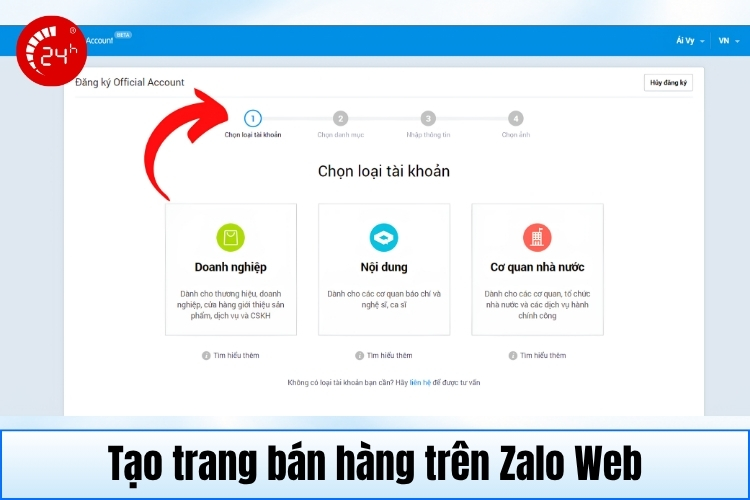
- Bước 4: Điền các thông tin như tên OA, danh mục, thông tin giới thiệu, ảnh đại diện và ảnh bìa > Nhấn Tạo tài khoản OA để hoàn tất.
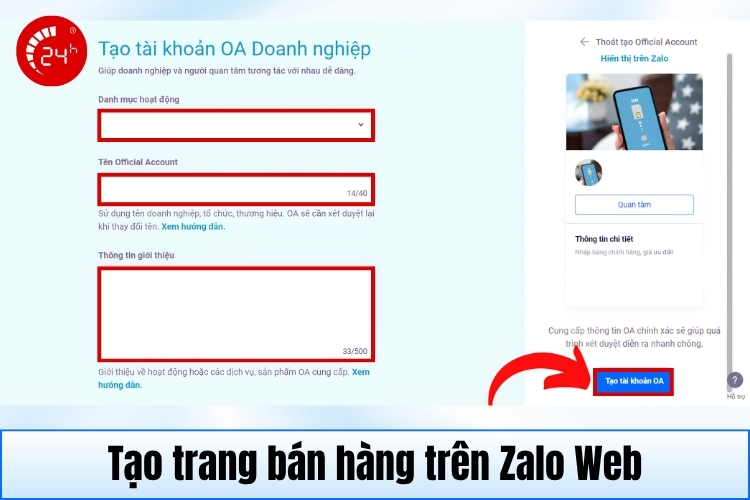
Sau khi OA được thiết lập, người dùng có thể sử dụng kênh này để giới thiệu sản phẩm, cập nhật thông tin và tương tác với khách hàng.
5.2. Nhắn tin cho bạn bè
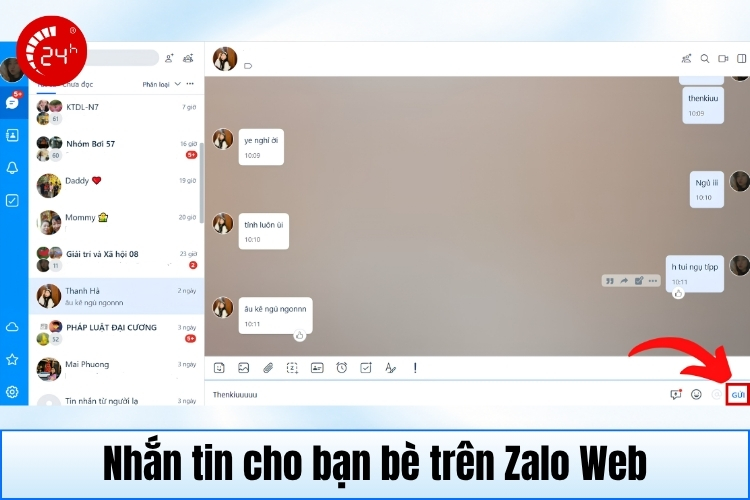
Nhắn tin là một trong những tính năng được sử dụng nhiều nhất trên Zalo Web. Giao diện chat giống với Zalo PC nên người dùng có thể bắt đầu trò chuyện nhanh chóng theo cách sau:
- Bước 1: Chọn Danh bạ hoặc tìm tên người muốn liên hệ.
- Bước 2: Nhấn vào tài khoản cần nhắn tin.
- Bước 3: Nhập nội dung vào ô chat.
- Bước 4: Nhấn phím Enter hoặc biểu tượng gửi để chuyển tin nhắn.
Ngoài văn bản, người dùng còn có thể gửi hình ảnh, file, sticker và có thể khôi phục tin nhắn Zalo đã xóa hay chỉnh sửa tin nhắn Zalo đã gửi ngay trong cửa sổ trò chuyện.
5.3. Tạo nhóm chat nhiều người trên Zalo
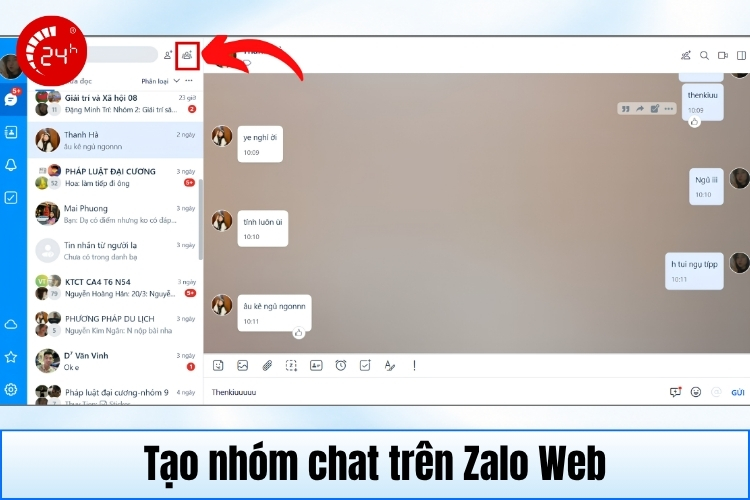
Tạo nhóm chat giúp việc trao đổi với gia đình, bạn bè, đồng nghiệp hoặc nhóm dự án trở nên thuận tiện hơn. Người dùng có thể tạo nhóm trực tiếp trên Zalo Web chỉ với vài thao tác.
- Bước 1: Vào mục Tin nhắn và chọn biểu tượng Tạo nhóm chat.
- Bước 2: Chọn những liên hệ muốn thêm vào nhóm.
- Bước 3: Đặt tên nhóm và ảnh nhóm (nếu cần).
- Bước 4: Nhấn Tạo nhóm để hoàn tất.
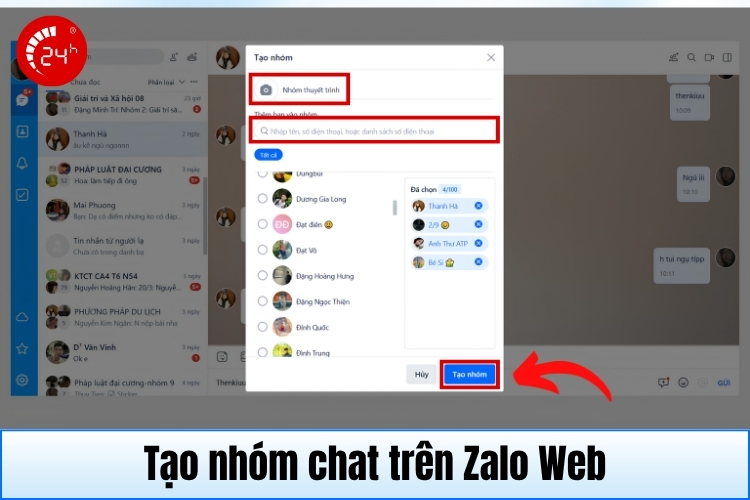
Sau khi nhóm được tạo, các thành viên có thể nhắn tin, gửi file và trao đổi nội dung chung ngay trên Zalo Web.
5.4. Bật và tắt thông báo linh hoạt
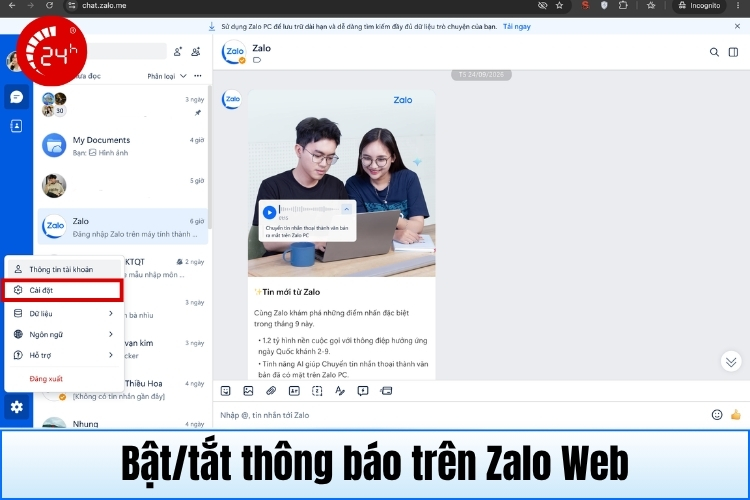
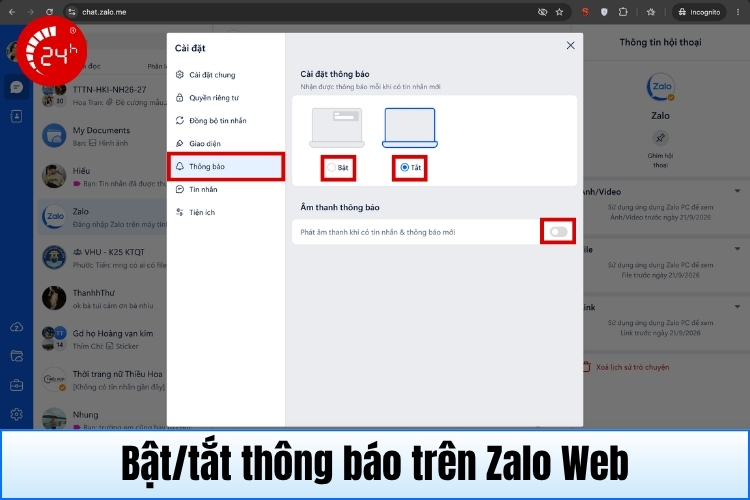
Nếu thường xuyên sử dụng Zalo Web để làm việc, người dùng có thể bật thông báo để không bỏ lỡ tin nhắn quan trọng. Ngược lại, người dùng có thể tắt thông báo khi cần tập trung hoặc tránh bị làm phiền.
- Bước 1: Nhấn vào biểu tượng Cài đặt > Chọn phần Thông báo.
- Bước 2: Bật hoặc tắt thông báo theo nhu cầu. Nếu trình duyệt yêu cầu cấp quyền, chọn cho phép để nhận thông báo.
5.5. Chia sẻ tệp giữa máy tính và điện thoại
Zalo Web có thể được dùng để chuyển nhanh hình ảnh hoặc tài liệu giữa máy tính và điện thoại thông qua My Documents. Cách này đặc biệt tiện khi không muốn gửi file qua email hoặc cáp kết nối. Các bước thực hiện như sau:
- Bước 1: Mở mục Tin nhắn > Chọn My Document
- Bước 2: Nhấn biểu tượng đính kèm file.
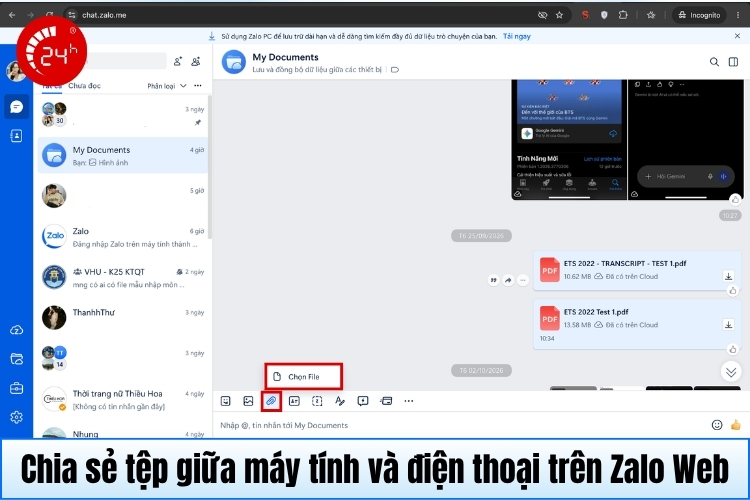
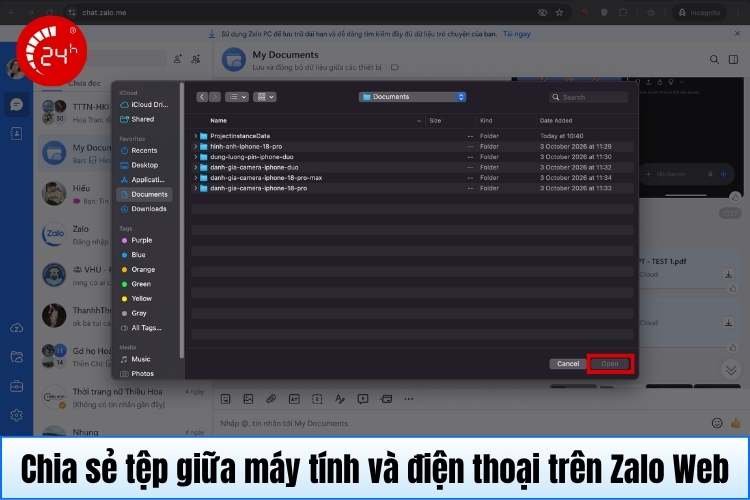
- Bước 3: Chọn tài liệu, ảnh hoặc tệp cần gửi > Nhấn gửi và mở Zalo trên điện thoại để tải xuống khi cần.
5.6. Tạo danh sách công việc dễ dàng
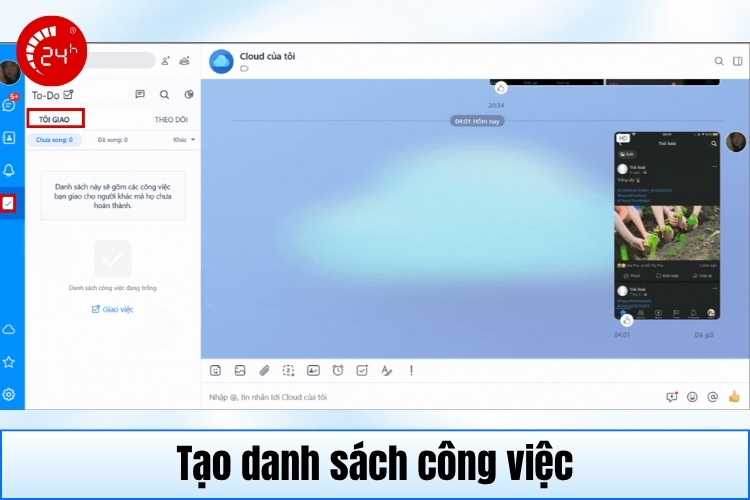
Một số phiên bản Zalo hỗ trợ các tính năng liên quan đến giao việc hoặc nhắc việc, giúp người dùng theo dõi và phân chia công việc thuận tiện hơn trong nhóm chat. Cách sử dụng cơ bản như sau:
- Bước 1: Mở nhóm hoặc cuộc trò chuyện cần tạo công việc.
- Bước 2: Chọn tính năng To-do/Giao việc nếu giao diện đang hỗ trợ.
- Bước 3: Nhập tên công việc, người phụ trách và thời hạn.
- Bước 4: Xác nhận để tạo công việc.
5.5. Thay đổi thông tin tài khoản Zalo
Tại chat.zalo.me, người dùng có thể kiểm tra hoặc điều chỉnh một số thông tin tài khoản ngay khi sử dụng Zalo trên trình duyệt. Để chỉnh sửa thông tin, người dùng hãy làm theo những bước sau:
- Bước 1: Nhấn vào biểu tượng cài đặt > Chọn Thông tin cá nhân.
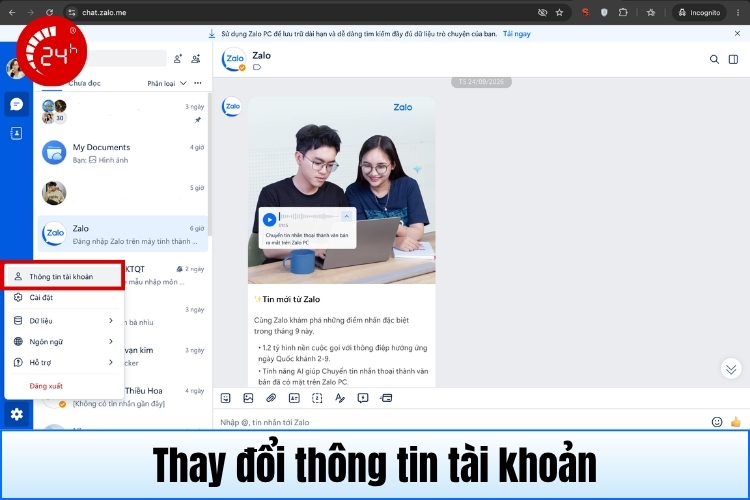
- Bước 2: Chọn Cập nhật > Chỉnh sửa thông tin cá nhân > Nhấn Cập nhật để hoàn tất.
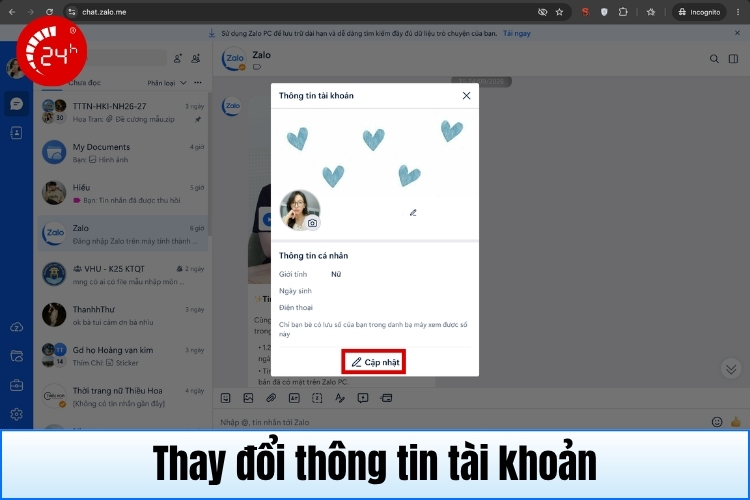
Lưu ý: Một số thông tin bảo mật hoặc thiết lập nâng cao có thể cần thực hiện trên ứng dụng Zalo điện thoại.
5.8. Chia sẻ vị trí
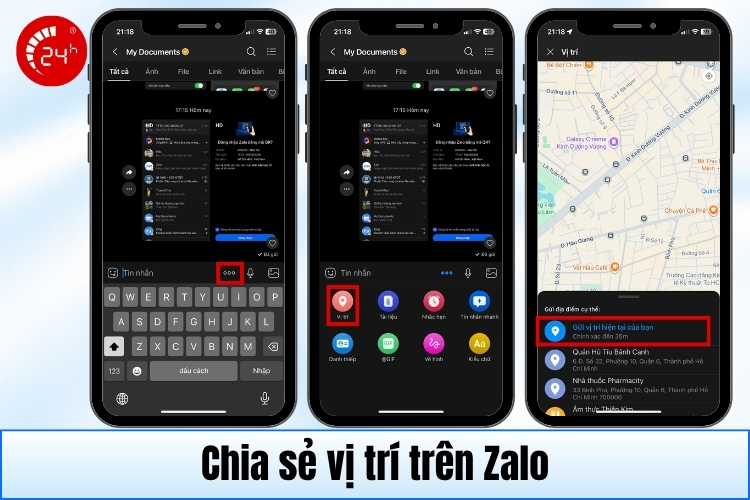
Zalo Web hiện không hỗ trợ tính năng chia sẻ vị trí trực tiếp. Nếu cần gửi vị trí hiện tại cho người khác, người dùng nên sử dụng Zalo trên smartphone theo các bước sau:
- Bước 1: Mở cuộc trò chuyện trên ứng dụng Zalo.
- Bước 2: Chọn biểu tượng 3 chấm > Nhấn vào Vị trí.
- Bước 3: Chọn Gửi vị trí hiện tại của bạn để chia sẻ định vị.
5.9. Tìm bạn bè qua danh bạ
Hiện tại, Zalo Web không hỗ trợ tìm kiếm bạn bè trực tiếp từ danh bạ giống như ứng dụng trên điện thoại. Người dùng chỉ có thể kết bạn bằng cách tìm số điện thoại hoặc quét mã QR.
5.10. Gửi Sticker vui nhộn, sinh động
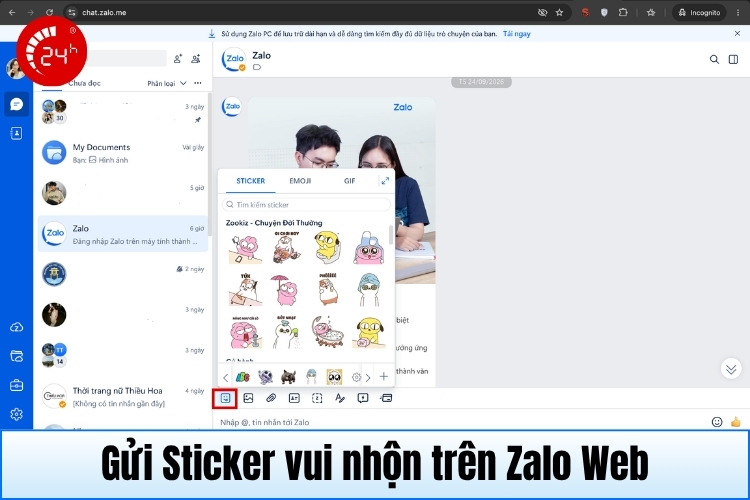
Zalo sở hữu nhiều bộ nhãn dán với đa dạng biểu cảm và chủ đề, giúp cuộc trò chuyện sinh động và cảm xúc hơn mà không cần nhập quá nhiều nội dung. Để gửi sticker, người dùng hãy thực hiện theo các bước dưới đây:
- Bước 1: Mở cuộc trò chuyện.
- Bước 2: Chọn biểu tượng Sticker gần ô nhập tin nhắn.
- Bước 3: Chọn bộ sticker muốn gửi > Nhấn vào sticker để gửi ngay.
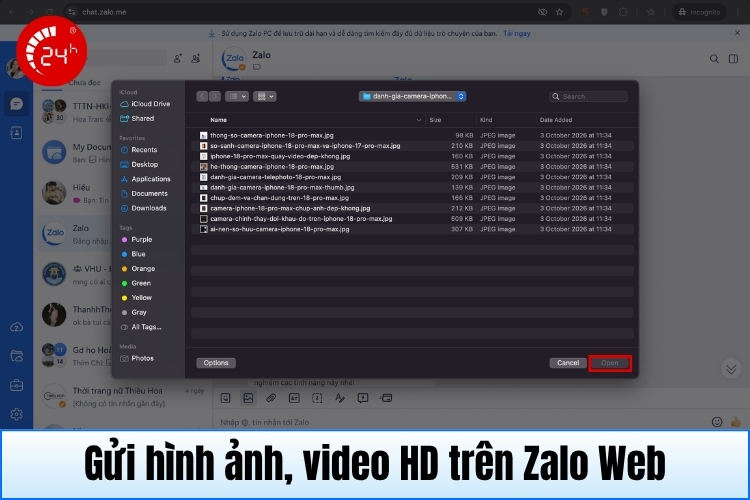
5.11. Gửi hình ảnh, video HD sắc nét
Zalo Web cho phép người dùng gửi hình ảnh và video với chất lượng HD trực tiếp từ máy tính, phù hợp khi cần chia sẻ tài liệu hình ảnh, sản phẩm hoặc nội dung công việc. Thao tác đơn giản như sau:
- Bước 1: Mở cuộc trò chuyện cần gửi.
- Bước 2: Chọn biểu tượng hình ảnh/tệp đính kèm.
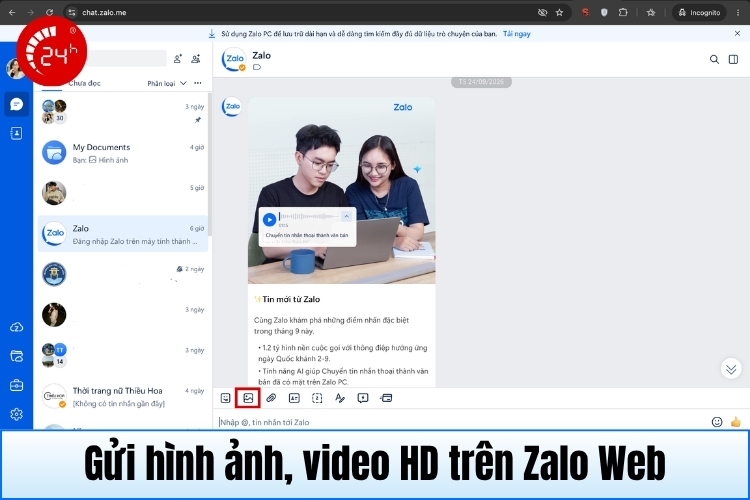
- Bước 3: Chọn ảnh hoặc video trên máy tính.
- Bước 4: Nhấn gửi để hoàn tất.
5.12. Gửi danh thiếp qua Zalo Web
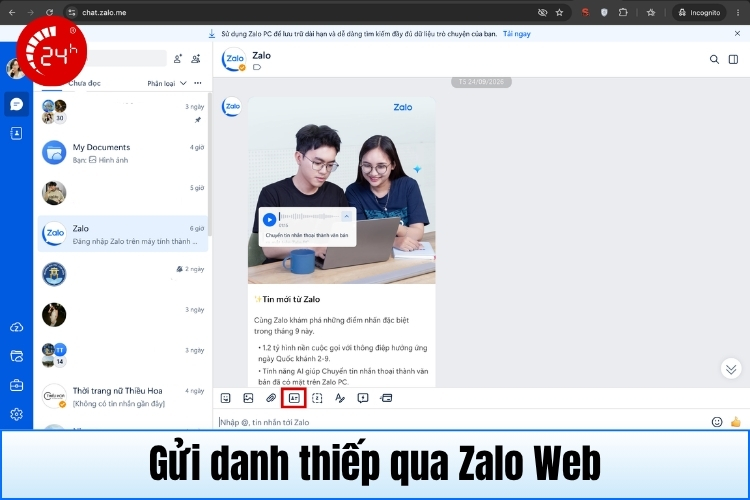
Tính năng gửi danh thiếp giúp người dùng chia sẻ nhanh một tài khoản Zalo cho nhiều người mà không cần nhập lại số điện thoại hoặc tên tài khoản, giúp thao tác nhanh chóng và tiết kiệm thời gian hơn. Cách thực hiện như sau:
- Bước 1: Mở cuộc trò chuyện cần gửi danh thiếp.
- Bước 2: Chọn biểu tượng gửi danh thiếp.
- Bước 3: Chọn người muốn giới thiệu > Nhấn Gửi.
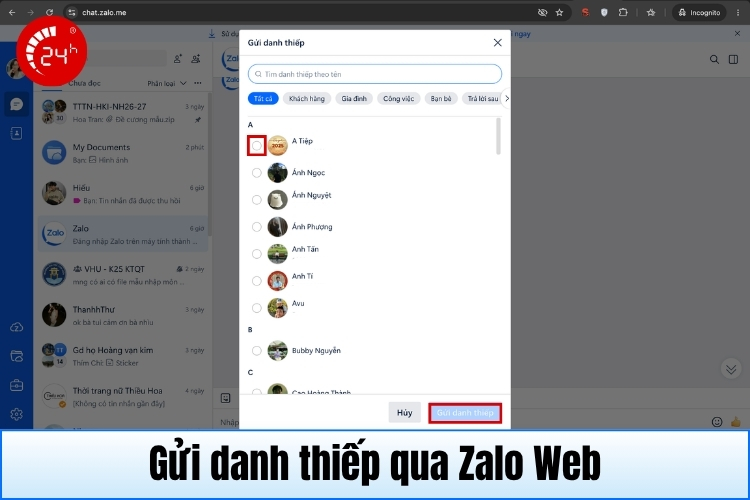
Tính năng này đặc biệt tiện khi cần giới thiệu đồng nghiệp, đối tác hoặc bạn bè trong một cuộc trò chuyện.
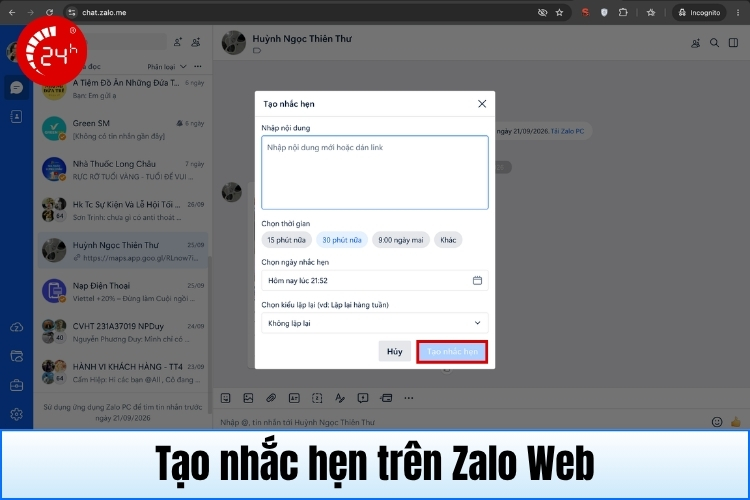
5.13. Tạo nhắc hẹn quan trọng
Tính năng nhắc hẹn giúp người dùng ghi nhớ cuộc họp, lịch làm việc hoặc các mốc thời gian quan trọng trong cuộc trò chuyện. Đến thời điểm đã cài đặt, Zalo có thể gửi thông báo để người dùng dễ theo dõi.
- Bước 1: Mở cuộc trò chuyện hoặc nhóm chat.
- Bước 2: Nhấn vào biểu tượng ba chấm > Chọn Tạo nhắc hẹn.
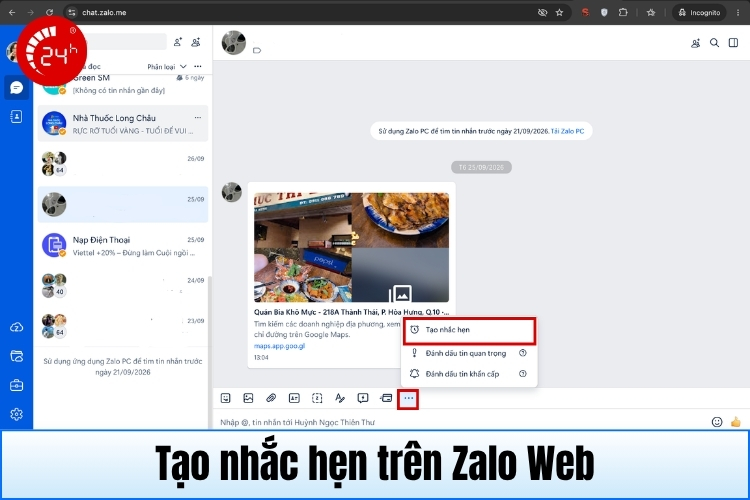
- Bước 3: Nhập nội dung, ngày và giờ cần nhắc > Nhấn Tạo nhắc hẹn để hoàn tất.
5.14. Thiết lập cuộc trò chuyện ẩn
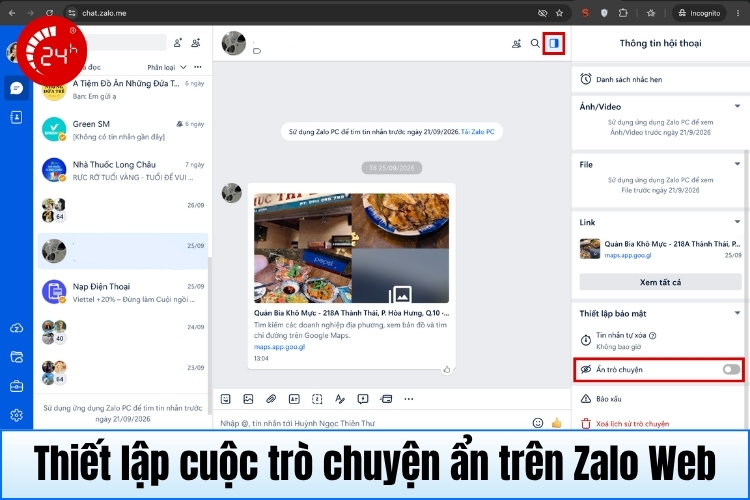
Với những nội dung riêng tư, Zalo hỗ trợ tính năng ẩn trò chuyện và bảo vệ bằng mã PIN. Sau khi ẩn, cuộc trò chuyện sẽ không còn xuất hiện như bình thường và chỉ có thể mở lại khi nhập đúng mã pin. Cách thực hiện theo các bước sau:
- Bước 1: Chọn cuộc trò chuyện muốn ẩn.
- Bước 2: Mở phần tùy chọn của cuộc trò chuyện ở góc phải phía trên giao diện.
- Bước 3: Bật tính năng Ẩn trò chuyện > Thiết lập mã PIN theo yêu cầu.
5.15. Phân loại danh bạ theo nhóm
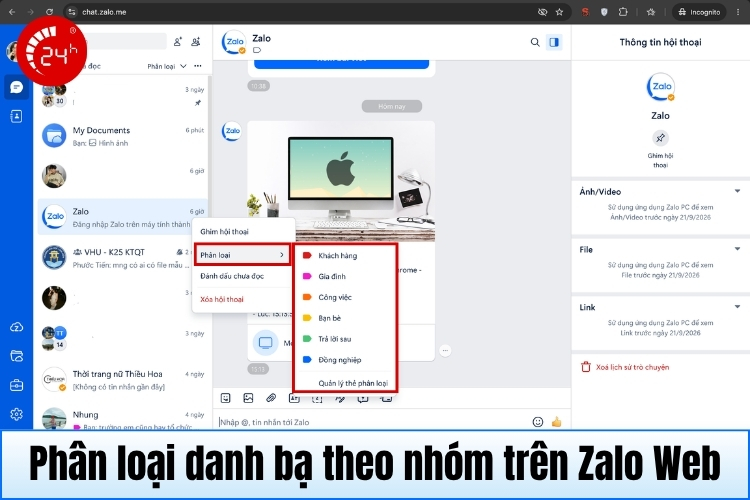
Đối với người thường xuyên liên hệ với nhiều khách hàng, đồng nghiệp hoặc bạn bè, việc chia danh bạ thành nhiều nhóm khác nhau với thẻ các màu sắc riêng biệt sẽ giúp kìm kiếm và quản lý tin nhắn dễ dàng hơn.
- Bước 1: Truy cập Danh bạ hoặc danh sách cuộc trò chuyện.
- Bước 2: Nhấn biểu tượng ba chấm tương ứng với tên người dùng cần phân loại > Chọn Phân loại > Chọn thẻ phù hợp.
- Người dùng cũng có thể chỉnh sửa danh sách phân loại bằng cách đặt tên, màu sắc hoặc chỉnh sửa thành viên theo nhu cầu.
6. Lưu ý để sử dụng Zalo Web an toàn, hiệu quả
Khi đăng nhập Zalo Web, người dùng nên chú ý đến vấn đề bảo mật vì tài khoản chứa nhiều thông tin cá nhân quan trọng. Chỉ cần truy cập nhầm trang giả mạo hoặc quên đăng xuất trên thiết bị lạ cũng có thể làm tăng nguy cơ mất tài khoản hoặc rò rỉ dữ liệu. Một số lưu ý quan trọng gồm:
- Chỉ truy cập đúng địa chỉ Zalo Web: Nên truy cập vào chat.zalo.me hoặc id.zalo.me và kiểm tra kỹ tên miền trước khi nhập số điện thoại, mật khẩu hoặc quét mã QR.
- Cảnh giác với website giả mạo: Tránh các trang có tên miền gần giống Zalo nhưng sai ký tự, giao diện sơ sài, nhiều lỗi chính tả hoặc xuất hiện quảng cáo, pop-up bất thường.
- Không cung cấp thông tin nhạy cảm: Zalo Web không yêu cầu mã OTP ngân hàng, số thẻ, thông tin CCCD hay các dữ liệu tài chính để đăng nhập. Nếu trang web yêu cầu những thông tin này, người dùng nên thoát ngay.
- Không nhấp vào đường link lạ: Hạn chế truy cập Zalo Web từ liên kết được gửi qua email, tin nhắn hoặc mạng xã hội không rõ nguồn gốc. Cách an toàn hơn là tự nhập địa chỉ Zalo Web trên thanh trình duyệt.
- Sử dụng chế độ ẩn danh trên máy tính công cộng: Nếu buộc phải đăng nhập trên thiết bị của người khác, nên mở cửa sổ ẩn danh và không lưu mật khẩu để hạn chế dữ liệu đăng nhập còn lại trên máy.
- Đăng xuất sau khi sử dụng: Khi dùng máy tính công cộng, thiết bị dùng chung hoặc máy lạ, người dùng hãy đăng xuất hoàn toàn khỏi Zalo Web sau khi hoàn tất công việc để tránh bị đánh cắp thông tin.
- Kiểm tra các thiết bị đang đăng nhập: Trong phần cài đặt bảo mật của Zalo, người dùng nên thường xuyên kiểm tra các phiên đăng nhập. Nếu phát hiện thiết bị hoặc trình duyệt lạ, người dùng cần đăng xuất tài khoản khỏi thiết bị lạ.
- Bật các lớp bảo mật được Zalo hỗ trợ: Nên sử dụng mật khẩu khó đoán, không dùng chung mật khẩu với nhiều dịch vụ khác và kích hoạt các tùy chọn bảo mật bổ sung để tăng tính bảo mật.
- Giữ trình duyệt và thiết bị an toàn: Thường xuyên cập nhật trình duyệt, hệ điều hành và phần mềm bảo mật để giảm nguy cơ bị mã độc hoặc tiện ích mở rộng độc hại đánh cắp thông tin.
Nếu nghi ngờ đã nhập thông tin vào một trang Zalo Web giả mạo, người dùng nên đổi mật khẩu Zalo ngay, kiểm tra các thiết bị đang đăng nhập và đăng xuất khỏi những phiên lạ. Đồng thời, cần theo dõi tài khoản trong thời gian sau đó để kịp thời phát hiện các hoạt động bất thường để tránh mất tài khoản và bị đánh cắp thông tin.

7. So sánh Zalo Web với Zalo App
Sau đây là bảng so sánh chi tiết Zalo Web với Zalo App, giúp người dùng lựa chọn nền tảng sử dụng phù hợp với nhu cầu:
|
Tiêu chí |
Zalo Web |
Zalo App / Zalo PC |
|
Cách sử dụng |
Truy cập trực tiếp trên trình duyệt, không cần cài đặt ứng dụng. |
Cần tải và cài ứng dụng trên điện thoại hoặc máy tính. |
|
Tính năng cơ bản |
Hỗ trợ nhắn tin, gửi ảnh, video, file, tạo nhóm và nhiều thao tác phổ biến. |
Hỗ trợ đầy đủ các tính năng. |
|
Gọi thoại, video |
Có thể bị giới hạn hoặc phụ thuộc vào trình duyệt, thiết bị. |
Thường ổn định và đầy đủ hơn. |
|
Dung lượng lưu trữ |
Không chiếm nhiều dung lượng cài đặt, chủ yếu sử dụng tài nguyên của trình duyệt. |
Cần dung lượng để cài ứng dụng và lưu dữ liệu, bộ nhớ đệm. |
|
Tài nguyên hệ thống |
Nhẹ nếu chỉ mở một tab, nhưng vẫn phụ thuộc vào lượng RAM trình duyệt sử dụng. |
Có thể chạy nền và tiêu tốn thêm RAM, bộ nhớ thiết bị. |
|
Đồng bộ tin nhắn |
Phụ thuộc vào tình trạng đồng bộ và phiên đăng nhập trên trình duyệt. |
Thường thuận tiện hơn khi sử dụng lâu dài trên thiết bị cá nhân. |
|
Tốc độ truy cập |
Có thể sử dụng ngay sau khi mở trình duyệt và đăng nhập. |
Sau khi cài đặt, chỉ cần mở ứng dụng để sử dụng. |
|
Sử dụng trên máy lạ |
Rất tiện vì không cần cài phần mềm. |
Kém thuận tiện hơn do phải cài đặt và đăng nhập và ứng dụng. |
|
Bảo mật |
Cần đặc biệt chú ý đăng xuất khi sử dụng máy công cộng hoặc thiết bị lạ. |
An toàn hơn khi dùng trên thiết bị cá nhân. |
|
Chia sẻ file |
Tiện khi cần gửi tài liệu đang lưu trên máy tính. |
Thuận tiện trên cả điện thoại và máy tính. |
|
Khả năng sử dụng lâu dài |
Phù hợp với nhu cầu truy cập nhanh, tạm thời. |
Phù hợp hơn nếu sử dụng Zalo thường xuyên. |
Nhìn chung, Zalo Web phù hợp với người cần truy cập nhanh, không muốn cài thêm ứng dụng hoặc đang sử dụng máy tính tạm thời. Trong khi đó, Zalo App hoặc Zalo PC phù hợp hơn với người thường xuyên sử dụng Zalo, cần đồng bộ ổn định, nhận thông báo liên tục và sử dụng đầy đủ các tính năng nâng cao.
8. Câu hỏi thường gặp
8.1. Zalo Web đăng nhập trên điện thoại được không?
Có. Zalo Web có thể đăng nhập trên điện thoại bằng cách chuyển đổi trình duyệt sang giao diện máy tính.
8.2. Vì sao Zalo Web không hiển thị đầy đủ cuộc trò chuyện như trên điện thoại?
Zalo Web không hiển thị đầy đủ cuộc trò chuyện như trên điện thoại chủ yếu do chính sách đồng bộ dữ liệu cục bộ, giới hạn lưu trữ trên trình duyệt hoặc chưa hoàn tất việc đồng bộ tin nhắn từ máy chủ/điện thoại.
8.3. Làm thế nào để đăng xuất khỏi Zalo Web an toàn?
Để đăng xuất Zalo Web, người dùng có thể thực hiện theo các bước sau:
- Bước 1: Nhấn vào ảnh đại diện > Chọn Đăng xuất.
- Bước 2: Tick vào Xoá lịch sử trò chuyện (nếu cần) > Chọn Đăng xuất để hoàn tất.
8.4. Tại sao đăng nhập Zalo Web màn hình báo lỗi?
Zalo Web đăng nhập có thể báo lỗi do:
- Mạng không ổn định.
- Nhập sai số điện thoại hoặc mật khẩu.
- Mã QR hết hạn.
- Trình duyệt bị lỗi cache/cookies.
- Ứng dụng Zalo quá cũ.
Người dùng nên kiểm tra lại kết nối, làm mới mã QR, cập nhật Zalo và đảm bảo truy cập đúng chat.zalo.me hoặc id.zalo.me để tránh báo lỗi.
8.5. Nên đăng nhập Zalo Web bằng mã QR hay số điện thoại?
Nên đăng nhập Zalo Web bằng mã QR vì đây là phương thức nhanh chóng, tiện lợi và có độ bảo mật cao nhất.
8.6. Zalo Web có thể sử dụng trên nhiều máy tính cùng lúc không?
Zalo không cho phép đăng nhập một tài khoản trên hai trình duyệt Zalo Web cùng lúc. Tuy nhiên, người dùng có thể dùng một tài khoản trên 1 ứng dụng Zalo PC kết hợp với 1 trình duyệt Zalo Web cùng lúc trên máy tính.
8.5. Làm thế nào để lấy lại mật khẩu Zalo khi bị mất số điện thoại?
Để lấy lại mật khẩu Zalo khi bị mất số điện thoại, người dùng cần làm lại SIM chính chủ. Sau khi có SIM, người dùng có thể tiến hành lấy lại mật khẩu Zalo bằng cách chọn Quên mật khẩu khi đăng nhập > Zalo sẽ gửi mã xác thực về số điện thoại để tạo mật khẩu mới.
8.8. Zalo hiện hỗ trợ những phương thức đăng nhập nào?
Zalo hiện hỗ trợ đăng nhập bằng số điện thoại và mật khẩu hoặc quét mã QR.
Tạm kết
Hy vọng bài viết trên đã giúp người dùng hiểu rõ cách đăng nhập Zalo Web, cách sử dụng chat.zalo.me trên máy tính, điện thoại và những lưu ý cần thiết để bảo vệ tài khoản an toàn hơn.
Nếu điện thoại của bạn gặp bất cứ vấn đề nào, hãy mang thiết bị đến Bệnh Viện Điện Thoại, Laptop 24h - Sửa Điện Thoại & Laptop Uy Tín để được kiểm tra và tư vấn phương án sửa chữa điện thoại phù hợp. Hệ thống hiện hỗ trợ thay pin iPhone và thay pin Samsung chính hãng, giá cả công khai với đội ngũ kỹ thuật viên giàu kinh nghiệm. Liên hệ Hotline 1900.0213 hoặc truy cập website chính thức để được tư vấn chi tiết và đặt lịch sửa chữa nhanh chóng.

Bài liên quan
Saturday, 03/10/2026
Hướng dẫn chi tiết cách đăng nhập VSCO bằng email, số điện thoại, tài khoản Facebook đơn giản để chụp và chỉnh sửa ảnh...

Saturday, 03/10/2026
Cách chụp màn hình điện thoại Realme nhanh nhất là đồng thời nhấn nút Nguồn và nút Giảm âm lượng.

Wednesday, 30/09/2026
Duy trì pin ở mức hợp lý, tận dụng tính năng sạc thông minh, tránh dùng tác vụ nặng khi sạc và giữ thiết bị thoáng mát...

Monday, 28/09/2026
Bệnh Viện Điện Thoại, Laptop 24h trân trọng gửi đến chương trình Mưa bão dế yêu giở quẻ - Ghé 24h sửa nhanh giá rẻ! với...









Hỗ trợ hỏi đáp 24/7 ( 0 bình luận )
Xem thêm
Thu gọn