



 Sửa Điện Thoại
 Sửa Laptop
 Sửa Máy Tính Bảng
 Sửa Mac
 Sửa Tai Nghe
 Sửa Đồng hồ
 Sửa PC
 Máy cũ
 Thu cũ đổi mới
 Phụ kiện
 Học sửa chữa
 Tin tức

Cách đăng nhập VSCO và chỉnh sửa ảnh ĐƠN GIẢN, chi tiết

Nội dung
Cách đăng nhập VSCO được nhiều người dùng tìm kiếm khi muốn sử dụng ứng dụng chỉnh sửa ảnh nổi tiếng với hệ thống bộ lọc và phong cách màu sắc đa dạng. Hiện nay, người dùng có thể đăng nhập vào VSCO bằng nhiều phương thức như email, số điện thoại, Facebook hoặc tài khoản Google. Vậy đăng nhập VSCO như thế nào để nhanh chóng và hạn chế lỗi tài khoản? Hãy cùng Bệnh Viện Điện Thoại, Laptop 24h tìm hiểu chi tiết trong bài viết sau đây.
1. Cách đăng nhập VSCO như thế nào?
Để đăng nhập VSCO, trước tiên người dùng cần đăng ký tài khoản trên ứng dụng. Nếu chưa từng sử dụng VSCO, người dùng có thể tạo tài khoản mới bằng email, Google hoặc Apple, sau đó sử dụng đúng phương thức đã đăng ký để đăng nhập. Cách đăng ký tài khoản VSCO như sau:
- Bước 1: Tải và mở ứng dụng VSCO.
- Bước 2: Chọn Sign up trên giao diện.
- Bước 3: Chọn một trong các phương thức Sign up with Google, Sign up with Apple hoặc Sign up with email.
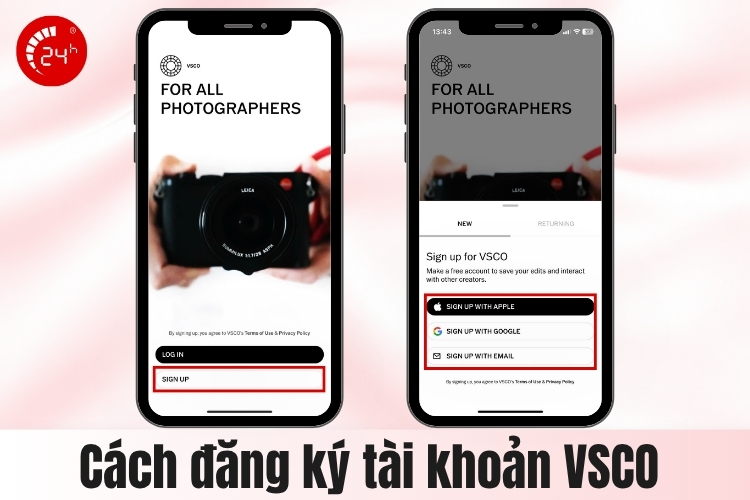
- Bước 4: Nhập thông tin theo yêu cầu của VSCO để hoàn tất.
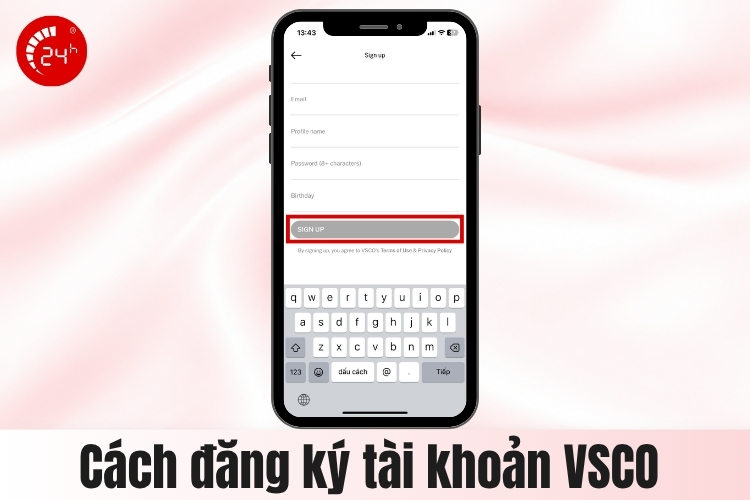
Lưu ý: Nếu đăng ký bằng email, người dùng cần mở thư xác minh từ VSCO và nhấn vào liên kết xác nhận để kích hoạt tài khoản.
1.1. Đăng nhập VSCO bằng tài khoản email
Nếu đã tạo tài khoản VSCO bằng email, người dùng có thể đăng nhập vào VSCO bằng email theo các bước sau:
- Bước 1: Mở ứng dụng VSCO > Chọn Log In.
- Bước 2: Chọn phương thức đăng nhập bằng Email.
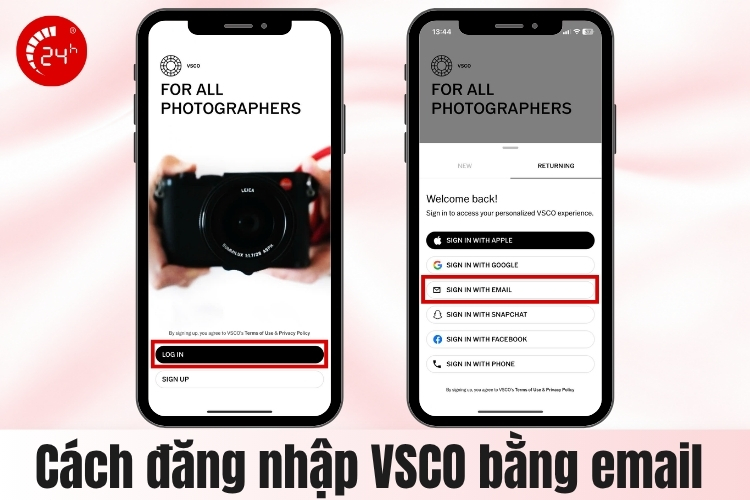
- Bước 3: Nhập địa chỉ email và mật khẩu.
- Bước 4: Chọn Log in để truy cập tài khoản VSCO.
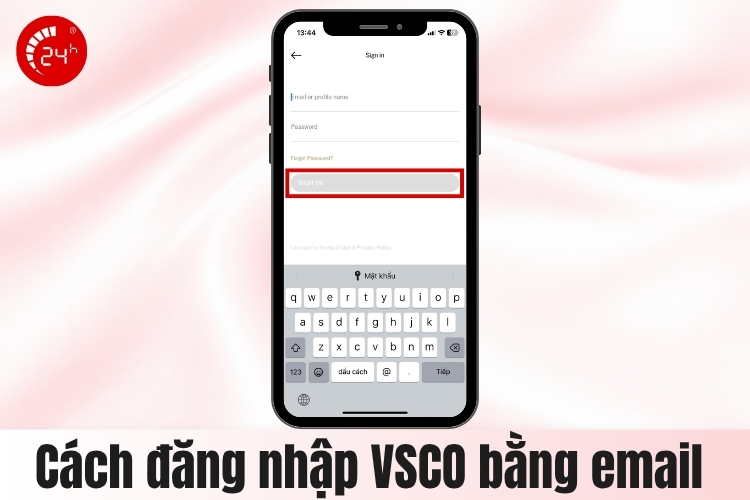
Trong trường hợp quên mật khẩu, người dùng có thể sử dụng tính năng đặt lại mật khẩu và làm theo hướng dẫn được gửi về email để tạo mật khẩu mới.
Xem thêm các bài viết mới:
- Cách tải ứng dụng trên iphone không cần id apple? Nhanh chóng, đơn giản
- Cách bật chế độ kiếm tiền trên youtube - Kiếm tiền dễ dàng
- Ứng dụng làm hao pin điện thoại- Cách khắc phục
1.2. Cách đăng nhập VSCO qua số điện thoại
Hiện tại, VSCO không hỗ trợ tạo tài khoản mới bằng số điện thoại. Tuy nhiên, những tài khoản đã đăng ký bằng số điện thoại trước đây ại vẫn có thể sử dụng phương thức này để đăng nhập vào VSCO theo các bước sau:
- Bước 1: Mở VSCO > Nhấn Log in.
- Bước 2: Chọn See more options > Nhấn vào Sign in with Phone.
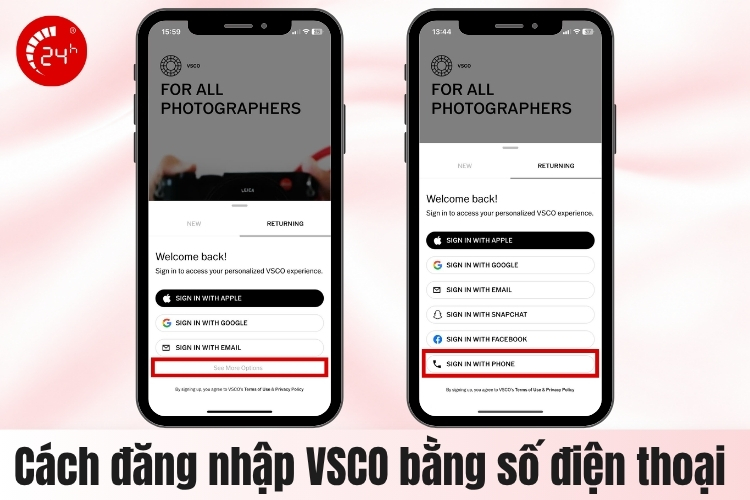
- Bước 3: Nhập số điện thoại và ngày sinh đã liên kết với tài khoản VSCO.
- Bước 4: Thực hiện bước xác minh tài khoản theo yêu cầu để hoàn tất đăng nhập.
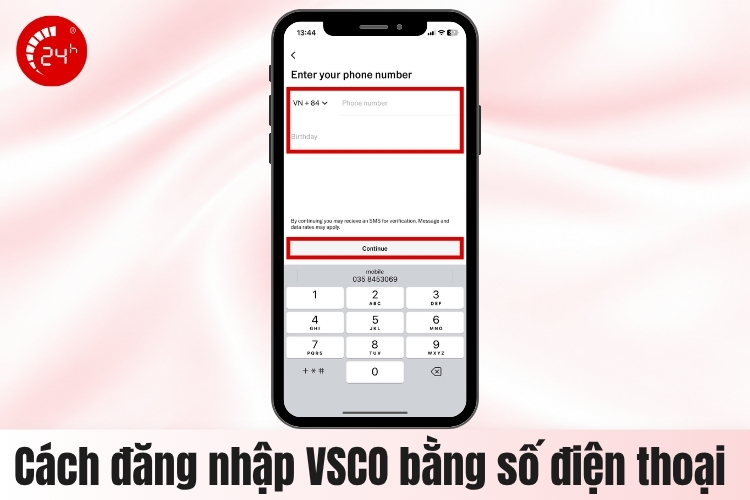
Nếu không còn sử dụng số điện thoại cũ nhưng trước đó đã thêm email vào tài khoản VSCO, người dùng có thể đăng nhập bằng email đã liên kết.
1.3. Đăng nhập VSCO bằng tài khoản Facebook
Đăng nhập bằng Facebook là phương thức đăng nhập bổ sung trên VSCO. Cách này chỉ áp dụng với tài khoản VSCO đã liên kết với Facebook trước đây. Các bước đăng nhập khá đơn giản:
- Bước 1: Mở ứng dụng VSCO > Chọn Log in.
- Bước 2: Chọn See more options.
- Bước 3: Nhấn vào Sign in with Facebook.
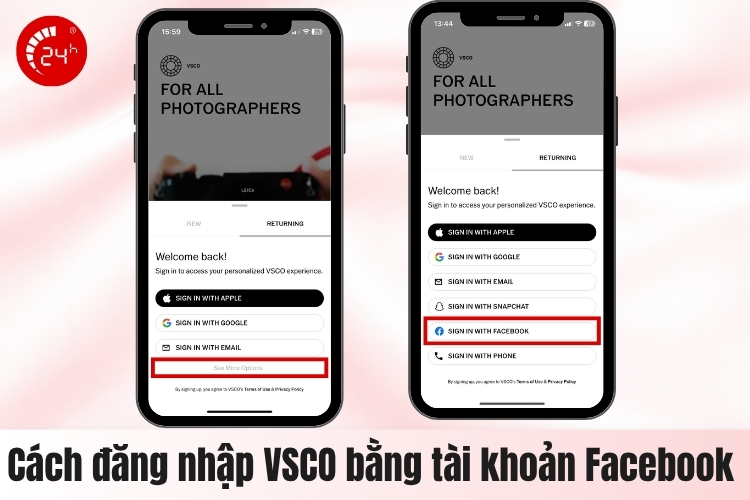
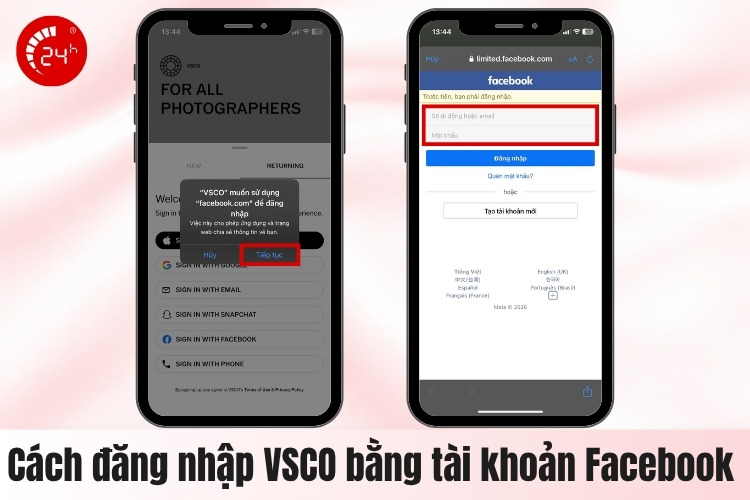
- Bước 4: VSCO sẽ chuyển bạn qua giao diện Facebook > Đăng nhập tài khoản Facebook và cấp quyền theo hướng dẫn
- Bước 5: Sau khi xác thực thành công, hệ thống sẽ chuyển về tài khoản VSCO tương ứng.
1.4. Đăng nhập ứng dụng VSCO qua tài khoản Google
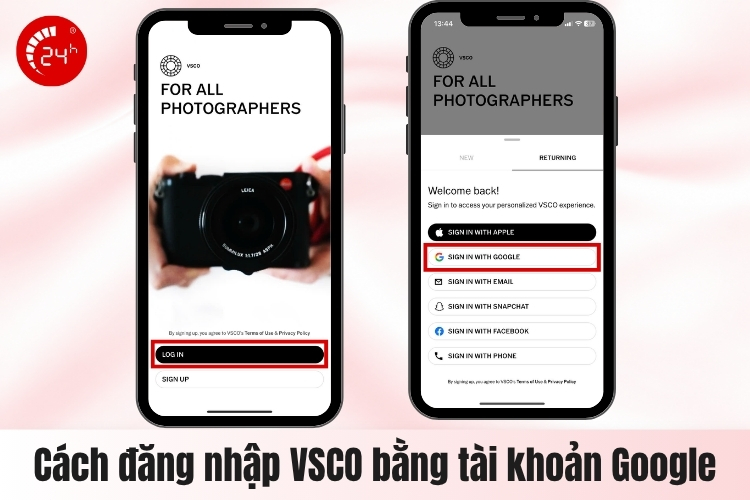
Google vừa là một trong những phương thức hỗ trợ tạo tài khoản VSCO mới, vừa có thể dùng để đăng nhập nhanh mà không cần nhập mật khẩu VSCO riêng. Để đăng nhập vào App VSCO bằng tài khoản Google, hãy thực hiện theo các bước sau:
- Bước 1: Khởi động ứng dụng VSCO > Chọn Log in.
- Bước 2: Nhấn Sign in with Google.
- Bước 3: Chọn tài khoản Google đã sử dụng để đăng ký VSCO.
- Bước 4: Xác nhận thông tin theo yêu cầu để hoàn tất đăng nhập.
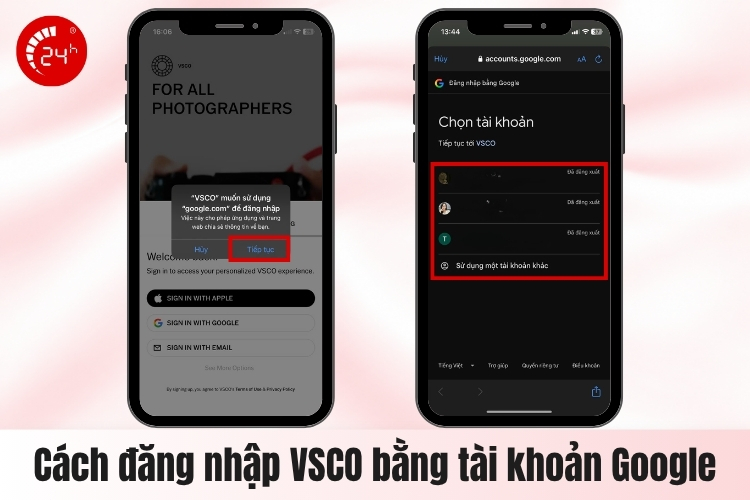
Lưu ý: Cần sử dụng đúng tài khoản Google ban đầu đã liên kết với VSCO. Nếu chọn một tài khoản Google khác, người dùng có thể được đưa đến một tài khoản VSCO khác thay vì tài khoản đang cần truy cập.
2. VSCO là gì? Dùng để làm gì?
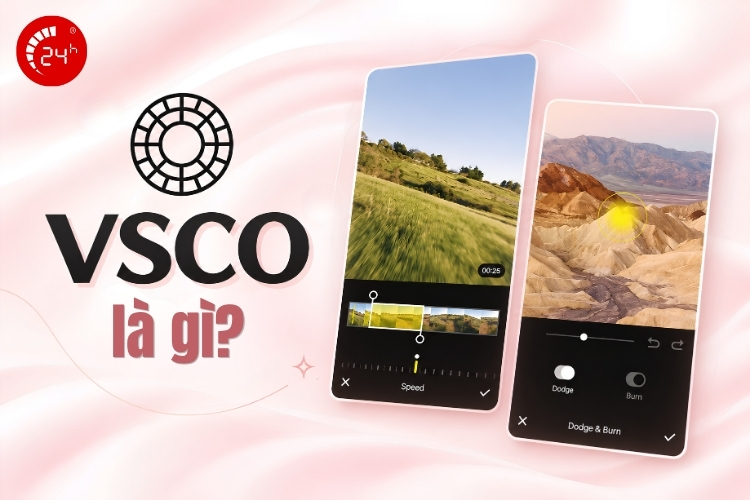
VSCO là ứng dụng chụp và chỉnh sửa hình ảnh được nhiều người dùng yêu thích nhờ hệ thống bộ lọc mang phong cách điện ảnh cùng các công cụ chỉnh màu chuyên sâu. Ứng dụng hiện hoạt động trên iOS, Android và máy tính giúp người dùng dễ dàng xử lý ảnh, video và xây dựng phong cách hình ảnh riêng.
Không chỉ dùng để áp filter, VSCO còn cung cấp nhiều công cụ và tính năng nổi bật như:
- Hơn 200 preset mang phong cách điện ảnh: Người dùng có thể kết hợp preset với các công cụ chỉnh màu để tạo tông ảnh riêng thay vì phải điều chỉnh từng thông số từ đầu. Tuy nhiên, một số preset nâng cao yêu cầu gói VSCO Plus hoặc Pro.
- Chỉnh sửa ảnh chuyên sâu: Hỗ trợ nhiều công cụ như Exposure, Contrast, Saturation, Sharpen, Clarity, White Balance, HSL, Split Tone, Grain, Fade, Skin Tone hay Borders. Nhờ đó, VSCO phù hợp cả với nhu cầu chỉnh ảnh nhanh lẫn những người muốn kiểm soát màu sắc chi tiết hơn.
- Chỉnh sửa video ngay trên VSCO: Gói thành viên VSCO hỗ trợ cắt video, điều chỉnh âm lượng, thay đổi tốc độ, đảo ngược video, lật khung hình và thêm các hiệu ứng như VHS, Glitch, Kaleido hay Chroma.
- Tạo ảnh GIF: VSCO cho phép quay và tạo ảnh động GIF trực tiếp, sau đó áp dụng preset, cắt khung hình hoặc tinh chỉnh hiệu ứng trước khi lưu về thiết bị hay đăng lên hồ sơ VSCO.
- AI Lab hỗ trợ chỉnh ảnh bằng AI: Đây là nhóm công cụ mới dành cho thành viên VSCO Pro. AI Lab có thể hỗ trợ xóa vật thể hoặc chi tiết không mong muốn, nâng độ phân giải và thực hiện một số thao tác chỉnh sửa bằng câu lệnh ngôn ngữ tự nhiên. Công cụ Simplify còn có thể tự động loại bỏ người xuất hiện ở hậu cảnh trong một số trường hợp.
- Tạo Collage và Montage sáng tạo: VSCO hỗ trợ ghép nhiều hình ảnh, văn bản, đồ họa và hiệu ứng thành một bố cục hoàn chỉnh. Công cụ Montage còn cho phép kết hợp ảnh và video để tạo nội dung chuyển động sáng tạo hơn.
- Lưu trữ và chia sẻ tác phẩm: Thông qua Studio và Profile trên VSCO, người dùng có thể quản lý nội dung đang chỉnh sửa, đăng ảnh lên hồ sơ, khám phá tác phẩm của cộng đồng và tìm thêm ý tưởng về màu sắc, bố cục hoặc phong cách nhiếp ảnh.
Nhìn chung, VSCO không chỉ là ứng dụng chỉnh màu ảnh mà còn là nền tảng hỗ trợ chụp, chỉnh sửa ảnh và video, tạo GIF, thiết kế nội dung sáng tạo và ứng dụng AI vào quá trình hậu kỳ. Đây cũng là lý do VSCO được nhiều người dùng sử dụng khi muốn tạo hình ảnh có màu sắc đồng nhất và mang dấu ấn cá nhân.
3. Cách sử dụng VSCO để chụp và chỉnh sửa ảnh
Sau khi hoàn tất cách đăng nhập VSCO, người dùng có thể bắt đầu chụp ảnh, áp dụng preset và sáng tạo nội dung ngay trên ứng dụng.
3.1. Cách dùng VSCO để chụp ảnh
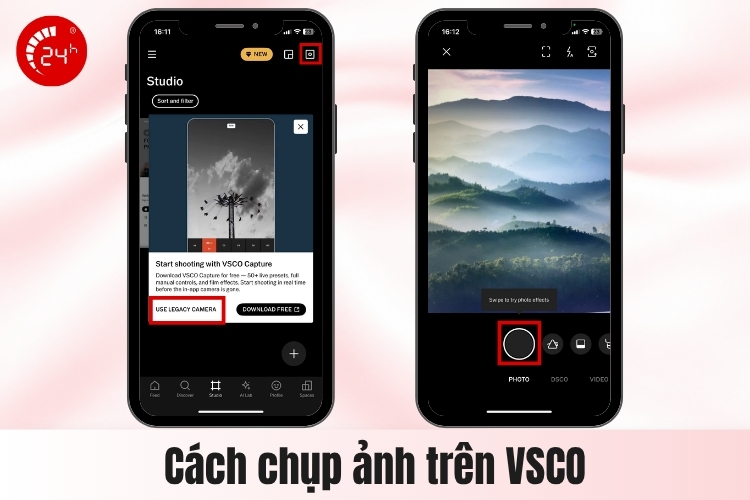
VSCO tích hợp camera giúp người dùng chụp ảnh trực tiếp mà không cần chuyển sang ứng dụng Camera của điện thoại. Các bước thực hiện như sau:
- Bước 1: Mở ứng dụng VSCO và đăng nhập tài khoản.
- Bước 2: Nhấn vào biểu tượng Studio ở phía dưới màn hình > Chọn biểu tượng Camera ở góc trên bên phải.
- Bước 3: Cấp quyền cho VSCO truy cập Camera và thư viện ảnh (Nếu sử dụng lần đầu).
- Bước 4: Điều chỉnh khung hình, tiêu điểm hoặc các thiết lập camera phù hợp.
- Bước 5: Nhấn nút chụp để ghi lại hình ảnh.
Sau khi chụp, ảnh có thể được đưa vào Studio để tiếp tục áp dụng preset và sử dụng các công cụ chỉnh sauwr để tạo phong cách màu mong muốn.
3.2. Cách chỉnh ảnh trên VSCO
Ngoài chụp ảnh, VSCO còn cho phép chỉnh sửa ảnh có sẵn trong thư viện điện thoại theo các bước sau sau:
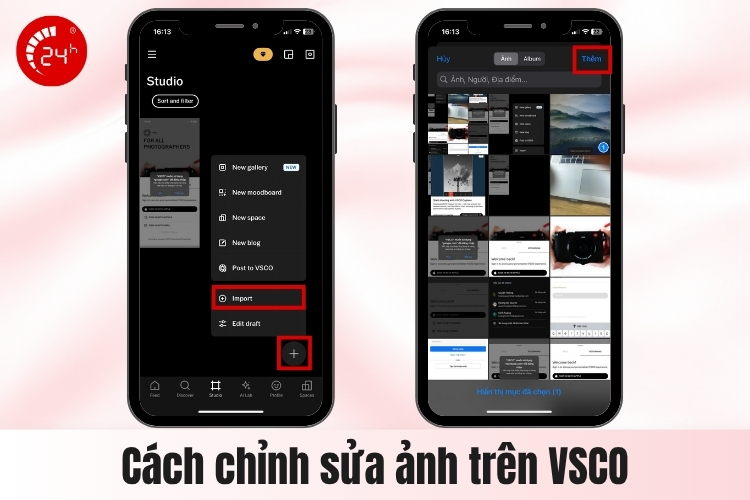
- Bước 1: Tại giao diện VSCO, nhấn biểu tượng dấu cộng (+) để thêm ảnh.
- Bước 2: Nhấn Import > Chọn hình ảnh muốn chỉnh sửa.
- Bước 3: Chọn ảnh vừa nhập > Nhấn vào biểu tượng chỉnh sửa để mở trình Edit.
- Bước 4: Lựa chọn preset hoặc sử dụng các công cụ để điều chỉnh ảnh theo nhu cầu.
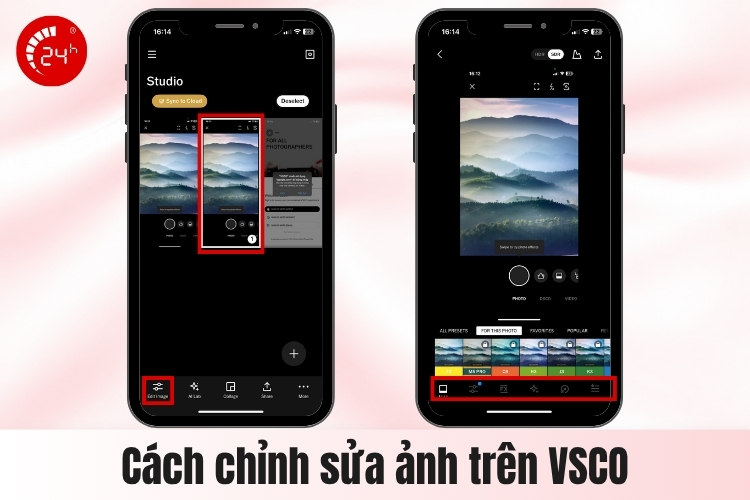
- Bước 5: Sau khi hoàn tất chỉnh sửa, nhấn Next để chuyển sang bước lưu hoặc chia sẻ ảnh.
- Bước 6: Chọn Save nếu muốn lưu ảnh về thiết bị hoặc Post nếu muốn đăng lên hồ sơ VSCO.
Trong quá trình chỉnh ảnh, một số công cụ thường được sử dụng gồm:
- Exposure: Điều chỉnh độ sáng của hình ảnh.
- Contrast: Tăng hoặc giảm độ tương phản.
- Saturation: Điều chỉnh độ đậm nhạt của màu sắc.
- Sharpen: Tăng độ sắc nét cho chi tiết ảnh.
- Crop: Cắt ảnh theo tỷ lệ mong muốn.
- Rotate: Xoay hoặc điều chỉnh hướng ảnh.
- White Balance: Cân chỉnh nhiệt độ và sắc thái màu.
- HSL: Tinh chỉnh riêng từng nhóm màu về sắc độ, độ bão hòa và độ sáng.
- Undo: Quay lại thao tác chỉnh sửa trước đó.
- Edit History: Xem lại các thay đổi đã áp dụng cho bức ảnh.
Ngoài các thao tác thủ công, VSCO còn cung cấp nhiều preset có sẵn giúp tạo phong cách màu nhanh hơn mà không cần chỉnh từng thông số. Người dùng có thể chọn preset phù hợp rồi tiếp tục tinh chỉnh độ sáng, màu sắc hoặc độ tương phản để hình ảnh tự nhiên hơn.
4. Cách chỉnh VSCO sang tiếng việt
Theo VSCO Support, người dùng cần đổi ngôn ngữ của thiết bị sang Tiếng Việt để ứng dụng tự chuyển đổi. Thao tác đổi ngôn ngữ trên điện thoại như sau:
Trên iPhone / iPad (iOS):
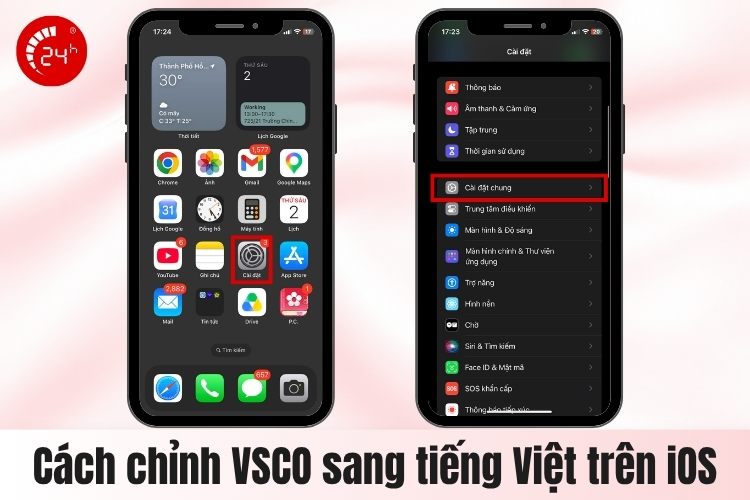
- Bước 1: Mở Cài đặt (Settings) > Chọn mục Cài đặt chung (General).
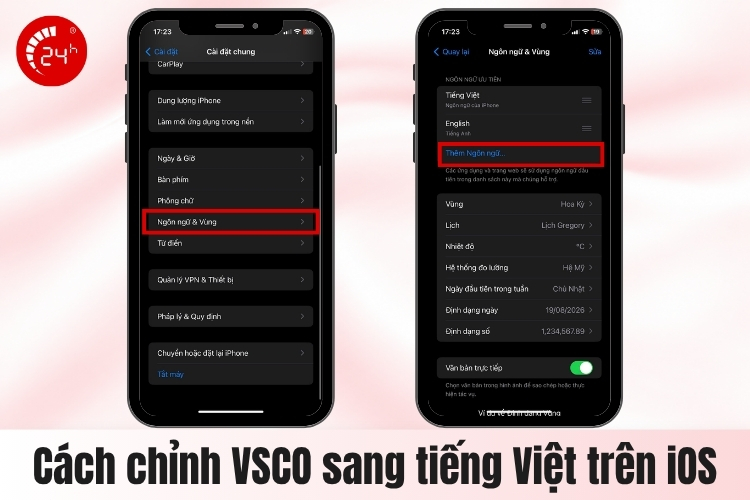
- Bước 2: Nhấn vào Ngôn ngữ & Vùng (Language & Region) > Chọn Thêm Ngôn ngữ > Tìm chọn Tiếng Việt > Xác nhận thay đổi.
Trên điện thoại Android:
- Bước 1: Mở Cài đặt (Settings) > Chọn Hệ thống (System).
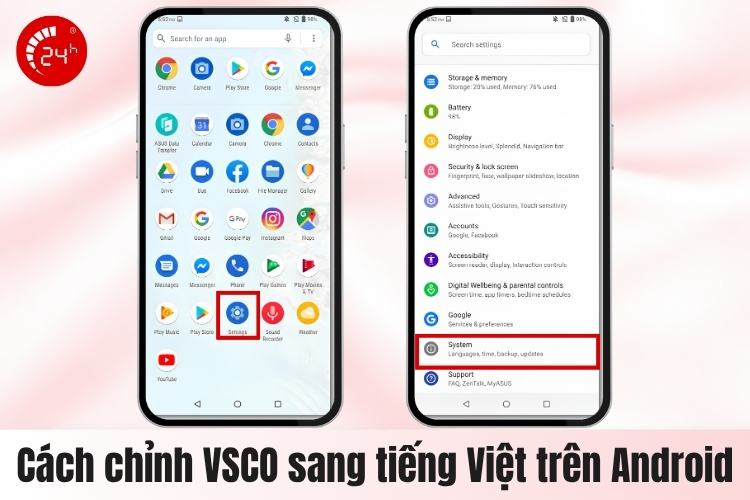
- Bước 2: Nhấn vào Ngôn ngữ & nhập liệu (Languages & input).
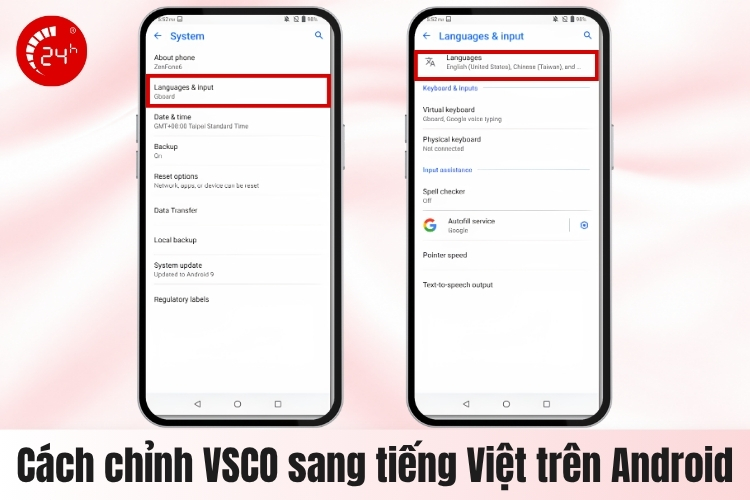
- Bước 3: Chọn Ngôn ngữ (Languages) > Thêm hoặc di chuyển Tiếng Việt lên vị trí ưu tiên đầu tiên trong danh sách.
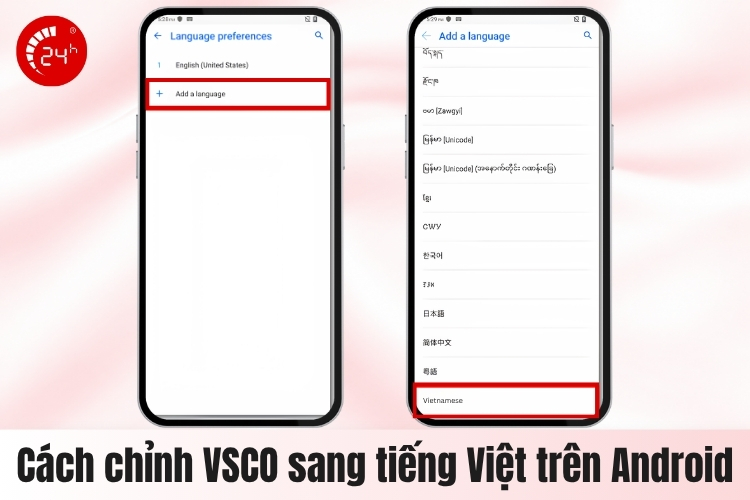
Lưu ý: Sau khi đổi ngôn ngữ điện thoại, hãy tắt hoàn toàn ứng dụng VSCO (vuốt bỏ ứng dụng chạy ngầm) rồi mở lại để giao diện được cập nhật sang Tiếng Việt.
5. Câu hỏi thường gặp
5.1. Dùng App vsco có mất phí không?
Không. VSCO hiện có phiên bản miễn phí và trả phí để người dùng có thể lựa chọn sử dụng tùy theo nhu cầu.
5.2. Làm thế nào để đặt tên VSCO?
Mở Ứng dụng VSCO > Nhấn vào mục Thông tin của tôi (Profile) > Chọn Chỉnh sửa (Edit) bên cạnh tên hiện tại > Nhập tên mới > Nhấn Lưu.
Tạm kết
Bài viết trên đã hướng dẫn chi tiết cách đăng nhập VSCO, đăng ký tài khoản, VSCO là gì cũng như cách sử dụng ứng dụng để chụp và chỉnh sửa ảnh. Qua đó, người dùng có thể dễ dàng truy cập tài khoản, lựa chọn phương thức đăng nhập phù hợp và tận dụng các công cụ chỉnh ảnh trên VSCO hiệu quả hơn.
Nếu thiết bị của bạn xuất hiện tình trạng pin xuống nhanh, sập nguồn bất thường hoặc màn hình bị nứt vỡ gây ảnh hưởng đến trải nghiệm, hãy mang máy đến Bệnh Viện Điện Thoại, Laptop 24h - Sửa Điện Thoại & Laptop Uy Tín để được kiểm tra và tư vấn phương án phù hợp. Hệ thống hiện hỗ trợ các dịch vụ thay pin iPhone và thay màn hình iPhone với quy trình rõ ràng, kỹ thuật viên có kinh nghiệm và chính sách bảo hành minh bạch. Liên hệ Hotline 1900.0213 hoặc truy cập website chính thức để tham khảo thêm thông tin dịch vụ và đặt lịch sửa chữa nhé!

Bài liên quan

Saturday, 03/10/2026
Cách chụp màn hình điện thoại Realme nhanh nhất là đồng thời nhấn nút Nguồn và nút Giảm âm lượng.

Wednesday, 30/09/2026
Duy trì pin ở mức hợp lý, tận dụng tính năng sạc thông minh, tránh dùng tác vụ nặng khi sạc và giữ thiết bị thoáng mát...

Monday, 28/09/2026
Bệnh Viện Điện Thoại, Laptop 24h trân trọng gửi đến chương trình Mưa bão dế yêu giở quẻ - Ghé 24h sửa nhanh giá rẻ! với...

Wednesday, 23/09/2026
Pin điện thoại bị phồng rất nguy hiểm, dễ gây cháy nổ. Bạn cần ngắt sạc, tắt nguồn, cách ly thiết bị và đưa đến trung...









Hỗ trợ hỏi đáp 24/7 ( 0 bình luận )
Xem thêm
Thu gọn