



 Sửa Điện Thoại
 Sửa Laptop
 Sửa Máy Tính Bảng
 Sửa Mac
 Sửa Tai Nghe
 Sửa Đồng hồ
 Sửa PC
 Máy cũ
 Thu cũ đổi mới
 Phụ kiện
 Học sửa chữa
 Tin tức

Cách kiểm tra màn hình khi mua điện thoại cũ chính xác nhất

Nội dung
Mua điện thoại cũ đang trở thành lựa chọn phổ biến nhờ giá thành hấp dẫn, đặc biệt với các dòng flagship như iPhone hay Samsung. Tuy nhiên, màn hình chính là bộ phận dễ bị thay thế nhất và cũng hay gặp lỗi ẩn nhất. Trong bài viết này, Bệnh Viện Điện Thoại, Laptop 24h sẽ hướng dẫn chi tiết cách kiểm tra màn hình khi mua điện thoại cũ dành riêng cho iPhone và Samsung giúp bạn tự tin chọn được chiếc máy đẹp, màn hình zin, tránh bị lừa khi mua máy cũ hoặc Like New.
1. Cách kiểm tra màn hình khi mua điện thoại iPhone cũ
Khi mua iPhone cũ (đặc biệt là máy Like New hoặc đã qua sửa chữa), màn hình là bộ phận dễ bị thay thế nhất và cũng dễ “dính” lỗi nhất. Dưới đây là các cách kiểm tra chi tiết, dễ làm nhất mà bạn có thể thực hiện ngay tại chỗ:
1.1 Kiểm tra điểm chết cảm ứng
Cách 1: Bạn giữ nút Home ảo và này di chuyển chậm rãi khắp màn hình (theo chiều ngang, dọc, chéo và đặc biệt là 4 góc). Nếu nút tự động giật về vị trí cũ hoặc không di chuyển qua được một vùng nào đó thì tại điểm đó là điểm chết của cảm ứng.
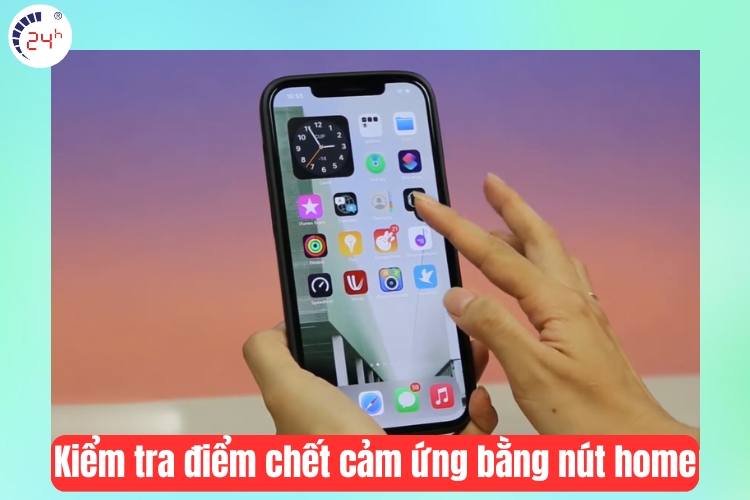
Cách 2: Nhấn giữ một ứng dụng bất kỳ trên màn hình chính và kéo khắp màn hình. Nếu icon bị giật, không kéo được qua vùng trang kế bên thì phần cảm ứng của máy đã bị hư.
.jpg)
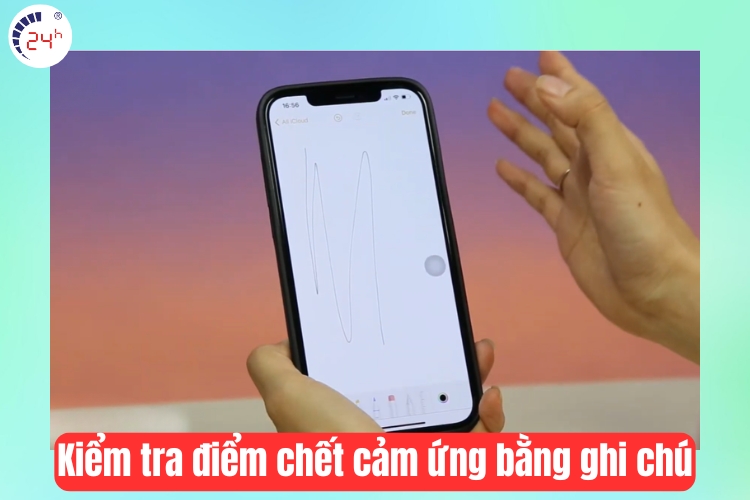
Cách 3: Dùng ứng dụng Ghi chú -> Tạo bảng ghi chú mới và vẽ các đường thẳng, zig-zag liên tục từ góc này sang góc khác. Nếu nét vẽ bị đứt quãng hoặc không hiện thì điểm đó là điểm chết cảm ứng.
Xem thêm: 5 bước "giải cứu" NHANH màn hình điện thoại bị ẩm/vô nước
1.2 Kiểm tra màn hình có ám vàng không
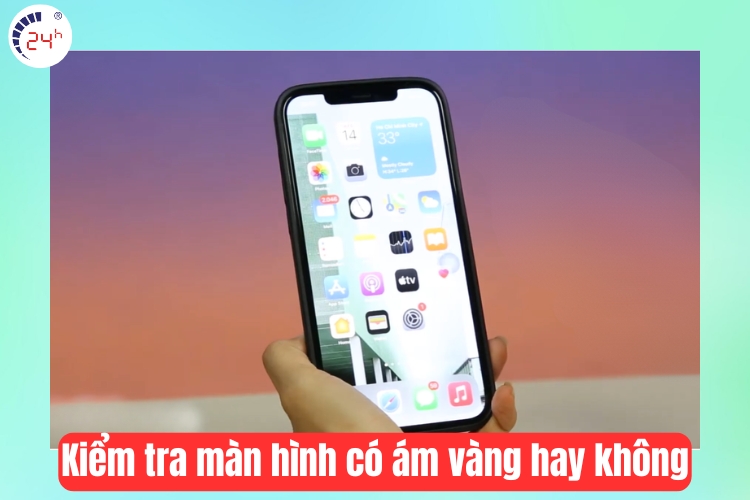
Đầu tiên bạn kéo độ sáng màn hình lên mức tối đa. Sau đó bạn đặt máy đang kiểm tra cạnh một chiếc iPhone khác (cùng model càng tốt) để so sánh. Nếu màn hình bị ám vàng, ám xanh, hoặc tối rõ rệt thì có thể khẳng định màn hình điện thoại bạn đã bị thay loại kém chất lượng.
Xem thêm: Màn hình iPhone chớp tắt liên tục: Làm sao để khắc phục?
1.3 Kiểm tra lỗi bóng mờ và hở sáng
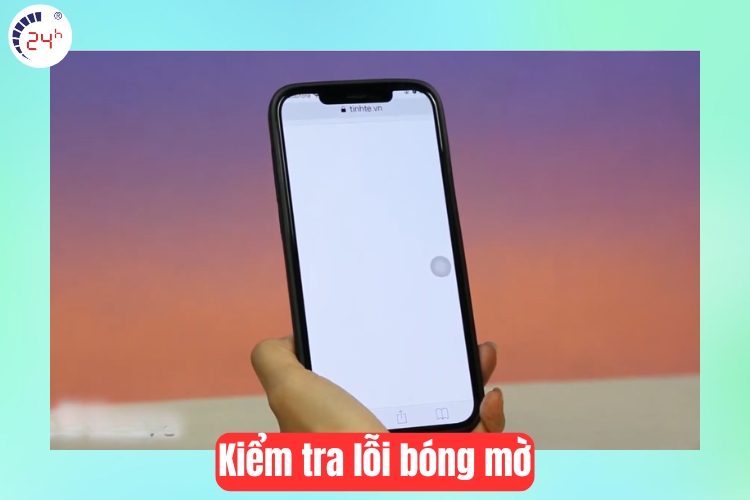
- Kiểm tra lỗi bóng mờ: Bạn tìm một tấm ảnh trắng trên mạng, tải về tấm đó và vào photo chọn tấm ảnh đó phóng to hết cỡ. Quan sát kỹ xem có xuất hiện bóng mờ của bàn phím, thanh thông báo, icon dock… không. Nếu có tức là màn hình iPhone bị lỗi bóng mờ.
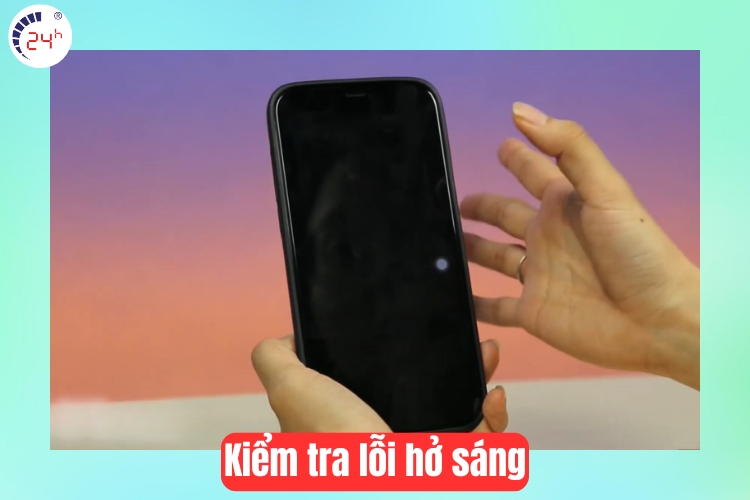
- Kiểm tra lỗi hở sáng: Đối với kiểm tra hở sáng thì bạn tìm ảnh nền đen và cũng tải về, phóng to. Bạn quan sát kỹ màn hình nếu thấy vùng sáng trắng/loang lổ ở viền thì máy bạn bị hở sáng, màn hình thay kém chất lượng.
1.4 Phân biệt màn hình Zin và màn hình lô
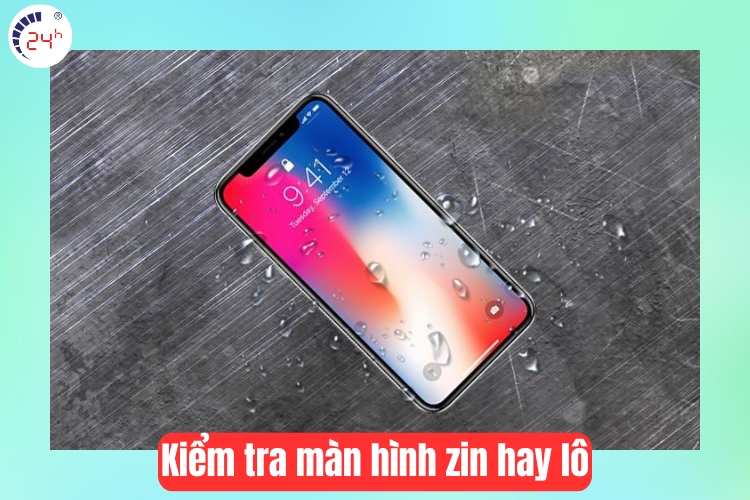
Để phân biệt màn hình iPhone cũ của bạn có phải màn Zin hay không thì bạn chỉ cần nhỏ 2–3 giọt nước lên màn hình (khi máy đang tắt nguồn hoặc khóa màn hình). Sau đó sẽ có 2 trường hợp như sau:
- Giọt nước tụ lại tròn trịa, lăn dễ dàng, khó thấm thì đó là màn hình Zin Apple nguyên bản (lớp chống dầu oleophobic còn tốt).
- Giọt nước loang ra, bẹt dính, khó lăn tức đó là màn hình lô hoặc đã thay lớp cảm ứng kém chất lượng hiển.
Trên đây là những cách phổ biến nhất để kiểm tra màn hình điện thoại đối với các dòng iPhone. Vậy còn kiểm tra màn hình điện thoại Samsung thì sao? Mời bạn tham khảo tiếp những cách dưới đây.
2. cách kiểm tra màn hình khi mua điện thoại Samsung cũ
So với iPhone thì kiểm tra màn hình điện thoại Samsung cũ dễ hơn nhiều. Bạn có thể kiểm tra nhanh bằng cú pháp *#0*# hoặc sử dụng ứng dụng Touch Screen Test.
2.1 Dùng mã lệnh *#0*# kiểm tra điểm chết hiển thị
Mã lệnh *#0*# là một lệnh ẩn dùng để truy cập vào menu chẩn đoán của Samsung giúp kiểm tra chỉ màn hình mà toàn bộ phần cứng và nhiều tính năng khác. Để kiểm tra, bạn thực hiện theo các bước sau:
Bước 1: Bạn vào mục gọi điện bấm cú pháp *#0*#.
Bước 2: Cửa sổ test sẽ hiện ra ngay với rất nhiều mục. Bạn chỉ cần tập trung vào các mục sau:
-
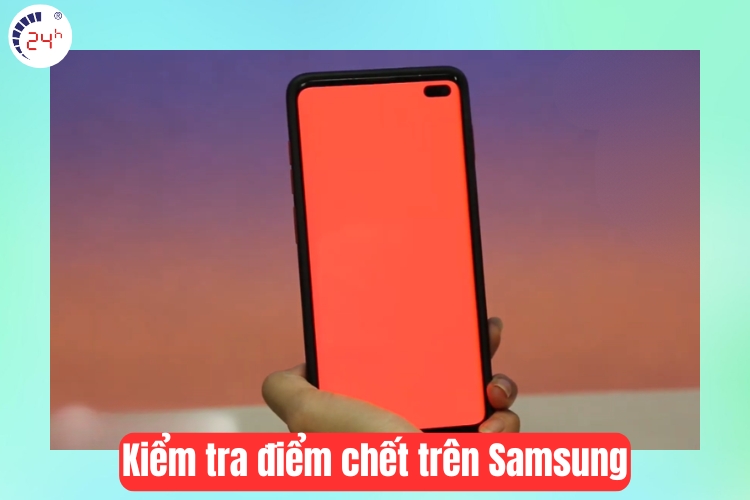
Chọn lần lượt các mục: Red -> Green -> Blue.
-
Màn hình sẽ chuyển thành màu đỏ, xanh lá, xanh dương toàn bộ.
- Quan sát kỹ toàn bộ màn hình: nếu xuất hiện chấm trắng, chấm đen, hoặc vùng màu nhạt hơn thì màn hình điện thoại đã bị chết pixel hoặc chết vùng.
Xem thêm: Hướng dẫn cách tắt chế độ xoay màn hình Android NHANH CHÓNG
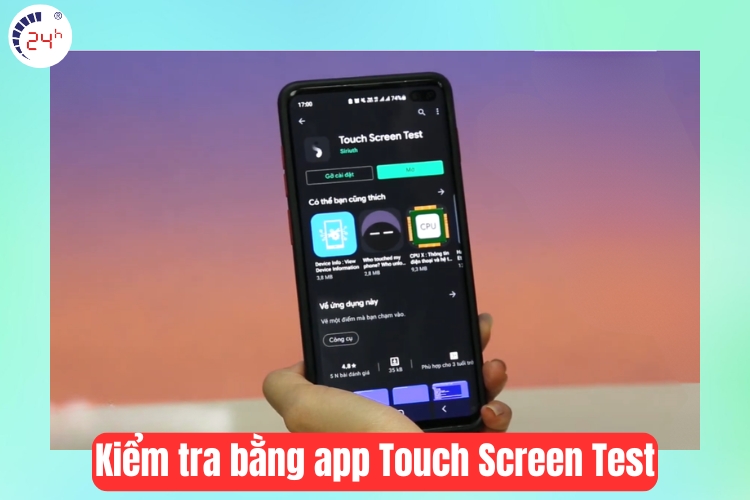
2.2 Kiểm tra bằng ứng dụng Touch Screen Test
Ứng dụng Touch Screen Test là phần mềm phổ biển dùng để kiểm tra các điểm chết trên màn hình điện thoại giúp người dùng sớm phát hiện lỗi điện thoại của mình.
Bước 1: Tải ứng dụng Touch Screen Test trên CH Play.
Bước 2: Mở ứng dụng và dùng tay vuốt hết màn hình. Nếu có điểm nào vuốt không được hoặc có điểm bị đen hoặc đứt quảng thì tức là điểm đó bị lỗi cảm ứng.
Xem thêm: 6 cách sửa điện thoại Samsung bị trắng HIỆU QUẢ
Trên đây là những cách kiểm tra màn hình khi mua điện thoại cũ mà bạn nên biết để không mua phải chiếc điện thoại kém chất lượng. Tham khảo thêm cái bài blog khác của Bệnh Viện Điện Thoại, Laptop 24h để biết thêm mẹo hay về điện thoại.

Bài liên quan
Saturday, 24/10/2026
Màn hình iPhone 18 Pro bao nhiêu Hz? iPhone 18 Pro sở hữu màn hình ProMotion 120Hz với khả năng tự động điều chỉnh tần...
Friday, 23/10/2026
Đánh giá camera iPhone Duo: Hai camera 48MP, Center Stage 12MP, zoom 2x, quay Dolby Vision 4K/120fps và các tính năng...
Friday, 23/10/2026
iPhone 18 Pro sở hữu viên pin dung lượng 4.056 mAh (phiên bản SIM vật lý), kết hợp chip A20 Pro tối ưu hiệu suất năng...
Friday, 23/10/2026
Màn hình iPhone Duo bao nhiêu Hz? iPhone Duo có tần số quét tối đa 120Hz trên cả màn hình trong và ngoài, hỗ trợ...









Hỗ trợ hỏi đáp 24/7 ( 0 bình luận )
Xem thêm
Thu gọn