



 Sửa Điện Thoại
 Sửa Laptop
 Sửa Máy Tính Bảng
 Sửa Mac
 Sửa Tai Nghe
 Sửa Đồng hồ
 Sửa PC
 Máy cũ
 Thu cũ đổi mới
 Phụ kiện
 Học sửa chữa
 Tin tức

Cách đồng bộ Zalo trên máy tính và điện thoại mà người dùng không thể bỏ qua

Nội dung
Hạn chế của Zalo là khi chuyển đổi thiết bị thì mọi tin nhắn đều bị mất nếu không đồng bộ trước đó. Bạn có thể áp dụng cách đồng bộ Zalo trên máy tính và điện thoại bên dưới để cải thiện vấn đề.
Cách đồng bộ Zalo trên máy tính
Để đồng bộ tin nhắn trên máy tính, laptop bạn hãy thực hiện các bước dưới đây nhé!
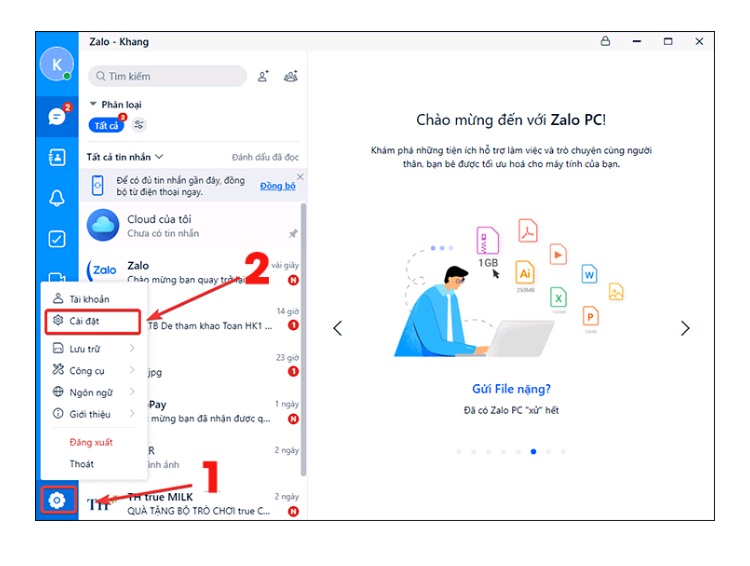
Bước 1: Đầu tiên, bạn hãy mở ứng dụng Zalo trên máy tính. Sau đó, bạn chọn biểu tượng răng cưa góc dưới bên trái màn hình. Tiếp theo, bạn hãy chọn Cài đặt.
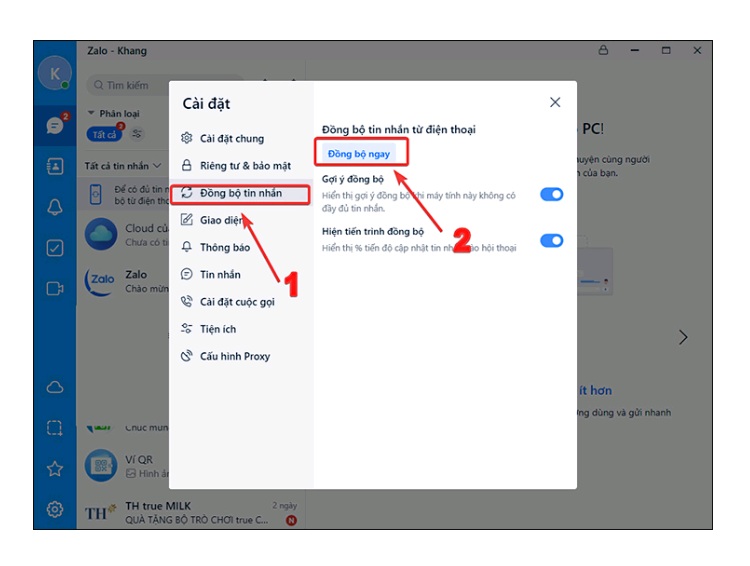
Bước 2: Tại cửa sổ Cài đặt, bạn hãy chọn mục Đồng bộ tin nhắn và chọn Đồng bộ ngay.
Bước 3: Tiếp đó, máy tính sẽ hiện thông báo như hình dưới.
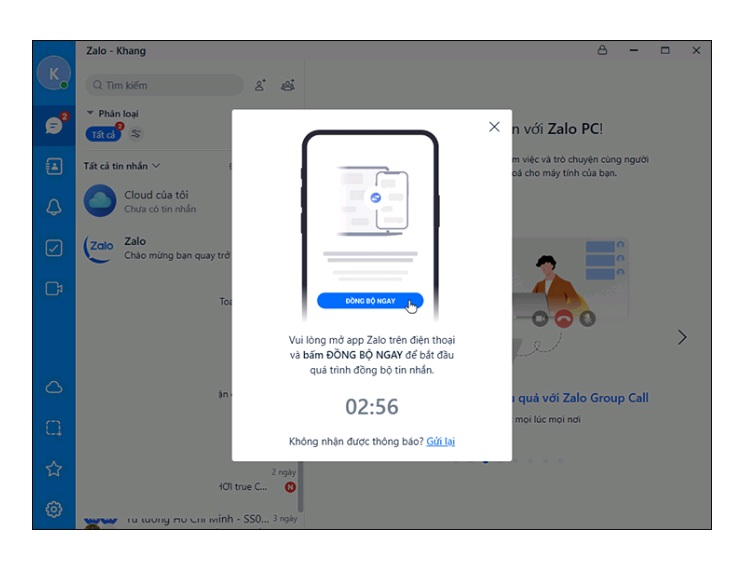
Lúc này điện thoại sẽ nhận thông báo đồng bộ qua app Zalo và bạn hãy click Đồng bộ ngay.
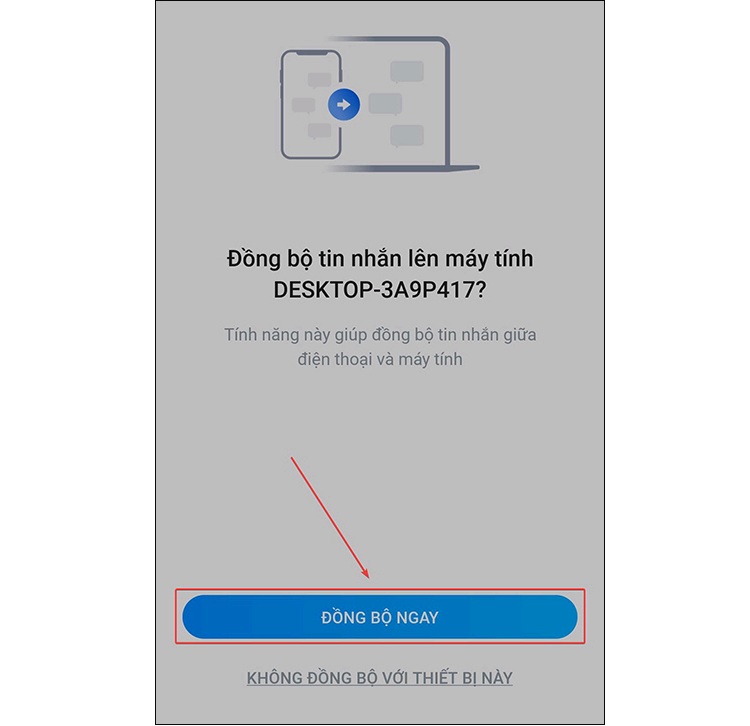
Hướng dẫn đồng bộ tin nhắn từ Zalo trên điện thoại
Bước 1: Sau khi bạn đã tải ứng dụng, bạn hãy nhấp vào biểu tượng hình người (Cá nhân) góc phải phía dưới màn hình.
Bước 2: Sau đó, bạn hãy nhấn vào Cài đặt (biểu tượng răng cưa) ở phía trên góc phải màn hình.
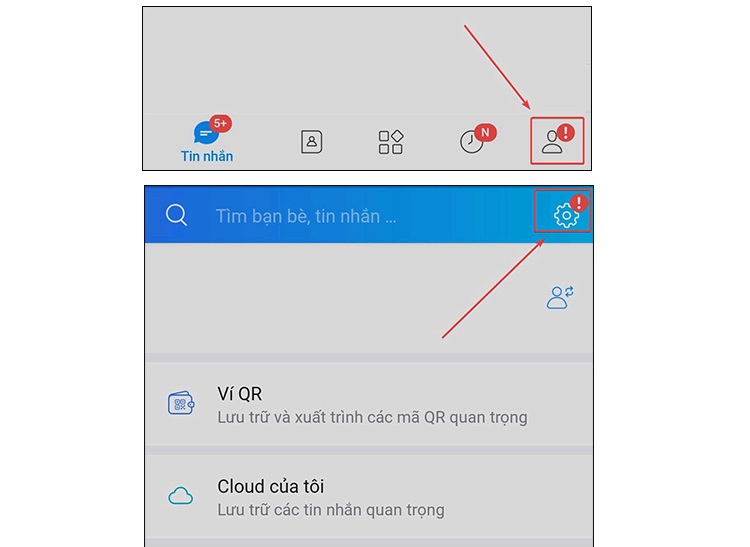
Bước 3: Tiếp theo, bạn hãy nhấn vào mục Sao lưu và khôi phục.
Bước 4: Chọn tiếp vào mục Sao lưu.
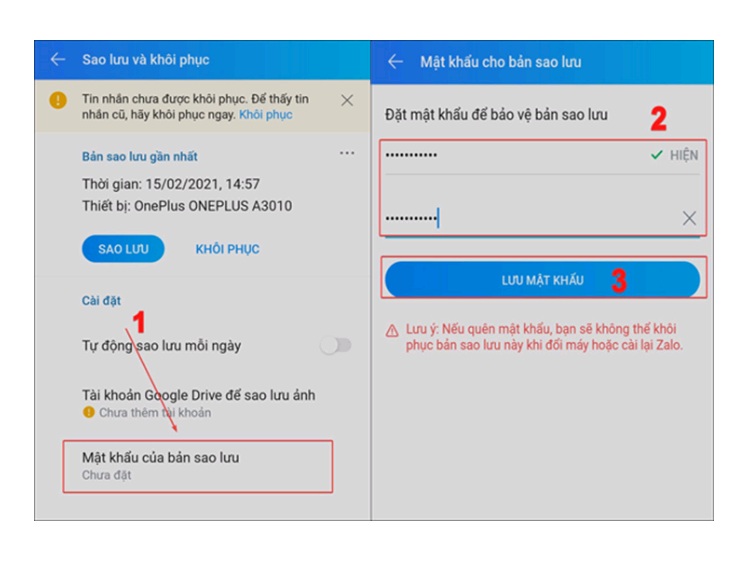
Bước 5: Trong trường hợp bạn cần đặt mật khẩu cho bản sao lưu, bạn chọn vào mục Mật khẩu của bản sao lưu. Sau đó, bạn nhập mật khẩu và chọn Lưu mật khẩu. Nếu không cần đặt mật khẩu, bạn hãy bỏ qua bước này.
Bước 6: Sau khi bạn hoàn tất sao lưu ở thiết bị cũ, để khôi phục lại tin nhắn bạn hãy bấm vào mục Khôi phục. Nếu có nhu cầu đồng bộ tin nhắn liên tục thì bạn hãy bật tính năng Tự động sao lưu mỗi ngày.
Trường hợp bạn không đồng bộ được tin nhắn Zalo trên máy tính hoặc điện thoại do gặp phải các trục trặc như màn hình bị đổ sọc, nứt vỡ, hư nguồn... kỹ thuật viên Bệnh Viện Điện Thoại, Laptop 24h có thể hỗ trợ kiểm tra và kiểm soát vấn đề kịp thời.

Bài liên quan

Sunday, 29/03/2026
Đừng bỏ lỡ chương trình Sửa chữa đón Đại Lễ - Đại Tri ân - Sửa chữa 100% Trúng QUÀ! với những phần quà và ưu đãi vô...
Friday, 27/03/2026
Điện thoại bị chảy mực là hiện tượng khi màn hình bị tác động mạnh, gây ra các vết đen loang lổ và ảnh hưởng đến chất...

Thursday, 26/03/2026
Bài viết cung cấp tất cả những vấn đề cần biết về ADB (Android Debug Bridge) trên Android giúp người dùng có thể tận...
Wednesday, 25/03/2026
Lỗi 404 trên điện thoại xảy ra khi trang web không tồn tại hoặc không thể truy cập được. Khám phá nguyên nhân và cách...










Hỗ trợ hỏi đáp 24/7 ( 0 bình luận )
Xem thêm
Thu gọn