



 Sửa Điện Thoại
 Sửa Laptop
 Sửa Máy Tính Bảng
 Sửa Mac
 Sửa Tai Nghe
 Sửa Đồng hồ
 Sửa PC
 Máy cũ
 Thu cũ đổi mới
 Phụ kiện
 Học sửa chữa
 Tin tức

Cách chụp màn hình điện thoại Samsung nhanh chóng

Nội dung
Bạn đang tìm cách chụp màn hình Samsung của mình? Nhưng bạn chỉ biết những thao tác cơ bản và việc thực hiện không được như ý muốn. Thậm chí nhiều hướng dẫn tìm thấy có những gợi ý lố bịch về cách chụp ảnh màn hình. Nội dung bài viết sau sẽ hướng dẫn bạn thực hiện đơn giản và hiệu quả nhất.
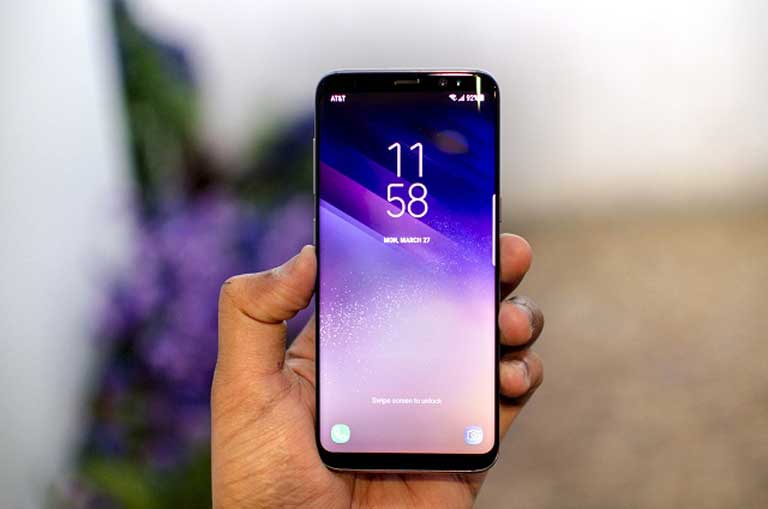
1. Cách chụp màn hình Samsung bằng phím cứng
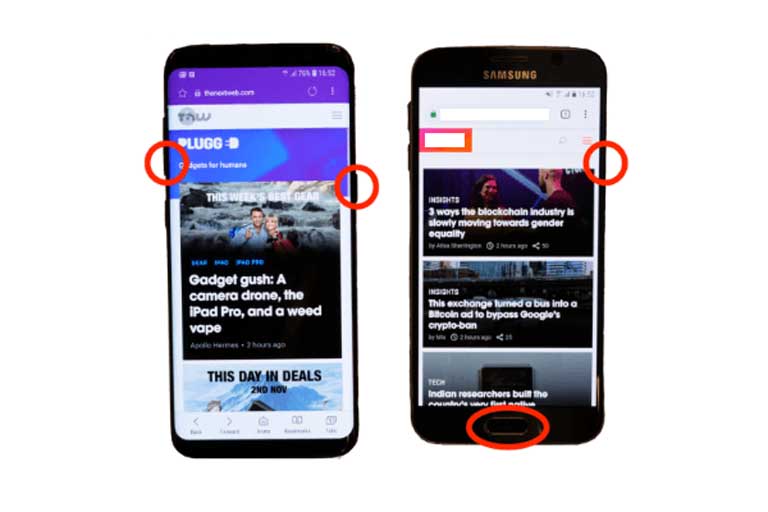
Dưới đây là hướng dẫn chụp màn hình điện thoại Samsung bằng phím cứng vật lý, một trong những cách chụp màn hình nhanh chóng và đơn giản nhất.
1.1 Dòng máy Samsung có nút Home vật lý
Nhấn giữ đồng thời nút Nguồn và nút Home trong khoảng 2 giây. Màn hình sẽ nháy sáng hoặc phát ra âm thanh báo hiệu ảnh chụp màn hình đã được lưu.
1.2. Dòng máy không có nút Home vật lý
Nhấn giữ đồng thời nút Nguồn và nút Giảm âm lượng trong khoảng 2 giây. Tương tự, màn hình sẽ nháy sáng hoặc phát ra âm thanh báo hiệu thao tác chụp màn hình thành công.
Bạn có thể tìm thấy ảnh chụp màn hình của mình trong ứng dụng Thư viện, thường nằm trong thư mục "Ảnh chụp màn hình" hoặc "Screenshots".
2. Chụp màn hình bằng cách "Chụp cuộn"
Ngay khi bạn chụp ảnh màn hình trên Samsung Galaxy, một tùy chọn chụp cuộn sẽ bật lên ở góc dưới bên trái.
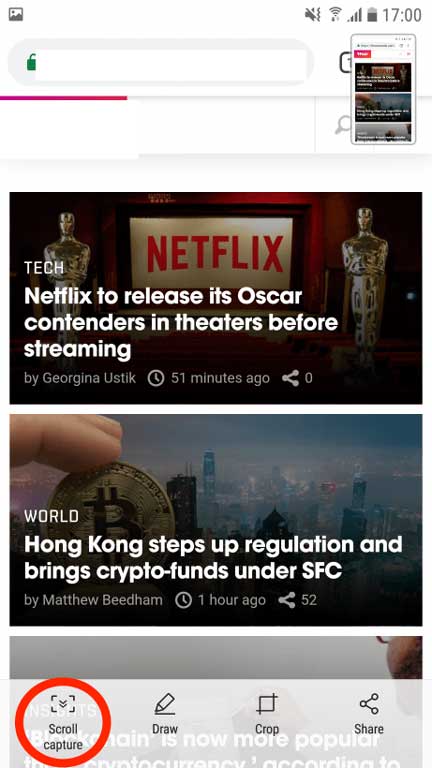
Đó là tất cả những gì bạn cần biết! Nhưng nếu bạn tò mò muốn biết mặt tối của việc chụp ảnh màn hình. Với cách chụp màn hình điện thoại Samsung cuộn bạn có thể chụp ảnh màn hình theo ý của mình và ảnh sẽ rộng hơn cả giới hạn màn hình.
3. Chụp bằng "Vuốt cạnh bàn tay để chụp"
Ngoài việc sử dụng phím cứng, bạn có thể chụp màn hình Samsung bằng cử chỉ vuốt lòng bàn tay tiện lợi. Để sử dụng tính năng này, bạn cần kích hoạt nó trong cài đặt:
- Mở ứng dụng Cài đặt.
- Chọn mục Tính năng nâng cao.
- Chọn Chuyển động và cử chỉ.
- Bật tùy chọn Vuốt để chụp.
Sau khi kích hoạt, bạn chỉ cần vuốt nhẹ cạnh bàn tay ngang qua màn hình từ trái sang phải hoặc ngược lại để chụp lại nội dung đang hiển thị. Đây là một cách chụp màn hình nhanh chóng và thú vị, đặc biệt hữu ích khi bạn đang sử dụng điện thoại bằng một tay.
4. Cách chụp bằng cách yêu cầu lệnh chụp từ Bixby
Có thể bạn chưa biết Bixby Voice có thể dùng để chụp ảnh màn hình. Nhưng nó vẫn là chưa đủ tốt. Bạn có thể cảm thấy cực kỳ khó chịu khi phải nói to với điện thoại để Bixby nhận lệnh. Điều này gây phản cảm với những người xung quanh nhất là trong một môi trường công cộng.
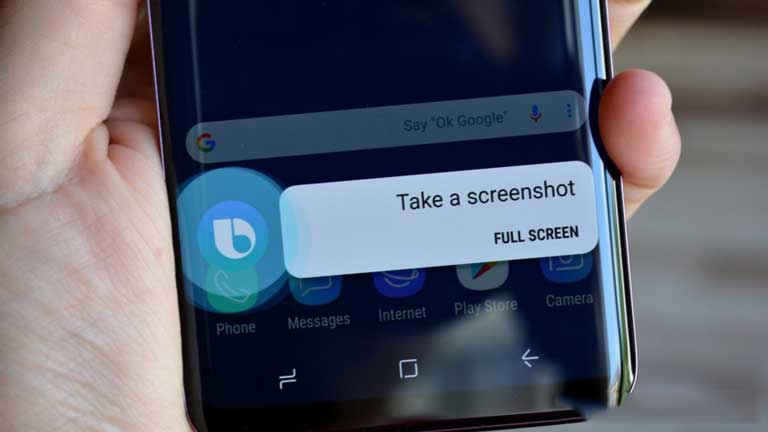
Thật kinh khủng khi thấy một số 'kỹ thuật viên' tự định nghĩa sử dụng một trợ lý giọng nói xung quanh những người khác. Việc sử dụng điện thoại của bạn là việc của bạn. Đừng hét lên quá lớn những khu vực đông người.
- Nếu bạn ở một mình hoặc không thể giữ điện thoại cho tổ hợp nút. Bạn có thể yêu cầu Bixby chụp ảnh màn hình cho bạn;
- Tìm một cái gì đó đẹp để thử chụp màn hình;
- Giữ phím Bixby (bên dưới các nút âm lượng) và định cấu hình trước. Sau đó chỉ cần nói: Này Hey Bixby;
- Khi đã kích hoạt giao diện giọng nói, hãy nói rằng chụp ảnh màn hình;
- Và nó sẽ thực hiện lệnh cho bạn.
Dịch vụ thay màn hình Samsung S20 Plus giá rẻ tại TP HCM
Xem thêm: Dịch vụ thay màn hình Samsung Note 20 giá rẻ với chi phí hợp lý.
Dịch vụ thay màn hình Samsung Galaxy Note 20 Ultra tại TP HCM
Giá thay màn hình Samsung A71 tại TPHCM
Dịch vụ thay màn hình Samsung S22 Ultra giá rẻ tại TP HCM
Giá thay màn hình Samsung S21 5G tại TP HCM
Xem thêm: thay màn hình Samsung S23 Ultra hết bao nhiêu tiền tại TPHCM
Xem thêm: Bạn cần sửa màn hình Samsung? Hãy chọn thay màn hình Samsung uy tín.

Bài liên quan

Sunday, 29/03/2026
Đừng bỏ lỡ chương trình Sửa chữa đón Đại Lễ - Đại Tri ân - Sửa chữa 100% Trúng QUÀ! với những phần quà và ưu đãi vô...

Friday, 27/03/2026
Điện thoại bị chảy mực là hiện tượng khi màn hình bị tác động mạnh, gây ra các vết đen loang lổ và ảnh hưởng đến chất...

Thursday, 26/03/2026
Bài viết cung cấp tất cả những vấn đề cần biết về ADB (Android Debug Bridge) trên Android giúp người dùng có thể tận...

Wednesday, 25/03/2026
Lỗi 404 trên điện thoại xảy ra khi trang web không tồn tại hoặc không thể truy cập được. Khám phá nguyên nhân và cách...












Hỗ trợ hỏi đáp 24/7 ( 0 bình luận )
Xem thêm
Thu gọn