



 Sửa Điện Thoại
 Sửa Laptop
 Sửa Máy Tính Bảng
 Sửa Mac
 Sửa Tai Nghe
 Sửa Đồng hồ
 Sửa PC
 Máy cũ
 Thu cũ đổi mới
 Phụ kiện
 Học sửa chữa
 Tin tức

Tổng hợp 5 cách chụp màn hình Samsung Note 8 thông dụng nhất

Nội dung
Chụp màn hình Samsung Note 8 là mẹo đơn giản giúp bạn ghi lại những khoảnh khắc thú vị trên màn hình điện thoại & chia sẻ câu chuyện của mình tới các bạn bè, mọi người xung quanh. Có khá nhiều cách để bạn có thể chụp ảnh màn hình Samsung Note 8. Dưới đây là 5 cách được nhiều người dùng áp dụng để chụp màn hình nhất. Hãy cũng đọc và tham khảo nhé!
Nếu bạn là một fan của Samsung thì cách chụp màn hình đã là điều khá quen thuộc. Tuy nhiên khác với các thiết bị Samsung trước đó, với thiết kế hoàn toàn mới không hề có nút HOME thì làm sao để bạn có thể chụp ảnh màn hình Note 8?
Hướng dẫn 5 cách chụp màn hình Samsung Note 8 cực đơn giản
Như mọi người cũng biết để thực hiện chụp hình màn hình Samsung chúng ta thường có một thao tác khá quen thuộc đó chính là ấn cùng lúc phím Home và nút bấm nguồn ở trên thiết bị. Ngay chớp nhoáng màn hình cảm ứng sẽ nhấp nháy & phát ra âm thanh chụp ảnh. Còn với Samsung Note 8 chúng ta lại không có nút Home.
Cách 1: Sử dụng phím cứng trên Samsung Note 8
Để thực hiện điều này các bạn chỉ cần ấn chọn cùng lúc 2 phím bẩm nguồn (Power/Sleep) và Giảm âm lượng (Volume -)
Ngay sau đó trên màn hình cảm ứng sẽ chớp một một cái & phát ra âm thanh chụp hình quen thuộc, và chúng ta đã hoàn thành cách chụp màn hình Samsung Galaxy Note 8 rồi đấy.
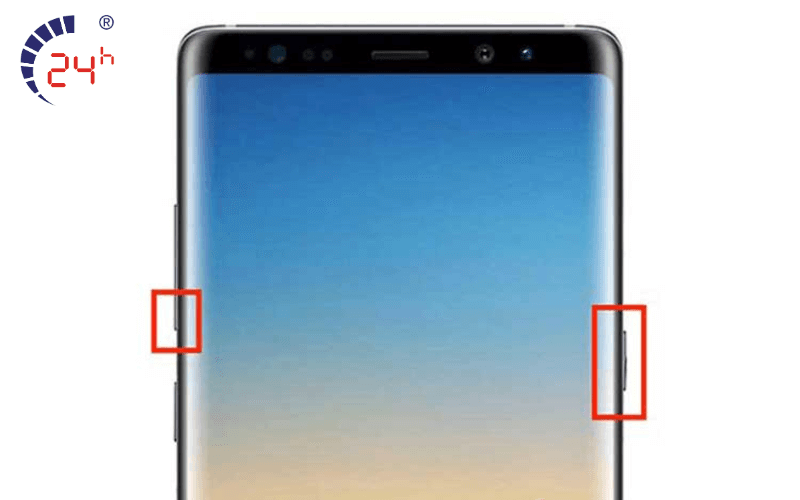
Cách 2: dùng bút S-Pen để chụp màn hình Samsung Note 8
Nếu như các bạn đã từng sử dụng qua một thiết bị Samsung Note thì chúng ta cũng khá quen thuộc với chiếc bút S-Pen, không sử dụng để viết hay vẽ trên màn hình cảm ứng thiết bị, với chiếc S-Pen này chúng ta có khả năng chụp màn hình Galaxy Note 8.
Cũng khá đơn giản các bạn chỉ việc rút chiếc bút S-Pen từ thiết bị ra, màn hình điện thoại sẽ trình làng các chức năng cơ bản để các bạn sử dụng S-Pen. Tại đây bạn có thể lựa chọn Screenshot hoặc Smart Select để thực hiện chụp màn hình cảm ứng Samsung Note 8 mau lẹ và đơn giản thay vì phải sử dụng phím cứng như cách ở trên.
.png)
Cách 3: Sử dụng tính năng “Vuốt lòng bàn tay để chụp” Samsung Note 8
Để chụp màn hình điện thoại Note 8 đươc thì các bạn cần thực hiện các bước sau:
Bước 1: Vào Setting > Tính năng nâng cao
Bước 2: Bật Vuốt lòng bàn tay để chụp
Bước 3: Dùng bàn tay vuốt nhẹ từ trái sang phải
.png)
Cách 4: Bạn sử dụng tính năng của trợ lý ảo Bixby
Bạn cần nhấn & giữ button Bixby cánh trái của Samsung Note 8, đọc câu lệnh "Take a screenshot" thì máy sẽ hoàn toàn tự động chụp lại hình ảnh màn hình.
.png)
Cách 5: Chụp hình màn hình cảm ứng dạng cuộn
Với cách này, bạn có khả năng chụp ảnh màn hình cảm ứng Note 8 về trang tài liệu nào đó hay trang báo. Cách chụp dạng cuộn giúp các bạn giải quyết được vấn đề là chụp lại ảnh với nội dung dài.
Bằng cách nhấn đồng thời Nút nguồn + Giảm âm lượng. Sau khi ảnh chụp xem trước ra đời, các bạn tiếp tục nhấn vào Scroll Capture để kích hoạt tính năng auto cuộn và các bạn sẽ chụp được một bức hình khổ dài
.png)
Bạn có thể chạm vào màn hình điện thoại để dừng tính năng cuộn nếu chỉ chụp một đoạn nội dung bạn mong muốn thôi.
Trên đây là tổng hợp những cách chụp màn hình Samsung Galaxy Note 8 thông dụng được nhiều người sử dụng nhất. Nếu bạn thấy bài viết hay thì hãy share cho mọi người đọc nữa nhé! ^^
Bài viết liên quan:
Giá thay màn hình Samsung A71 tại TPHCM
Bạn nên thay màn hình Samsung Note 8 ở đâu để nhận được nhiều ưu đãi nhất tại TPHCM
Cách cài đặt độ phân giải màn hình tùy chỉnh trên Samsung Galaxy Note8 mà không cần root
Thay màn hình Samsung S22 Ultra bao nhiêu tiền ?
Giá thay màn hình Samsung S21 chính hãng tại TPHCM
Xem thêm: thay màn hình Samsung Note 20 để nâng cấp thiết bị của bạn.
Xem thêm: Thay màn hình Samsung A53 5G với linh kiện chính hãng.
Xem thêm: Dịch vụ thay màn hình Samsung với thời gian sửa chữa nhanh nhất.
Xem thêm: Thay màn hình Samsung A73 5G giá tốt, chất lượng cao và lấy liền là dịch vụ đang được ưa chuộng tại TP.HCM.
CÓ THỂ BẠN QUAN TÂM

Bài liên quan

Tuesday, 06/10/2026
Đăng nhập Zalo Web: Hướng dẫn đăng nhập chat.zalo.me trên điện thoại và máy tính bằng số điện thoại và mật khẩu hoặc...

Saturday, 03/10/2026
Hướng dẫn chi tiết cách đăng nhập VSCO bằng email, số điện thoại, tài khoản Facebook đơn giản để chụp và chỉnh sửa ảnh...

Saturday, 03/10/2026
Cách chụp màn hình điện thoại Realme nhanh nhất là đồng thời nhấn nút Nguồn và nút Giảm âm lượng.

Wednesday, 30/09/2026
Duy trì pin ở mức hợp lý, tận dụng tính năng sạc thông minh, tránh dùng tác vụ nặng khi sạc và giữ thiết bị thoáng mát...









Hỗ trợ hỏi đáp 24/7 ( 0 bình luận )
Xem thêm
Thu gọn