



 Sửa Điện Thoại
 Sửa Laptop
 Sửa Máy Tính Bảng
 Sửa Mac
 Sửa Tai Nghe
 Sửa Đồng hồ
 Sửa PC
 Máy cũ
 Thu cũ đổi mới
 Phụ kiện
 Học sửa chữa
 Tin tức

Tất tần tật về cách đổi màu pin cho iPhone: Biến hóa giao diện trong một nốt nhạc!

Nội dung
Mặc dù iOS không cho phép thay đổi màu pin trực tiếp nhưng người dùng vẫn có thể áp dụng vài mẹo đơn giản để tạo hiệu ứng màu sắc khác nhau. Trong bài viết này, hãy cùng Bệnh Viện Điện Thoại, Laptop 24h khám phá cách đổi màu pin cho iPhone cùng những lưu ý cần biết để thực hiện dễ dàng và an toàn.
.jpg "Cách đổi màu pin iPhone")
1. Ý nghĩa các màu pin trên iPhone
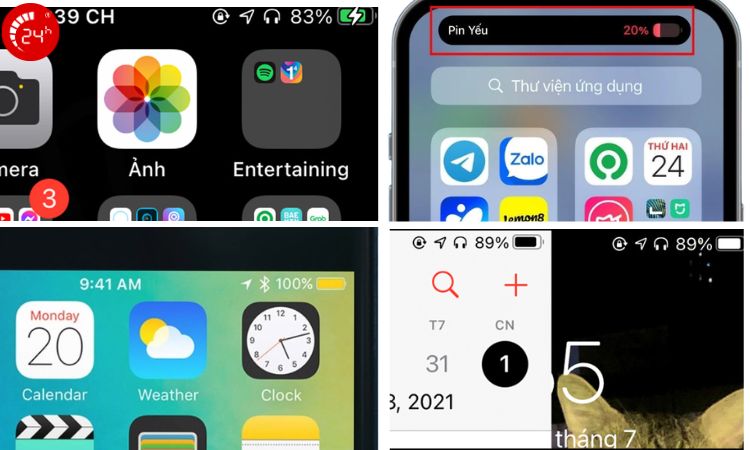
Màu sắc biểu tượng pin trên iPhone được thiết kế để giúp người dùng nhận biết nhanh tình trạng năng lượng của thiết bị chỉ trong vài giây.
- Pin màu xanh lá: Cho biết iPhone được kết nối với nguồn điện và đang sạc.
- Pin iPhone màu vàng: Đây là chế độ Nguồn điện thấp (Low Power Mode) đang bật lúc xài để tiết kiệm năng lượng hoặc vẫn duy trì khi bạn sạc thiết bị ở chế độ pin thấp nhưng sẽ dừng tới 80% rồi chuyển sang màu xanh.
- Pin màu đỏ: Là dấu hiệu cho thấy pin đang ở mức thấp (dưới 20%) và bạn nên sạc thiết bị sớm để tránh bị gián đoạn khi sử dụng.
- Màu trắng hoặc đen: Trạng thái này cho thấy iPhone đang hoạt động bình thường, không cắm sạc, không mở tiết kiệm pin hay pin yếu.
2. Đổi màu pin bằng chế độ đảo ngược
Thông thường khi cắm sạc, biểu tượng pin trên iPhone sẽ hiển thị màu xanh lá. Tuy nhiên, nhiều người dùng đã tận dụng tính năng Đảo ngược thông minh (Smart Invert) để tạo hiệu ứng màu sắc khác, khiến biểu tượng pin khi sạc có thể chuyển sang màu hồng khá thú vị. Nếu bạn muốn thử cách đổi màu pin cho iPhone, có thể thực hiện theo các bước sau:
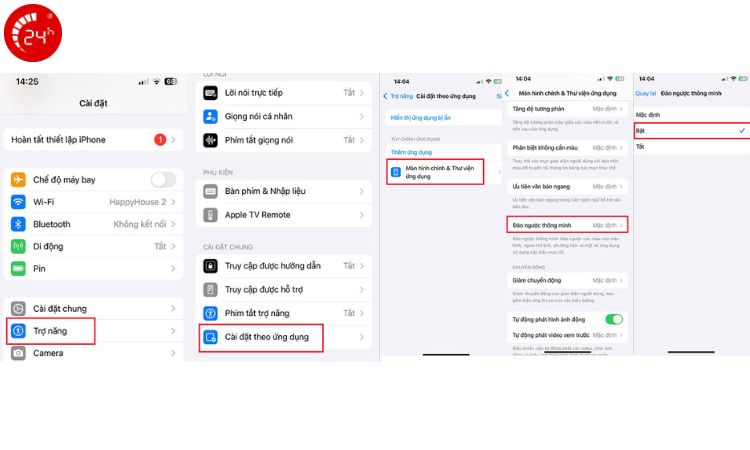
Bước 1: Mở Cài đặt trên iPhone → chọn Trợ năng → tiếp tục nhấn vào Cài đặt theo ứng dụng. Trong danh sách hiển thị, chọn Màn hình chính & Thư viện ứng dụng. Sau đó tìm đến mục Đảo ngược thông minh và bật tính năng này lên.
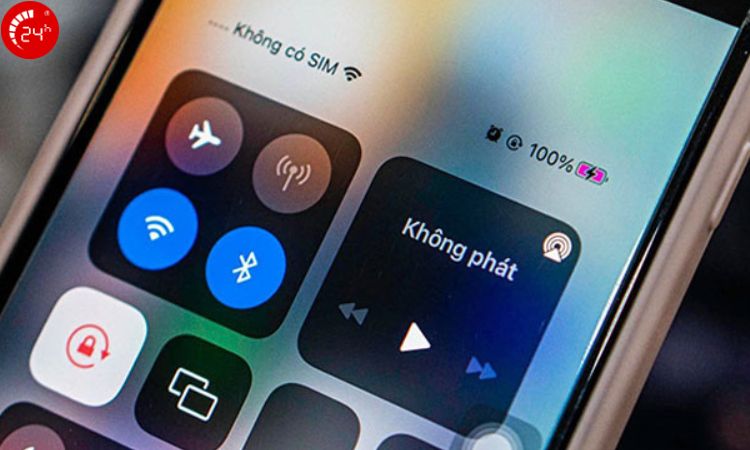
Bước 2: Sau khi hoàn tất, bạn cắm sạc vào iPhone, biểu tượng pin sẽ hiển thị với tông màu hồng thay vì màu xanh quen thuộc.
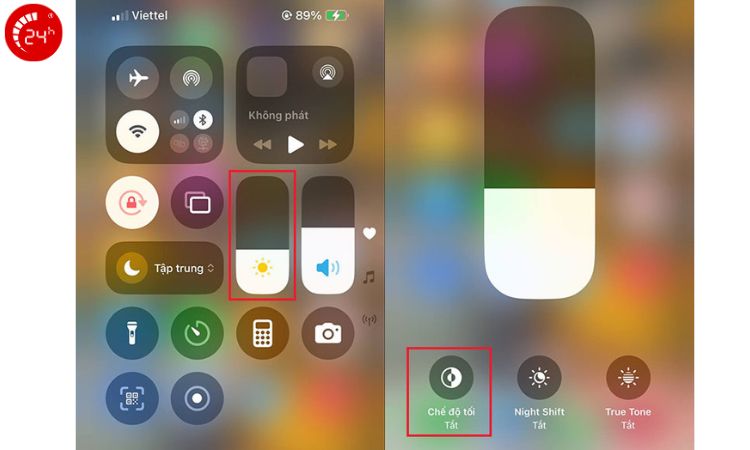
Lưu ý: Màu chỉ chuyển được khi bạn để màn hình ở chế độ sáng, còn không thì bạn phải vuốt màn hình xuống để mở Trung tâm điều khiển, nhấn giữ vào thanh độ sáng màn hình rồi tắt Chế độ tối.
Hơn nữa đối với cách đổi màu pin cho iPhone này sẽ làm hình ảnh ở màn hình chuyển sang màu âm bản không có tính thẩm mỹ. Nên nếu sau khi thử mà bạn muốn tắt tính năng này, chỉ cần thực hiện lại các bước trên và ở bước cuối cùng, chọn Tắt là được.
3. Thay đổi màu pin bằng ứng dụng thứ 3
Cách này giúp bạn tùy chỉnh màu sắc biểu tượng pin trên iPhone theo nhiều phong cách khác nhau. Tuy nhiên, để thực hiện được, thiết bị cần cài Cydia - một kho ứng dụng dành cho iPhone đã jailbreak (tức là thiết bị đã mở các giới hạn phần mềm mặc định của hệ điều hành).
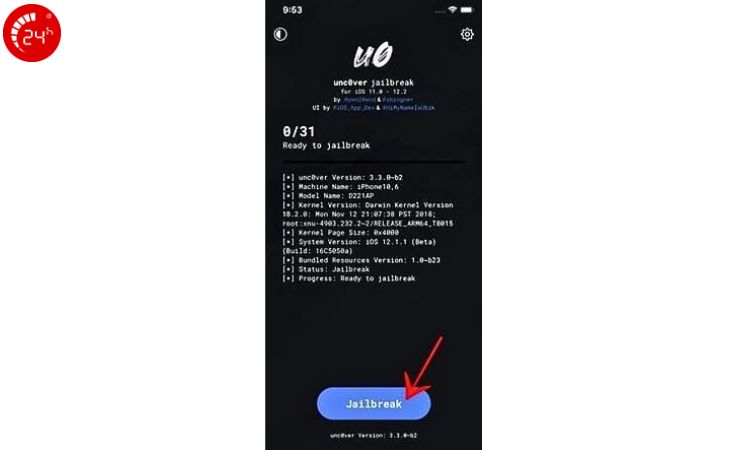
Bước 1: Trước tiên, bạn cần thực hiện jailbreak cho iPhone bằng cách sử dụng các công cụ của bên thứ ba. Bạn chỉ cần tải phần mềm jailbreak (ví dụ: unc0ver, checkra1n, Pangu,...) về điện thoại và làm theo các bước hướng dẫn để thực hiện thành công.
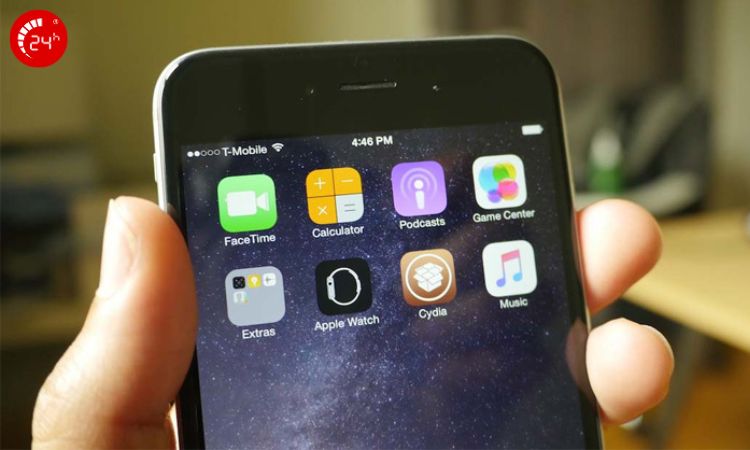
Bước 2: Sau khi hoàn tất quá trình jailbreak, Cydia sẽ xuất hiện trên màn hình chính. Khi đó, bạn chỉ cần chạm vào biểu tượng để mở ứng dụng.
Bước 4: Tải và cài đặt tiện ích PowerColor Tweak từ kho ứng dụng Cydia.
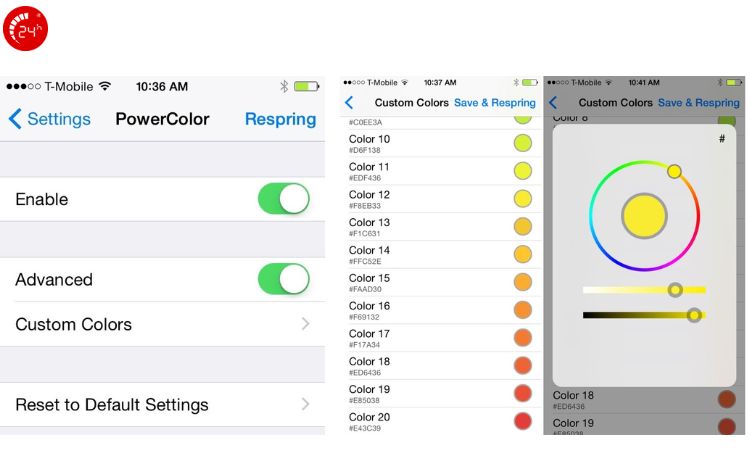
Bước 5: Sau khi cài xong, mở Cài đặt trên iPhone, tìm mục PowerColor rồi bật tùy chọn Enable để kích hoạt tính năng.
Bước 6: Cuộn xuống phần Custom Color, tại đây bạn có thể tự chọn màu sắc mong muốn để thay đổi màu hiển thị của biểu tượng pin theo sở thích.
Lưu ý: Việc jailbreak iPhone có thể làm giảm mức độ bảo mật của thiết bị và làm xung đột phần mềm gây nguy hiểm cho thiết bị. Hơn nữa đây là nguồn thông tin không được xác nhận từ iPhone nên bạn phải thật sự cân nhắc với cách làm này.
4. Kết luận
Có thể thấy, dù không thể đổi tùy chỉnh màu trực tiếp, người dùng vẫn có thể áp dụng một số cách đổi màu pin cho iPhone như trên để tạo hiệu ứng màu sắc khác nhau cho biểu tượng pin. Tuy nhiên, với những phương pháp liên quan đến jailbreak, bạn nên cân nhắc kỹ để tránh ảnh hưởng đến bảo mật và sự ổn định của thiết bị.

Nếu trong quá trình sử dụng bạn gặp vấn đề và có nhu cầu thay pin iPhone, bạn có thể tham khảo thêm thông tin tại Bệnh Viện Điện Thoại, Laptop 24h hoặc liên hệ 1900.0213 để được hỗ trợ và tư vấn khi cần.

Bài liên quan

Thursday, 05/03/2026
Hiện nay không có cách xem tin nhắn đã thu hồi trên iPhone do chính sách bảo mật thông tin của Apple. Đọc bài viết này...

Thursday, 05/03/2026
Mở tài khoản Facebook bị vô hiệu hóa: Cập nhật đầy đủ thông tin tài khoản; Xác nhận danh tính để lấy lại tài khoản;...

Thursday, 05/03/2026
Bài viết nói về việc tại sao cần kiểm tra số lần sạc và những cách nào có thể kiểm tra được số lần này trên điện thoại...
Thursday, 05/03/2026
Cách đổi mật khẩu iCloud: Vào cài đặt; Nhấn vào tài khoản Apple ID; Chọn mục đăng nhập & bảo mật; Nhấn vào thay đổi mật...










Hỗ trợ hỏi đáp 24/7 ( 0 bình luận )
Xem thêm
Thu gọn