



 Sửa Điện Thoại
 Sửa Laptop
 Sửa Máy Tính Bảng
 Sửa Mac
 Sửa Tai Nghe
 Sửa Đồng hồ
 Sửa PC
 Máy cũ
 Thu cũ đổi mới
 Phụ kiện
 Học sửa chữa
 Tin tức

Bao nhiêu lần sạc là nhiều? Hướng dẫn kiểm tra số lần sạc Samsung chi tiết

Nội dung
Việc kiểm tra số lần sạc trên Samsung giúp đánh giá tuổi thọ pin và từ đó sẽ có phương pháp bảo vệ hiệu quả. Trong bài viết này, Bệnh Viện Điện Thoại, Laptop 24h sẽ hướng dẫn bạn cách kiểm tra số lần sạc Samsung một cách đơn giản và nhanh chóng.
1. Tại sao phải kiểm tra số lần sạc trên Samsung
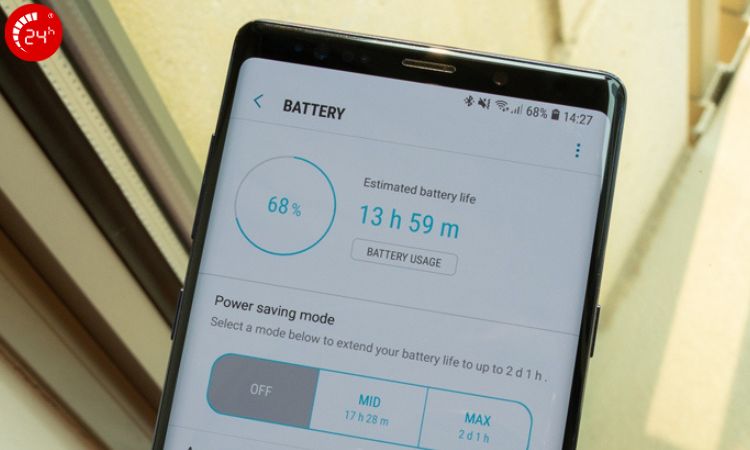
Giúp đánh giá tình trạng pin: Việc kiểm tra số lần sạc điện thoại Samsung giúp bạn xác định tình trạng pin hiện tại. Nếu quá cao, khả năng lưu trữ năng lượng sẽ giảm, khiến thời gian sử dụng bị rút ngắn. Việc này giúp bạn nhận ra khi nào cần thay pin để duy trì hiệu suất tối ưu.
Giúp cải thiện hiệu suất sử dụng: Khi biết số lần sạc, bạn có thể điều chỉnh thói quen sử dụng hợp lý, tránh việc sạc quá mức hoặc để pin cạn kiệt hoàn toàn.
Phát hiện vấn đề sớm: Kiểm tra số lần sạc Samsung là cách đơn giản để phát hiện sớm tình trạng chai pin. Nếu nhận thấy số lần này cao, bạn có thể đưa ra các biện pháp khắc phục kịp thời.
Duy trì tuổi thọ pin lâu dài: Việc theo dõi số lần sạc giúp bạn tránh tình trạng nạp quá mức hoặc liên tục khi pin không cần thiết phải đầy, từ đó giúp duy trì tuổi thọ lâu dài và tránh tình trạng bị hư hỏng nhanh chóng.
Theo tiêu chuẩn pin lithium-ion phổ biến hiện nay ở các dòng Samsung thì pin được đánh giá là "khỏe" nếu có dưới 300 - 500 lần, tức là nó vẫn hoạt động ổn định ở mức dung lượng trên 80%.
Ngược lại, nếu pin đã vượt qua 500 - 800 thì được xem là "nhiều". Dung lượng tối đa của pin thường giảm xuống dưới 80% so với mức ban đầu, dẫn đến tình trạng máy sạc lâu đầy hoặc hết rất nhanh. Điều này có thể ảnh hưởng trực tiếp đến trải nghiệm sử dụng và cần được chú ý khi bạn nhận thấy dấu hiệu này.
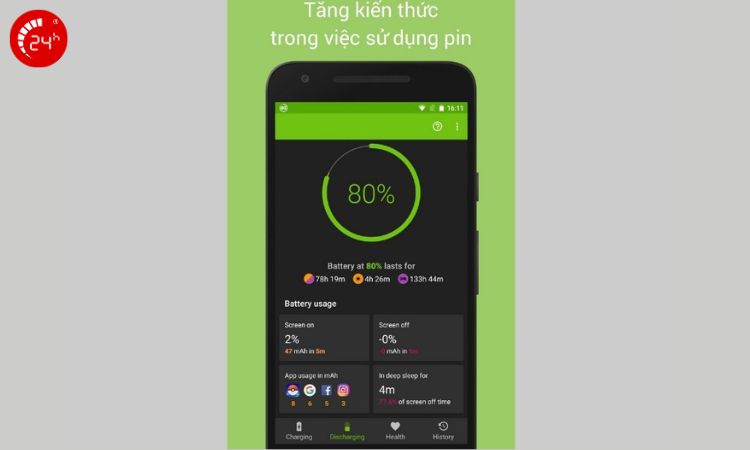
2. Những cách kiểm tra số lần sạc trên điện thoại Samsung
Cách 1: Dùng ứng dụng Phone INFO
Đối với cách kiểm tra số lần sạc Samsung này bạn cần cài thêm cho điện thoại ứng dụng bên thứ ba, các bước làm theo như sau:
Bước 1: Mở ứng dụng CH Play trên điện thoại Samsung của bạn, tìm kiếm từ khóa Phone INFO trong thanh tìm kiếm và tải ứng dụng về.
Bước 2: Sau khi cài đặt xong, mở ứng dụng Phone INFO và chọn Tổng quan ở thanh menu phía trên cùng màn hình.
Bước 3: Vuốt màn hình sang trái để truy cập vào tab Cá nhân. Tại đây, bạn sẽ thấy thông tin về Số chu trình xả pin, giúp bạn biết được số lần sạc của điện thoại Samsung.
.jpg "Dùng ứng dụng Phone INFO")
Cách 2: Kiểm tra bằng cách sử dụng mã USSD
Bạn chỉ cần vào ứng dụng Điện thoại và nhập mã *##0228 hoặc *#*#4636#*#*. Ngay lập tức, thông tin về tình trạng pin bao gồm số lần sạc sẽ xuất hiện trên màn hình. Tuy nhiên, phương pháp này không phải lúc nào cũng áp dụng được cho tất cả các dòng điện thoại Samsung. Nếu mã USSD không hoạt động, bạn có thể thử các phương pháp khác để kiểm tra.
.jpg "Kiểm tra bằng mã USSD")
Cách 3: Kiểm tra số lần sạc Samsung qua SysDump
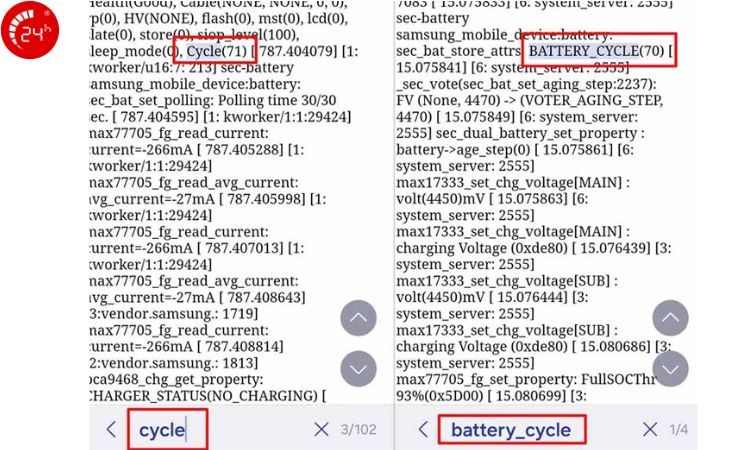
Đối với cách này thì không phải tất cả các máy đều có ghi log chứa “battery cycle”. Tuy nhiên, nếu bạn dùng các dòng Galaxy S24 Series (Galaxy S24, Galaxy S24 Ultra, Galaxy S24 Plus) và Galaxy Z Fold5 chạy One UI 6.1 thì cách này đã được áp dụng thành công.
Bước 1: Mở ứng dụng Điện thoại trên điện thoại Samsung của bạn và nhập mã *#9900#. Khi giao diện SysDump xuất hiện, chọn mục Copy to sdcard(include CP Ramdump). Sau đó, đợi một lúc để quá trình xử lý hoàn tất.
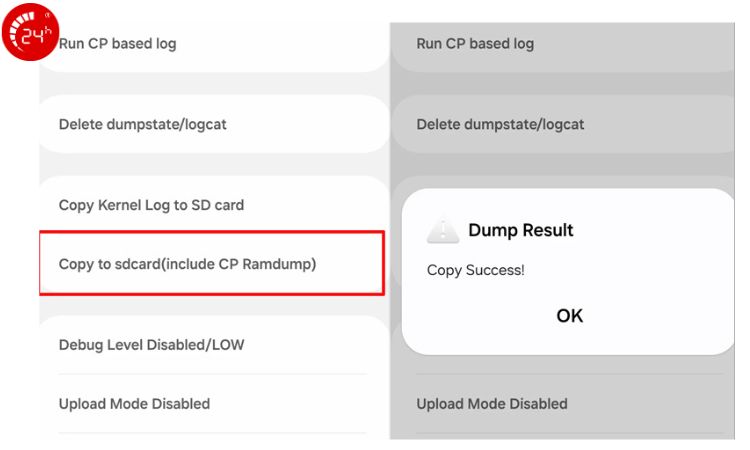
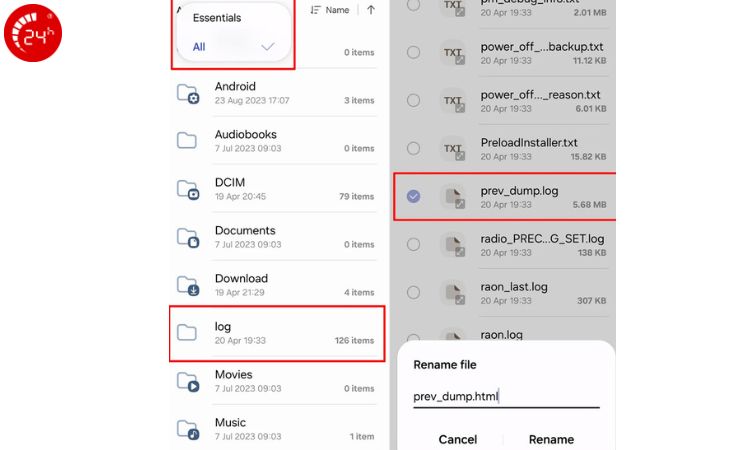
Bước 2: Khi quá trình đã xong, mở ứng dụng Tệp trên điện thoại và truy cập vào mục Lưu trữ, sau đó chọn Bộ nhớ trong. Tiếp theo, thay đổi chế độ xem tệp từ Cần thiết sang Tất cả.
Bước 3: Sau khi chuyển đổi chế độ xem, tìm vào thư mục log và đổi tên tệp prev_dump.log thành prev_dump.html. Mở tệp này bằng trình duyệt, Google Chrome là lựa chọn phổ biến.
Bước 4: Khi trang web được mở, nhấn vào biểu tượng ba dấu chấm ở góc phải màn hình và chọn Tìm trong trang. Sau đó, tìm kiếm từ khóa battery cycle. Kết quả hiển thị dưới dạng BATTERY và kiểm tra số lần sạc Samsung trong như hình minh họa bên dưới.
Lưu ý: Tất cả các phương án trên chỉ là thông tin tham khảo, không phải dữ liệu được Samsung công bố chính thức. Bạn có thể tìm hiểu thêm và cân nhắc có nên áp dụng hay không.
3. Tổng kết
Hy vọng bài viết trên đã giúp bạn hiểu rõ cách kiểm tra số lần sạc Samsung. Việc nắm rõ số lần sạc sẽ giúp bạn theo dõi pin tốt hơn, từ đó sẽ có kế hoạch sử dụng hợp lý cũng như kéo dài tuổi thọ pin nhằm nâng cao trải nghiệm sử dụng.

Còn nếu pin Samsung của bạn cần thêm các dịch vụ hỗ trợ khác thì có thể liên hệ qua hotline 1900.0213 hoặc ghé ngay Bệnh Viện Điện Thoại, Laptop 24h gần nhất để được tư vấn chi tiết và đưa ra giải pháp phù hợp nhất nhé!

Bài liên quan

Thursday, 05/03/2026
Hiện nay không có cách xem tin nhắn đã thu hồi trên iPhone do chính sách bảo mật thông tin của Apple. Đọc bài viết này...

Thursday, 05/03/2026
Mở tài khoản Facebook bị vô hiệu hóa: Cập nhật đầy đủ thông tin tài khoản; Xác nhận danh tính để lấy lại tài khoản;...

Thursday, 05/03/2026
Cách đổi mật khẩu iCloud: Vào cài đặt; Nhấn vào tài khoản Apple ID; Chọn mục đăng nhập & bảo mật; Nhấn vào thay đổi mật...

Thursday, 05/03/2026
Cách bỏ hạn chế tin nhắn trên Messenger: Mở Messenger; chọn biểu tượng 3 gạch; Nhấn vào Cài đặt; Chọn Quyền riêng tư;...












Hỗ trợ hỏi đáp 24/7 ( 0 bình luận )
Xem thêm
Thu gọn