



 Sửa Điện Thoại
 Sửa Laptop
 Sửa Máy Tính Bảng
 Sửa Mac
 Sửa Tai Nghe
 Sửa Đồng hồ
 Sửa PC
 Máy cũ
 Thu cũ đổi mới
 Phụ kiện
 Học sửa chữa
 Tin tức

Cách xử lý khi laptop sạc không vào pin HIỆU QUẢ

Nội dung
Laptop sạc không vào pin là cơn ác mộng đối với bất kỳ người dùng máy tính nào. Tình trạng này không chỉ làm gián đoạn công việc mà còn khiến bạn lo lắng về chi phí sửa chữa đắt đỏ. Trước khi mang máy ra tiệm, hãy cùng Bệnh Viện Điện Thoại, Laptop 24h tìm hiểu nguyên nhân và cách xử lý nhanh nhất trong bài này.
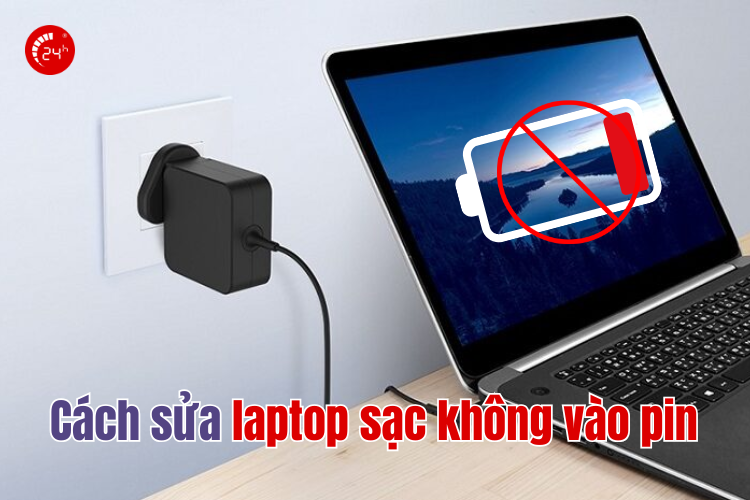
1. Nguyên nhân laptop sạc không vào pin
Tình trạng laptop sạc không vào pin có thể do nhiều nguyên nhân từ phần cứng đến phần mềm. Dưới đây là các lý do phổ biến:
- Dây sạc bị hư hỏng: Dây sạc có thể bị đứt ngầm bên trong do uốn cong quá nhiều hoặc bị vật nuôi cắn.
- Bộ sạc hoặc Adapter bị lỗi: Cục sạc có thể đã bị cháy mạch bên trong hoặc không cung cấp đủ công suất cho máy.
- Ổ cắm điện lỏng: Đôi khi lỗi đơn giản chỉ nằm ở việc phích cắm không tiếp xúc tốt với ổ điện.
- Pin bị chai hoặc hỏng: Pin đã quá tuổi thọ hoặc bị phồng dẫn đến không thể tiếp nhận điện năng.
- Cổng sạc bị bẩn hoặc lỏng: Bụi bẩn bám lâu ngày hoặc chân sạc bị lỏng khiến tiếp xúc kém, điện không vào được máy.
- Driver pin lỗi: Trình điều khiển pin bị lỗi hoặc lỗi thời khiến hệ điều hành không nhận diện được trạng thái sạc.
- Cài đặt quản lý pin: Một số dòng máy có phần mềm giới hạn sạc ở mức 60-80% để bảo vệ pin.
- Lỗi BIOS: BIOS lỗi thời có thể gây ra xung đột trong việc quản lý năng lượng.
- Nhiệt độ máy quá nóng: Khi laptop quá nóng, hệ thống tự động ngắt sạc để đảm bảo an toàn, tránh cháy nổ pin.
- Lỗi Mainboard: Các linh kiện điều khiển nguồn trên bo mạch chủ bị chập mạch hoặc hư hỏng nặng.
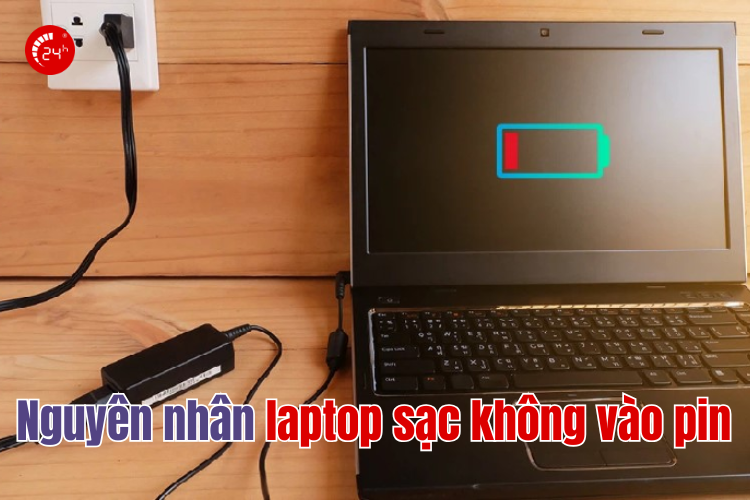
2. Dấu hiệu nhận biết laptop sạc không vào pin
Bạn có thể nhận diện tình trạng laptop sạc không vào pin thông qua những dấu hiệu phổ biến sau:
- Thông báo trạng thái: Biểu tượng pin ở góc màn hình hiển thị "Plugged in, not charging".
- Không có biểu tượng sạc: Khi cắm dây, biểu tượng pin vẫn không đổi sang hình sấm sét hoặc không chạy hiệu ứng đang sạc.
- Phần trăm pin không tăng: Máy báo đang sạc nhưng mức pin vẫn giữ nguyên hoặc thậm chí sụt giảm dù đang cắm điện.
- Thông báo lỗi driver: Hệ thống hiển thị "Battery not detected" dù pin vẫn đang được lắp trong máy.
- Đèn báo sạc không sáng: Đèn LED bên cạnh cổng sạc hoặc trên thân máy không sáng khi cắm adapter.
- Cổng sạc bị lỏng: Đầu sạc cắm vào máy bị lỏng lẻo, phải lay hoặc giữ ở một tư thế nhất định máy mới nhận điện.
- Adapter có mùi lạ hoặc quá nóng: Cục sạc bốc mùi khét hoặc nóng bất thường, có thể kèm theo tiếng kêu rè rè nhỏ.
- Máy tự tắt đột ngột: Ngay khi rút dây sạc, laptop sập nguồn ngay lập tức, chứng tỏ pin đã hỏng hoàn toàn hoặc không tiếp nhận điện.
- Pin bị phồng: Vỏ laptop bị đẩy vồng lên, nắp lưng bị hở.
3. Cách khắc phục lỗi laptop sạc không vào hiệu quả
3.1. Kiểm tra ổ điện, bộ sạc và cổng sạc
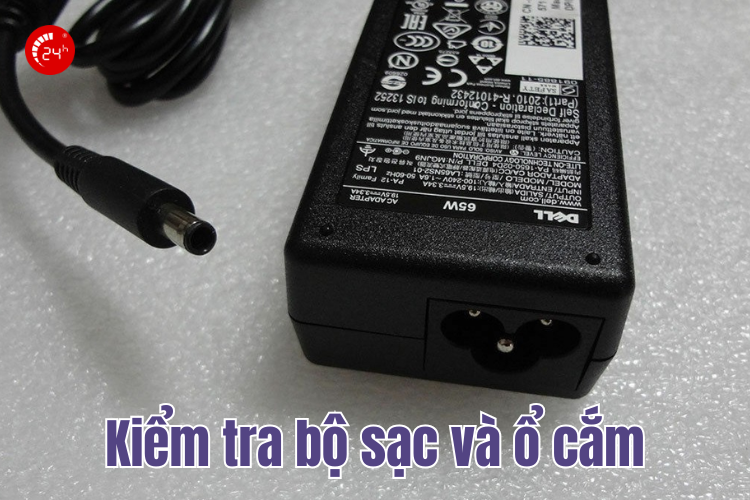
Khi laptop sạc không vào pin, việc đầu tiên bạn nên làm là kiểm tra nguồn điện xem có ổn định không. Đồng thời, kiểm tra dây sạc và củ sạc để đảm bảo không bị đứt gãy, lỏng đầu nối hay hư hỏng. Bạn cũng nên vệ sinh cổng sạc và đầu sạc bằng cọ mềm hoặc tăm bông để loại bỏ bụi bẩn tích tụ. Nếu có điều kiện, hãy thử đổi sang dây sạc hoặc adapter khác để xác định lỗi có đến từ phụ kiện hay không.
3.2. Khởi động lại laptop
Trong nhiều trường hợp, lỗi laptop sạc không vào pin chỉ là lỗi tạm thời của hệ thống. Việc khởi động lại laptop sẽ giúp máy reset lại quá trình nhận pin và sạc, từ đó có thể sạc bình thường trở lại mà không cần can thiệp sâu.
3.3. Kiểm tra và điều chỉnh cài đặt pin trên Windows
Cài đặt nguồn điện không phù hợp cũng có thể khiến laptop sạc không vào pin. Bạn có thể kiểm tra và điều chỉnh như sau:
- Mở Control Panel trên máy.
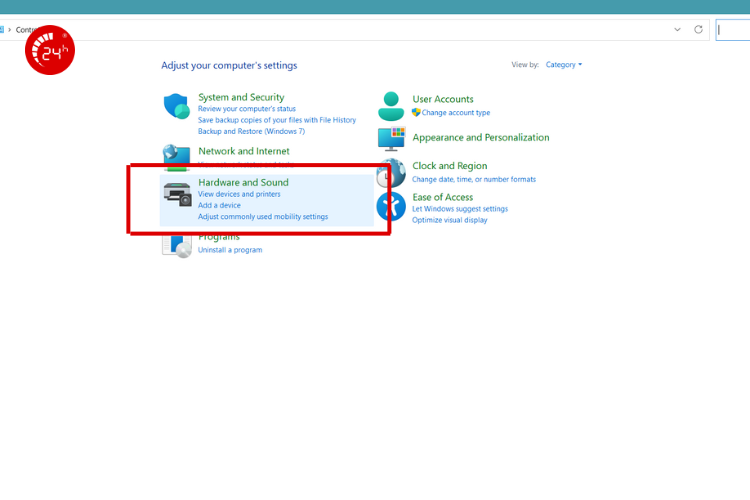
- Chọn Power Options.
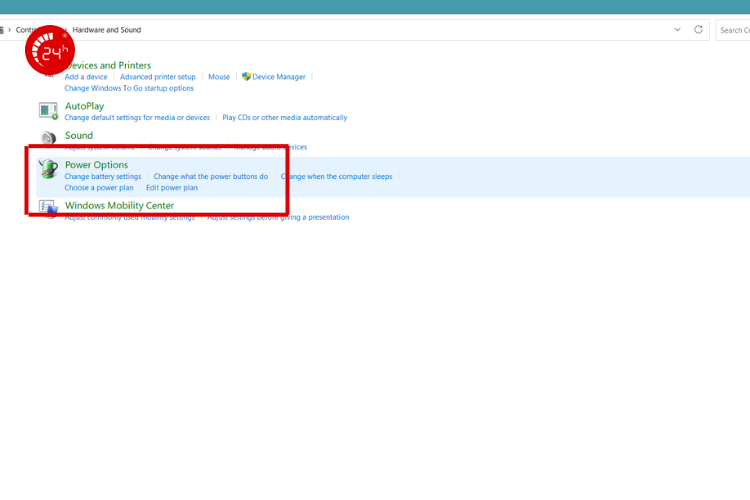
- Nhấn Change plan settings ở chế độ nguồn đang sử dụng.
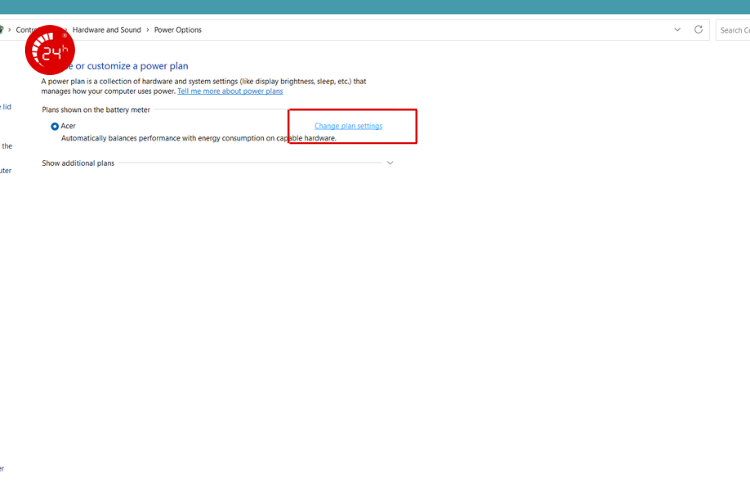
- Kiểm tra các thiết lập như thời gian tắt màn hình, chế độ ngủ,… và điều chỉnh cho phù hợp.
- Cuối cùng, chọn Save changes để lưu lại.
3.4. Cập nhật hoặc cài đặt lại driver pin
Driver pin bị lỗi hoặc đã quá cũ là nguyên nhân phổ biến khiến laptop không nhận sạc. Để xử lý, bạn hãy:
- Mở Device Manager.
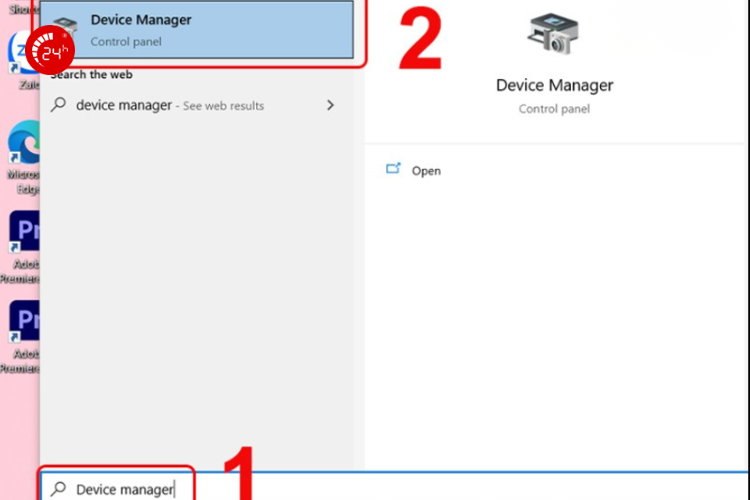
- Tìm đến mục Batteries và mở rộng danh sách.
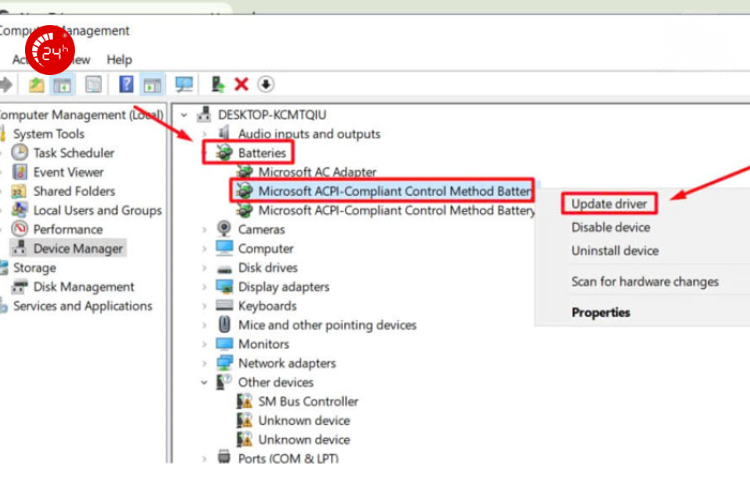
- Click chuột phải vào driver pin đang sử dụng.
- Chọn Update driver để cập nhật hoặc Uninstall device để gỡ cài đặt.
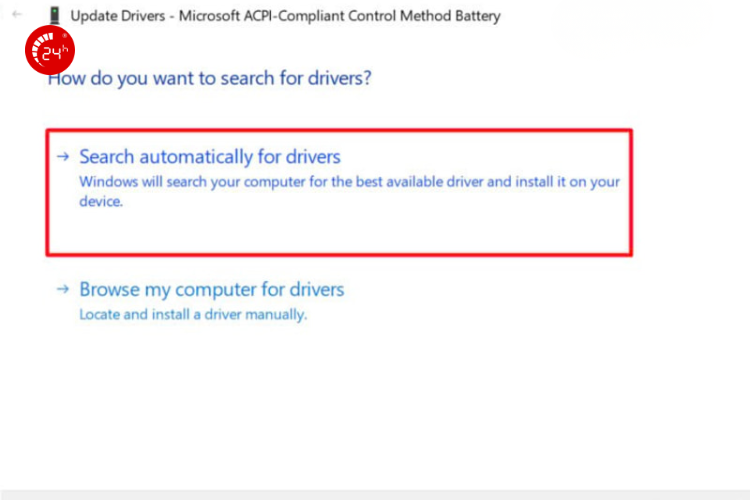
- Khởi động lại laptop để hệ thống tự cài lại driver mới.
3.5. Xả năng lượng tĩnh trong laptop
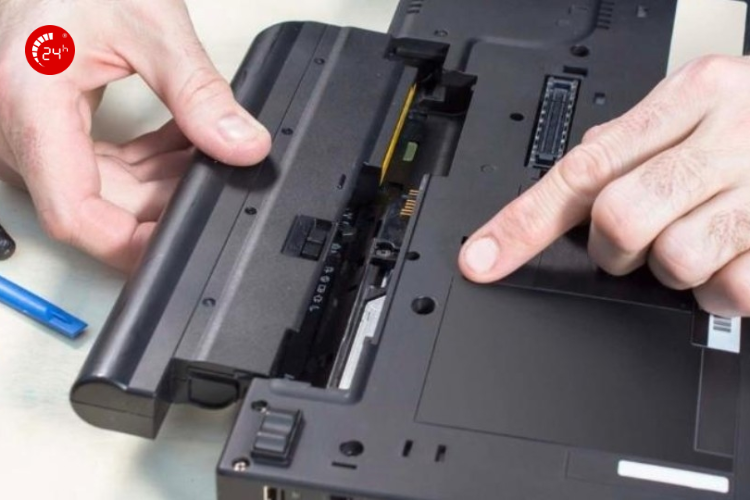
Năng lượng tĩnh tích tụ lâu ngày cũng có thể gây ra lỗi laptop sạc không vào pin. Bạn hãy tắt hoàn toàn máy, rút sạc và tháo pin (nếu pin rời). Sau đó, nhấn và giữ nút nguồn khoảng 20–30 giây để xả hết năng lượng còn lại trong máy.
3.6. Mang laptop đến trung tâm sửa chữa uy tín
Nếu đã áp dụng các cách trên nhưng laptop vẫn sạc không vào pin, rất có thể máy đã gặp lỗi phần cứng như pin hỏng, cổng sạc lỗi hoặc mainboard gặp vấn đề. Lúc này, bạn nên mang máy đến trung tâm bảo hành hoặc cửa hàng sửa laptop uy tín để được kiểm tra và xử lý chính xác.
3.7. Ưu tiên sử dụng bộ sạc chính hãng
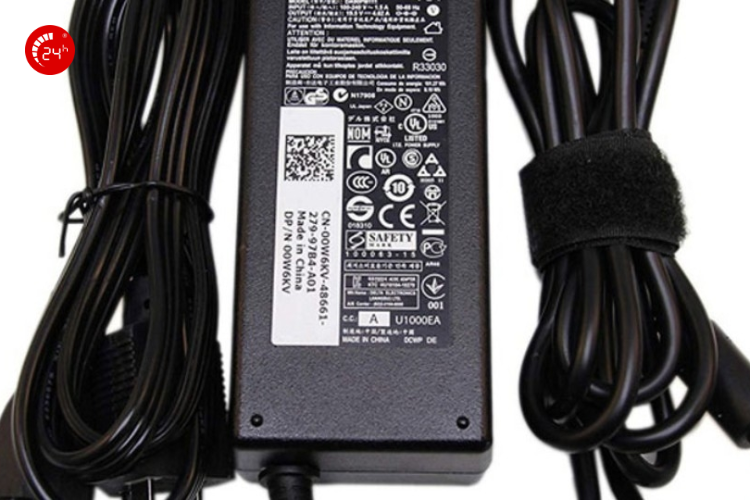
Sử dụng sạc không chính hãng hoặc không đúng công suất có thể khiến laptop sạc không vào pin, thậm chí gây hư hỏng pin và linh kiện bên trong. Do đó, bạn nên chọn bộ sạc chính hãng, tương thích với dòng laptop đang dùng.
3.8. Vệ sinh laptop định kỳ
Bụi bẩn tích tụ lâu ngày ở cổng sạc, quạt tản nhiệt hay bo mạch cũng là nguyên nhân gây lỗi sạc pin. Việc vệ sinh laptop thường xuyên sẽ giúp máy hoạt động ổn định, hạn chế tình trạng laptop sạc không vào pin.
3.9. Sử dụng và sạc pin đúng cách
Không nên để pin cạn kiệt hoàn toàn mới sạc hoặc cắm sạc liên tục trong thời gian dài. Thói quen sử dụng pin hợp lý sẽ giúp hạn chế chai pin, phồng pin và kéo dài tuổi thọ pin laptop.
4. Mẹo để kéo dài tuổi thọ pin laptop
Để kéo dài tuổi thọ pin laptop, bạn cần kết hợp giữa thói quen sạc đúng cách và tối ưu hóa cài đặt phần mềm tránh tình trạng laptop sạc không vào pin. Dưới đây là các mẹo hiệu quả nhất:
- Quản lý mức pin (20–80%): Duy trì pin trong khoảng 40–80%, tránh sập nguồn hoặc cắm sạc 100% liên tục để giảm chai pin.
- Kiểm soát nhiệt độ: Tránh nhiệt độ cao, không đặt laptop trên chăn, gối khi sạc; nên kê cao máy hoặc dùng đế tản nhiệt.
- Vừa sạc vừa dùng: Hoàn toàn an toàn trên laptop hiện đại, đặc biệt nên cắm sạc khi làm việc nặng để tránh xả - nạp liên tục.
- Sử dụng sạc chính hãng: Dùng sạc theo máy hoặc thông số tương đương để đảm bảo dòng điện ổn định, tránh hỏng pin.
- Cài đặt chế độ tiết kiệm pin: Giảm độ sáng, tắt kết nối không cần thiết và rút thiết bị ngoại vi khi không dùng.
- Hiệu chuẩn pin định kỳ: Mỗi 2–3 tháng xả pin xuống ~5–7% rồi sạc đầy 100% để máy nhận diện dung lượng chính xác.
- Lưu trữ khi không dùng lâu: Sạc pin khoảng 50% trước khi cất và bảo quản nơi khô ráo, thoáng mát.
- Tận dụng phần mềm quản lý pin: Dùng phần mềm hãng để giới hạn sạc, giúp pin bền hơn.

Tóm lại, tình trạng laptop sạc không vào pin có thể xuất phát từ những lỗi rất đơn giản cho đến các vấn đề phần cứng nghiêm trọng hơn. Việc xác định đúng nguyên nhân sẽ giúp bạn xử lý nhanh, tiết kiệm thời gian và chi phí sửa chữa. Nếu đã thử các cách trên nhưng laptop vẫn không nhận sạc, bạn nên mang máy đến Bệnh Viện Điện Thoại, Laptop 24h để được kiểm tra chính xác và khắc phục triệt để. Mọi thắc mắc về lỗi laptop sạc không vào pin hoặc nhu cầu sửa chữa, thay pin an toàn, hãy liên hệ hotline 1900.0213 để được tư vấn và hỗ trợ kịp thời.

Bài liên quan

Tuesday, 06/10/2026
Đăng nhập Zalo Web: Hướng dẫn đăng nhập chat.zalo.me trên điện thoại và máy tính bằng số điện thoại và mật khẩu hoặc...

Saturday, 03/10/2026
Hướng dẫn chi tiết cách đăng nhập VSCO bằng email, số điện thoại, tài khoản Facebook đơn giản để chụp và chỉnh sửa ảnh...

Saturday, 03/10/2026
Cách chụp màn hình điện thoại Realme nhanh nhất là đồng thời nhấn nút Nguồn và nút Giảm âm lượng.
Wednesday, 30/09/2026
Duy trì pin ở mức hợp lý, tận dụng tính năng sạc thông minh, tránh dùng tác vụ nặng khi sạc và giữ thiết bị thoáng mát...









Hỗ trợ hỏi đáp 24/7 ( 0 bình luận )
Xem thêm
Thu gọn