



 Sửa Điện Thoại
 Sửa Laptop
 Sửa Máy Tính Bảng
 Sửa Mac
 Sửa Tai Nghe
 Sửa Đồng hồ
 Sửa PC
 Máy cũ
 Thu cũ đổi mới
 Phụ kiện
 Học sửa chữa
 Tin tức

Hướng dẫn cách khôi phục tin nhắn Zalo chưa sao lưu nhanh chóng

Nội dung
Chắc hẳn có nhiều người thắc mắc làm sao để khôi phục tin nhắn Zalo chưa sao lưu. Trong bài viết chamsocdidong sẽ hướng dẫn các bạn về cách lấy lại tin nhắn Zalo bị mất khi chưa kịp sao lưu.
Có thể khôi phục tin nhắn Zalo chưa sao lưu không?
Mạng xã hội Zalo có độ phổ biến rộng với nhiều ưu điểm nổi bật. Người dùng có thể gửi tin nhắn, hình ảnh, tệp tin và chia sẻ thông tin một cách đa dạng với chất lượng file tốt nhất. Ứng dụng này cũng tương như các mạng xã hội khác, nhưng lại sở hữu tính năng khôi phục, sao lưu tin nhắn. Điều mà Facebook hoặc các mạng xã hội khác chưa có.
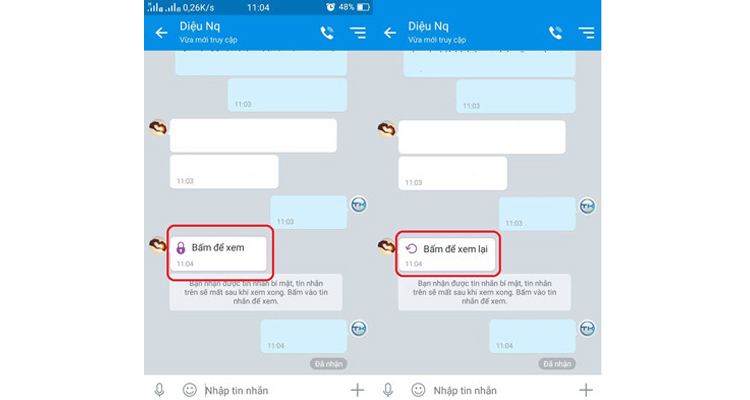
Tuy nhiên nhiều người dùng vẫn thắc mắc có thể khôi phục tin nhắn Zalo khi chưa được sao lưu không? Có - đó là câu trả lời. Dù trên ứng dụng chưa có tính năng này nhưng bạn vẫn có thể lấy lại những tin nhắn vừa xoá trong thời gian ngắn. Điều này là nhờ các bản ghi tạm thời trong file ứng dụng cùng độ trễ của hệ thống.
Tuy nhiên cách này chỉ có thể khôi phục những tin nhắn mới xoá trong thời gian ngắn. Nó cũng yêu cầu sử dụng máy tính để truy cập vào file mặc định ứng dụng Zalo. Do đó bạn vẫn nên sử dụng tính năng Sao lưu và phục hồi tin nhắn mặc định trên ứng dụng để đảm bảo thông tin lưu trữ.
Làm sao để sao lưu và khôi phục tin nhắn Zalo
Những tin nhắn Zalo bị xóa không thể tự động phục hồi. Nhưng người dùng vẫn có thể lấy lại bằng cách thực hiện theo các bước bên dưới:
Khôi phục tin nhắn Zalo chưa sao lưu
Bạn có thể khôi phục các tin nhắn chưa sao lưu, với điều kiện chúng là tin nhắn đã xoá hoặc vừa thu hồi trong thời gian dưới 1 phút. Cách thực hiện như sau:
Bước 1: Khi cần khôi phục tin nhắn bạn vô tình xóa, hãy đăng nhập tài khoản Zalo cần khôi phục tin nhắn trên máy tính.
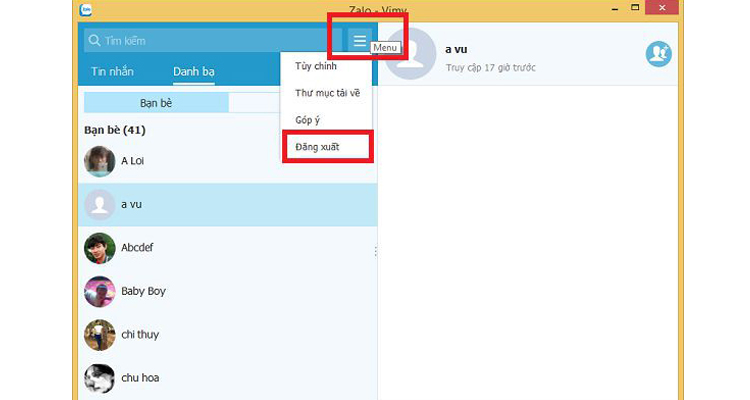
Bước 2: Nhận vào biểu tượng ba dấu chấm ngang trong giao diện ứng dụng => chọn Đăng xuất nằm ở bên trái màn hình.
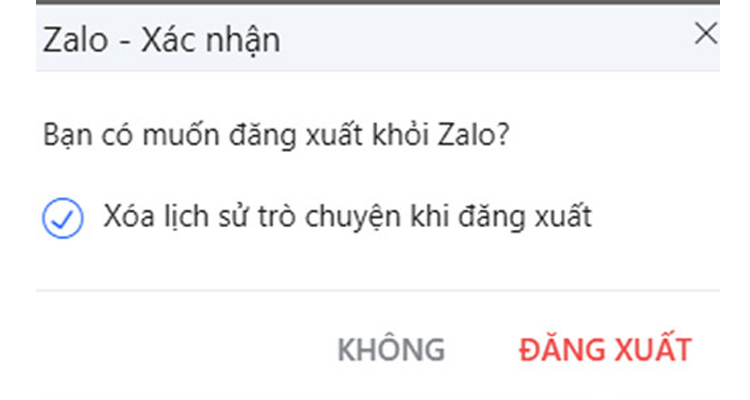
Bước 3: Người dùng sẽ nhận được thông báo ‘Bạn có muốn đăng xuất khỏi Zalo?’ => hãy nhấn vào Đăng xuất để tiếp tục.
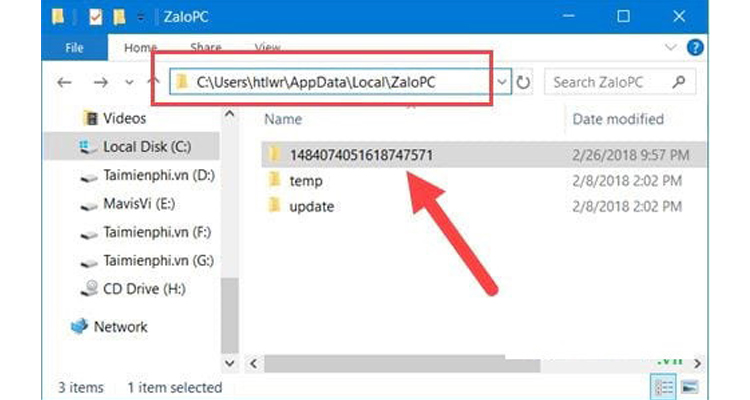
Bước 4: Tìm thư mục Zalo trong My Computer hoặc nhấn tổ hợp phím Windows + R và nhập vào đường dẫn: C:UsersTênthiếtbịAppDataLocalZaloPC. Tìm thư mục có tên 148440740516187571, đây là thư mục cho phép bạn khôi phục tin nhắn Zalo chưa sao lưu. Chọn thư mục và copy thư mục bằng cách nhấn Ctrl + C.
Bước 5: Lúc này truy cập lại vào ứng dụng Zalo, màn hình sẽ hiển thị thông báo xác nhận Thay thế hay Ghi đè/ Replace or Skip Files => Nhấn chọn Thay thế tập tin với thư mục này/ Replace the files in the destination. Bây giờ những tin nhắn bị mất sẽ tự động khôi phục khi bạn đăng nhập vào Zalo.
Thực hiện khôi phục tin nhắn Zalo đã sao lưu
Ngoài ra người dùng cũng có thể dễ dàng lấy lại những tin nhắn đã bị mất nếu đã sao lưu thông tin ứng dụng trước đó. Hãy làm theo các bước bên dưới để có thể lấy lại tin nhắn Zalo của bạn:
Bước 1: Trong ứng dụng Zalo chọn vào mục Cài đặt/ Setting có biểu tượng hình bánh răng nằm ở góc trên cùng bên phải màn hình.

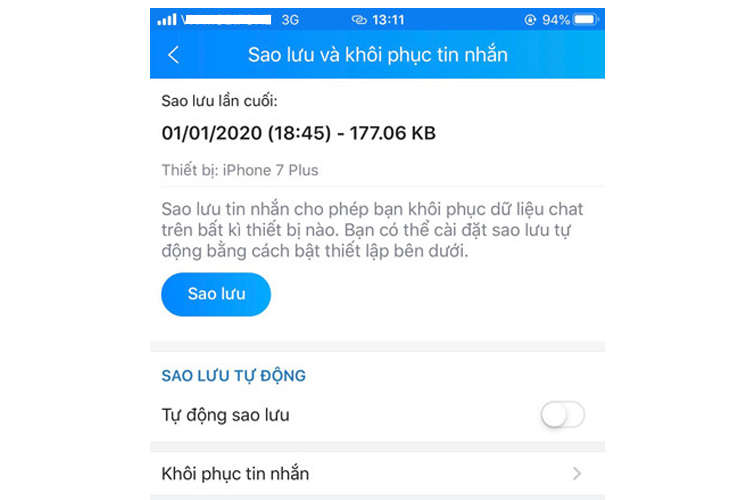
Bước 2: Chọn Sao lưu và phục hồi tin nhắn/ Backup and Restore Messages.
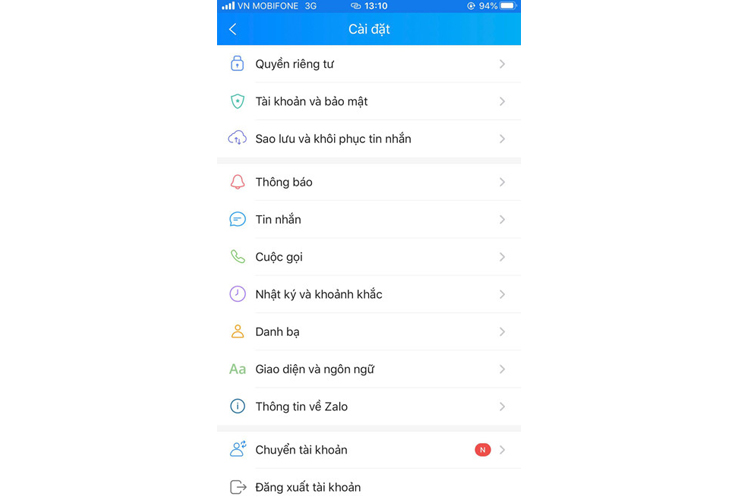
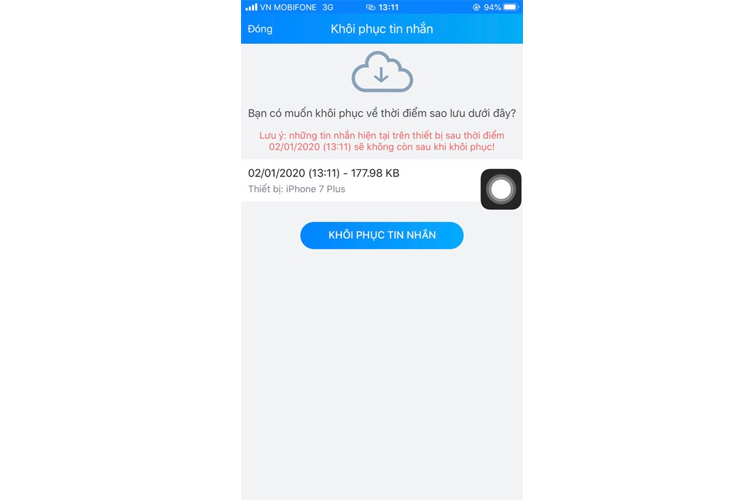
Bước 3: Thông tin thư mục bản sao lưu cuối cùng được đồng bộ sẽ được hiển thị trên điện thoại của bạn => Bắt đầu quá trình khôi phục bằng cách nhấn chọn vào bản sao lưu này. Lúc này ứng dụng sẽ chuyển giao diện sang màn hình chờ.
Bạn sẽ nhận được thông báo Khôi phục tin nhắn khi thực hiện xong => chọn Tiếp tục. Zalo sẽ tự động thoát ra và thực hiện khôi phục các tin nhắn có trong bản sao lưu cuối cùng.
Tìm hiểu ngay: Cách khôi phục tài khoản Zalo đã xóa cực đơn giản và nhanh chóng
Trong bài là những thông tin về cách khôi phục tin nhắn khi chưa sao lưu trên điện thoại và máy tính đơn giản. Tuy có thể thực hiện khôi phục tin nhắn nhưng phương thức này khá tốn thời gian. Hầu như người dùng không thể lấy lại tin nhắn nếu thời gian gửi đã lâu. Vì vậy người dùng vẫn nên kích hoạt tính năng tự động sao lưu để đảm bảo việc lưu trữ thông tin.
>>> Xem thêm:
- Hướng dẫn cài tiếng việt cho Telegram trên điện thoại nhanh chóng, đơn giản
- Tìm hiểu cách khắc phục màn hình iPhone bị sọc hiệu quả

Bài liên quan

Tuesday, 06/10/2026
Đăng nhập Zalo Web: Hướng dẫn đăng nhập chat.zalo.me trên điện thoại và máy tính bằng số điện thoại và mật khẩu hoặc...

Saturday, 03/10/2026
Hướng dẫn chi tiết cách đăng nhập VSCO bằng email, số điện thoại, tài khoản Facebook đơn giản để chụp và chỉnh sửa ảnh...

Saturday, 03/10/2026
Cách chụp màn hình điện thoại Realme nhanh nhất là đồng thời nhấn nút Nguồn và nút Giảm âm lượng.

Wednesday, 30/09/2026
Duy trì pin ở mức hợp lý, tận dụng tính năng sạc thông minh, tránh dùng tác vụ nặng khi sạc và giữ thiết bị thoáng mát...









Hỗ trợ hỏi đáp 24/7 ( 0 bình luận )
Xem thêm
Thu gọn