



 Sửa Điện Thoại
 Sửa Laptop
 Sửa Máy Tính Bảng
 Sửa Mac
 Sửa Tai Nghe
 Sửa Đồng hồ
 Sửa PC
 Máy cũ
 Thu cũ đổi mới
 Phụ kiện
 Học sửa chữa
 Tin tức

13 Cách tiết kiệm pin iPhone trên iOS 15 HIỆU QUẢ nhất 2026

Nội dung
Cách tiết kiệm pin iphone trên iOS 15 luôn là chủ đề nhận được sự quan tâm rất lớn từ iFan kể từ khi phiên bản phần mềm này được ra mắt. Khi cập nhật lên iOS 15, thiết bị có thể gặp phải tình trạng máy tụt pin nhanh. Bài viết sau đây từ Bệnh Viện Điện Thoại, Laptop 24h sẽ hướng dẫn các giải pháp tối ưu dung lượng pin iPhone trên iOS 15 giúp tránh tình trạng thay pin iPhone sớm, có thể dùng máy cả ngày dài mà không làm giảm đi trải nghiệm sử dụng.
1. Vì sao iOS 15 gây hao pin?
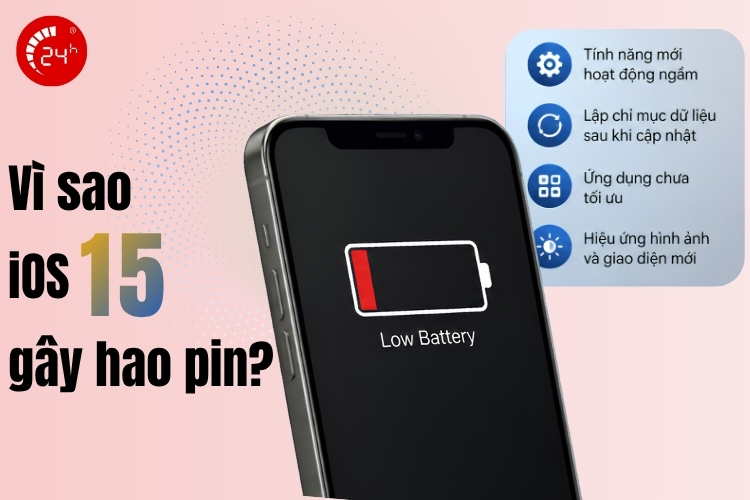
Tình trạng hao pin trên iOS 15 chủ yếu do các hệ thống chạy ngầm lập chỉ mục (indexing), xung đột phần mềm hoặc lão hóa lõi pin vật lý.
Tuy nhiên, quá trình lập chỉ mục và xung đột phần mềm thường chỉ xảy ra từ 24-48 giờ đầu tiên sau khi cập nhật. Do hệ thống iOS cần hoạt động ngầm liên tục để sắp xếp lại toàn bộ dữ liệu hoặc các ứng dụng cũ chưa kịp cập nhật để tương thích với iOS 15, khiến CPU hoạt động hết công suất.
Ngoài ra, phần lớn các dòng iPhone chạy iOS 15 hiện nay (như iPhone 7/8) đều đã có tuổi đời khá cao, lõi pin Lithium-ion bên trong đã bị lão hóa tự nhiên. Theo Geekbench, thời lượng sử dụng pin trên các dòng iPhone đời cũ có thể sụt giảm từ 15% đến 20% nếu người dùng không chủ động tinh chỉnh lại các thiết lập mặc định của nhà sản xuất.
Xem thêm các bài viết mới về pin iPhone:
- Cách phục hồi pin iPhone bị chai - Nhanh chóng và hiệu quả
- Vì sao iPhone bị lỗi pin ảo? - Nguyên nhân và giải pháp khắc phục
- Tình trạng pin bảo trì trên iPhone là gì? - Cách khắc phục đơn giản
2. Cách tiết kiệm pin iPhone trên iOS 15
Sau đây là những cách tiết kiệm pin iPhone cho iOS 15 giúp tối đa hoá thời lượng sử dụng iPhone.
2.1. Bật Chế độ nguồn điện thấp (Low Power Mode)
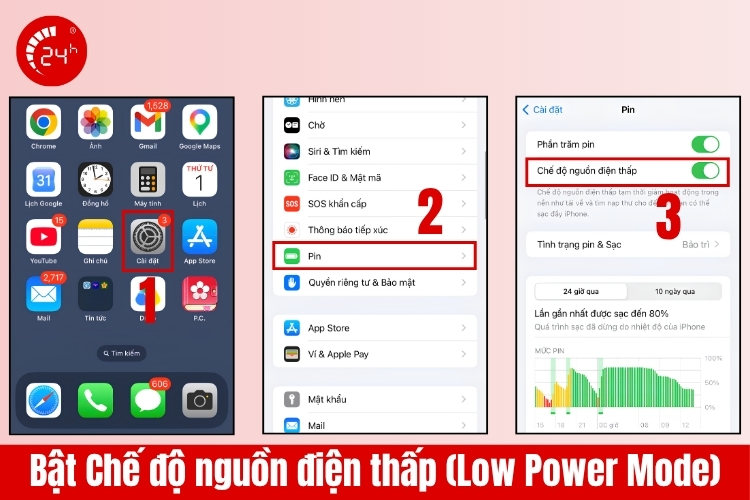
Chế độ nguồn điện thấp (còn gọi là chế độ tiết kiệm pin) là giải pháp tiết kiệm pin tức thời, khi iOS chủ động giảm xung nhịp CPU, tắt hiệu ứng hình ảnh và tác vụ chạy ngầm để tối ưu thời gian On-screen. Vậy chế độ tiết kiệm pin iPhone có hại không? Câu trả lời là không và không ảnh hưởng đến phần cứng của máy.
Để biết cách bật chế độ tiết kiệm pin trên iOS 15 cho iPhone, bạn thực hiện các thao tác sau: Vào Cài đặt > Chọn Pin > Bật chế độ nguồn điện thấp.
Xem thêm các bài viết mới về pin iPhone:
- Dùng eSIM có tốn pin không? - Lý do hao pin và cách cải thiện
- iPhone dùng bao lâu thì tụt pin - Lưu ý quan trọng giúp tiết kiệm pin
- Cách tiết kiệm pin iPhone 15/Plus/Pro/Pro Max - Dễ dàng, hiệu quả
2.2. Tắt tính năng Làm mới ứng dụng nền
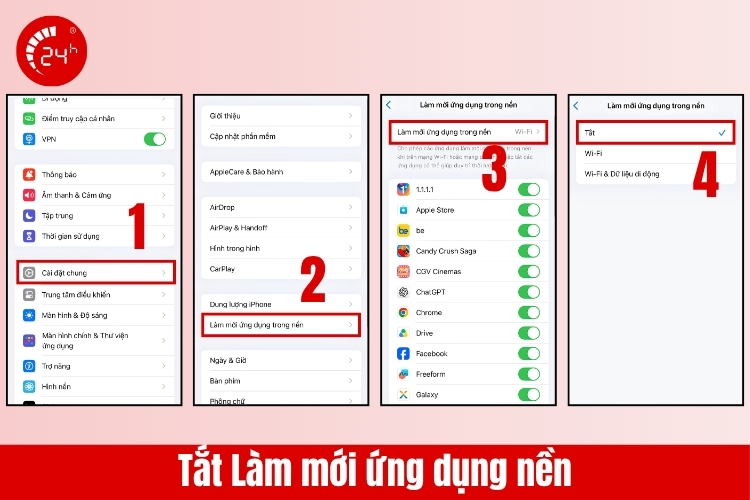
Cách tiết kiệm pin cho iOS 15 chính là tắt Làm mới ứng dụng trong nền, giúp ngăn chặn các ứng dụng chạy ngầm để tải trước dữ liệu mới ngay cả khi không hiển thị trên màn hình để tiết kiệm pin tối đa.
Để tắt tính năng này, bạn cần thực hiện các bước sau:
- Bước 1: Vào Cài đặt > Chọn Cài đặt chung.
- Bước 2: Nhấn Làm mới ứng dụng trong nền > Nhấn Tắt (hoặc chỉ chọn Wi-Fi để giảm tải cho chip mạng di động).
Lưu ý: Nhiều người lầm tưởng tắt tính năng này sẽ không nhận được tin nhắn Zalo, Messenger. Thực tế, bạn vẫn nhận được thông báo cuộc gọi, tin nhắn bình thường vì hệ thống thông báo (Push Notifications) hoạt động hoàn toàn độc lập. Do đó, bạn có thể yên tâm tắt chúng đi.
2.3. Tắt tính năng tìm nạp dữ liệu mới cho Mail, Danh bạ và Lịch
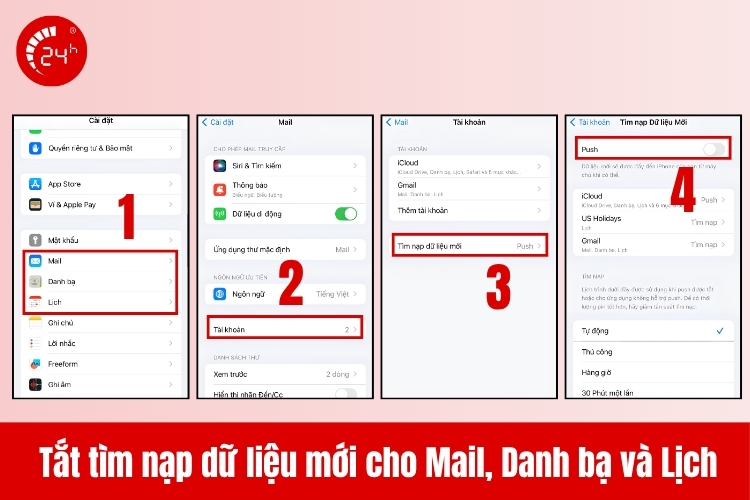
Phương pháp này ngăn hệ thống liên tục gửi tín hiệu kết nối đến các máy chủ dịch vụ để kiểm tra email mới hay sự kiện lịch nào mới không giúp tiết kiệm 5-8% pin mỗi ngày.
Để tắt tính năng tự động tìm nạp dữ liệu mới cho Mail, Danh bạ, Lịch, bạn thực hiện như dưới đây:
- Bước 1: Vào phần Cài đặt > chọn Mail/Danh bạ/Lịch.
- Bước 2: Nhấn Tài khoản > chọn Tìm nạp dữ liệu mới > Tắt công tắc Push.
Lưu ý: Khi chuyển sang chế độ Thủ công, các Email mới, sự kiện Lịch họp hoặc Liên hệ mới (đồng bộ từ thiết bị khác) sẽ chỉ được tải về máy khi bạn chủ động mở ứng dụng đó lên.
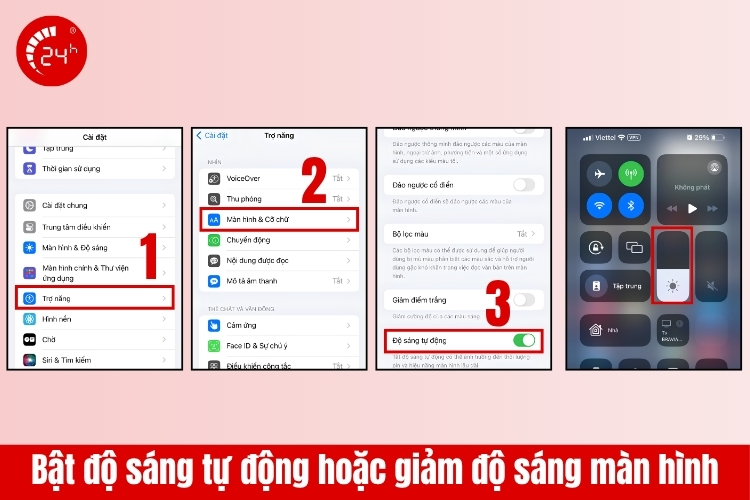
2.4. Bật độ sáng tự động hoặc chủ động giảm độ sáng màn hình
Bật độ sáng tự động giúp cảm biến ánh sáng trên máy tự điều tiết độ sáng màn hình phù hợp với môi trường xung quanh, tránh giữ độ sáng quá cao gây hao pin. Nếu bạn đang dùng iPhone màn hình OLED (từ iPhone X trở lên), hãy bật thêm Chế độ tối (Dark Mode) vì các điểm ảnh màu đen sẽ tắt hoàn toàn.
- Cách bật Độ sáng tự động trên iOS 15: Đi tới Cài đặt > Trợ năng > Màn hình & Cỡ chữ > Cuộn xuống dưới cùng và bật công tắc Độ sáng tự động.
- Cách giảm sáng thủ công: Vuốt mở Trung tâm điều khiển và kéo thanh độ sáng xuống mức 40-50% (mức vừa đủ nhìn để bảo vệ thị lực).
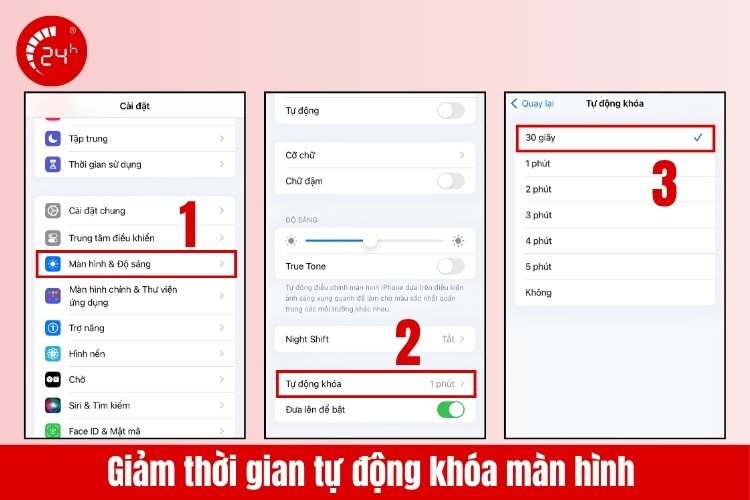
2.5. Giảm thời gian tự động khóa màn hình xuống mức 30 giây
Thói quen để màn hình sáng chờ (Standby) sau khi đã dùng xong là nguyên nhân hàng đầu gây thất thoát năng lượng. Thiết lập tự động tắt màn hình nhanh nhất có thể sẽ giúp thiết bị bảo toàn được thời lượng pin đáng kể. Để cài đặt chế độ này, bạn làm theo các bước sau:
- Bước 1: Vào phần Cài đặt > Chọn Màn hình & Độ sáng.
- Bước 2: Nhấn vào Tự động khóa > Chọn 30 giây.
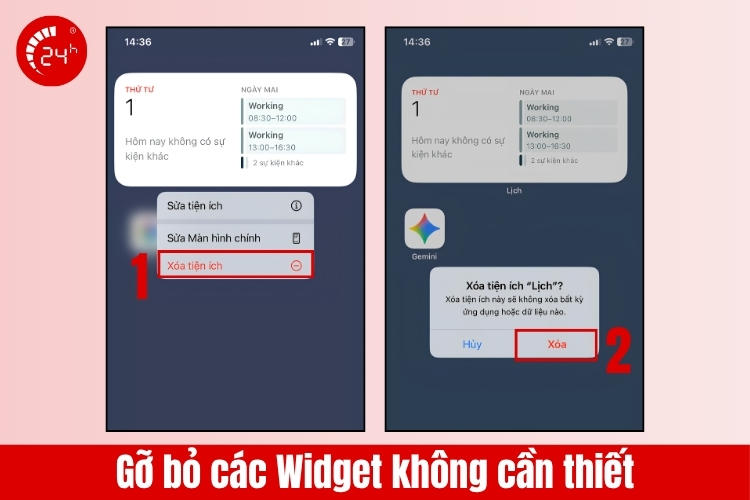
2.6. Gỡ bỏ các Widget không cần thiết
Các tiện ích trên màn hình chính mang lại nhiều sự tiện lợi. Để cập nhật thông tin liên tục, các Widget này phải chạy ngầm và kết nối mạng liên tục để tải dữ liệu (Fetch Data). Do đó, chỉ nên giữ lại các Widget thực sự cần thiết, các bước thực hiện như sau:
- Bước 1: Nhấn giữ Widget đó trên màn hình chính.
- Bước 2: Chọn Xóa tiện ích > Nhấn Xoá.
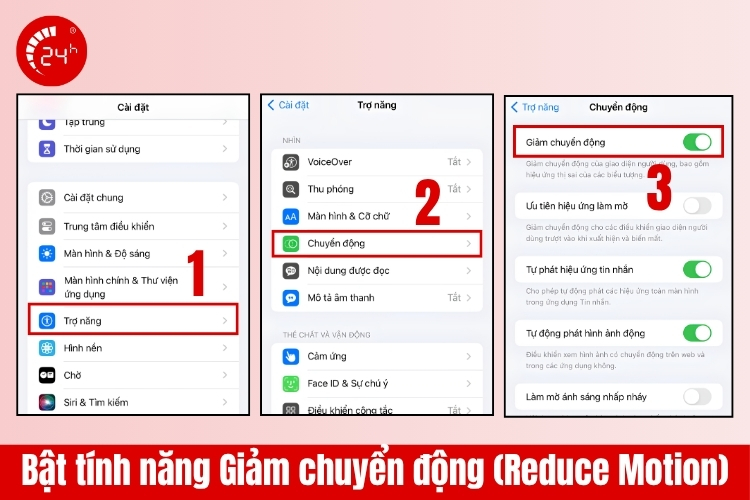
2.7. Bật tính năng Giảm chuyển động (Reduce Motion)
Bật chế độ Giảm chuyển động giúp loại bỏ các hiệu ứng thu phóng hoặc thị sai không cần thiết khi bạn mở/đóng ứng dụng, giúp giảm tải cho chip xử lý, từ đó giúp cải thiện tình trạng tụt pin iPhone trên iOS 15.
Để bật tính năng Giảm chuyển động, bạn cần thực hiện theo thứ tự sau:
- Bước 1: Truy cập Cài đặt > Chọn Trợ năng.
- Bước 2: Nhấn vào Chuyển động > Bật Giảm chuyển động.
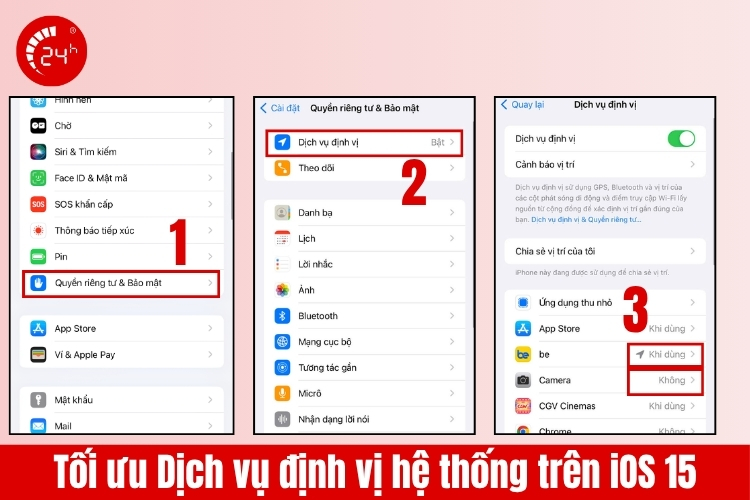
2.8. Tối ưu Dịch vụ định vị hệ thống trên iOS 15
Bật định vị có tốn pin không? Có rất nhiều app như bản đồ, thời tiết, giao đồ ăn, gọi xe công nghệ thường xuyên yêu cầu theo dõi vị trí ngầm, làm tiêu hao pin liên tục. Tuy nhiên, không nên tắt hoàn toàn định vị (tránh vô hiệu hóa tính năng Find My) mà nên cấp quyền có chọn lọc.
Để thực hiện cách tiết kiệm pin iPhone trên iOS 15 này, bạn chỉ cần thực hiện theo các bước sau: Vào Cài đặt > Chọn Quyền riêng tư > Chọn Dịch vụ định vị.
Với những app không cần thiết, hãy chuyển thành Không (Never). Đối với các app quan trọng, hãy chọn Khi dùng Ứng dụng (While Using the App).
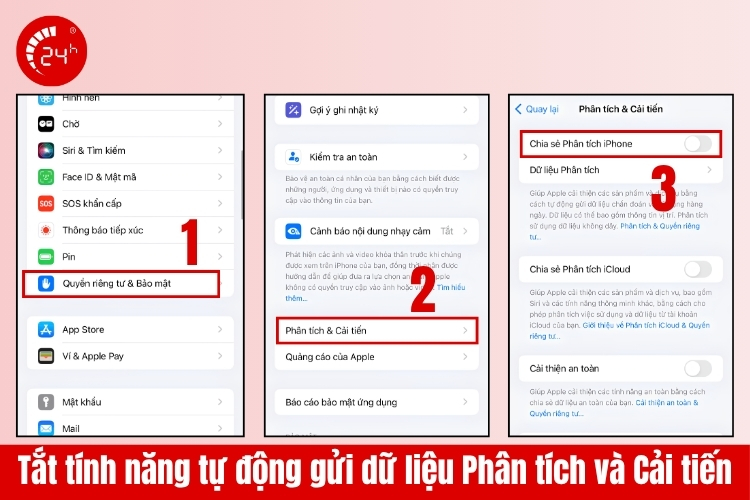
2.9. Tắt tính năng tự động gửi dữ liệu Phân tích và Cải tiến
Tắt tính năng này để iPhone ngừng thu thập thông tin lỗi hệ thống và gửi về máy chủ Apple thông qua internet chạy ngầm, giúp tiết kiệm lượng pin đang tiêu hao âm thầm.
Cách tắt tính năng này cũng khá đơn giản: Truy cập Cài đặt > Chọn Quyền riêng tư > Nhấn vào Phân tích & Cải tiến > Tắt Chia sẻ Phân tích iPhone.
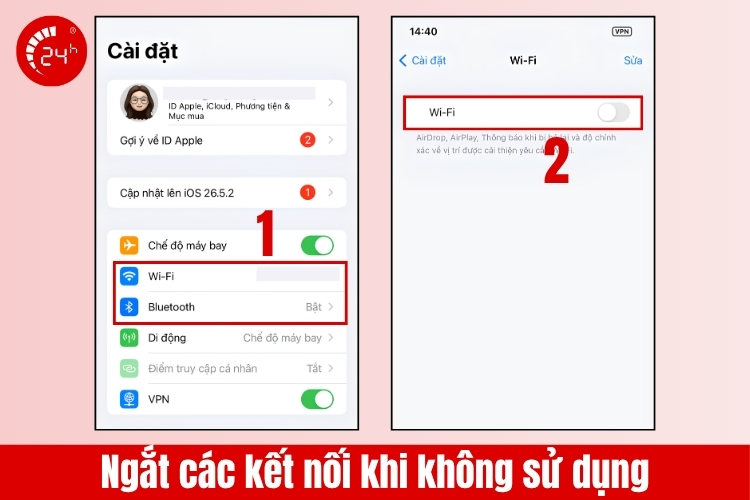
2.10. Ngắt các kết nối khi không sử dụng
Rất nhiều người có thói quen vuốt Trung tâm điều khiển xuống để tắt Wi-Fi và Bluetooth. Tuy nhiên, thao tác này chỉ ngắt kết nối tạm thời, các chip mạng vẫn âm thầm chạy ngầm dò tìm tín hiệu. Để ngắt hoàn toàn các kết nối này, cần thực hiện như sau:
- Cách thực hiện chuẩn: Đi tới Cài đặt > Chọn Wi-Fi (hoặc Bluetooth) > Gạt công tắc sang màu xám để tắt hoàn toàn.
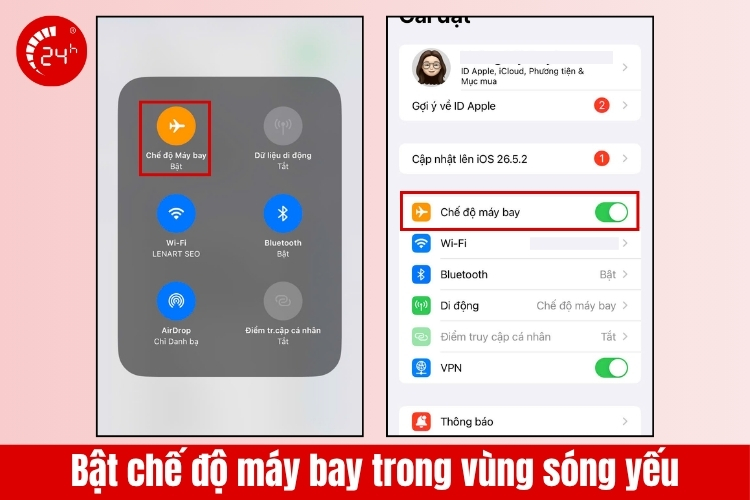
2.11. Bật chế độ máy bay trong vùng sóng yếu
Khi bạn đi vào nơi có sóng di động yếu, iPhone sẽ đẩy công suất ăng-ten lên mức tối đa để dò tìm trạm phát sóng, làm hao pin nhanh chóng. Nếu không có nhu cầu liên lạc khẩn cấp lúc đó, hãy bật ngay Chế độ máy bay để máy được nghỉ ngơi.
- Cách 1: Mở Trung tâm điều khiển > Chạm vào biểu tượng hình chiếc máy bay để kích hoạt.
- Cách 2: Vào Cài đặt > Chọn mục Chế độ máy bay (Airplane Mode) > Gạt công tắc sang màu xanh để bật.
2.12. Hạn chế tác vụ đa phương tiện nặng khi pin yếu
Dùng camera (quay phim, chụp ảnh HDR), chơi game đồ họa cao hoặc stream video liên tục là các tác vụ đòi hỏi cả CPU, GPU và màn hình hoạt động hết công suất. Không chỉ tiêu tốn điện năng mà máy còn nhanh nóng, các hóa chất bên trong viên pin sẽ bị suy giảm tuổi thọ nhanh hơn.
Lời khuyên: Khi pin xuống dưới 20% hoặc khi máy đang quá nóng, hãy tạm dừng các ứng dụng giải trí nặng để bảo vệ thiết bị.
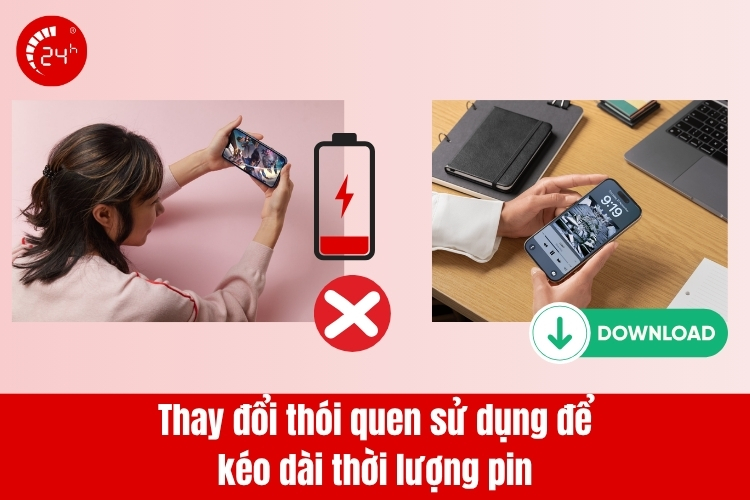
2.13. Tải nội dung xuống để xem ngoại tuyến
Hầu hết người dùng đều có thói quen xem trực tuyến mọi lúc mọi nơi. Tuy nhiên, việc duy trì kết nối qua Wi-Fi hoặc 4G/5G khiến chip Modem của iPhone làm việc liên tục, dễ gây hao pin. Vậy nên, hãy dành thời gian tải nhạc, tài liệu,...cần thiết về máy khi có Wi-Fi ổn định để xem trực tiếp từ bộ nhớ trong, giúp giảm lượng tiêu thụ năng lượng đáng kể.
3. Câu hỏi liên quan
3.1. iPhone cũ có nên cập nhật iOS 15 không?
Nên cập nhật iOS 15 nếu đang dùng các dòng máy cũ (iPhone 6/7/8). Tuy nhiên, nếu máy đang chạy ổn định ở bản iOS thấp hơn và không có nhu cầu bảo mật khắt khe, có thể không cập nhật để giữ độ mượt.
3.2. Khi nào nên thay pin iPhone iOS 15?
Các máy chạy iOS 15 hiện nay đa phần đã cũ, lõi pin Lithium-ion đã bị lão hóa nên các mẹo tiết kiệm pin không còn hiệu quả. Bạn hãy kiểm tra tại Cài đặt > Pin > Tình trạng pin để biết khi nào cần thay pin iPhone. Nếu dung lượng tối đa dưới 80%, giải pháp tốt nhất là thay pin iPhone hoặc lên đời máy mới để tối ưu thời lượng sử dụng.
3.3. Có nên vuốt xóa ứng dụng chạy ngầm trong đa nhiệm để tiết kiệm pin không?
Không nên. Vì khi mở lại app, máy phải tải lại toàn bộ tài nguyên từ bộ nhớ lên RAM, tốn nhiều năng lượng hơn so với việc để ứng dụng ở trạng thái ngủ đông (Frozen) trong RAM.
3.4. Sạc pin iPhone qua đêm có làm giảm tuổi thọ pin trên iOS 15 không?
Không. Có thể sạc pin qua đêm an toàn nếu dùng tính năng Sạc pin được tối ưu hóa (Optimized Battery Charging) trên iOS 15 để máy tự động dừng sạc ở mức 80% và sạc đầy 100% khi bạn thức dậy.
Tạm kết
Cách tiết kiệm pin iphone trên iOS 15 đòi hỏi người dùng cần phải kết hợp giữa việc tối ưu hóa các thiết lập phần mềm hệ thống và xây dựng một thói quen sử dụng máy cẩn thận hàng ngày. Hy vọng rằng với những hướng dẫn chia sẻ chi tiết trên đây, chiếc iPhone của bạn sẽ cải thiện đáng kể thời gian onscreen, hoạt động ổn định và kéo dài được tuổi thọ linh kiện bền bỉ hơn.
Nếu bạn đã áp dụng toàn bộ các giải pháp tinh chỉnh phần mềm mà tình trạng hao pin nhanh, bạn đến với dịch vụ sửa chữa điện thoại của Bệnh Viện Điện Thoại, Laptop 24h để được kiểm tra miễn phí và thay pin điện thoại 100% chính hãng lấy liền. Liên hệ Hotline 1900.0213 hoặc truy cập website chính thức để được đội ngũ chuyên gia tư vấn báo giá chi tiết ngay hôm nay!

Bài liên quan

Tuesday, 06/10/2026
Đăng nhập Zalo Web: Hướng dẫn đăng nhập chat.zalo.me trên điện thoại và máy tính bằng số điện thoại và mật khẩu hoặc...

Saturday, 03/10/2026
Hướng dẫn chi tiết cách đăng nhập VSCO bằng email, số điện thoại, tài khoản Facebook đơn giản để chụp và chỉnh sửa ảnh...

Saturday, 03/10/2026
Cách chụp màn hình điện thoại Realme nhanh nhất là đồng thời nhấn nút Nguồn và nút Giảm âm lượng.
Wednesday, 30/09/2026
Duy trì pin ở mức hợp lý, tận dụng tính năng sạc thông minh, tránh dùng tác vụ nặng khi sạc và giữ thiết bị thoáng mát...









Hỗ trợ hỏi đáp 24/7 ( 0 bình luận )
Xem thêm
Thu gọn