



 Sửa Điện Thoại
 Sửa Laptop
 Sửa Máy Tính Bảng
 Sửa Mac
 Sửa Tai Nghe
 Sửa Đồng hồ
 Sửa PC
 Máy cũ
 Thu cũ đổi mới
 Phụ kiện
 Học sửa chữa
 Tin tức

Tất tần tật các cách thêm tài khoản Google vào iPhone

Nội dung
Việc thêm tài khoản Google giúp bạn đồng bộ email, lịch, danh bạ và nhiều dữ liệu khác. Hãy cùng Bệnh Viện Điện Thoại, Laptop 24h khám phá cách thêm tài khoản Google vào iPhone để mọi thông tin của bạn luôn sẵn sàng cũng như truy cập nhanh chóng nhé!
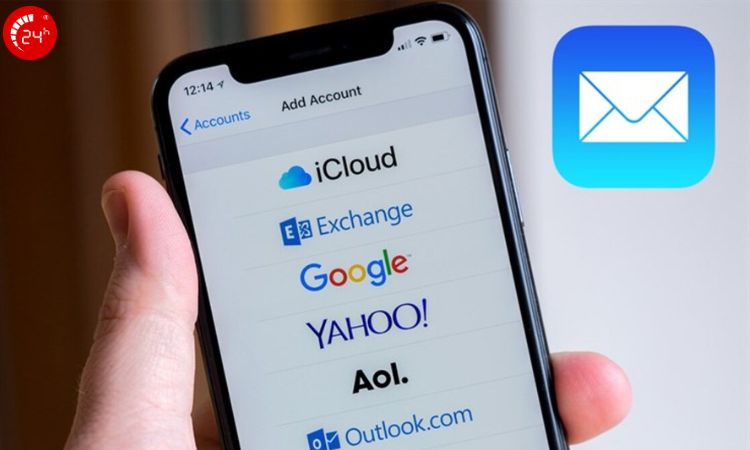
1. Tài khoản Google là gì?
Tài khoản Google là tài khoản cho phép người dùng đăng nhập và sử dụng hầu hết các dịch vụ của Google bằng địa chỉ email cùng mật khẩu hoặc khóa truy cập. Khi sở hữu tài khoản này, bạn có thể truy cập, đồng bộ nhiều dịch vụ khác nhau của Google trên nhiều thiết bị. Đồng thời, tài khoản Google cũng giúp cá nhân hóa trải nghiệm sử dụng cũng như giúp người dùng quản lý, kiểm soát dữ liệu của mình một cách thuận tiện. Nếu bạn đang sử dụng iPhone, việc tìm hiểu cách thêm tài khoản Google trên iPhone sẽ giúp bạn dễ dàng đồng bộ nhiều dữ liệu quan trọng.
2. Cách thêm tài khoản Google vào iPhone bằng ứng dụng Mail
Đối với những người dùng iPhone thì sẽ được cung cấp sẵn ứng dụng Mail trên hệ điều hành iOS, giúp bạn dễ dàng quản lý email của mình. Nếu bạn muốn sử dụng tài khoản Google để kết nối với ứng dụng Mail trên iPhone, đây là các bước đơn giản để thực hiện:
Bước 1: Từ màn hình chính của iPhone, nhấn vào biểu tượng Cài đặt. Tiếp theo, cuộn xuống dưới cùng để chọn mục Ứng dụng và chọn mục Mail.
.jpg "Mở ứng dụng Mail có sẵn trên iPhone")
Bước 2: Sau đó nhấn vào Các tài khoản Mail. Tiếp tục nhấn vào tùy chọn Thêm tài khoản rồi chọn từ danh sách các tài khoản để chọn Google.
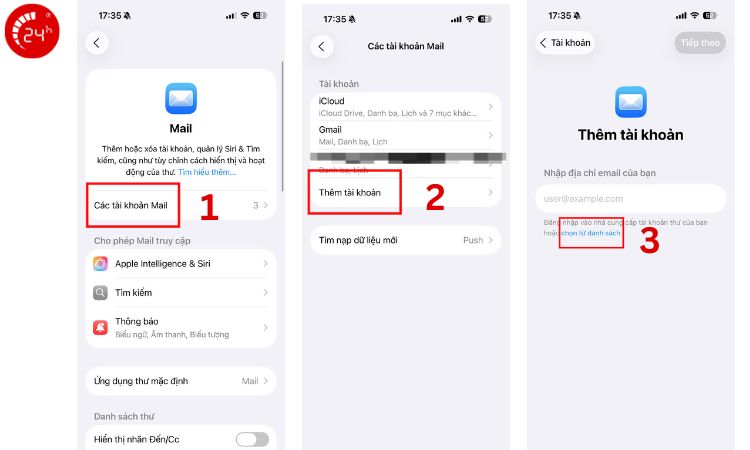
Bước 3: Lúc này bạn sẽ được yêu cầu nhập địa chỉ email và mật khẩu của tài khoản Google mà bạn muốn thêm vào. Sau khi nhập đúng thông tin, nhấn Tiếp theo để đợi tài khoản được xác minh. Cuối cùng, nhấn Lưu để hoàn tất quá trình thêm tài khoản Google thông qua Mail.
.jpg "Nhập thông tin email và mật khẩu")
Lưu ý: Đối với các thiết bị iPhone sử dụng bản cập nhật iOS từ 18 trở lên, cách thêm 1 tài khoản Gmail trên iPhone giống trên là hoàn toàn phù hợp. Tuy nhiên, nếu bạn đang sử dụng phiên bản cập nhật từ iOS 14 - iOS 17 thì hãy tham khảo phần hướng dẫn dưới đây.
3. Thêm tài khoản Google vào iPhone chạy các phiên bản iOS 14 đến iOS 17
Bước 1: Mở ứng dụng Cài đặt trên iPhone, sau đó kéo xuống chọn Mail.
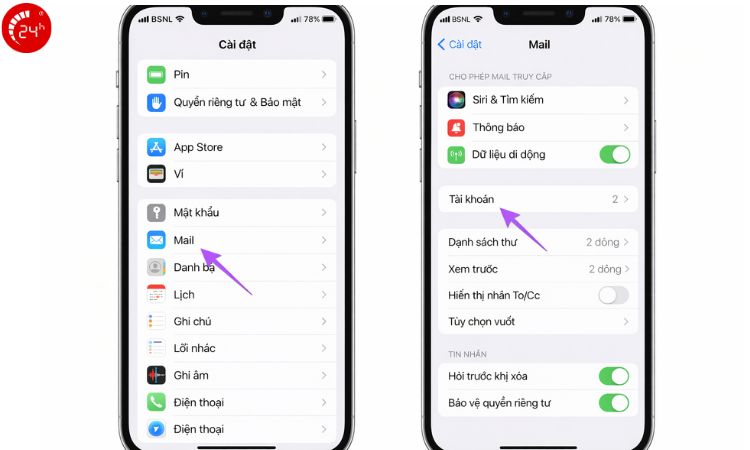
Bước 2: Trong giao diện Mail, nhấn vào Tài khoản → chọn Thêm tài khoản rồi chọn Google trong danh sách các dịch vụ email.
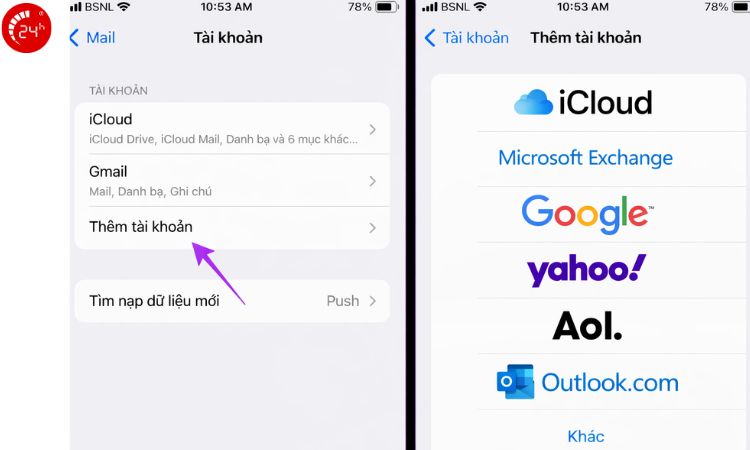
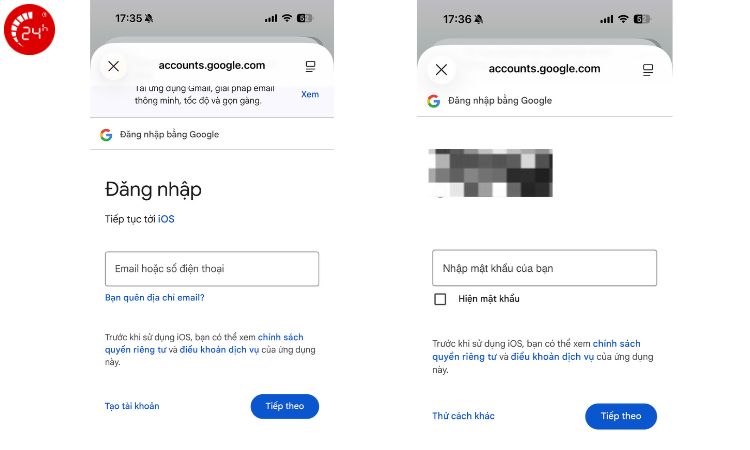
Bước 3: Màn hình đăng nhập Google sẽ xuất hiện. Nhập địa chỉ email và mật khẩu của bạn để đăng nhập, sau đó nhấn Cho phép để cấp quyền truy cập. Cuối cùng, chọn các dữ liệu muốn đồng bộ rồi nhấn Lưu để hoàn tất việc thêm tài khoản.
4. Cách thêm tài khoản Google vào iPhone chạy iOS 13 trở về trước
Vậy đối với một chiếc iPhone đang sử dụng phiên bản iOS 13 trở về trước thì cách tạo thêm tài khoản Google trên iPhone sẽ được thực hiện các bước có chút khác biệt so với các phiên bản trên như sau:
Bước 1: Trên iPhone, tìm và mở mục Cài đặt. Vuốt xuống rồi chọn Mật khẩu & Tài khoản. Tiếp theo, nhấn vào Thêm tài khoản rồi chọn Google.
.jpg "Thêm tài khoản Google đối với iOS 13 trở về trước")
Bước 2: Một màn hình mới sẽ xuất hiện yêu cầu bạn nhập địa chỉ email và mật khẩu của tài khoản. Sau khi nhập đúng thông tin, nhấn Tiếp theo để tiếp tục.
Bước 3: Sau khi đăng nhập thành công, bạn sẽ được chuyển đến trang cài đặt của Gmail. Đừng quên bật tùy chọn Mail để hoàn tất quá trình thiết lập tài khoản Google trên iPhone của bạn.
.jpg "Nhập các thông tin yêu cầu")
5. Tạm kết
Hy vọng với hướng dẫn chi tiết trên, bạn đã biết cách thêm tài khoản Google vào iPhone để có thể dễ dàng đồng bộ email, danh bạ và lịch của mình. Việc này không chỉ giúp bạn quản lý thông tin hiệu quả mà còn giúp bạn tiếp cận mọi dữ liệu quan trọng mọi lúc, mọi nơi.

Nếu bạn gặp phải bất kỳ sự cố nào với điện thoại iPhone của mình, đừng ngần ngại mà hãy tham khảo ngay đến các dịch vụ sửa chữa của Bệnh Viện Điện Thoại, Laptop 24h hoặc gọi ngay đến số hotline 1900.0213 của chúng tôi để nhận sự tư vấn, hỗ trợ về các sản phẩm và dịch vụ phù hợp với nhu cầu của bạn. Với đội ngũ kỹ thuật viên tay nghề cao, chúng tôi cam kết mang lại dịch vụ sửa chữa chất lượng, nhanh chóng và đáng tin cậy.

Bài liên quan

Saturday, 07/03/2026
Cách xem YouTube độ phân giải 4K trên iPhone đang là chủ đề được nhiều người dùng quan tâm. Trong bài viết này, Bệnh...
Friday, 06/03/2026
Bài viết hướng dẫn về việc có thể áp dụng một số mẹo nhỏ để tạo hiệu ứng màu sắc khác nhau cho biểu tượng pin iPhone.

Thursday, 05/03/2026
Hiện nay không có cách xem tin nhắn đã thu hồi trên iPhone do chính sách bảo mật thông tin của Apple. Đọc bài viết này...

Thursday, 05/03/2026
Mở tài khoản Facebook bị vô hiệu hóa: Cập nhật đầy đủ thông tin tài khoản; Xác nhận danh tính để lấy lại tài khoản;...












Hỗ trợ hỏi đáp 24/7 ( 0 bình luận )
Xem thêm
Thu gọn