



 Sửa Điện Thoại
 Sửa Laptop
 Sửa Máy Tính Bảng
 Sửa Mac
 Sửa Tai Nghe
 Sửa Đồng hồ
 Sửa PC
 Máy cũ
 Thu cũ đổi mới
 Phụ kiện
 Học sửa chữa
 Tin tức


Cách kiểm tra độ chai pin trên Android là bước cần làm khi điện thoại tụt pin nhanh, sạc lâu đầy, nóng bất thường hoặc tự sập nguồn dù vẫn còn phần trăm pin. Không phải mọi máy Android đều hiển thị trực tiếp tình trạng pin như nhau, vì mỗi hãng có công cụ kiểm tra riêng. Hãy cùng Bệnh Viện Điện Thoại, Laptop 24h tìm hiểu nguyên nhân và cách kiểm tra pin Android đúng cách để biết pin đang xuống cấp thế nào, nên kiểm tra bằng Samsung Members tùy vào dòng máy, cài đặt hệ thống, mã code hay ứng dụng hỗ trợ, đồng thời biết khi nào cần mang máy đi kiểm tra kỹ thuật để tránh thay pin sai nguyên nhân.
1. Cách kiểm tra độ chai pin trên Android là gì?
Sau một thời gian sử dụng, nhiều người bắt đầu thấy điện thoại Android tụt pin nhanh hơn trước, thời lượng sử dụng ngắn lại dù thói quen dùng máy không thay đổi nhiều. Có trường hợp vừa sạc đầy 100% nhưng dùng một lúc đã xuống nhanh, hoặc pin còn 20 - 30% nhưng máy lại tắt đột ngột. Đây là những dấu hiệu khiến người dùng bắt đầu tìm cách kiểm tra độ chai pin trên Android để biết pin còn tốt hay đã xuống cấp. Pin trên điện thoại Android chủ yếu là pin lithium-ion hoặc lithium-polymer. Trong quá trình sạc và xả, khả năng lưu trữ năng lượng của pin sẽ giảm dần theo thời gian. Khi dung lượng thực tế thấp hơn dung lượng thiết kế ban đầu, người dùng thường gọi là chai pin. Một số dòng máy Samsung có thể kiểm tra trạng thái pin qua ứng dụng Samsung Members bằng mục chẩn đoán điện thoại. Trong khi một số mẫu Pixel đời mới có mục tình trạng pin trong phần cài đặt pin. Samsung cũng hướng dẫn người dùng Galaxy kiểm tra trạng thái pin thông qua Samsung Members tùy vào dòng máy, mục hỗ trợ > chẩn đoán điện thoại > trạng thái pin. Khi pin bị chai, điện thoại không chỉ nhanh hết pin mà còn có thể giảm hiệu năng trong một số tình huống, sạc không ổn định, nóng máy hoặc báo phần trăm pin không chính xác. Với người thường xuyên dùng máy để làm việc, học tập, chạy xe công nghệ, livestream (phát trực tiếp), quay video hoặc xử lý đơn hàng, pin yếu có thể ảnh hưởng trực tiếp đến trải nghiệm hằng ngày. Vì vậy, việc kiểm tra mức độ chai pin Android giúp người dùng biết nên tối ưu phần mềm, thay đổi thói quen sạc hay cần kiểm tra phần cứng. Kiểm tra chai pin không chỉ để biết pin còn bao nhiêu phần trăm sức khỏe, mà còn giúp xác định đúng nguyên nhân khiến máy tụt pin nhanh trước khi quyết định sửa chữa hoặc thay pin.
2. Các lỗi phổ biến người dùng đang gặp khi pin Android xuống cấp
Lỗi dễ nhận thấy nhất là điện thoại tụt pin nhanh bất thường. Máy có thể giảm 10 - 20% pin chỉ sau một thời gian ngắn lướt web, xem video hoặc dùng mạng xã hội. Một số máy còn nóng lên khi sạc, nóng khi dùng tác vụ nhẹ, sạc vào chậm hoặc báo pin ảo. Có trường hợp cắm sạc lâu nhưng phần trăm pin không tăng đều, vừa rút sạc đã tụt nhanh, hoặc máy tự tắt dù vẫn còn pin.
Những hiện tượng này không phải lúc nào cũng xuất phát từ pin chai. Pin xuống cấp là một nguyên nhân phổ biến, nhưng còn có thể liên quan đến cáp sạc, củ sạc, cổng sạc, IC sạc, phần mềm chạy nền, ứng dụng tiêu hao năng lượng, lỗi cập nhật hệ điều hành hoặc thói quen vừa sạc vừa dùng. Vì Android có nhiều hãng và nhiều phiên bản giao diện khác nhau, công cụ kiểm tra pin cũng không đồng nhất. Ví dụ, Samsung có Samsung Members tùy vào dòng máy để chẩn đoán pin, còn Google Pixel 8a trở lên có thể xem tình trạng pin trong cài đặt > pin > tình trạng pin.
Nếu chỉ nhìn vào việc tụt pin nhanh rồi kết luận pin đã chai, người dùng có thể thay pin khi chưa thật sự cần thiết. Ngược lại, nếu pin đã xuống cấp rõ nhưng vẫn cố dùng, máy có thể hoạt động kém ổn định hơn, gây bất tiện khi cần liên lạc, định vị, thanh toán hoặc xử lý công việc. Với những máy có dấu hiệu phồng pin, hở màn hình, cong nắp lưng hoặc nóng bất thường, người dùng nên ngừng chủ quan vì đây là nhóm lỗi cần kiểm tra kỹ hơn.
Người dùng cũng nên phân biệt giữa pin chai và hao pin do phần mềm. Nếu pin đã chai, máy thường tụt pin nhanh trong nhiều tình huống khác nhau, phần trăm pin nhảy bất thường, còn pin nhưng máy tự tắt hoặc thời lượng sử dụng giảm rõ trong thời gian dài. Ngược lại, hao pin do phần mềm thường xuất hiện sau khi cập nhật hệ điều hành, cài ứng dụng mới, bật định vị liên tục, dùng mạng yếu hoặc có ứng dụng chạy nền tiêu thụ pin bất thường. Khi đó, việc tối ưu phần mềm có thể cải thiện tình trạng pin mà chưa cần thay pin ngay.
3. Vì sao cần kiểm tra mức độ chai pin Android trước khi thay pin?
Nhiều người chỉ thay pin khi máy đã dùng quá khó chịu, chẳng hạn pin tụt liên tục, sạc nhiều lần trong ngày hoặc máy tắt nguồn bất ngờ. Tuy nhiên, cũng có người mới thấy pin yếu hơn vài ngày đã muốn thay pin ngay. Cả hai trường hợp đều cần được kiểm tra lại, vì tình trạng pin có thể chịu ảnh hưởng từ nhiều yếu tố khác nhau.
Mức độ chai pin thường được hiểu là sự chênh lệch giữa dung lượng thiết kế ban đầu và dung lượng pin thực tế sau thời gian sử dụng. Trên một số thiết bị, hệ thống hoặc ứng dụng chính hãng có thể hiển thị trạng thái pin ở dạng tốt, bình thường, yếu hoặc cần thay thế. Với Pixel, Google hiển thị trạng thái bình thường, giảm hoặc không khả dụng, nhưng tính năng này chỉ khả dụng trên Pixel 8a trở lên và không có trên máy tính bảng Pixel. Trong đó, hiển thị reduced (suy giảm) cho biết dung lượng pin đã giảm dưới 80% và người dùng có thể cân nhắc thay pin nếu tình trạng này ảnh hưởng đến trải nghiệm sử dụng.
Việc kiểm tra độ chai pin trên Android trước khi thay giúp người dùng tránh thay nhầm linh kiện. Nếu pin vẫn còn ổn nhưng máy hao pin do ứng dụng chạy nền, người dùng có thể xử lý bằng cách cập nhật phần mềm, kiểm tra quyền ứng dụng, tắt tính năng không cần thiết hoặc khôi phục cài đặt phù hợp. Nếu pin đã giảm mạnh, thay pin sẽ giúp cải thiện thời lượng sử dụng rõ rệt hơn. Điều quan trọng là không nên chỉ dựa vào cảm giác, mà nên kết hợp dấu hiệu thực tế với công cụ kiểm tra.
4. Cách kiểm tra chai pin Android bằng công cụ có sẵn trên máy
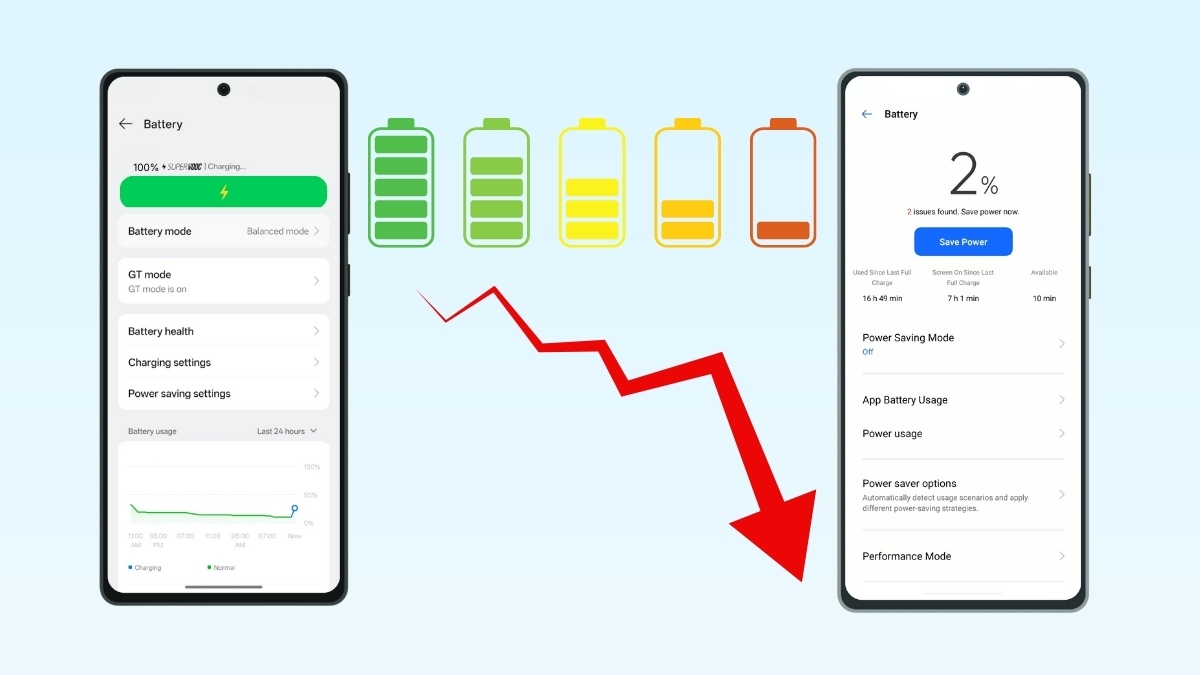
Người dùng thường muốn kiểm tra pin trực tiếp trong phần cài đặt mà không cần tải thêm ứng dụng. Tuy nhiên, không phải máy Android nào cũng có sẵn mục hiển thị sức khỏe pin giống nhau. Một số dòng máy chỉ cho xem mức sử dụng pin theo ứng dụng, thời gian dùng màn hình, chế độ tiết kiệm pin hoặc lịch sử sạc, chứ không hiển thị phần trăm chai pin cụ thể.
Android là hệ điều hành được nhiều hãng tùy biến, nên giao diện kiểm tra pin trên Xiaomi, OPPO, Vivo, Realme có thể khác nhau. Giao diện kiểm tra pin có thể khác nhau theo từng phiên bản phần mềm. Một số máy chỉ hiển thị mức sử dụng pin, ứng dụng tiêu hao pin, thời gian sáng màn hình hoặc chế độ tiết kiệm pin, chứ không hiển thị trực tiếp phần trăm sức khỏe pin. Trong trường hợp này, người dùng nên xem thống kê pin trong cài đặt, kiểm tra ứng dụng tiêu hao bất thường và kết hợp thêm công cụ hỗ trợ nếu cần theo dõi dung lượng pin ước tính. Với Samsung Galaxy, Samsung khuyến nghị dùng ứng dụng Samsung Members để chạy chẩn đoán điện thoại và kiểm tra trạng thái pin. Với Pixel đời mới, Google hướng dẫn vào cài đặt > pin > tình trạng pin để xem trạng thái sức khỏe pin và dung lượng pin ước tính, nhưng tính năng này chỉ có trên Pixel 8a trở lên.
Nếu máy có công cụ chính hãng, người dùng nên ưu tiên kiểm tra bằng công cụ này trước vì dữ liệu thường phù hợp với thiết bị hơn. Trên Samsung, trạng thái pin trong Samsung Members có thể giúp người dùng biết pin còn hoạt động bình thường hay có dấu hiệu cần bảo trì. Trên Pixel có hỗ trợ Battery health, trạng thái hiển thị reduced (suy giảm) là dấu hiệu cho thấy dung lượng pin đã giảm đáng kể so với mức bình thường. Tuy nhiên, không phải mọi thiết bị Pixel hay Android đều có mục này, nên người dùng cần kiểm tra theo đúng mẫu đang sử dụng. Tuy nhiên, nếu máy không có mục kiểm tra sức khỏe pin, người dùng vẫn có thể dùng thêm ứng dụng bên thứ ba để ước tính.
5. Cách kiểm tra độ chai pin trên điện thoại Samsung Galaxy bằng Samsung Members tùy vào phiên bản dòng máy
Với người dùng Samsung Galaxy, việc pin tụt nhanh, máy nóng hoặc sạc không đều thường khiến họ muốn biết pin còn tốt hay không. Thay vì chỉ quan sát bằng mắt, người dùng có thể kiểm tra nhanh bằng Samsung Members nếu máy có hỗ trợ.
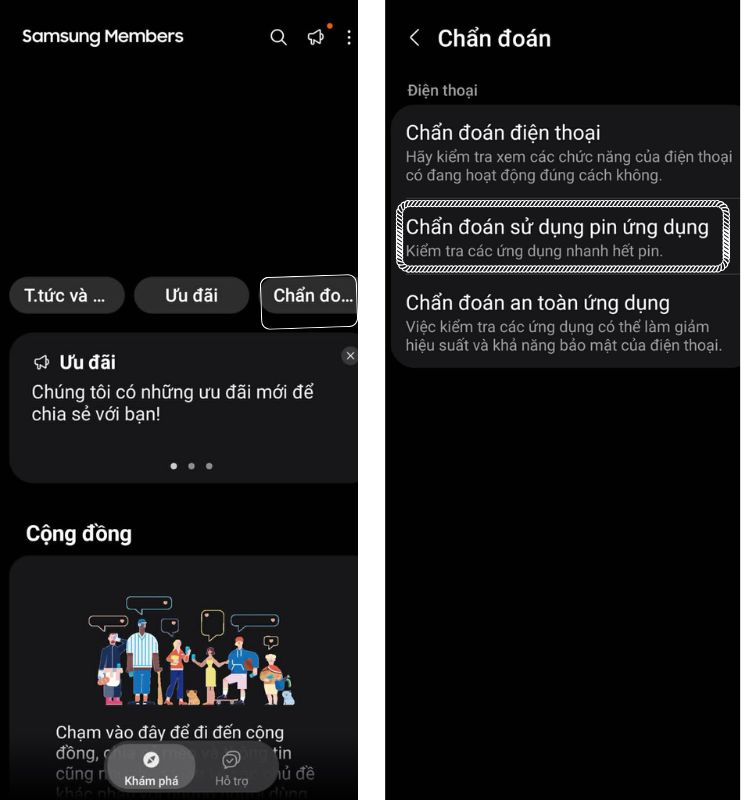
Samsung Members là ứng dụng hỗ trợ người dùng Galaxy chẩn đoán nhiều thành phần của thiết bị, trong đó có pin. Theo hướng dẫn từ Samsung, người dùng có thể mở Samsung Members, chọn tab (thẻ) hỗ trợ, nhấn bắt đầu trong phần chẩn đoán điện thoại, sau đó chọn trạng thái pin để xem kết quả. Tùy dòng máy, phiên bản One UI và phiên bản ứng dụng, giao diện có thể khác nhau nhưng về cơ bản vẫn xoay quanh mục chẩn đoán thiết bị.
Khi kết quả cho thấy pin vẫn ở trạng thái tốt, người dùng nên kiểm tra thêm các yếu tố khác như ứng dụng tiêu hao pin, độ sáng màn hình, mạng di động yếu, GPS, Bluetooth, 5G hoặc lỗi sau cập nhật phần mềm. Nếu Samsung Members hiển thị trạng thái pin không còn tốt hoặc có cảnh báo bất thường, người dùng nên kết hợp thêm dấu hiệu thực tế như tụt pin nhanh, nóng máy, sạc không ổn định hoặc tự tắt nguồn. Trường hợp máy đã dùng lâu, từng thay pin, từng rơi nước hoặc có dấu hiệu phồng pin, nên mang máy đến nơi sửa chữa có thiết bị kiểm tra dòng sạc và tình trạng pin để xác định đúng nguyên nhân.
6. Cách kiểm tra độ chai pin Android bằng mã code có còn chính xác?
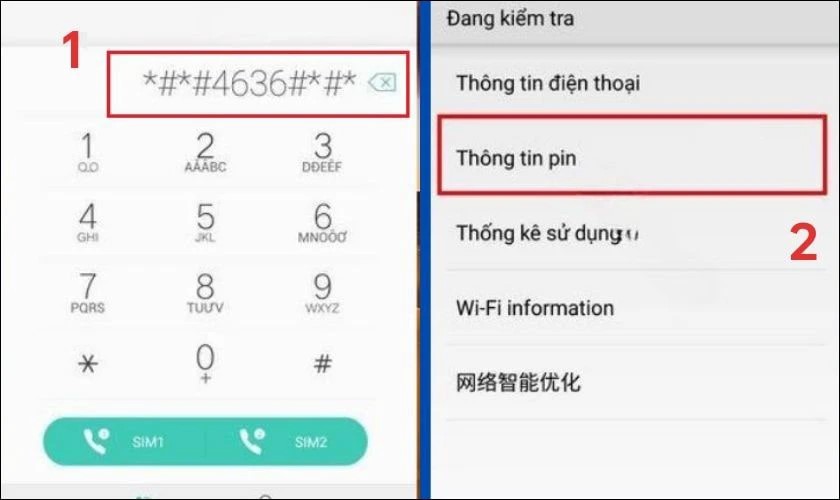
Nhiều bài hướng dẫn thường nhắc đến mã *#*#4636#*#* để kiểm tra thông tin pin trên Android. Người dùng nhập mã vào trình gọi điện với kỳ vọng xem được thông tin pin, tình trạng pin, nhiệt độ pin hoặc điện áp pin. Tuy nhiên, trên nhiều máy hiện nay, mã này có thể không hoạt động hoặc không hiển thị đủ thông tin.
Mã kiểm tra ẩn phụ thuộc vào phiên bản Android, nhà sản xuất, khu vực phần mềm và chính sách giới hạn của từng hãng. Một số thiết bị có thể mở được menu kiểm tra, một số máy chỉ hiển thị thông tin mạng, còn một số máy không phản hồi. Một số thiết bị Android có thể hỗ trợ mã kiểm tra ẩn, nhưng kết quả không đồng nhất giữa các hãng và phiên bản phần mềm.
Nếu người dùng nhập mã nhưng không thấy thông tin pin, điều đó không có nghĩa là máy bị lỗi. Đơn giản là thiết bị hoặc phần mềm không hỗ trợ hiển thị mục này. Ngược lại, nếu mã hiển thị thông tin pin, người dùng vẫn nên xem đó là dữ liệu tham khảo, không nên dùng làm căn cứ duy nhất để kết luận pin cần thay. Với các máy mới, công cụ chính hãng hoặc ứng dụng theo dõi pin qua nhiều chu kỳ thường hữu ích hơn. Mã code kiểm tra pin Android có thể dùng thử, nhưng không nên xem là cách chính xác tuyệt đối hoặc áp dụng cho mọi thiết bị.
7. Cách kiểm tra mức độ chai pin Android bằng ứng dụng thứ ba hỗ trợ
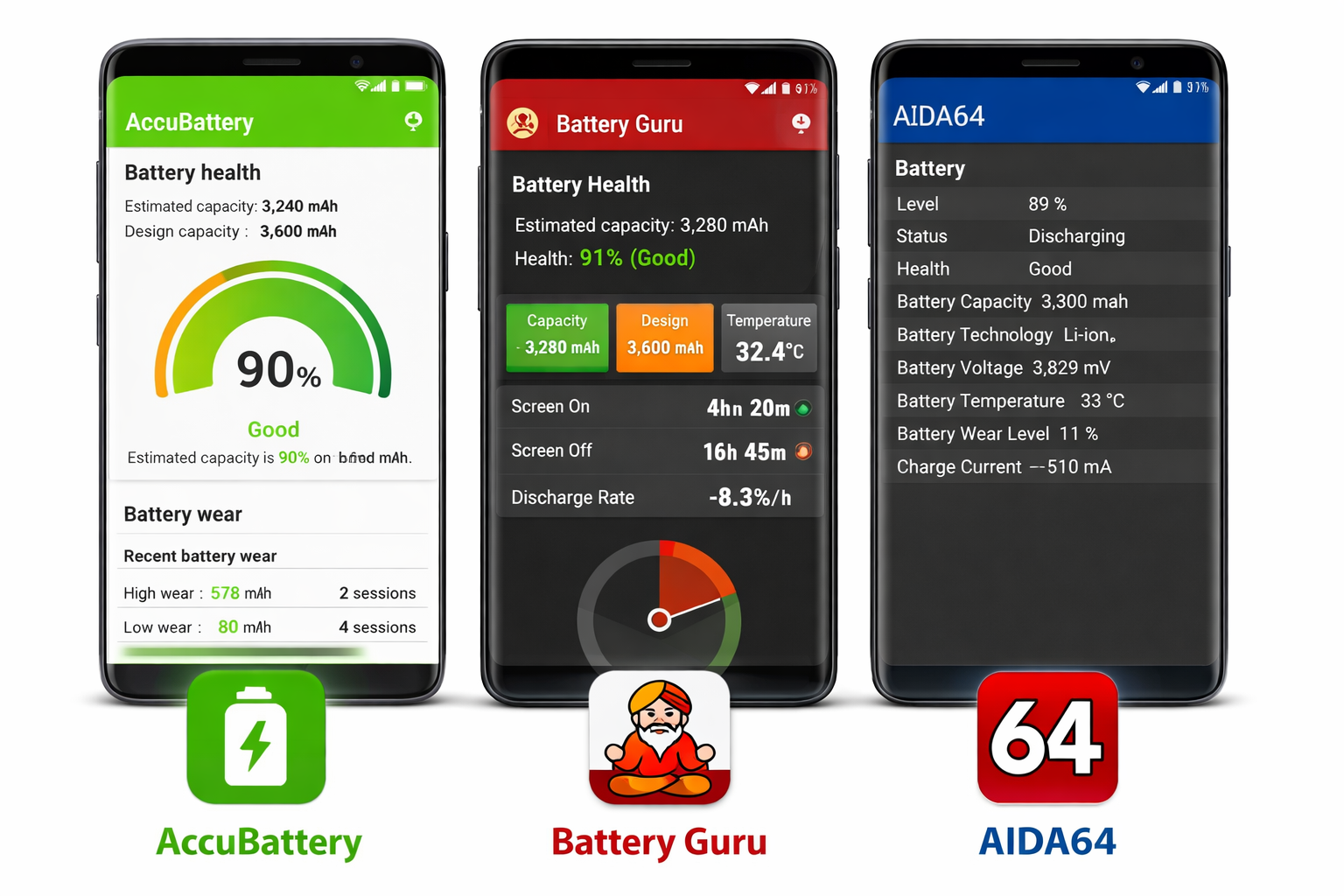
Khi điện thoại không có mục tình trạng pin hoặc công cụ chẩn đoán pin chính hãng, người dùng thường tìm đến ứng dụng như AccuBattery, Battery Guru, AIDA64 hoặc CPU-Z để xem thông tin pin. Người dùng cần hiểu rằng các ứng dụng bên thứ ba thường không phải công cụ chẩn đoán chính thức từ nhà sản xuất. Phần lớn ứng dụng sẽ ước tính sức khỏe pin dựa trên dữ liệu sạc, xả, dòng điện nạp vào và thói quen sử dụng sau một thời gian theo dõi. Vì vậy, kết quả có thể thay đổi trong vài ngày đầu và không nên dùng một chỉ số duy nhất để quyết định thay pin.
Ứng dụng bên thứ ba thường không đo trực tiếp độ chai pin ngay lập tức theo kiểu phần cứng chuyên dụng. Thay vào đó, chúng ghi nhận dữ liệu qua nhiều lần sạc, so sánh lượng điện nạp vào với dung lượng thiết kế để ước tính sức khỏe pin. AccuBattery cần qua một vài chu kỳ sạc sau khi cài đặt mới có đủ dữ liệu để phân tích và tính toán tình trạng pin.
Nếu vừa cài ứng dụng và xem ngay kết quả, chỉ số có thể chưa ổn định. Người dùng nên sử dụng máy trong vài chu kỳ sạc để dữ liệu đáng tham khảo hơn. Khi ứng dụng cho thấy dung lượng ước tính giảm mạnh, kết hợp với dấu hiệu tụt pin nhanh, nóng máy hoặc sập nguồn, khả năng pin đã xuống cấp sẽ cao hơn. Tuy nhiên, nếu chỉ số app thấp nhưng máy vẫn dùng ổn định, không nóng, không sập nguồn, người dùng nên kiểm tra thêm thay vì vội thay pin. Ứng dụng hỗ trợ hữu ích khi máy không có công cụ chính hãng, nhưng kết quả nên được xem là ước tính và cần đối chiếu với trải nghiệm thực tế.
8. Khi nào cần xử lý hoặc thay pin Android?
Người dùng nên chú ý khi điện thoại phải sạc nhiều lần trong ngày, pin tụt nhanh dù chỉ dùng tác vụ nhẹ, máy nóng khi không chạy ứng dụng nặng, phần trăm pin nhảy bất thường, sạc lâu đầy hoặc tự tắt nguồn. Đặc biệt, nếu thân máy bị phồng, màn hình bị đội lên, nắp lưng hở hoặc máy nóng bất thường khi sạc, đây là dấu hiệu cần kiểm tra sớm. Riêng trường hợp pin phồng, người dùng không nên tiếp tục ép dùng hoặc tự nén máy lại. Pin phồng không chỉ làm giảm thời lượng sử dụng mà còn có thể tác động đến màn hình, nắp lưng và độ an toàn khi sạc. Nếu máy có dấu hiệu hở viền, hở khe màn hình, nắp lưng cong hoặc nóng bất thường khi sạc, nên ngừng sạc và mang máy đi kiểm tra sớm.
Pin chai làm giảm khả năng lưu trữ điện, khiến điện áp không ổn định khi máy cần nhiều năng lượng. Khi pin xuống cấp nặng, máy có thể không đủ dòng để duy trì hoạt động, dẫn đến tắt nguồn hoặc khởi động lại. Ngoài pin, bộ sạc kém chất lượng, cổng sạc bẩn, IC sạc lỗi hoặc bo mạch chủ phát sinh lỗi gây hao nguồn cũng có thể gây hiện tượng tương tự. Vì vậy, kiểm tra pin cần đi kèm kiểm tra dòng sạc, nhiệt độ và tình trạng linh kiện liên quan.
Nếu pin chỉ yếu nhẹ, người dùng có thể tối ưu bằng cách giảm độ sáng, kiểm tra ứng dụng chạy nền, tắt kết nối không cần thiết, cập nhật phần mềm và dùng bộ sạc phù hợp. Nếu pin đã yếu rõ, việc thay pin có thể giúp máy dùng ổn định hơn. Nếu có dấu hiệu phồng pin hoặc nóng bất thường, không nên tiếp tục ép dùng vì có thể ảnh hưởng đến màn hình, nắp lưng và độ an toàn khi sạc. Nên thay pin khi kết quả kiểm tra cho thấy pin xuống cấp rõ và máy có biểu hiện ảnh hưởng trực tiếp đến trải nghiệm sử dụng hằng ngày.

9. Lưu ý để kiểm tra chai pin Android chính xác hơn
Nhiều người kiểm tra pin trong lúc máy vừa cập nhật phần mềm, vừa chơi game, vừa sạc hoặc đang dùng mạng yếu. Để kết quả kiểm tra đáng tin hơn, người dùng nên theo dõi pin trong điều kiện sử dụng ổn định. Có thể sạc bằng bộ sạc phù hợp, tránh vừa sạc vừa chơi game hoặc quay video lâu, kiểm tra ứng dụng tiêu hao pin trong cài đặt và theo dõi máy trong vài ngày. Nếu tình trạng tụt pin nhanh vẫn lặp lại dù không dùng tác vụ nặng, khả năng pin hoặc phần cứng liên quan đang gặp vấn đề sẽ cao hơn.
Nhiệt độ, sóng di động, độ sáng màn hình, ứng dụng chạy nền và tình trạng cập nhật hệ thống đều có thể làm pin tiêu hao nhanh. Sau khi cập nhật phần mềm lớn, máy có thể cần thời gian tối ưu dữ liệu, đồng bộ ứng dụng và lập chỉ mục hệ thống. Nếu kiểm tra pin ngay trong giai đoạn này, kết quả cảm nhận có thể chưa chính xác. Ngoài ra, ứng dụng đo pin cần thời gian ghi nhận dữ liệu qua nhiều chu kỳ sạc.
Người dùng nên kiểm tra pin trong điều kiện ổn định hơn: Sạc bằng bộ sạc phù hợp, không vừa sạc vừa dùng tác vụ nặng, theo dõi trong vài ngày, xem ứng dụng nào tiêu hao pin nhiều nhất và đối chiếu với công cụ kiểm tra. Với máy Samsung, nên ưu tiên Samsung Members. Với Pixel hỗ trợ tình trạng pin, nên xem trực tiếp trong phần cài đặt pin. Với máy không có công cụ chính hãng, có thể dùng app hỗ trợ nhưng không nên chỉ dựa vào một lần đo. Để kiểm tra chính xác hơn, cần kết hợp công cụ đo, dấu hiệu sử dụng thực tế và điều kiện kiểm tra ổn định.
10. So sánh nhanh: Android và iPhone có kiểm tra chai pin giống nhau không?
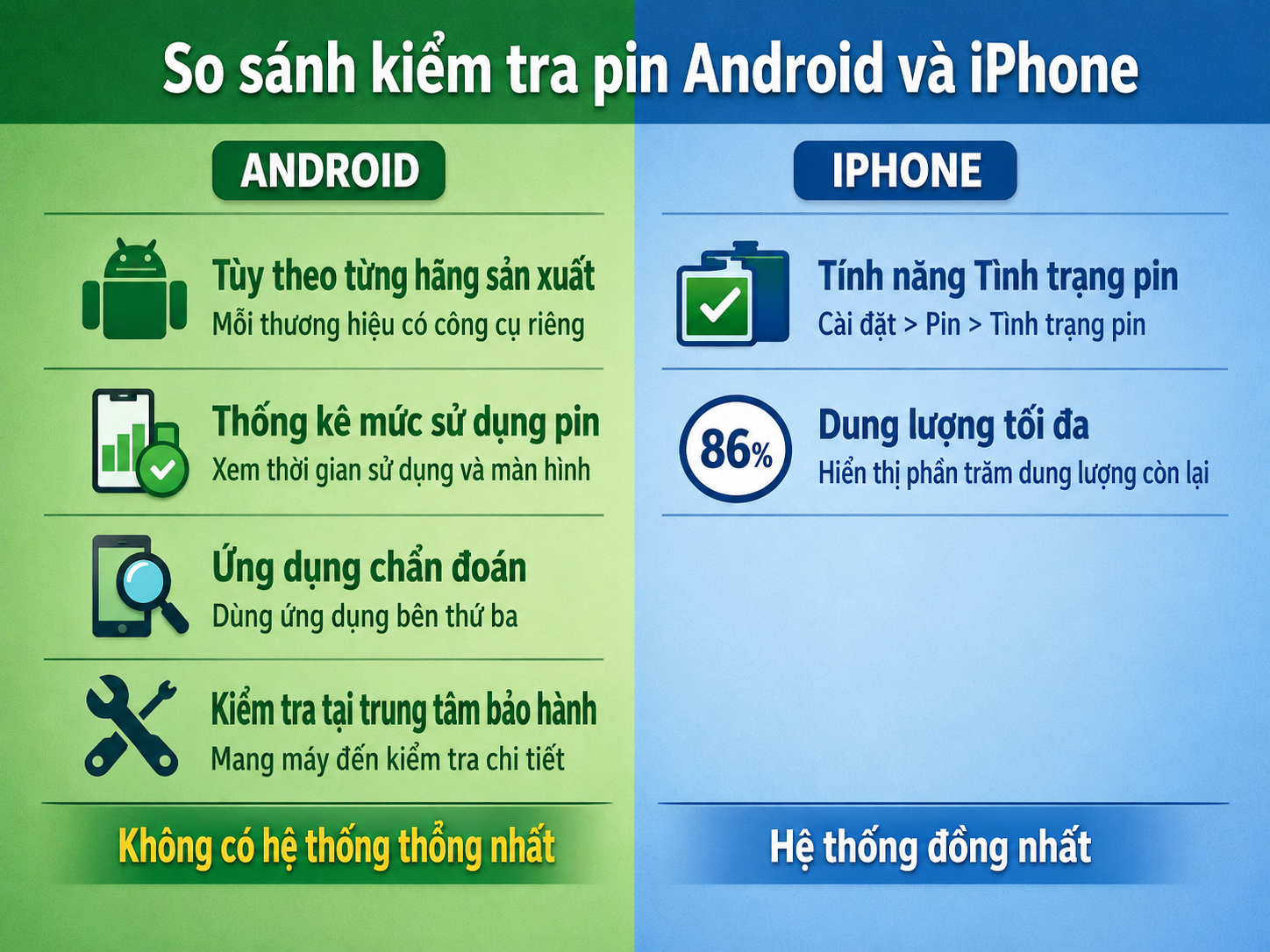
Người dùng iPhone thường quen với mục tình trạng pin hiển thị phần trăm dung lượng tối đa, trong khi người dùng Android lại thấy mỗi hãng có cách kiểm tra khác nhau. Điều này khiến nhiều người thắc mắc vì sao Android không có một cách kiểm tra pin thống nhất cho tất cả thiết bị.
iPhone do Apple kiểm soát cả phần cứng, phần mềm và hệ sinh thái thiết bị, nên cách hiển thị tình trạng pin đồng nhất hơn. Android lại được nhiều hãng tùy biến, mỗi hãng có cách quản lý pin, giao diện cài đặt và công cụ chẩn đoán riêng. Google đã bổ sung mục tình trạng pin cho một số Pixel đời mới, nhưng không phải mọi máy Android đều có tính năng này.
Với người dùng Android, cách hợp lý nhất là đi theo thứ tự: kiểm tra công cụ chính hãng nếu có, xem thống kê pin trong cài đặt, dùng ứng dụng hỗ trợ nếu cần, sau đó mang máy đi kiểm tra kỹ thuật nếu dấu hiệu bất thường vẫn tiếp diễn. Cách làm này giúp người dùng không bị phụ thuộc vào một chỉ số duy nhất. Android không có một cách kiểm tra chai pin thống nhất cho mọi máy, nên người dùng cần chọn phương pháp phù hợp với từng thương hiệu và tình trạng thực tế.
11. Câu hỏi thường gặp
11.1. Cách kiểm tra chai pin Android nào dễ làm nhất?
Người dùng thường muốn kiểm tra nhanh mà không cần tháo máy hoặc dùng thiết bị kỹ thuật.
Nếu dùng Samsung, cách dễ nhất là kiểm tra bằng Samsung Members tùy vào dòng máy. Nếu dùng Pixel 8a trở lên, có thể xem trong tình trạng pin. Nếu máy không hỗ trợ, có thể dùng ứng dụng như AccuBattery để theo dõi qua vài chu kỳ sạc. Cách dễ nhất chưa chắc là cách chính xác nhất cho mọi trường hợp. Người dùng nên kết hợp thêm dấu hiệu tụt pin, nóng máy, sập nguồn và tốc độ sạc. Hãy ưu tiên công cụ có sẵn của hãng trước, sau đó mới dùng ứng dụng hỗ trợ.

11.2. Pin Android dưới 80% có nên thay không?
Nhiều người thấy pin còn khoảng 80% hoặc thấp hơn thì phân vân có cần thay ngay không. Mốc 80% thường được xem là dấu hiệu pin đã suy giảm đáng kể so với dung lượng ban đầu, nhưng không phải mọi máy Android đều hiển thị con số này trực tiếp.
Nếu pin dưới 80% và máy tụt pin nhanh, nóng, sập nguồn hoặc sạc không ổn định, người dùng nên kiểm tra để cân nhắc thay pin. Nếu máy vẫn dùng ổn, có thể theo dõi thêm. Dưới 80% là mốc đáng lưu ý, nhưng nên quyết định dựa trên cả trải nghiệm thực tế.
11.3. Dùng mã code kiểm tra pin Android có chính xác không?
Một số người nhập mã kiểm tra nhưng máy không hiển thị thông tin pin. Không phải mọi máy Android đều hỗ trợ mã kiểm tra ẩn, và thông tin hiển thị cũng khác nhau theo từng hãng.
Nếu mã không hoạt động, người dùng không cần lo lắng. Có thể chuyển sang Samsung Members tùy vào dòng máy, cài đặt pin hoặc ứng dụng đo pin. Mã code chỉ nên xem là cách tham khảo, không phải phương pháp bắt buộc.
11.4. Ứng dụng kiểm tra chai pin Android có đáng tin không?
Ứng dụng có thể hiển thị dung lượng pin còn lại, nhiệt độ và dòng sạc, nhưng kết quả đôi khi thay đổi sau vài ngày. Các ứng dụng thường cần nhiều chu kỳ sạc để tính toán dữ liệu chính xác hơn.
Người dùng nên cài và theo dõi trong vài ngày, không nên kết luận chỉ sau một lần mở app. Ứng dụng đo pin có giá trị tham khảo tốt hơn khi đã thu thập đủ dữ liệu.
11.5. Có nên kiểm tra pin trước khi quyết định thay pin không?
Có. Người dùng nên kiểm tra pin trước khi quyết định thay, vì tụt pin nhanh, nóng máy, sạc chậm hoặc tự tắt nguồn không phải lúc nào cũng do pin chai. Nguyên nhân có thể đến từ phần mềm, cổng sạc, bộ sạc, IC sạc hoặc bo mạch chính phát sinh lỗi gây hao nguồn. Nếu chỉ dựa vào cảm giác tụt pin nhanh, người dùng có thể thay pin khi chưa thật sự cần thiết. Cách hợp lý là kiểm tra bằng công cụ chính hãng nếu có, theo dõi thống kê pin trong cài đặt, dùng ứng dụng hỗ trợ khi cần và mang máy đi kiểm tra kỹ thuật nếu dấu hiệu bất thường vẫn tiếp diễn. Vì mỗi hãng Android có cách quản lý pin khác nhau, người dùng nên kiểm tra theo thứ tự hợp lý: công cụ chính hãng, cài đặt pin, ứng dụng hỗ trợ và cuối cùng là kiểm tra kỹ thuật nếu máy vẫn bất thường. Với Samsung, Samsung Members là lựa chọn nên ưu tiên. Với Pixel đời mới, tình trạng pin trong phần cài đặt pin là nguồn tham khảo trực tiếp từ hệ thống. Với các máy Android khác, ứng dụng đo pin có thể hỗ trợ theo dõi nhưng cần đủ dữ liệu.

Việc hiểu đúng cách kiểm tra độ chai pin trên Android giúp người dùng tránh thay pin vội vàng, đồng thời không bỏ qua những dấu hiệu pin xuống cấp thật sự. Nếu máy đã có dấu hiệu phồng pin, nóng bất thường, tụt pin nhanh nghiêm trọng hoặc tự tắt nguồn, người dùng nên kiểm tra sớm để tránh ảnh hưởng đến trải nghiệm và các linh kiện khác.
Tóm lại, kiểm tra pin Android nên bắt đầu từ công cụ chính hãng và đối chiếu với tình trạng sử dụng thực tế. Nếu máy tụt pin nhanh nghiêm trọng, nóng bất thường, sạc không ổn định, tự tắt nguồn hoặc có dấu hiệu phồng pin, bạn có thể mang máy đến Bệnh Viện Điện Thoại, Laptop 24h hoặc liên hệ hotline 1900.0213 để được kiểm tra tình trạng pin, dòng sạc và tư vấn hướng xử lý phù hợp trước khi quyết định thay pin

















Hỗ trợ hỏi đáp 24/7 ( 0 bình luận )
Xem thêm
Thu gọn