



 Sửa Điện Thoại
 Sửa Laptop
 Sửa Máy Tính Bảng
 Sửa Mac
 Sửa Tai Nghe
 Sửa Đồng hồ
 Sửa PC
 Máy cũ
 Thu cũ đổi mới
 Phụ kiện
 Học sửa chữa
 Tin tức

Cách khôi phục tin nhắn Zalo đã xóa đơn giản, nhanh chóng 2026

Nội dung
Cách khôi phục tin nhắn Zalo là giải pháp được nhiều người tìm kiếm khi vô tình xóa cuộc trò chuyện, đổi điện thoại hoặc cần lấy lại dữ liệu đã sao lưu trước đó. Tuy nhiên, khả năng khôi phục còn phụ thuộc vào tình trạng tin nhắn và bản sao lưu trên tài khoản. Trong bài viết này, Bệnh Viện Điện Thoại, Laptop 24h sẽ hướng dẫn cách khôi phục tin nhắn Zalo trên điện thoại và máy tính đơn giản, dễ thực hiện.
1. Cách khôi phục tin nhắn Zalo đã xóa trên điện thoại
Nếu đã sao lưu dữ liệu Zalo trước đó, bạn có thể kiểm tra và khôi phục tin nhắn Zalo trên điện thoại thông qua tính năng Sao lưu và khôi phục. Cách thực hiện trên iPhone và Android tương đối giống nhau:
- Bước 1: Mở Zalo và đăng nhập vào tài khoản cần khôi phục tin nhắn.
- Bước 2: Chọn Cá nhân > Nhấn biểu tượng Cài đặt ở góc trên màn hình.
- Bước 3: Vào Sao lưu và khôi phục để kiểm tra thông tin bản sao lưu gần nhất.
- Bước 4: Chọn Khôi phục, nhập mật khẩu của bản sao lưu nếu Zalo yêu cầu.
- Bước 5: Chờ quá trình khôi phục hoàn tất và kiểm tra lại các cuộc trò chuyện trên Zalo.
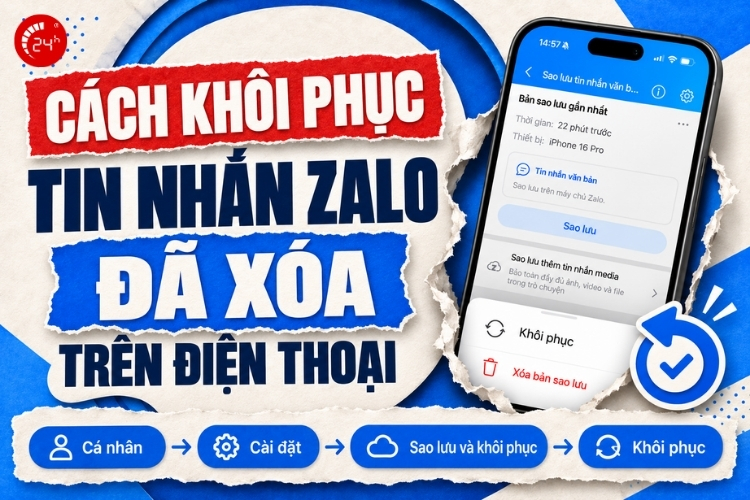
Lưu ý: Tính năng này chỉ giúp lấy lại những dữ liệu đã được lưu trong bản sao lưu trước đó. Những tin nhắn đã bị xóa hoặc thu hồi trước khi sao lưu sẽ không thể lấy lại bằng phương pháp này. Vì vậy, nên bật sao lưu tự động để hạn chế mất lịch sử trò chuyện quan trọng khi đổi máy hoặc cài đặt lại Zalo.
Xem thêm các bài viết về Zalo:
- Cách đặt lịch hẹn trên Zalo bằng điện thoại, máy tính - Đơn giản, nhanh chóng
- Cách mở bong bóng chat Zalo trên điện thoại - Đơn giản dễ thực hiện
- Hướng dẫn sửa lỗi khi Zalo không cho phép gõ tiếng Việt trên điện thoại - Cách khắc phục nhanh chóng
2. Cách khôi phục tin nhắn Zalo trên máy tính
Để thực hiện cách khôi phục tin nhắn Zalo trên máy tính, nên tạo bản sao lưu dữ liệu trên Zalo PC trước đó. Khi cần chuyển sang máy tính khác hoặc cài đặt lại ứng dụng, file sao lưu này có thể được sử dụng để nhập lại dữ liệu vào Zalo.
2.1. Sao lưu dữ liệu Zalo trên máy tính
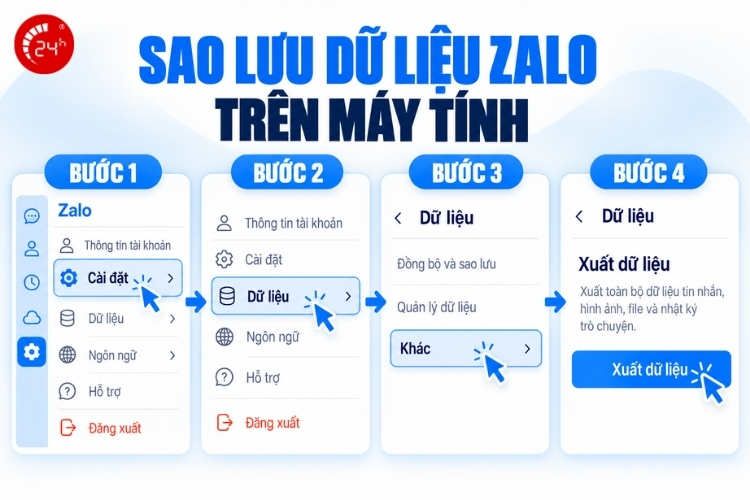
Trước tiên, hãy tạo file sao lưu để lưu giữ những dữ liệu cần thiết trên Zalo PC theo các bước sau đây:
- Bước 1: Mở Zalo PC và đăng nhập tài khoản.
- Bước 2: Nhấn biểu tượng Cài đặt ở góc dưới bên trái > Chọn Dữ liệu > Khác > Xuất dữ liệu.
- Bước 3: Chọn những dữ liệu muốn sao lưu như tin nhắn, hình ảnh, tập tin và video.
- Bước 4: Chọn vị trí lưu file trên máy tính rồi nhấn Xuất dữ liệu.
- Bước 5: Chờ quá trình hoàn tất và chọn Đóng. Nên giữ file sao lưu ở vị trí dễ tìm để sử dụng khi cần khôi phục.
Xem thêm các bài viết về Zalo:
- Cách xóa tài khoản Zalo - Đơn giản, nhanh chóng 2026
- Hướng dẫn chuyển tài khoản Zalo sang điện thoại khác - Đơn giản, dễ thực hiện
- Cách đồng bộ Zalo trên máy tính và điện thoại - Cách tiết kiệm thời gian?
2.2. Khôi phục dữ liệu Zalo trên máy tính
Khi đã có file sao lưu được xuất từ Zalo PC, có thể nhập dữ liệu trở lại theo các bước sau:
- Bước 1: Mở Zalo PC, đăng nhập đúng tài khoản đã tạo bản sao lưu.
- Bước 2: Vào Cài đặt > Dữ liệu > Nhập dữ liệu.
- Bước 3: Chọn file dữ liệu Zalo đã sao lưu trước đó trên máy tính.
- Bước 4: Nhấn Nhập dữ liệu và chờ Zalo xử lý.
- Bước 5: Sau khi quá trình hoàn tất, chọn Đóng và kiểm tra lại dữ liệu trên Zalo PC.
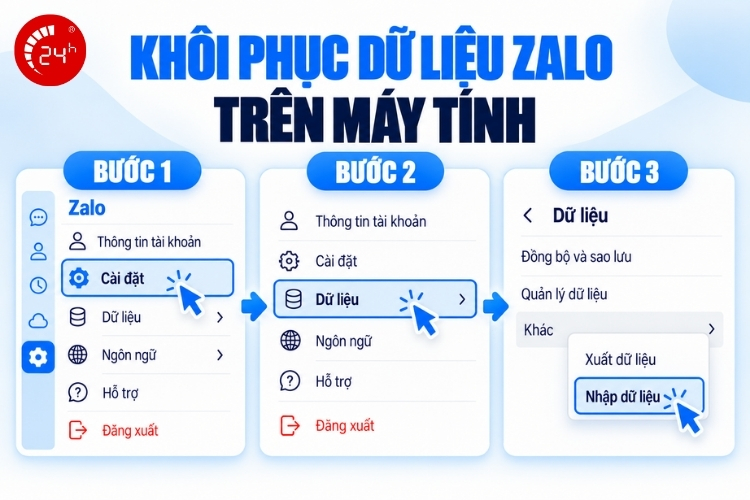
Lưu ý: Phương pháp này phụ thuộc vào file dữ liệu đã được xuất trước đó. Nếu không có file sao lưu, bạn không thể dùng tính năng nhập dữ liệu trên Zalo PC để lấy lại những tin nhắn đã mất.
3. Cách khôi phục tin nhắn Zalo khi đổi điện thoại
Khi chuyển sang điện thoại mới, có thể sử dụng tính năng Sao lưu và khôi phục của Zalo để chuyển lịch sử tin nhắn đã được sao lưu từ thiết bị cũ sang thiết bị mới. Đây cũng là cách khôi phục tin nhắn Zalo trên thiết bị mới hoặc khi đăng nhập lại tài khoản mà không muốn mất những dữ liệu quan trọng đã được sao lưu.
Trên điện thoại cũ:
- Bước 1: Mở Zalo > Cá nhân > Cài đặt > Sao lưu và khôi phục.
- Bước 2: Chọn Sao lưu ngay > Tiếp tục.
- Bước 3: Đặt mật khẩu cho bản sao lưu và chọn Tiếp tục.
- Bước 4: Chờ Zalo hoàn tất quá trình sao lưu.
Trên điện thoại mới:
- Bước 1: Cài đặt Zalo và đăng nhập vào đúng tài khoản đã sử dụng trên điện thoại cũ.
- Bước 2: Khi Zalo hiển thị tùy chọn khôi phục dữ liệu, chọn Khôi phục.
- Bước 3: Nhập mật khẩu nếu bản sao lưu gần nhất có đặt mật khẩu.
- Bước 4: Chờ quá trình khôi phục hoàn tất và kiểm tra lại các cuộc trò chuyện.
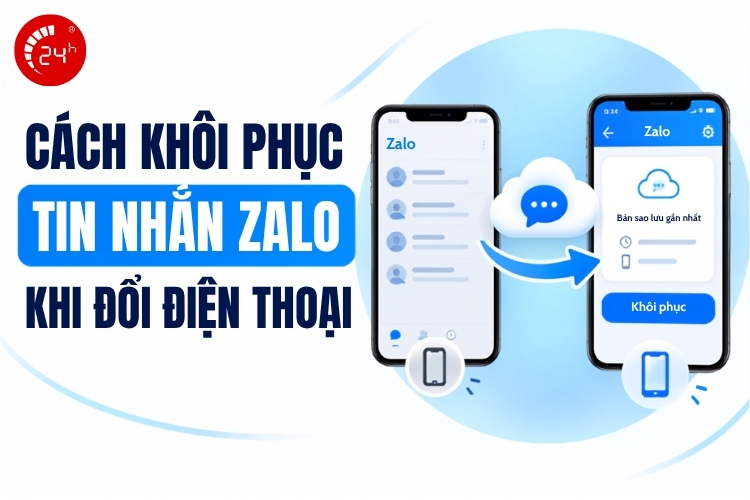
Lưu ý: Các tin nhắn đã xóa hoặc thu hồi sẽ không được sao lưu và khôi phục. Ngoài ra, phạm vi dữ liệu được sao lưu có giới hạn, vì vậy bạn nên lưu riêng những hình ảnh, video hoặc file quan trọng trước khi đổi điện thoại.
4. Tin nhắn Zalo đã thu hồi có khôi phục được không?
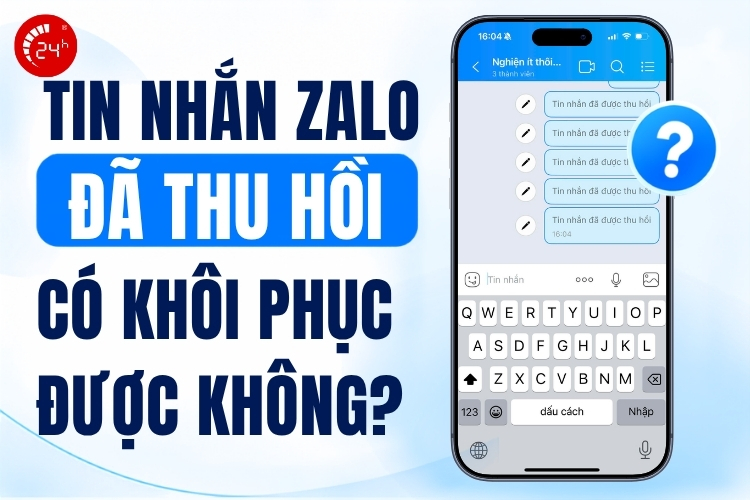
Nhiều người tìm cách khôi phục tin nhắn Zalo vừa thu hồi sau khi người gửi đã thực hiện thao tác này. Tuy nhiên, hiện Zalo không cung cấp tính năng chính thức để khôi phục nội dung tin nhắn đã thu hồi. Khi thu hồi thành công, nội dung ban đầu sẽ được thay bằng thông báo “Tin nhắn đã được thu hồi” và không thể lấy lại thông qua tính năng Sao lưu và khôi phục.
5. Cách khôi phục cuộc trò chuyện đã xóa trên Zalo
Nếu vô tình xóa nhầm một cuộc trò chuyện, bạn vẫn có thể khôi phục cuộc trò chuyện đã xóa trên Zalo trong thời gian ngắn. Trước tiên, cần bật tính năng khôi phục bằng cách:
- Bước 1: Mở Zalo > Cá nhân > Cài đặt.
- Bước 2: Chọn Tin nhắn.
- Bước 3: Tìm và bật Khôi phục trò chuyện đã xóa.
- Bước 4: Sau này, khi vừa xóa nhầm một cuộc trò chuyện, Zalo sẽ hiển thị thông báo ở phía dưới màn hình.
- Bước 5: Nhấn Khôi phục trong vòng 5 giây để hoàn tác thao tác xóa.
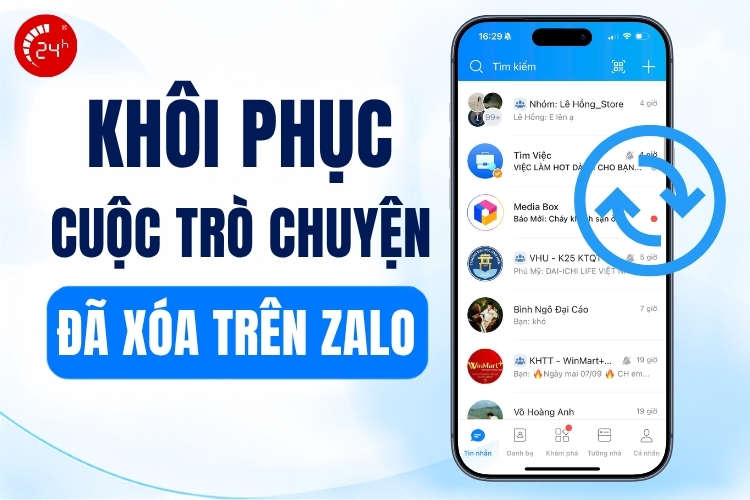
Lưu ý: Tính năng này cần được bật từ trước. Nếu đã quá 5 giây, Zalo không còn cung cấp tùy chọn khôi phục cuộc trò chuyện bằng chức năng này. Do đó, với những cuộc trò chuyện quan trọng,nên bật tính năng khôi phục và sao lưu dữ liệu định kỳ để hạn chế mất thông tin.
6. Cách khôi phục tin nhắn Zalo đã xóa nhưng chưa sao lưu
Với trường hợp tìm cách khôi phục tin nhắn Zalo chưa sao lưu, cần lưu ý rằng Zalo hiện không cung cấp phương thức chính thức để lấy lại toàn bộ nội dung đã bị xóa nếu dữ liệu đó không có trong bản sao lưu. Vì vậy, việc khôi phục tin nhắn Zalo đã xóa từ lâu chưa sao lưu hoặc đã mất hoàn toàn dữ liệu trên thiết bị thường không thể thực hiện bằng tính năng Sao lưu và khôi phục.
Trong trường hợp chưa sao lưu dữ liệu và đã lỡ xóa những tin nhắn quan trọng, bạn có thể liên hệ Zalo Support để được tư vấn và kiểm tra tình trạng tài khoản. Tuy nhiên, Zalo không đảm bảo có thể khôi phục những tin nhắn đã bị xóa khỏi hệ thống.
- Bước 1: Truy cập Trung tâm trợ giúp Zalo (Zalo Help) trên trình duyệt.
- Bước 2: Tìm kênh Liên hệ/Hỗ trợ phù hợp để gửi yêu cầu đến bộ phận chăm sóc khách hàng.
- Bước 3: Mô tả cụ thể vấn đề gặp phải, chẳng hạn thời điểm mất tin nhắn, thiết bị đang sử dụng, số điện thoại đăng ký tài khoản và các thông tin cần thiết khác.
- Bước 4: Chờ Zalo Support tiếp nhận và phản hồi. Bộ phận hỗ trợ sẽ hướng dẫn phương án xử lý phù hợp nếu trường hợp của bạn còn khả năng giải quyết.
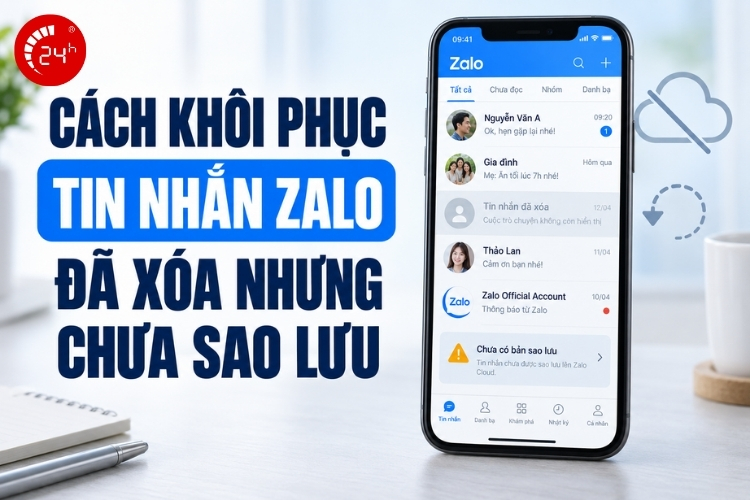
Lưu ý: Liên hệ Zalo Support chỉ là phương án để được kiểm tra và hướng dẫn thêm, không phải cách đảm bảo lấy lại tin nhắn đã xóa. Bạn cũng tuyệt đối không cung cấp mật khẩu hoặc mã OTP cho người khác trong quá trình yêu cầu hỗ trợ.
7. Một số lưu ý khi khôi phục tin nhắn Zalo
Trước khi thực hiện cách khôi phục tin nhắn Zalo, bạn nên kiểm tra tình trạng sao lưu và dữ liệu hiện có để tránh mất thêm những nội dung quan trọng. Một số lưu ý cần biết gồm:
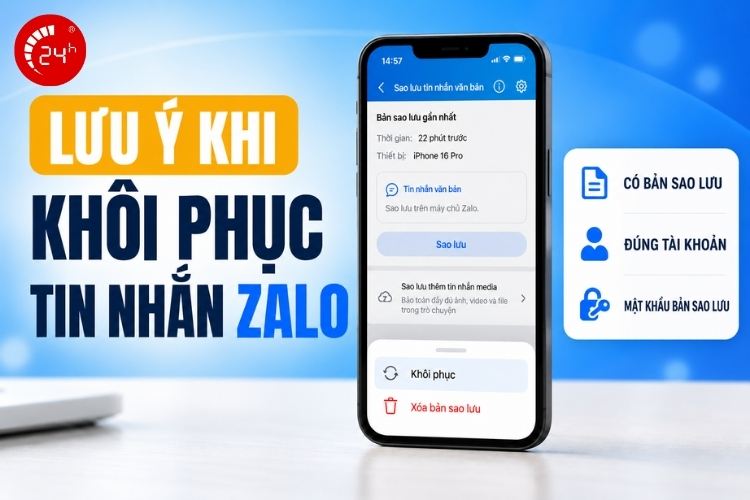
- Kiểm tra bản sao lưu: Khả năng khôi phục phụ thuộc vào dữ liệu đã được Zalo sao lưu trước đó. Tin nhắn không có trong bản sao lưu sẽ không thể lấy lại bằng tính năng khôi phục.
- Tin nhắn đã xóa hoặc thu hồi có giới hạn: Zalo không hỗ trợ khôi phục nội dung tin nhắn đã thu hồi. Với cuộc trò chuyện vừa xóa, bạn chỉ có thể hoàn tác trong thời gian Zalo cho phép nếu đã bật tính năng khôi phục.
- Đăng nhập đúng tài khoản: Khi đổi điện thoại hoặc cài đặt lại Zalo, cần sử dụng đúng tài khoản đã tạo bản sao lưu để khôi phục dữ liệu.
- Ghi nhớ mật khẩu bản sao lưu: Nếu bản sao lưu được bảo vệ bằng mật khẩu, bạn cần nhập đúng mật khẩu khi tiến hành khôi phục.
- Không phải mọi dữ liệu đều được sao lưu: Một số loại dữ liệu như video, file hoặc tin nhắn thoại có thể không nằm trong phạm vi sao lưu thông thường của Zalo.
- Cẩn thận với phần mềm bên thứ ba: Không nên cung cấp mật khẩu, mã OTP hoặc quyền truy cập tài khoản cho các công cụ quảng cáo khả năng khôi phục tin nhắn Zalo đã xóa.
- Nên bật sao lưu tự động: Duy trì sao lưu thường xuyên giúp hạn chế nguy cơ mất lịch sử trò chuyện khi đổi máy, cài lại ứng dụng hoặc thiết bị gặp sự cố.
Đối với những cuộc trò chuyện chứa thông tin quan trọng, bạn nên chủ động sao lưu Zalo định kỳ và lưu riêng hình ảnh, video hoặc tập tin cần thiết trên thiết bị hoặc dịch vụ lưu trữ phù hợp.
8. Câu hỏi liên quan
8.1. Tin nhắn Zalo chưa sao lưu có khôi phục được không?
Không. Chưa sao lưu Zalo thì không thể khôi phục lại tin nhắn và dữ liệu nếu bạn đã xóa ứng dụng, đổi thiết bị hoặc mất dữ liệu trên máy.
8.2. Tin nhắn Zalo đã xóa lâu có khôi phục được không?
Không. Tin nhắn Zalo đã xóa từ lâu chỉ có thể khôi phục được nếu bạn đã bật tính năng sao lưu dữ liệu trước đó và thiết bị chưa bị mất bộ nhớ đệm hoặc cài đặt lại hoàn toàn.
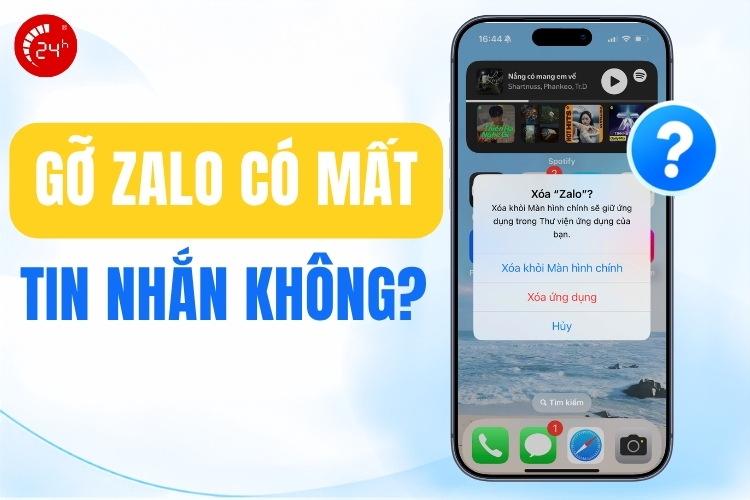
8.3. Gỡ Zalo rồi cài đặt lại có mất tin nhắn không?
Có. Gỡ Zalo rồi cài đặt lại có thể làm mất toàn bộ tin nhắn nếu bạn chưa từng thực hiện sao lưu dữ liệu trước đó.
8.4. Sao lưu Zalo có khôi phục được hình ảnh và video không?
Có. Sao lưu Zalo có khôi phục được hình ảnh, nhưng chỉ khi bạn đã liên kết và bật tính năng đồng bộ ảnh lên Google Drive trước đó.
Kết luận
Việc áp dụng đúng cách khôi phục tin nhắn Zalo sẽ giúp bạn hạn chế nguy cơ mất các cuộc trò chuyện quan trọng khi xóa nhầm, đổi máy hoặc đăng nhập lại tài khoản. Tuy nhiên, không phải dữ liệu nào cũng có thể lấy lại, đặc biệt khi chưa sao lưu hoặc tin nhắn đã bị xóa, thu hồi. Vì vậy, hãy duy trì sao lưu định kỳ và lưu riêng những dữ liệu cần thiết.
Nếu điện thoại gặp lỗi trong quá trình sử dụng hoặc cần thay pin điện thoại, hãy ghé ngay Bệnh Viện Điện Thoại, Laptop 24h - Sửa Điện Thoại & Laptop Uy Tín để được kiểm tra và tư vấn. Hệ thống cung cấp đa dạng dịch vụ như sửa chữa điện thoại, thay pin iPhone, thay màn hình điện thoại cùng nhiều dịch vụ sửa chữa khác, giúp thiết bị sớm hoạt động ổn định trở lại.

Bài liên quan

Saturday, 05/09/2026
Cách rút tiền từ Tiktok: Mở TikTok > TikTok Shop dành cho nhà sáng tạo > Khoản thu > Rút số dư > Chọn phương thức nhận...

Saturday, 29/08/2026
Hướng dẫn cách xóa tài khoản Zalo: Mở ứng dụng Zalo > Chọn mục Cá Nhân > Nhấn Cài đặt > Bấm chọn Tài khoản và bảo mật...

Thursday, 27/08/2026
Bệnh Viện Điện Thoại, Laptop 24h trân trọng gửi đến chương trình Mừng Lễ Quốc Khánh - Giá sửa chữa giảm mạnh! với ưu...

Wednesday, 26/08/2026
Bệnh Viện Điện Thoại, Laptop 24h kiên quyết không cài phần mềm bẻ khóa, cam kết chỉ dùng giải pháp chính hãng hoặc miễn...








Hỗ trợ hỏi đáp 24/7 ( 0 bình luận )
Xem thêm
Thu gọn