



 Sửa Điện Thoại
 Sửa Laptop
 Sửa Máy Tính Bảng
 Sửa Mac
 Sửa Tai Nghe
 Sửa Đồng hồ
 Sửa PC
 Máy cũ
 Thu cũ đổi mới
 Phụ kiện
 Học sửa chữa
 Tin tức

Cách xóa tài khoản Zalo đơn giản, nhanh chóng 2026

Nội dung
Cách xóa tài khoản Zalo như thế nào khi bạn không còn nhu cầu sử dụng hoặc muốn chuyển sang tài khoản mới? Thao tác này cần được thực hiện đúng cách để tránh những vấn đề liên quan đến dữ liệu và thông tin cá nhân. Trong bài viết dưới đây, Bệnh Viện Điện Thoại, Laptop 24h sẽ hướng dẫn chi tiết cách xóa Zalo trên điện thoại, máy tính và những lưu ý cần biết trước khi thực hiện.
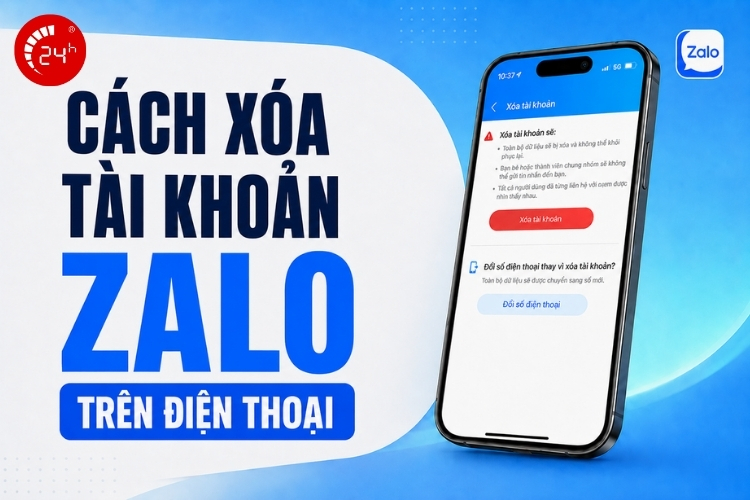
1. Cách xóa tài khoản Zalo trên điện thoại
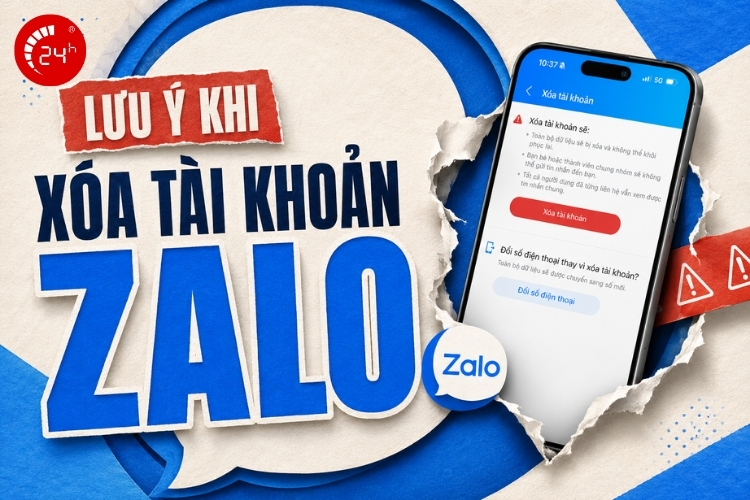
Bạn có thể thực hiện cách xóa tài khoản Zalo trên điện thoại trực tiếp trong phần cài đặt của ứng dụng. Trước khi thao tác, hãy cân nhắc kỹ vì sau khi tài khoản bị xóa, các thông tin như tên, ảnh đại diện, tin nhắn, nhật ký và danh sách bạn bè cũng sẽ bị xóa và không thể khôi phục tài khoản Zalo đã bị xóa.
- Bước 1: Mở Zalo, chọn Cá nhân rồi nhấn biểu tượng Cài đặt.
- Bước 2: Chọn Tài khoản và bảo mật > Xóa tài khoản.
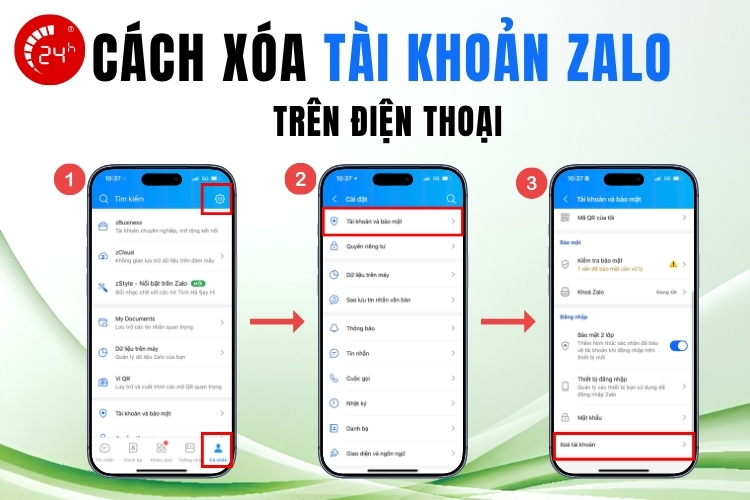
- Bước 3: Tiếp tục nhấn Xóa tài khoản.
- Bước 4: Nhập số điện thoại đang dùng để đăng nhập Zalo, điền lý do xóa nếu muốn rồi chọn Tiếp tục.
- Bước 5: Nhập mật khẩu đăng nhập Zalo và nhấn Xóa tài khoản để xác nhận.
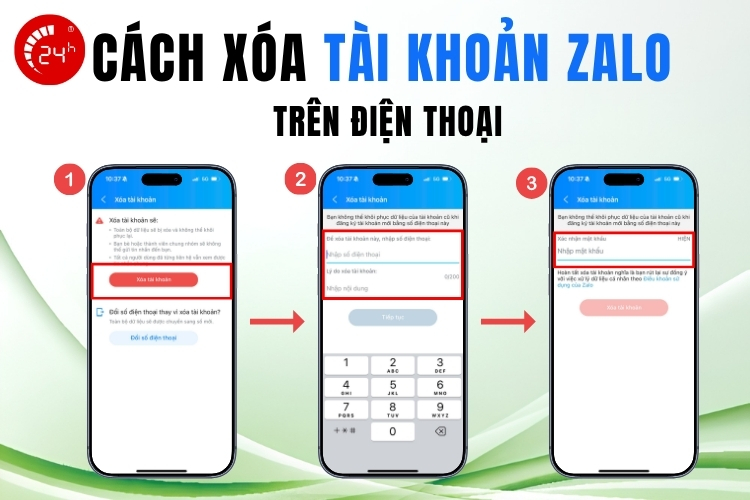
Sau khi hoàn tất yêu cầu, Zalo sẽ tiến hành xóa tài khoản sau 48 giờ. Trong khoảng thời gian này, nếu thay đổi quyết định, bạn vẫn có thể vào Cài đặt > Tài khoản và bảo mật > Xóa tài khoản > Hủy xóa tài khoản để giữ lại tài khoản.
Xem thêm các bài viết về Zalo:
- Cách đặt lịch hẹn trên Zalo bằng điện thoại, máy tính - Đơn giản, nhanh chóng
- Cách mở bong bóng chat Zalo trên điện thoại - Đơn giản dễ thực hiện
- Hướng dẫn sửa lỗi khi Zalo không cho phép gõ tiếng Việt trên điện thoại - Cách khắc phục nhanh chóng
2. Cách xóa tài khoản Zalo trên máy tính
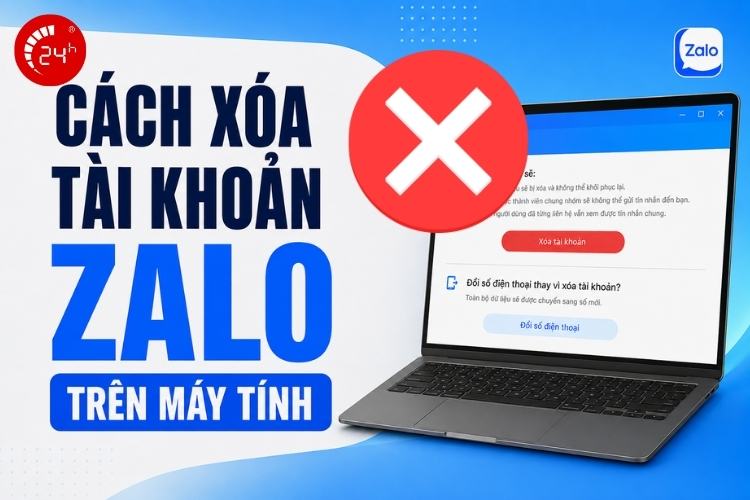
Hiện tại, Zalo chưa hỗ trợ xóa tài khoản trực tiếp trên Zalo PC hoặc Zalo Web. Vì vậy, nếu đang tìm cách xóa tài khoản Zalo trên máy tính, bạn sẽ cần chuyển sang ứng dụng Zalo trên điện thoại để gửi yêu cầu xóa tài khoản Zalo vĩnh viễn.
Xem thêm các bài viết về pin iPhone:
- Thay pin Pisen ở đâu - Chính hãng, uy tín tại TP.HCM
- Dung lượng pin là gì? - Nên chọn pin dung lượng bao nhiêu?
- Pin dịch vụ iPhone là gì? - Hướng dẫn kiểm tra tình trạng pin iPhone
3. Một số lưu ý khi xóa tài khoản Zalo vĩnh viễn
Trước khi thực hiện cách xóa tài khoản Zalo vĩnh viễn, bạn nên cân nhắc kỹ bởi thao tác này ảnh hưởng trực tiếp đến thông tin và dữ liệu đang lưu trên tài khoản. Một số điểm quan trọng cần lưu ý gồm:
- Dữ liệu sẽ bị xóa: Khi tài khoản được xóa, các thông tin như tên, ảnh đại diện, tin nhắn, nhật ký và danh sách bạn bè cũng bị xóa và không thể khôi phục.
- Tài khoản chưa bị xóa ngay lập tức: Sau khi gửi yêu cầu, Zalo sẽ tiến hành xóa tài khoản sau 48 giờ.
- Có thể hủy yêu cầu trong thời gian chờ: Nếu thay đổi quyết định trước khi tài khoản bị xóa, bạn có thể vào Cài đặt > Tài khoản và bảo mật > Xóa tài khoản > Hủy xóa tài khoản.
- Nên lưu dữ liệu quan trọng trước khi xóa: Hãy tải những hình ảnh, video, file hoặc nội dung cần thiết về thiết bị trước khi xóa tài khoản. Không phải tất cả loại dữ liệu trên Zalo đều được tính năng sao lưu hỗ trợ.
- Cần mật khẩu để xác nhận: Zalo yêu cầu nhập mật khẩu đăng nhập ở bước xác nhận xóa tài khoản. Vì vậy, nếu quên mật khẩu, bạn cần xử lý vấn đề đăng nhập trước khi thực hiện.
- Xóa ứng dụng không phải xóa tài khoản: Gỡ Zalo khỏi điện thoại chỉ xóa ứng dụng khỏi thiết bị, không đồng nghĩa với việc tài khoản Zalo đã được xóa vĩnh viễn.
Bạn nên kiểm tra và lưu lại toàn bộ thông tin cần thiết trước khi gửi yêu cầu, đặc biệt với những tài khoản Zalo đã sử dụng trong thời gian dài cho công việc hoặc liên lạc cá nhân.
4. Câu hỏi liên quan
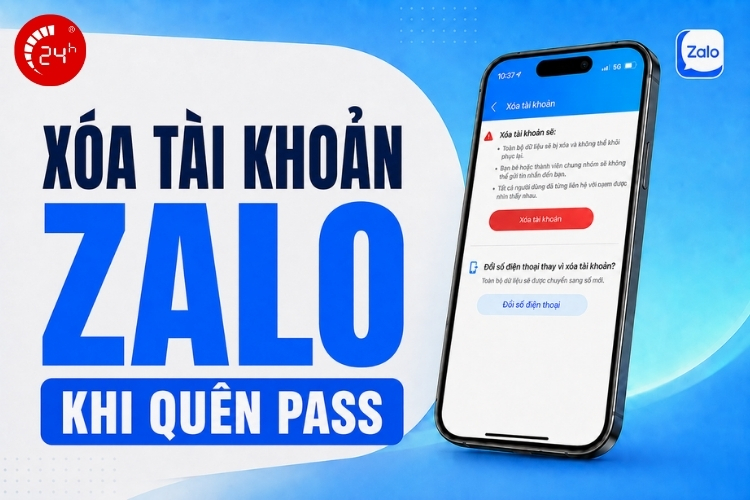
4.1. Có cách nào xóa tài khoản Zalo khi quên mật khẩu không?
Không. Nếu quên mật khẩu, bạn sẽ không thể hoàn tất bước xác nhận để xóa tài khoản Zalo. Trong trường hợp này, bạn cần tìm cách lấy lại mật khẩu Zalo trước, sau đó đăng nhập vào tài khoản và tiến hành xóa theo hướng dẫn.
4.2. Xóa tài khoản Zalo người khác có biết không?
Người khác sẽ không nhận được thông báo trực tiếp khi bạn xóa tài khoản Zalo, nhưng họ có thể nhận ra sau đó.
4.3. Có cách nào xóa tài khoản Zalo của người khác không?
Không thể xóa tài khoản Zalo của người khác nếu bạn không có quyền truy cập hợp lệ và không sở hữu số điện thoại đăng ký của tài khoản đó.

4.4. Sau khi xóa tài khoản Zalo có đăng ký lại được không?
Có. Sau khi xóa tài khoản Zalo, bạn hoàn toàn có thể lập (đăng ký) lại tài khoản mới bằng chính số điện thoại cũ.
4.5. Có cách nào hủy xóa tài khoản Zalo sau khi bị tạm khóa không?
Có. Bạn có thể hủy yêu cầu xóa tài khoản Zalo trong vòng 48 giờ đầu tiên khi tài khoản đang trong trạng thái chờ xóa vĩnh viễn. Có thể liên hệ tổng đài 1900 561 558 (cước phí 2000đ/phút) để yêu cầu hủy xóa nhanh nhất hoặc gửi yêu cầu qua email: hotro@zaloapp.com.
Kết luận
Hy vọng những hướng dẫn trên đã giúp bạn nắm rõ cách xóa tài khoản Zalo cũng như các lưu ý cần thiết để hạn chế mất dữ liệu quan trọng. Nếu trong quá trình sử dụng Zalo, điện thoại gặp lỗi phần mềm, hoạt động chậm hoặc phát sinh sự cố ảnh hưởng đến trải nghiệm, bạn có thể mang thiết bị đến Bệnh Viện Điện Thoại, Laptop 24h - Sửa Điện Thoại & Laptop Uy Tín để được kiểm tra và tư vấn.
Với hơn 20 năm kinh nghiệm trong lĩnh vực sửa chữa thiết bị, hệ thống cung cấp đa dạng dịch vụ như sửa chữa điện thoại, thay pin điện thoại, thay pin iPhone, thay màn hình và khắc phục nhiều lỗi phần cứng, phần mềm khác, giúp người dùng nhanh chóng đưa thiết bị trở lại trạng thái hoạt động ổn định.

Bài liên quan
Saturday, 24/10/2026
Màn hình iPhone 18 Pro bao nhiêu Hz? iPhone 18 Pro sở hữu màn hình ProMotion 120Hz với khả năng tự động điều chỉnh tần...

Friday, 23/10/2026
Đánh giá camera iPhone Duo: Hai camera 48MP, Center Stage 12MP, zoom 2x, quay Dolby Vision 4K/120fps và các tính năng...

Friday, 23/10/2026
iPhone 18 Pro sở hữu viên pin dung lượng 4.056 mAh (phiên bản SIM vật lý), kết hợp chip A20 Pro tối ưu hiệu suất năng...

Friday, 23/10/2026
Màn hình iPhone Duo bao nhiêu Hz? iPhone Duo có tần số quét tối đa 120Hz trên cả màn hình trong và ngoài, hỗ trợ...








Hỗ trợ hỏi đáp 24/7 ( 0 bình luận )
Xem thêm
Thu gọn