



 Sửa Điện Thoại
 Sửa Laptop
 Sửa Máy Tính Bảng
 Sửa Mac
 Sửa Tai Nghe
 Sửa Đồng hồ
 Sửa PC
 Máy cũ
 Thu cũ đổi mới
 Phụ kiện
 Học sửa chữa
 Tin tức

Cách xem mật khẩu Wi-Fi trên điện thoại cực dễ mà ai cũng làm được

Nội dung
Việc kiểm tra mật khẩu Wi-Fi đã lưu trên điện thoại là một thao tác vô cùng hữu ích, đặc biệt là khi bạn cần kết nối lại với một mạng Wi-Fi mà không nhớ mật khẩu. Dù bạn sử dụng Android hay iPhone, quy trình này khá đơn giản và nhanh chóng. Trong bài viết này, Bệnh Viện Điện Thoại, Laptop 24h sẽ hướng dẫn bạn cách để xem mật khẩu Wi-Fi trên điện thoại một cách chi tiết và dễ hiểu. Cùng tìm hiểu cách để xem mật khẩu Wi-Fi trên điện thoại Android và iPhone dưới đây.
1. Cách xem mật khẩu Wi-Fi trên điện thoại Android
1.1. Với điện thoại Android từ phiên bản 10 trở lên
Nếu bạn sử dụng điện thoại Android 10 hoặc các phiên bản cao hơn, việc xem mật khẩu Wi-Fi đã lưu trên điện thoại rất đơn giản. Bạn chỉ cần thực hiện các bước sau:
-
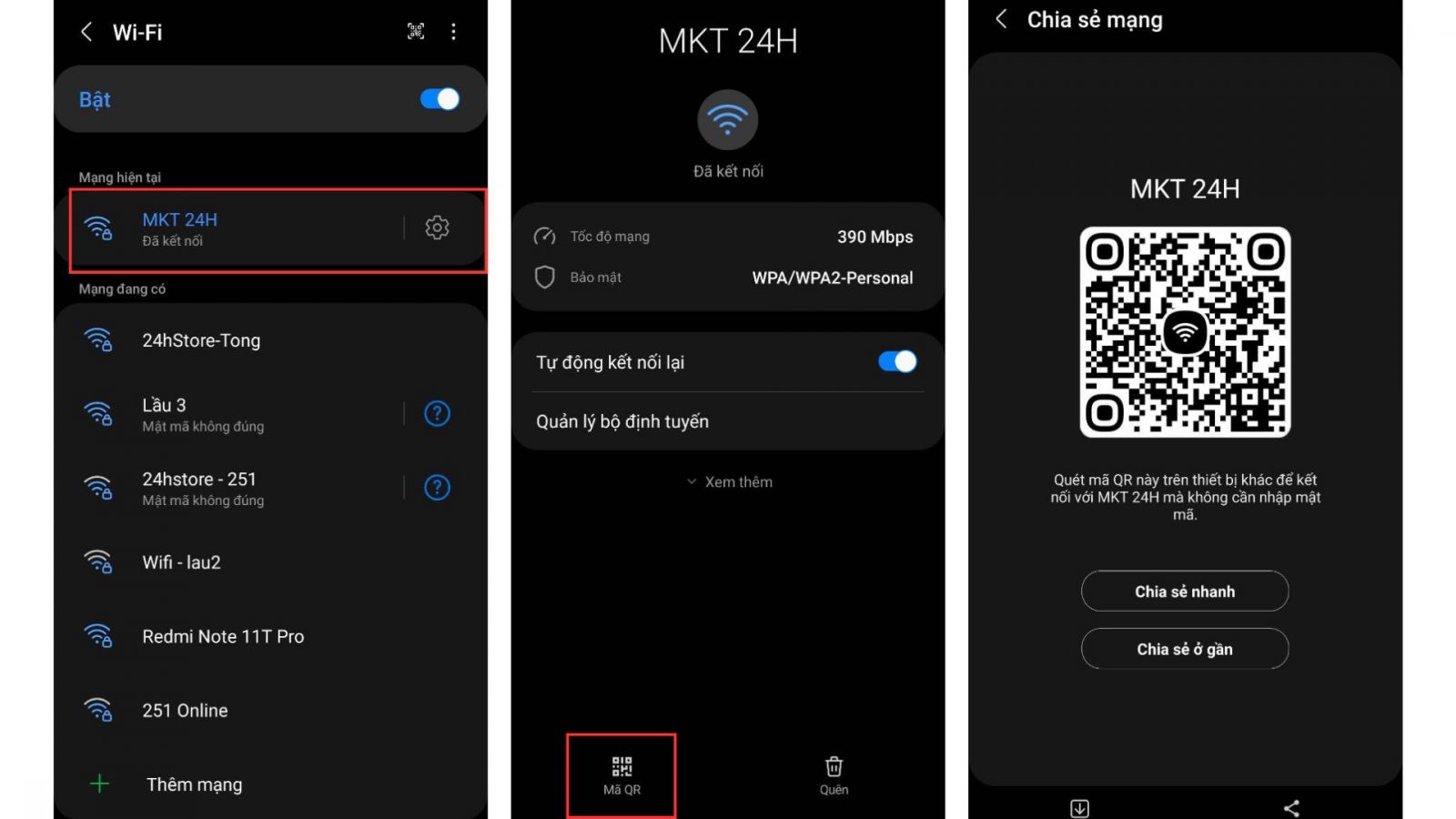
Bước 1: Mở Cài đặt trên điện thoại của bạn.
-
Bước 2: Chọn mạng Wi-Fi mà bạn đang kết nối và nhấn vào tùy chọn Chia sẻ.
-
Bước 3: Màn hình sẽ hiển thị một mã QR, quét mã QR này để kết nối Wi-Fi.
1.2. Với điện thoại Android 9 trở xuống
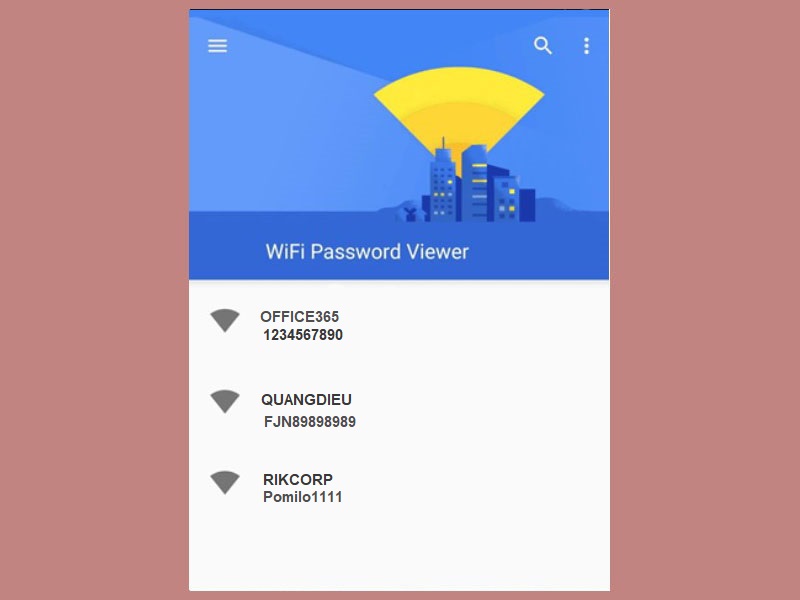
Đối với các điện thoại Android 9 hoặc các phiên bản cũ hơn, bạn sẽ cần sử dụng một ứng dụng bên ngoài như WiFi Password Viewer (hoặc ứng dụng tương tự) để xem mật khẩu Wi-Fi đã lưu. Tuy nhiên, cách này yêu cầu bạn phải root thiết bị. Nếu bạn đã root máy, làm theo các bước sau:
-
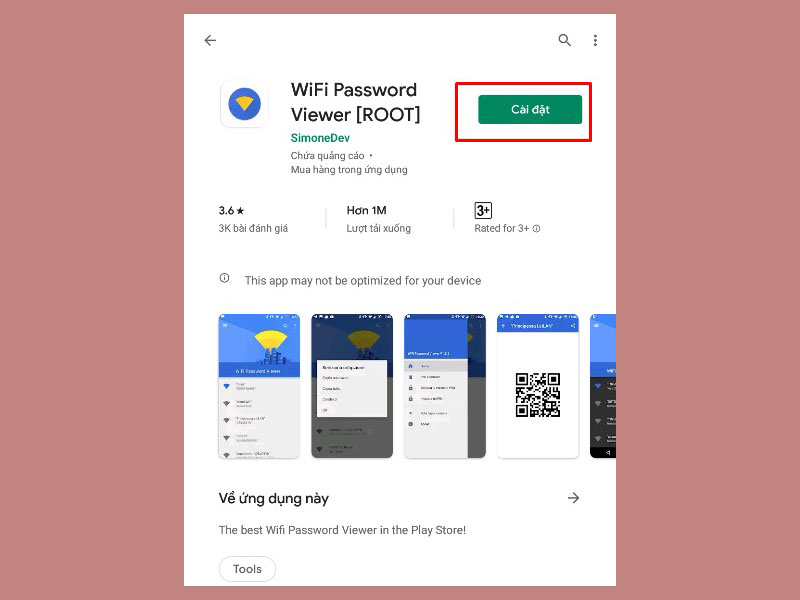
Bước 1: Tải và cài đặt ứng dụng WiFi Password Viewer từ cửa hàng ứng dụng.
-
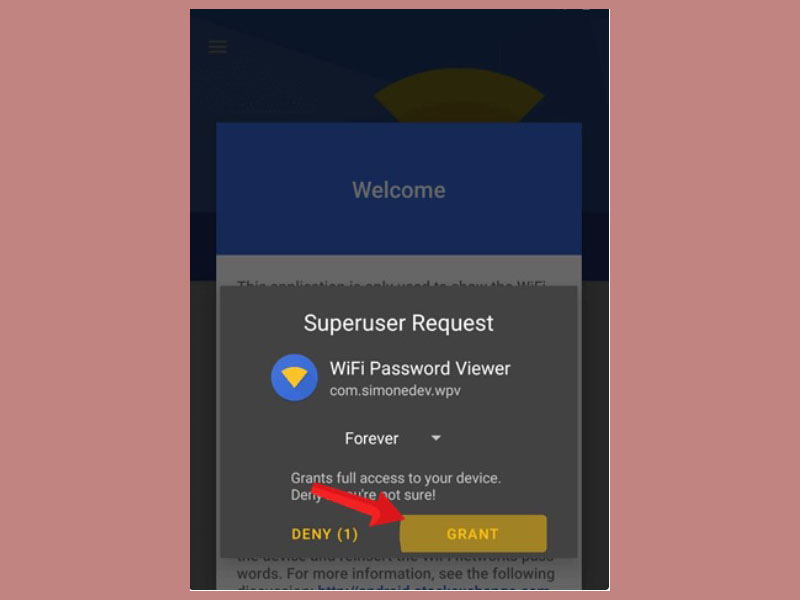
Bước 2: Sau khi cài đặt xong, mở ứng dụng và cấp quyền truy cập Superuser cho ứng dụng.
-
Bước 3: Sau khi có quyền truy cập, ứng dụng sẽ hiển thị danh sách tất cả các mạng Wi-Fi mà bạn đã từng kết nối, kèm theo tên và mật khẩu của từng mạng.
2. Cách xem lại mật khẩu Wi-Fi trên điện thoại iPhone
Trên các thiết bị iPhone chạy iOS 16 trở lên, người dùng có thể xem trực tiếp mật khẩu của mạng Wi-Fi đã kết nối ngay trong phần Cài đặt, giúp việc kiểm tra hoặc chia sẻ mạng trở nên thuận tiện hơn.
2.1. Xem lại mật khẩu Wi-Fi trên iPhone
Nếu bạn sử dụng iPhone và muốn kiểm tra mật khẩu Wi-Fi hiện tại, chỉ cần làm theo các bước đơn giản sau:
-
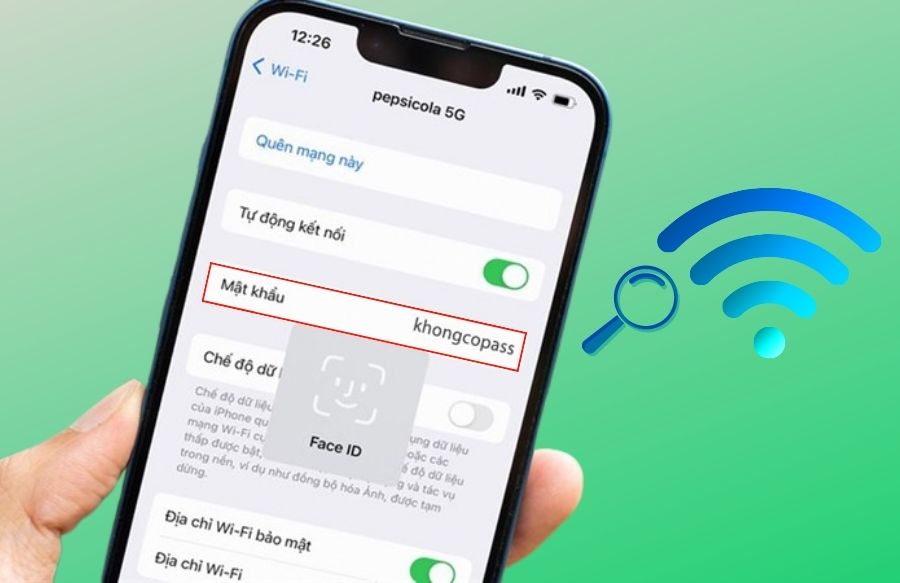
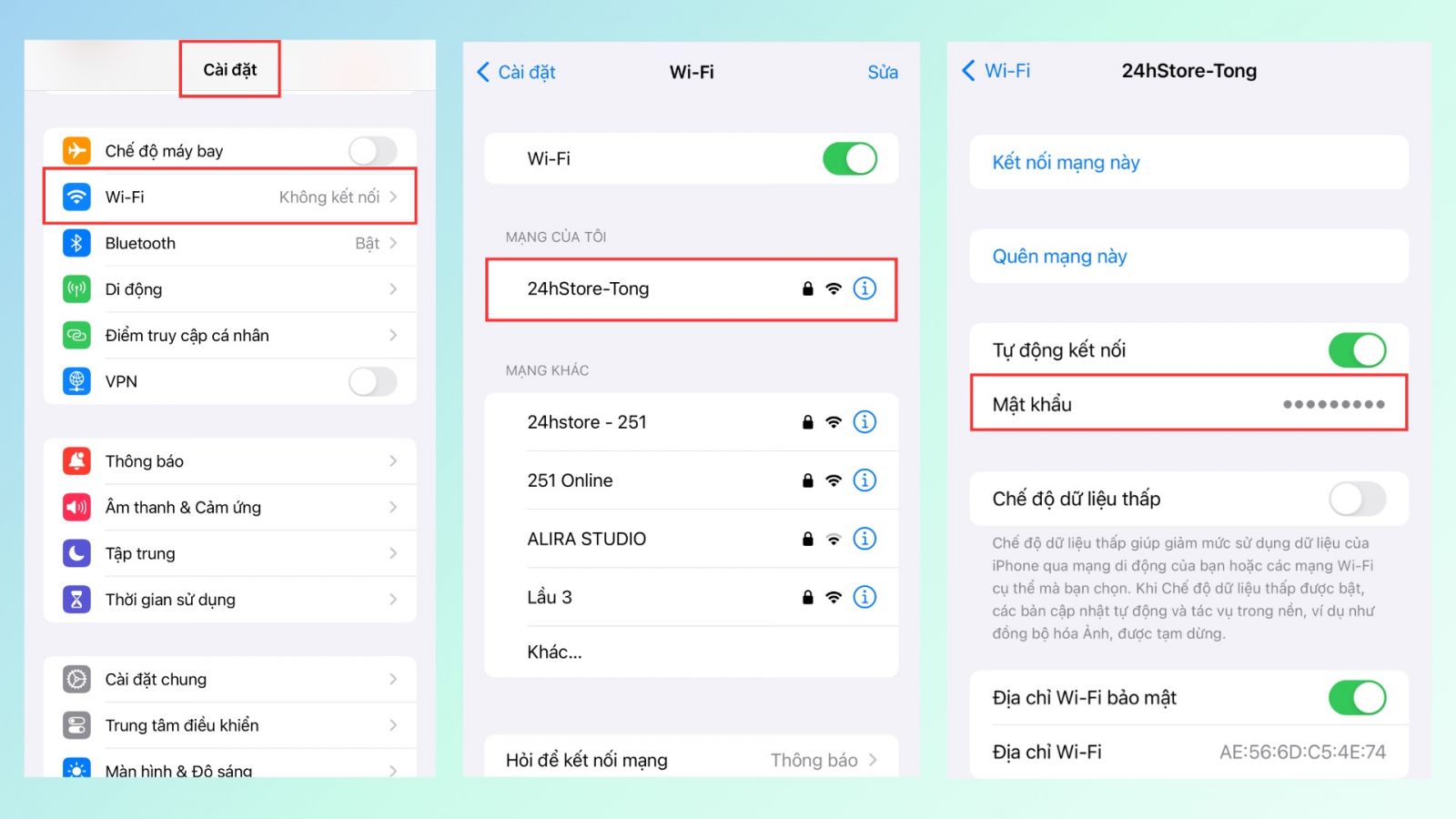
Bước 1: Mở Cài đặt trên iPhone của bạn và chọn Wi-Fi.
-
Bước 2: Nhấn vào biểu tượng "i" bên cạnh mạng Wi-Fi bạn đang kết nối.
-
Bước 3: Tiếp theo, bấm vào Mật khẩu, thiết bị sẽ nhận diện FaceID của bạn. Mật khẩu Wi-Fi sẽ hiển thị ngay sau đó.
2.2. Cách xem mật khẩu Wi-Fi đã lưu trên điện thoại iPhone
Để kiểm tra mật khẩu của các mạng Wi-Fi bạn đã kết nối trên iPhone, làm theo các bước sau:
-
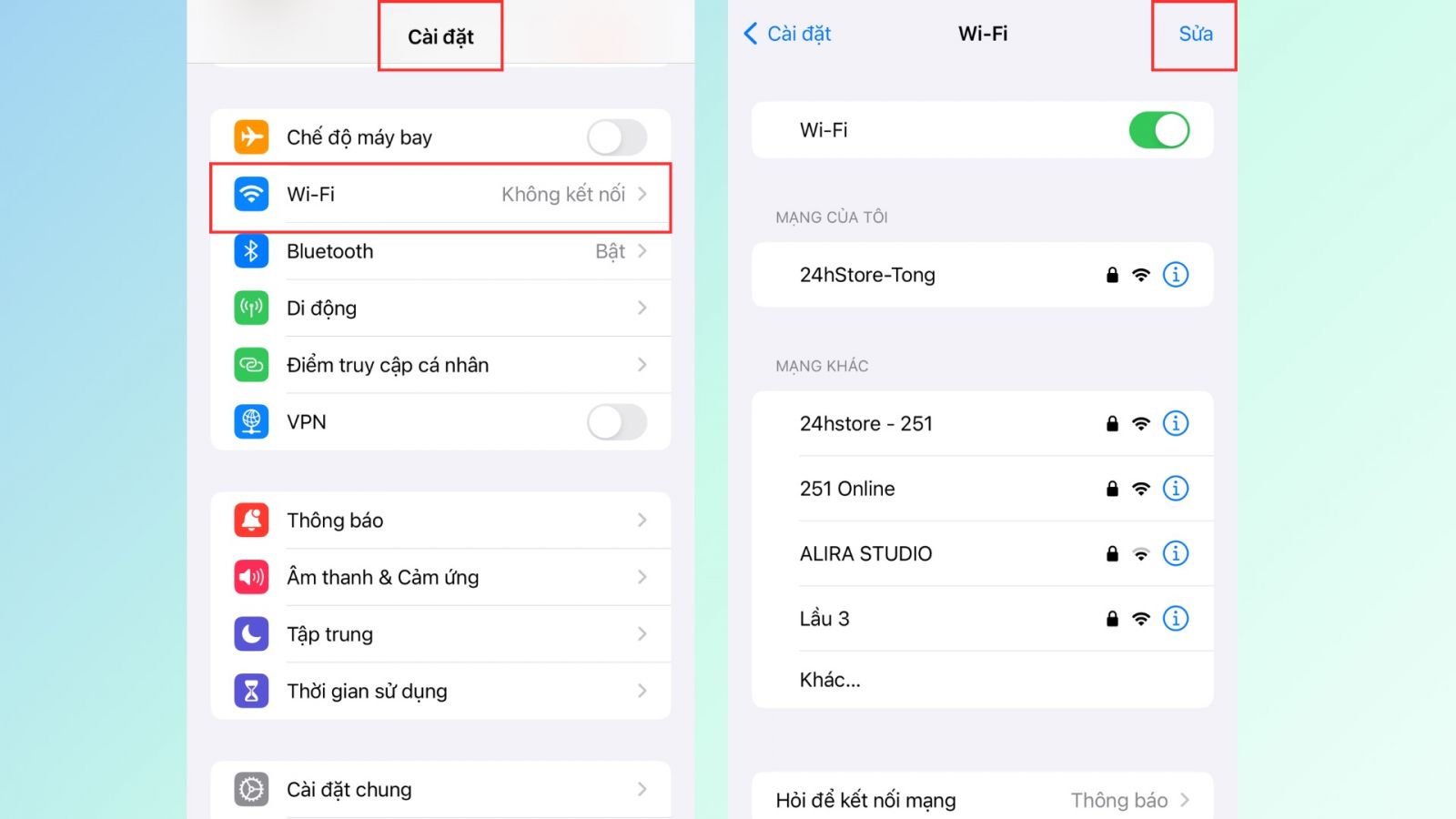
Bước 1: Mở Cài đặt và chọn Wi-Fi.
-
Bước 2: Nhấn vào Sửa ở góc trên bên phải màn hình.
-
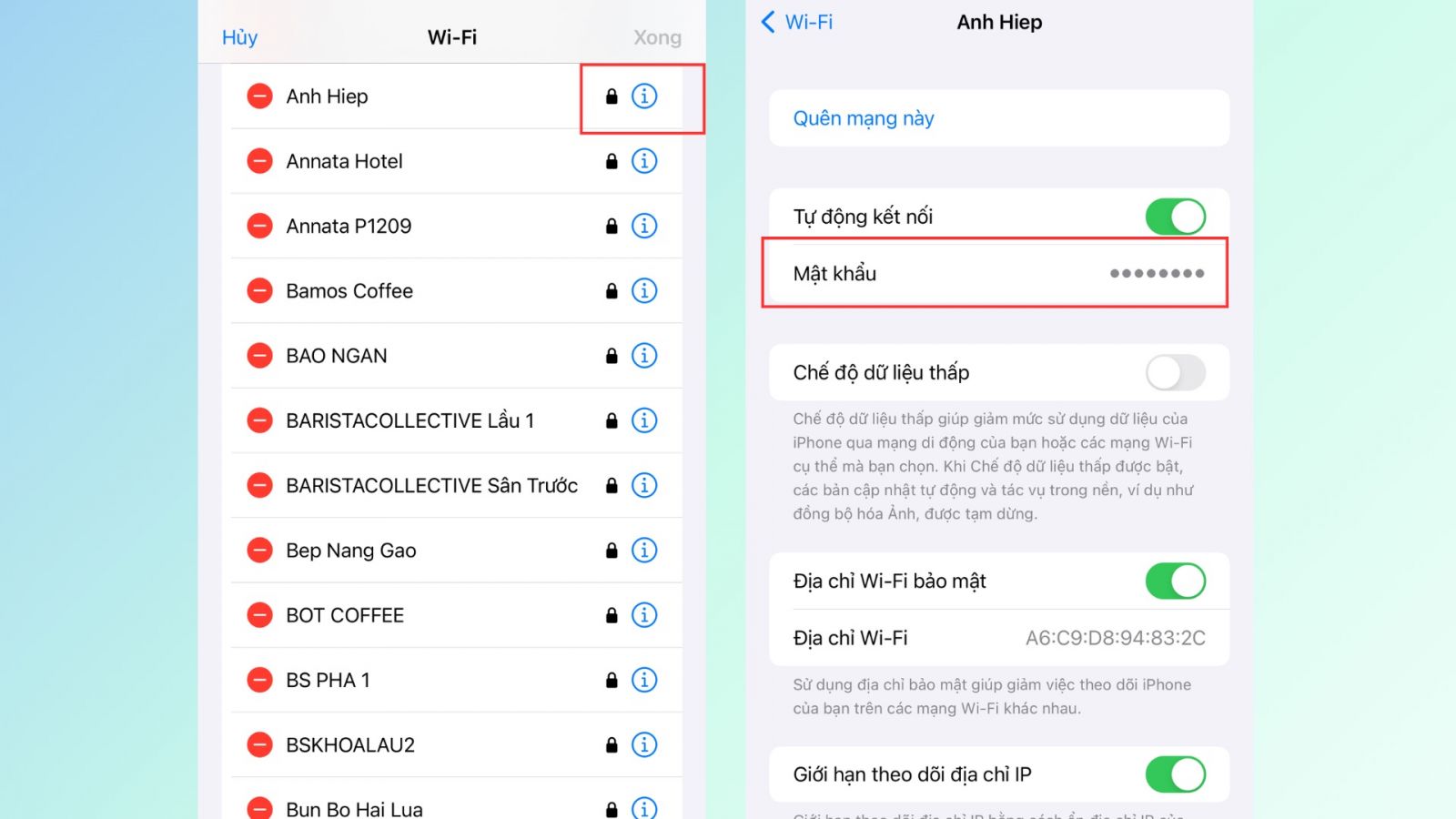
Bước 3: Sử dụng mật mã, Face ID hoặc Touch ID để mở khóa và hiển thị danh sách các mạng Wi-Fi mà thiết bị của bạn đã kết nối trước đó.
-
Bước 4: Nhấn vào biểu tượng "i" bên cạnh mạng có khóa và chọn Mật khẩu để hiển thị mật khẩu.
3. Lưu ý khi xem mật khẩu Wi-Fi trên điện thoại
Việc xem lại mật khẩu Wi-Fi đã kết nối trước đó rất hữu ích, đặc biệt khi bạn muốn chia sẻ mạng Wi-Fi với bạn bè hoặc kết nối lại sau khi quên mật khẩu. Tuy nhiên, hãy lưu ý rằng việc sử dụng các ứng dụng như WiFi Password Viewer yêu cầu quyền truy cập root trên điện thoại Android, và không phải người dùng nào cũng muốn thực hiện thao tác này vì có thể ảnh hưởng đến bảo mật thiết bị.

4. Tổng kết
Với những bước đơn giản, bạn có thể dễ dàng kiểm tra mật khẩu Wi-Fi trên điện thoại Android hoặc iPhone mà không cần phải cài đặt thêm ứng dụng phức tạp. Việc này giúp bạn tiết kiệm thời gian và thuận tiện hơn trong việc kết nối lại hoặc chia sẻ mạng Wi-Fi đã từng sử dụng. Nếu gặp khó khăn trong quá trình thực hiện, đừng ngần ngại liên hệ với Bệnh Viện Điện Thoại, Laptop 24h để được hỗ trợ. Chúng tôi luôn sẵn sàng giúp bạn khắc phục mọi vấn đề về điện thoại. Để được tư vấn nhanh chóng, hãy gọi ngay đến hotline 1900.0213.

Bài liên quan
Monday, 16/03/2026
Threads là ứng dụng mạng xã hội đang ngày càng phổ biến, thu hút nhiều người trẻ nhờ giao diện quen thuộc, cách sử dụng...

Monday, 16/03/2026
Bài viết giới thiệu một số ứng dụng tăng tốc game cho iPhone chủ yếu hỗ trợ tối ưu kết nối mạng, giảm ping và cải thiện...

Friday, 13/03/2026
Cách đặt biệt danh trên Messenger là một tính năng thú vị giúp người dùng tạo tên gọi riêng cho bạn bè hoặc người thân...
Thursday, 12/03/2026
Lỗi kết nối máy chủ iPhone xảy ra khi thiết bị không thể xác minh hoặc thiết lập kết nối với máy chủ của Apple, khiến...












Hỗ trợ hỏi đáp 24/7 ( 0 bình luận )
Xem thêm
Thu gọn