



 Sửa Điện Thoại
 Sửa Laptop
 Sửa Máy Tính Bảng
 Sửa Mac
 Sửa Tai Nghe
 Sửa Đồng hồ
 Sửa PC
 Máy cũ
 Thu cũ đổi mới
 Phụ kiện
 Học sửa chữa
 Tin tức

Tắt chế độ tìm kiếm an toàn Google chỉ trong vài bước dễ dàng

Nội dung
Tắt chế độ tìm kiếm an toàn Google là nhu cầu của nhiều người khi muốn mở rộng phạm vi thông tin và không bị giới hạn bởi các bộ lọc mặc định. Dù tính năng tìm kiếm an toàn giúp kiểm soát nội dung nhạy cảm hiệu quả, nhưng trong một số trường hợp, việc vô hiệu hóa mang đến trải nghiệm tìm kiếm linh hoạt và sát với nhu cầu cá nhân hơn. Bài viết dưới đây, Bệnh Viện Điện Thoại, Laptop 24h sẽ giúp bạn hiểu rõ cơ chế hoạt động của tính năng này, đồng thời hướng dẫn chi tiết cách tắt chế độ tìm kiếm an toàn Google trên điện thoại và máy tính một cách đơn giản, dễ thực hiện.

1. Tính năng tìm kiếm an toàn trên Google là gì?
Tính năng tìm kiếm an toàn (SafeSearch) là một công cụ được Google tích hợp sẵn nhằm hỗ trợ kiểm soát nội dung hiển thị khi người dùng tìm kiếm. Tính năng này có khả năng lọc bớt các kết quả chứa yếu tố nhạy cảm, không phù hợp hoặc có thể gây ảnh hưởng tiêu cực, đặc biệt hữu ích đối với trẻ em. Nhờ đó, người dùng có thể yên tâm hơn khi sử dụng internet, vì các nội dung hiển thị sẽ được chọn lọc theo hướng an toàn và lành mạnh.
Tuy nhiên, không phải ai cũng cần đến tính năng này trong mọi trường hợp. Nhiều người lựa chọn dừng sử dụng chế độ tìm kiếm an toàn Google để mở rộng phạm vi tìm kiếm, tiếp cận đa dạng thông tin hơn mà không bị giới hạn bởi bộ lọc. Bên cạnh đó, việc vô hiệu hoá cài đặt này cũng giúp hiển thị kết quả sát hơn với nhu cầu cá nhân hóa dựa trên lịch sử và hành vi sử dụng trước đó.
2. Cách hoạt động của tính năng tìm kiếm an toàn
Khi sử dụng Google, SafeSearch sẽ tự động quét và nhận diện các nội dung nhạy cảm như hình ảnh người lớn hoặc yếu tố bạo lực trong kết quả tìm kiếm. Tùy theo nhu cầu, người dùng có thể điều chỉnh mức độ lọc phù hợp thay vì phải loại bỏ chế độ tìm kiếm an toàn Google hoàn toàn.
Cụ thể, nếu muốn chặn tối đa các nội dung không phù hợp, bạn có thể chọn “Bộ lọc” để loại bỏ gần như toàn bộ kết quả nhạy cảm đã được hệ thống phát hiện. Trong khi đó, tùy chọn “Làm mờ” sẽ che mờ hình ảnh nhạy cảm nhưng vẫn giữ lại phần văn bản hoặc liên kết liên quan. Đây thường là cài đặt mặc định trong nhiều trường hợp, đặc biệt khi người dùng chưa đủ 18 tuổi. Ngược lại, khi loại bỏ tìm kiếm an toàn Google trên máy tính hoặc điện thoại, các kết quả sẽ hiển thị đầy đủ hơn, kể cả những nội dung có thể không phù hợp.
Ngoài ra, đôi khi bạn không thể tự thay đổi cài đặt SafeSearch dù đã thử cách tắt tính năng tìm kiếm an toàn trên Google. Nguyên nhân có thể đến từ việc tài khoản hoặc thiết bị đang bị quản lý. Ví dụ, tài khoản của trẻ em thường bị phụ huynh hoặc nhà trường khóa cài đặt này. Tương tự, một số mạng Wi-Fi công cộng như ở sân bay hay thư viện cũng có thể áp dụng bộ lọc sẵn. Bên cạnh đó, các phần mềm kiểm soát của phụ huynh hoặc chương trình diệt virus cũng có thể can thiệp, khiến việc tắt chế độ tìm kiếm an toàn Google trên điện thoại hoặc máy tính không thực hiện được.

3. Ai có thể tắt chế độ tìm kiếm an toàn Google?
Việc tắt chế độ tìm kiếm an toàn Google không phải lúc nào cũng thực hiện được, bởi quyền kiểm soát còn phụ thuộc vào tài khoản, thiết bị và môi trường sử dụng. Dưới đây là các trường hợp cụ thể để bạn dễ hiểu và áp dụng:
- Người dùng tự quản lý tài khoản: Nếu bạn toàn quyền kiểm soát tài khoản Google của mình, bạn có thể chủ động thay đổi cài đặt SafeSearch bất cứ lúc nào. Trong trường hợp này, bạn hoàn toàn có thể áp dụng cách tắt chế độ tìm kiếm an toàn Google hoặc bật lại tùy theo nhu cầu sử dụng.
- Tài khoản do phụ huynh quản lý: Với các tài khoản được giám sát thông qua Family Link, phụ huynh sẽ là người quyết định việc bật hoặc không sử dụng tính năng tìm kiếm an toàn Google. Người dùng sẽ không thể tự thay đổi nếu chưa được cấp quyền.
- Tài khoản thuộc trường học hoặc tổ chức: Nếu bạn đang sử dụng tài khoản thuộc hệ thống giáo dục (Google Workspace for Education), quyền quản lý SafeSearch thường thuộc về quản trị viên. Do đó, bạn sẽ khó hoặc không thể vô hiệu hoá tính năng tìm kiếm an toàn Google nếu chưa được cho phép.
- Thiết bị hoặc mạng bị kiểm soát
Trong một số trường hợp, SafeSearch có thể bị khóa bởi:
-
Quản trị viên mạng (Wi-Fi công cộng, công ty, trường học...)
-
Cài đặt kiểm soát trên thiết bị
-
Phần mềm bảo mật hoặc kiểm soát của phụ huynh
-
Điều này khiến bạn không thể thay đổi cài đặt dù đã thực hiện đúng thao tác.
Khả năng tắt chế độ tìm kiếm an toàn Google sẽ phụ thuộc vào quyền kiểm soát tài khoản và môi trường sử dụng. Nếu không thể thay đổi, rất có thể cài đặt này đang bị giới hạn bởi quản trị viên hoặc hệ thống.
4. Cách tắt tính năng tìm kiếm an toàn trên Google
4.1. Tắt chế độ tìm kiếm an toàn Google trên điện thoại
Nếu bạn muốn mở rộng kết quả tìm kiếm và không bị giới hạn bởi bộ lọc, có thể thực hiện vô hiệu hoá tìm kiếm an toàn Google trên điện thoại theo các bước đơn giản dưới đây:
-
Bước 1: Mở trình duyệt trên điện thoại và vào trang chủ của Google → bấm vào ảnh đại diện góc trên bên phải
-
Bước 2: Chọn Tìm kiếm an toàn → chuyển sang Tắt để vô hiệu hóa bộ lọc nội dung.
.jpg)
Sau khi hoàn tất, hệ thống sẽ áp dụng cài đặt mới và bạn đã tắt chế độ tìm kiếm an toàn Google thành công. Từ đó, kết quả tìm kiếm sẽ hiển thị đầy đủ hơn, không còn bị giới hạn bởi bộ lọc nội dung.
4.2. Tắt tính năng tìm kiếm an toàn Google trên máy tính
-
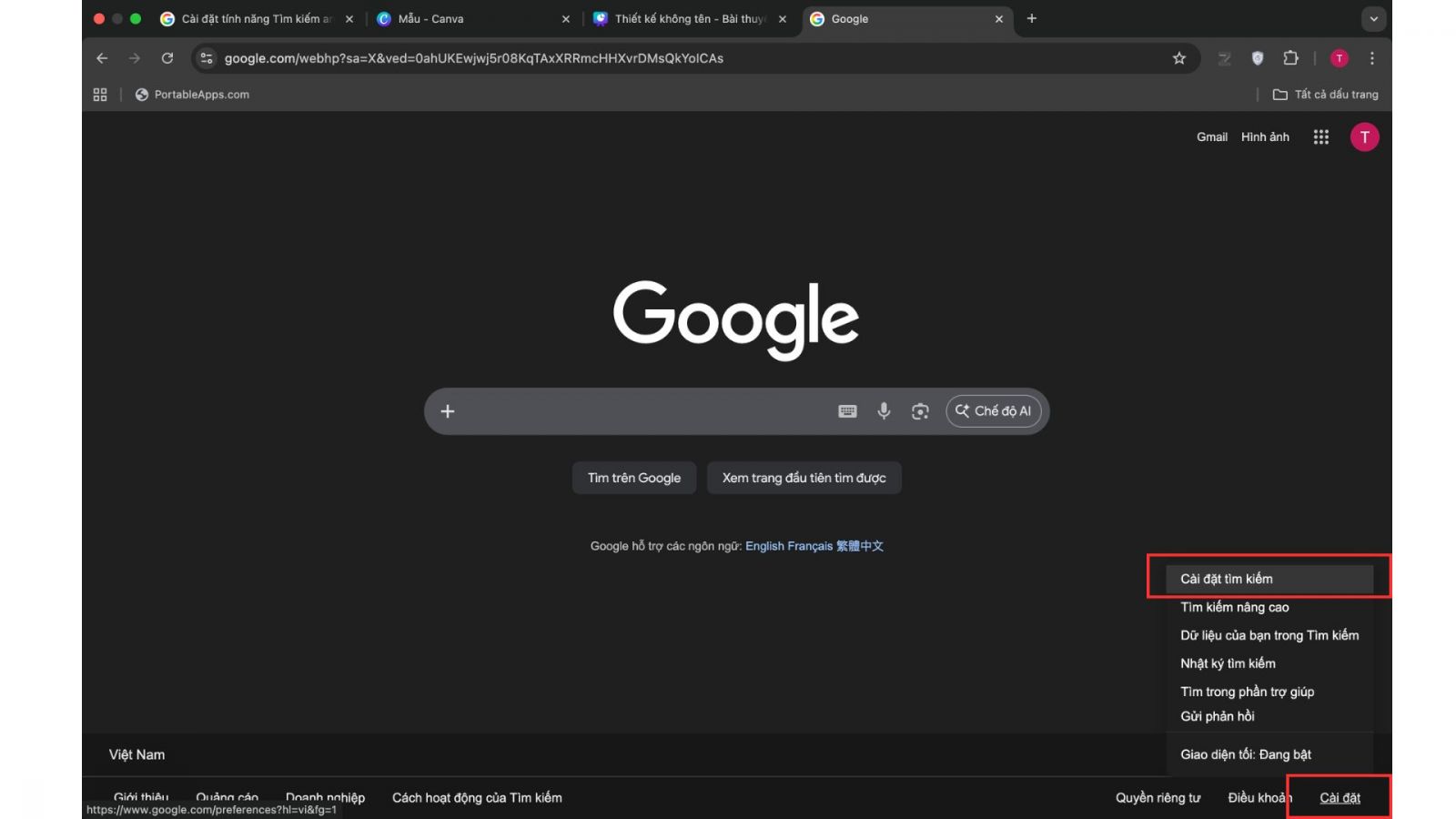
Bước 1: Truy cập vào trang chủ của Google trên trình duyệt → Nhấn vào mục Cài đặt ở góc dưới hoặc góc phải màn hình → Chọn Cài đặt tìm kiếm.
-
Bước 2: Tại phần bộ lọc bấm vào Tìm kiếm an toàn → Chọn mục Tắt để vô hiệu hóa tính năng này.
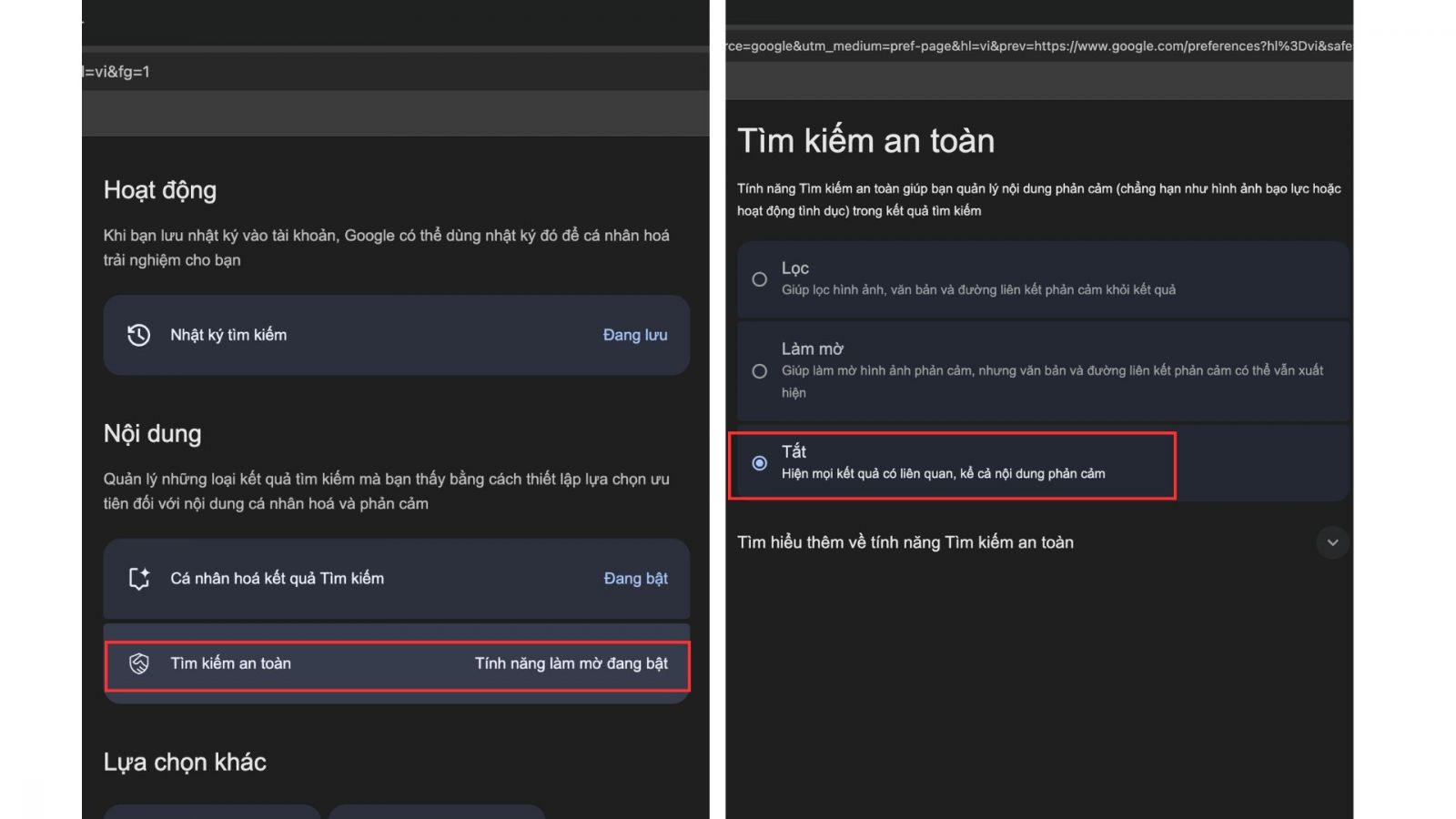
Sau khi hoàn tất, bạn đã tắt chế độ tìm kiếm an toàn Google thành công, giúp hiển thị đầy đủ hơn các nội dung theo từ khóa tìm kiếm.
5. Kết luận
Hy vọng qua những chia sẻ trên, bạn đã nắm rõ cách điều chỉnh và tắt chế độ tìm kiếm an toàn Google phù hợp với nhu cầu sử dụng của mình. Nếu trong quá trình thao tác gặp lỗi, thiết bị hoạt động không ổn định hoặc cần hỗ trợ xử lý các vấn đề liên quan đến điện thoại, laptop, đừng ngần ngại liên hệ Bệnh Viện Điện Thoại, Laptop 24h để được tư vấn nhanh chóng và chính xác. Gọi ngay hotline 1900.0213 để được hỗ trợ kịp thời, giúp bạn yên tâm sử dụng thiết bị một cách hiệu quả và an toàn hơn.

Bài liên quan

Tuesday, 06/10/2026
Đăng nhập Zalo Web: Hướng dẫn đăng nhập chat.zalo.me trên điện thoại và máy tính bằng số điện thoại và mật khẩu hoặc...

Saturday, 03/10/2026
Hướng dẫn chi tiết cách đăng nhập VSCO bằng email, số điện thoại, tài khoản Facebook đơn giản để chụp và chỉnh sửa ảnh...

Saturday, 03/10/2026
Cách chụp màn hình điện thoại Realme nhanh nhất là đồng thời nhấn nút Nguồn và nút Giảm âm lượng.

Wednesday, 30/09/2026
Duy trì pin ở mức hợp lý, tận dụng tính năng sạc thông minh, tránh dùng tác vụ nặng khi sạc và giữ thiết bị thoáng mát...









Hỗ trợ hỏi đáp 24/7 ( 0 bình luận )
Xem thêm
Thu gọn