



 Sửa Điện Thoại
 Sửa Laptop
 Sửa Máy Tính Bảng
 Sửa Mac
 Sửa Tai Nghe
 Sửa Đồng hồ
 Sửa PC
 Máy cũ
 Thu cũ đổi mới
 Phụ kiện
 Học sửa chữa
 Tin tức

Cách tạo thông báo nhắc nhở sạc pin trên iPhone 2026

Nội dung
Bất kỳ điện thoại nào sắp hết pin sẽ đều xuất hiện thông báo pin yếu. Nhưng đối với nhiều người thông báo này khá nhàm chán và muốn thay đổi dòng hiển thị này mới mẻ hơn. Bài viết dưới đây Bệnh Viện Điện Thoại, Laptop 24h sẽ chỉ cho bạn thủ thuật tạo thông báo nhắc nhở sạc pin trên iPhone độc lạ hơn.
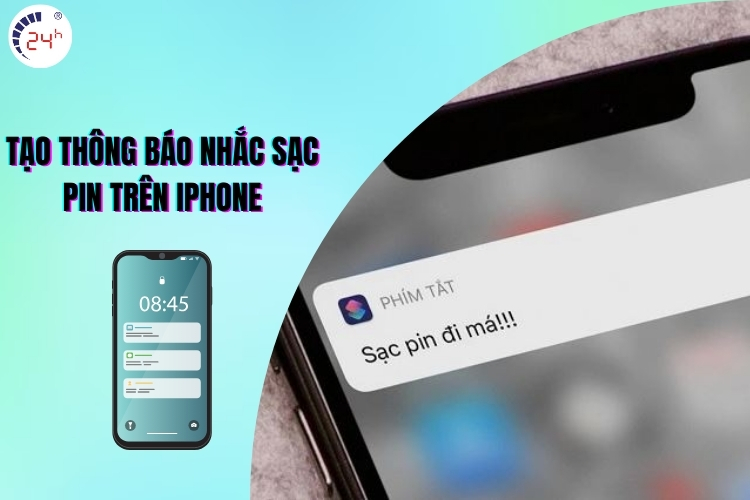
Cách tạo thông báo nhắc nhở sạc pin trên iPhone nhanh chóng
Nếu bạn thường xuyên quên sạc pin hoặc muốn iPhone tự nhắc nhở khi pin xuống mức quá thấp, bạn hoàn toàn có thể thiết lập thông báo tự động thông qua ứng dụng Phím tắt. Tính năng này giúp bạn kiểm soát thời điểm cắm sạc tốt hơn, tránh để pin xuống mức quá thấp gây chai pin. Dưới đây là hướng dẫn chi tiết để bạn tự tạo một lời nhắc theo ý muốn.
Luu ý: Cách này chỉ áp dụng cho iOS 12 trở lên và đã cài đặt phím tắt Shortcuts.
Xem thêm:
Tìm hiểu thay pin iPhone 14 Plus giá rẻ tại Bệnh Viện Điện Thoại, Laptop 24h!
Thay pin iPhone 14 Pro Max giá rẻ, chính hãng
Giá Thay pin iPhone 15 Plus giá rẻ tại Bệnh Viện Điện Thoại, Laptop 24h
Giá thay pin iPhone 15 Pro Max hiện nay bao nhiêu?

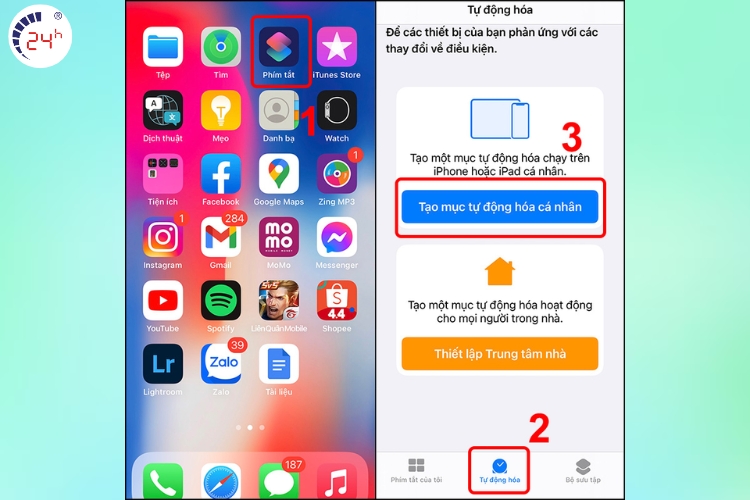
Bước 1: Mở ứng dụng Phím tắt
Truy cập ứng dụng Phím tắt (Shortcuts) trên iPhone. Tại thanh công cụ phía dưới, chuyển sang mục Tự động hóa và chọn Tạo mục tự động hóa cá nhân để bắt đầu tạo quy trình mới.
Xem thêm: 21+ Lỗi thường gặp trên iPhone, cách khắc phục HIỆU QUẢ
Dịch vụ thay pin iPhone 13 thường tại Bệnh Viện Điện Thoại, Laptop 24h!
Tìm hiểu thay pin iphone 13 pro giá bao nhiêu ở đâu chính hãng?
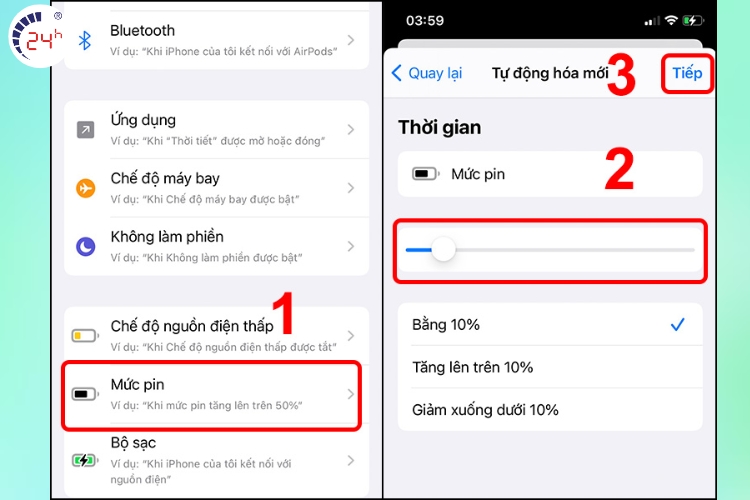
Bước 2: Thiết lập mức pin sẽ hiện thông báo
Chọn Mức pin. Tại đây, bạn kéo thanh phần trăm tới mức pin mà bạn muốn nhận thông báo, có thể là 20%, 30% hoặc bất kỳ con số nào bạn thấy phù hợp. Sau đó nhấn Tiếp để sang bước tiếp theo.
Xem thêm: Lỗi iPhone không hiển thị thông báo: Nguyên nhân và cách khắc phục hiệu quả
Ở TP.HCM thay pin iPhone 12 thường chính hãng giá bao nhiêu?
Tham khảo thay pin iphone 12 pro bao nhiêu tiền lấy liền trong 15 phút.
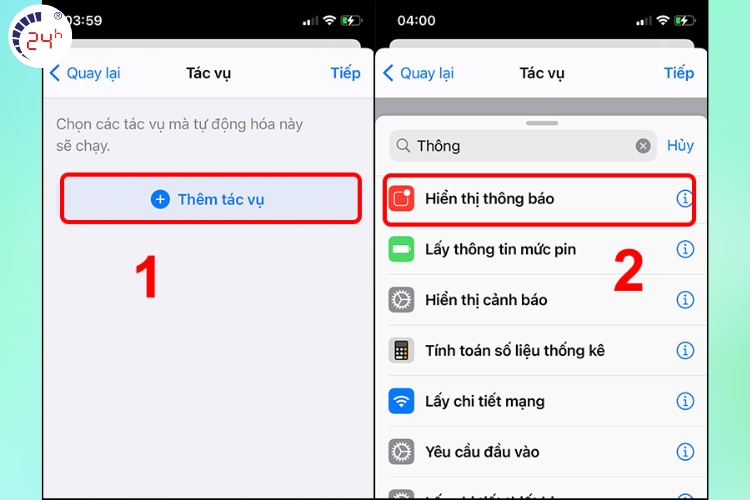
Bước 3: Thêm tác vụ hiển thị thông báo
Nhấn Thêm tác vụ -> gõ từ khóa “hiển thị thông báo” vào ô tìm kiếm > chọn Hiển thị thông báo. Đây là hành động giúp iPhone gửi cảnh báo khi pin chạm mức bạn đã chọn.
Xem thêm: Hướng dẫn tắt thông báo khi chơi game trên iPhone để không bị làm phiền
Tìm hiểu pin iphone 11 thay bao nhiêu tại Bệnh Viện Điện Thoại, Laptop 24h!
Bạn muốn biết ở đâu thay pin iPhone 11 Pro giá rẻ chất lượng uy tín?
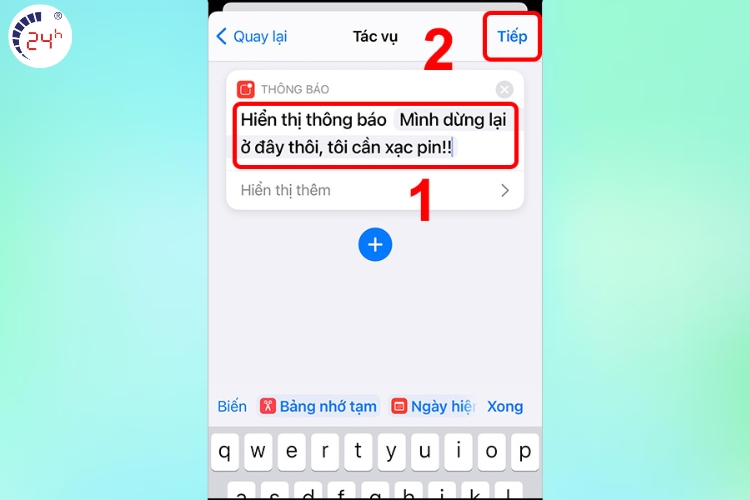
Bước 4: Tùy chỉnh nội dung lời nhắc
Tại nội dung, bạn nhập vào lời nhắc mà mình muốn nhận, chẳng hạn như “Pin thấp rồi, nhớ sạc nhé!”. Hoàn tất xong thì bấm Tiếp.
Xem thêm: Cách hiển thị thông báo trên màn hình khóa iPhone ĐƠN GIẢN
Bước 5: Tắt tùy chọn hỏi trước khi chạy
Để iPhone tự động gửi thông báo mà không cần bạn xác nhận, hãy chọn vào Không hỏi khi có thông báo xuất hiện. Cuối cùng nhấn Xong để lưu tự động hóa.

Xem thêm: Hướng dẫn chi tiết cách bật âm báo khi sạc đầy pin iPhone
Trên đây là 5 bước đơn giản để tạo thông báo nhắc nhở sạc pin trên iPhone. Hy vọng những thông tin trên đây của Bệnh Viện Điện Thoại, Laptop 24h đã giúp bạn biết thêm 1 mẹo hữu ích khi sửa dụng iPhone.

Bài liên quan

Saturday, 24/10/2026
Màn hình iPhone 18 Pro bao nhiêu Hz? iPhone 18 Pro sở hữu màn hình ProMotion 120Hz với khả năng tự động điều chỉnh tần...

Friday, 23/10/2026
Đánh giá camera iPhone Duo: Hai camera 48MP, Center Stage 12MP, zoom 2x, quay Dolby Vision 4K/120fps và các tính năng...

Friday, 23/10/2026
iPhone 18 Pro sở hữu viên pin dung lượng 4.056 mAh (phiên bản SIM vật lý), kết hợp chip A20 Pro tối ưu hiệu suất năng...

Friday, 23/10/2026
Màn hình iPhone Duo bao nhiêu Hz? iPhone Duo có tần số quét tối đa 120Hz trên cả màn hình trong và ngoài, hỗ trợ...









Hỗ trợ hỏi đáp 24/7 ( 0 bình luận )
Xem thêm
Thu gọn