



 Sửa Điện Thoại
 Sửa Laptop
 Sửa Máy Tính Bảng
 Sửa Mac
 Sửa Tai Nghe
 Sửa Đồng hồ
 Sửa PC
 Máy cũ
 Thu cũ đổi mới
 Phụ kiện
 Học sửa chữa
 Tin tức

7 cách khắc phục điện thoại bị đơ màn hình đơn giản, hiệu quả

Nội dung
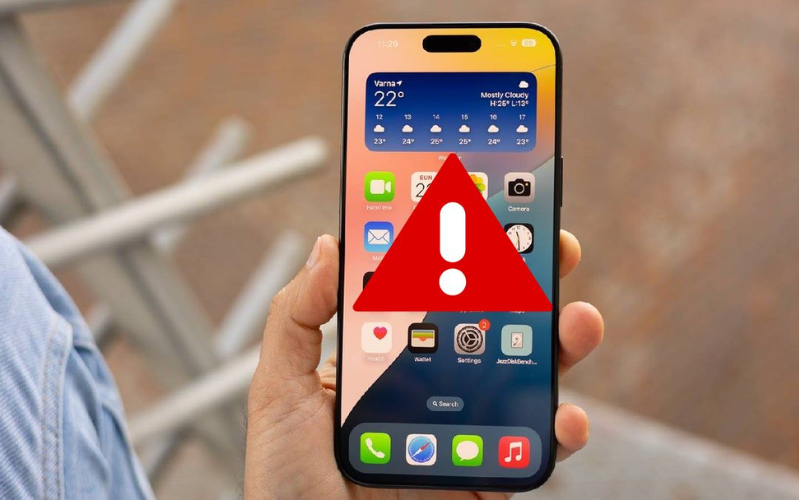
Nếu từng rơi vào cảnh đang nhắn tin, lướt web hay chơi game mà màn hình điện thoại đột ngột đứng yên, không nhúc nhích dù bạn có cố vuốt chạm thế nào, thì bạn chắc chắn hiểu được cảm giác khó chịu, phiền toái lúc đó. Đừng quá lo lắng, việc các dòng điện thoại Android và điện thoại iPhone bị đơ màn hình đều là những sự cố mà người dùng thường xuyên gặp phải. Để giúp bạn không phải lúng túng khi gặp tình trạng này, bài viết này sẽ tổng hợp những nguyên nhân chính và hướng dẫn bạn cách khắc phục điện thoại bị đơ màn hình một cách chi tiết, giúp thiết bị của bạn nhanh chóng hoạt động trở lại mượt mà.
1. Nguyên nhân khiến điện thoại bị đơ màn hình
Tình trạng điện thoại bị đơ màn hình, không thể vuốt chạm hay phản hồi chậm đột ngột xảy ra sẽ gây ảnh hưởng lớn đến công việc và trải nghiệm giải trí của người dùng. Dưới đây là một số nguyên nhân thường gặp dẫn đến việc màn hình điện thoại bị đơ:
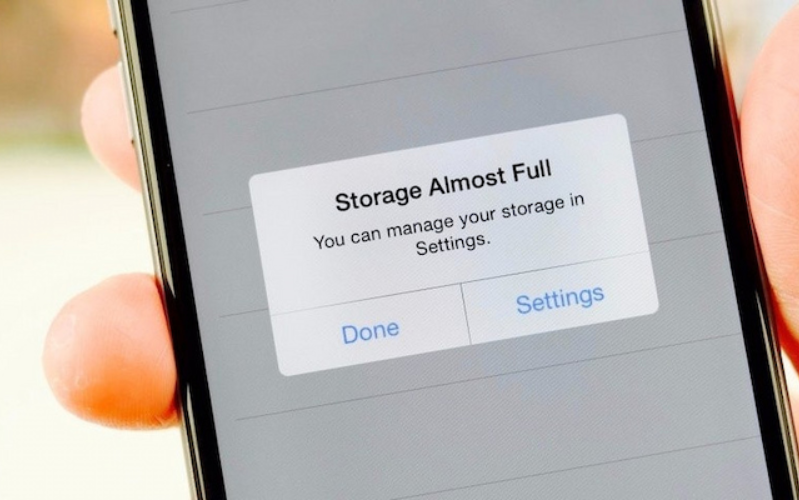
Bộ nhớ điện thoại đã đầy
Việc để hình ảnh, video hay ứng dụng chiếm gần hết dung lượng bộ nhớ trong sẽ khiến hệ điều hành không còn "khoảng thở" để vận hành. Khi bộ nhớ trống rơi vào mức báo động (dưới 5% - 10%), lúc này máy sẽ bị giảm tốc độ xử lý dữ liệu đáng kể. Điều này khiến hệ thống không thể phản hồi mượt mà các thao tác vuốt chạm, dẫn đến hiện tượng máy bị giật lag hoặc đơ màn hình điện thoại.
Ứng dụng đang sử dụng gặp tình trạng đơ, không phản hồi
Đôi khi, ứng dụng bạn đang dùng bị lỗi, không tương thích với phiên bản hệ điều hành hiện tại hoặc đơn giản là ứng dụng đó quá nặng so với cấu hình máy, khiến nó bị "treo". Khi đó, điện thoại không phản hồi vì nó đang bận xử lý lỗi của ứng dụng đó.
Hệ điều hành của điện thoại bị lỗi thời
Khi bạn sử dụng phiên bản hệ điều hành đã quá cũ, thiết bị có thể không còn tương thích tốt với các ứng dụng mới nhất hiện nay. Các nhà phát triển thường xuyên cập nhật ứng dụng để chạy ổn định hơn trên các nền tảng mới, vì vậy việc giữ hệ điều hành cũ kỹ dễ dẫn đến xung đột phần mềm, lỗi vặt và làm màn hình bị đơ thường xuyên.
Dung lượng RAM trên điện thoại đã đầy
Khi dung lượng RAM bị lấp đầy, điện thoại không còn đủ không gian bộ nhớ tạm để xử lý dữ liệu, dẫn đến tình trạng máy bị đơ hoặc phản hồi chậm. Dù smartphone hiện đại tự quản lý RAM hiệu quả, việc chạy quá nhiều tác vụ nặng hoặc ứng dụng lỗi sẽ khiến hệ thống quá tải.
Điện thoại bị loạn cảm ứng
Tình trạng cảm ứng hoạt động không chính xác cũng có thể khiến người dùng nhầm tưởng điện thoại đang bị đơ. Màn hình tự động phản hồi các thao tác chạm mà bạn không hề thực hiện, hoặc bị đơ cứng ở một vài điểm cố định. Nguyên nhân thường do màn hình bị ngấm nước, va đập mạnh, sử dụng dán cường lực kém chất lượng hoặc sạc bằng bộ sạc bị hỏng, kém chất lượng dẫn đến gây nhiễu dòng điện.
Hư hỏng phần cứng do va đập hoặc vào nước
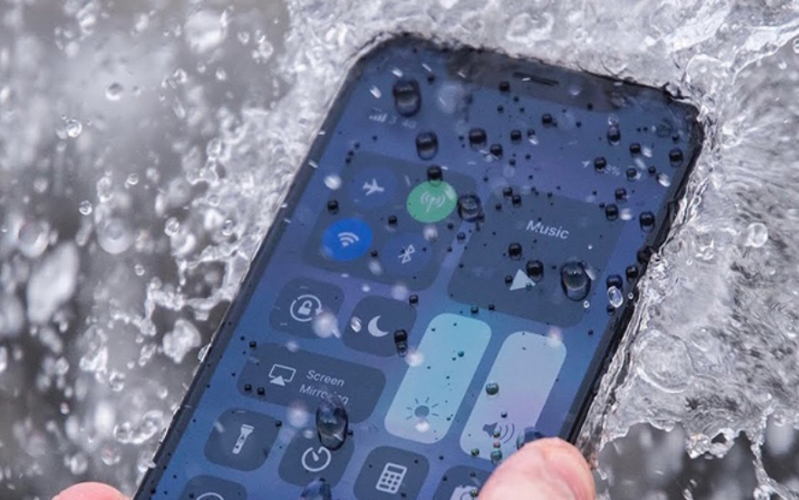
Dù không thấy nứt vỡ bên ngoài, những cú va đập mạnh hoặc rơi rớt có thể làm lỏng các cáp kết nối hoặc hỏng IC cảm ứng bên trong. Điều này khiến màn hình mất kết nối với bo mạch chủ, dẫn đến đơ cảm ứng. Tương tự, nếu điện thoại bị dính nước, nước có thể ngấm vào bên trong gây chập mạch, làm hỏng các linh kiện điều khiển cảm ứng.
2. 7 cách khắc phục điện thoại bị đơ màn hình đơn giản và hiệu quả
Tình trạng màn hình điện thoại bị đơ không chỉ gây gián đoạn trải nghiệm mà còn khiến người dùng cảm thấy vô cùng bất tiện. Để khắc phục sự cố này, bạn có thể áp dụng các giải pháp dưới đây:
2.1. Khởi động lại thiết bị
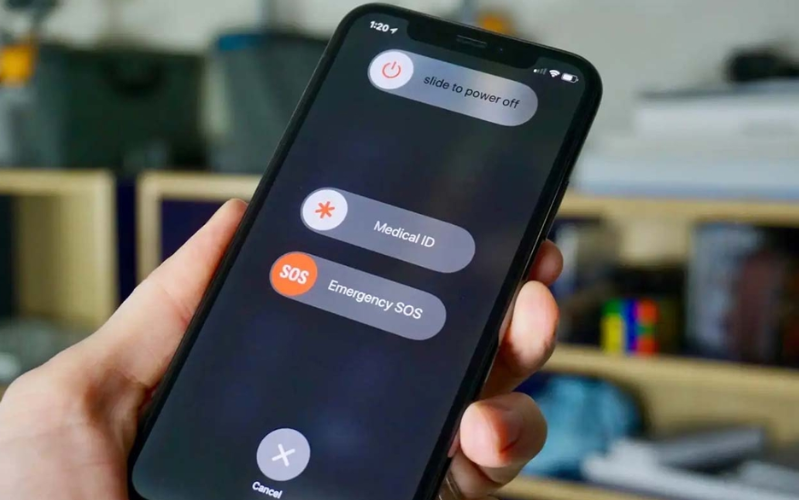
Khi chiếc điện thoại của bạn đột ngột bị "đóng băng" và không phản hồi bất kỳ thao tác vuốt chạm nào, khởi động lại thiết bị chính là giải pháp đầu tiên, đơn giản nhưng mang lại hiệu quả bất ngờ mà bạn nên thử ngay. Trên thực tế, phần lớn các sự cố điện thoại bị đơ màn hình tạm thời không xuất phát từ hư hỏng linh kiện nghiêm trọng, mà lại đến từ những xung đột phần mềm ngầm hoặc do hệ thống bị quá tải vì phải gánh quá nhiều ứng dụng chạy ẩn cùng lúc. Việc khởi động lại giúp hệ điều hành đóng toàn bộ các tiến trình đang bị xung đột, xóa bỏ các tệp tin tạm đang chiếm dụng bộ nhớ và làm mới lại toàn bộ hệ thống.
2.2. Tắt các ứng dụng chạy ngầm
Việc để quá nhiều ứng dụng chạy ngầm cùng lúc sẽ ngốn một lượng lớn dung lượng RAM và tài nguyên chip xử lý, khiến điện thoại nhanh chóng bị quá tải và dẫn đến tình trạng đơ màn hình. Đối với các thiết bị Apple, hệ thống quản lý ứng dụng chạy ngầm rất hiệu quả nên bạn không cần thiết phải thường xuyên tắt chúng, vì hành động này thường không giúp cải thiện hiệu suất máy.
Tuy nhiên, trong trường hợp có một ứng dụng cụ thể bị treo, đơ hoặc không phản hồi, bạn có thể thực hiện tắt ứng dụng đó bằng cách thực hiện các thao tác dưới đây:
Đối với iPhone: Bạn vuốt từ cạnh dưới màn hình lên chính giữa (đối với dòng có Face ID) hoặc nhấn đúp nút Home (đối với dòng có nút Home vật lý) để mở trình quản lý đa nhiệm. Sau đó, bạn chỉ cần vuốt các cửa sổ ứng dụng lên trên để đóng hoàn toàn chúng lại.
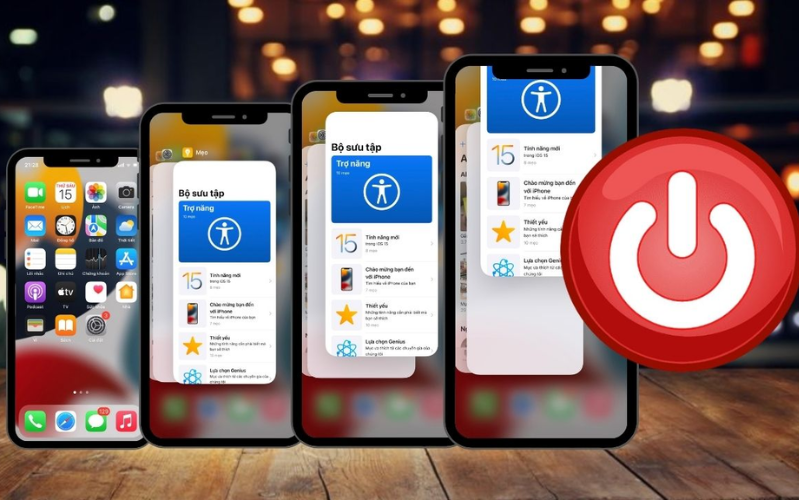
Đối với Android: Bạn nhấn vào biểu tượng 3 gạch hoặc biểu tượng hình vuông (phím đa nhiệm) ở góc màn hình để mở danh sách ứng dụng đang chạy. Sau đó, bạn có thể chọn "Đóng tất cả" hoặc vuốt từng ứng dụng sang bên trái/phải để tắt chúng.
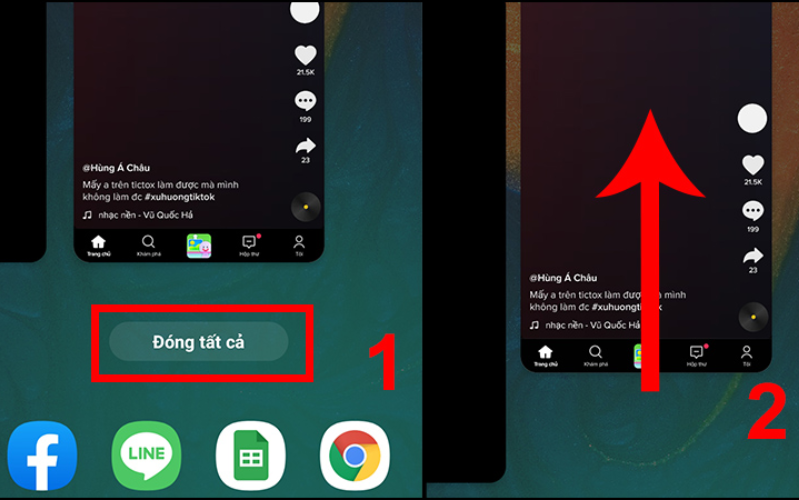
Việc giải phóng các ứng dụng chạy ngầm sẽ giúp máy có thêm "không gian" để xử lý các tác vụ ưu tiên, từ đó khắc phục tình trạng giật lag và giúp màn hình phản hồi mượt mà trở lại.
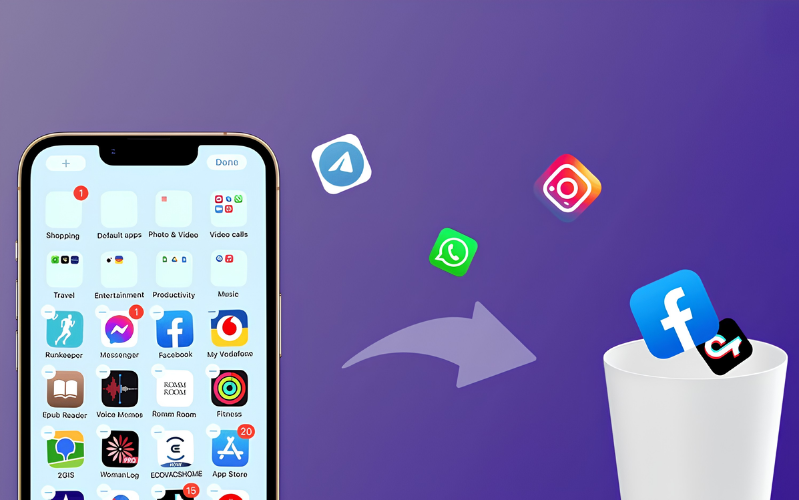
2.3. Gỡ cài đặt ứng dụng không cần thiết
Việc lưu trữ quá nhiều ứng dụng không cần thiết sẽ chiếm dụng không gian và làm đầy bộ nhớ của thiết bị. Để tối ưu hóa bộ nhớ và giúp điện thoại hoạt động mượt mà, bạn nên định kỳ kiểm tra và gỡ cài đặt những ứng dụng không còn sử dụng. Việc này vừa giúp giải phóng bộ nhớ, cho máy có thêm khoảng trống để "hít thở" và xử lý mượt mà hơn, vừa hạn chế tối đa tình trạng điện thoại bị đơ màn hình.
2.4. Xóa bộ nhớ cache
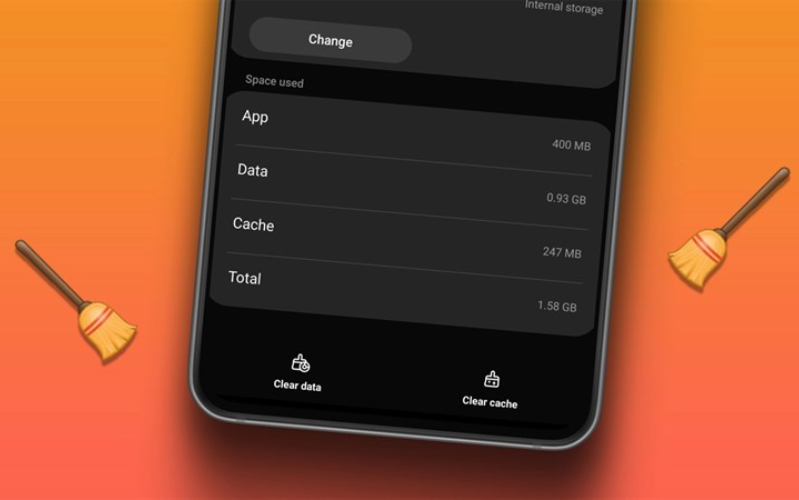
Sau một thời gian sử dụng, các ứng dụng như Facebook, YouTube, Zalo, TikTok hay trình duyệt sẽ tích lũy một lượng lớn bộ nhớ đệm (dữ liệu tạm). Dù bộ nhớ đệm không gây hại cho máy, nhưng khi tích lũy quá nhiều, chúng sẽ chiếm dụng không gian lưu trữ đáng kể. Vì vậy, nếu bạn nhận thấy điện thoại bắt đầu có dấu hiệu chậm, giật lag hoặc bộ nhớ đã gần đầy, việc xóa bộ nhớ đệm là giải pháp hữu ích để giải phóng không gian và giúp ứng dụng hoạt động mượt mà hơn mà không làm ảnh hưởng đến dữ liệu cá nhân.
Hướng dẫn xóa bộ nhớ cache trên iPhone
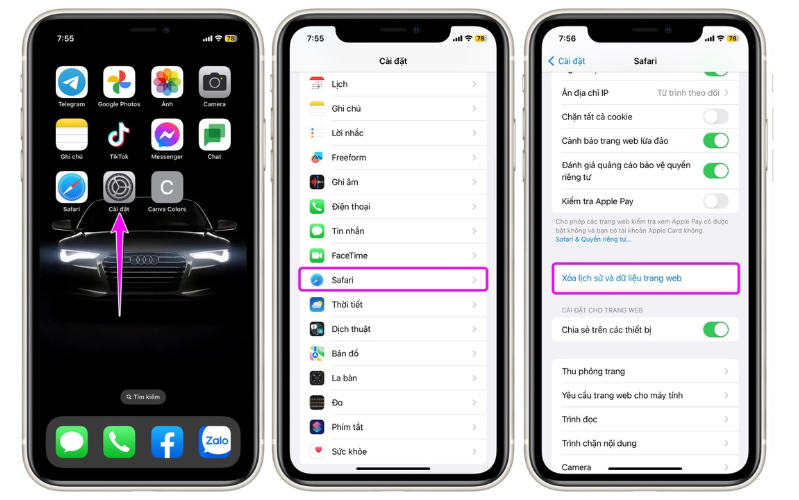
Xóa bộ nhớ cache trên trình duyệt Safari
Để làm sạch bộ nhớ đệm Safari, bạn hãy truy cập vào ứng dụng Cài đặt, tìm mục Safari và nhấn vào tùy chọn "Xóa lịch sử và dữ liệu trang web".
Cần lưu ý rằng thao tác này sẽ loại bỏ toàn bộ dữ liệu duyệt web cũng như đăng xuất bạn khỏi các tài khoản đang truy cập trên trình duyệt.
Cách xóa cache của các ứng dụng bên thứ ba trên iPhone
Kiểm tra cài đặt trong từng ứng dụng: Hầu hết các ứng dụng đều cho phép xóa cache ngay trong phần cài đặt của chính nó. Do cách bố trí của mỗi ứng dụng khác nhau, bạn hãy chủ động tìm kiếm tính năng này bên trong giao diện cài đặt của từng app.
Xóa và cài đặt lại ứng dụng: Đối với những ứng dụng không hỗ trợ xóa bộ nhớ đệm, phương pháp tối ưu nhất là gỡ cài đặt ứng dụng đó, sau đó tải lại từ App Store. Quá trình này sẽ loại bỏ hoàn toàn mọi dữ liệu cũ, bao gồm cả cache.
Hướng dẫn xóa bộ nhớ cache trên Android
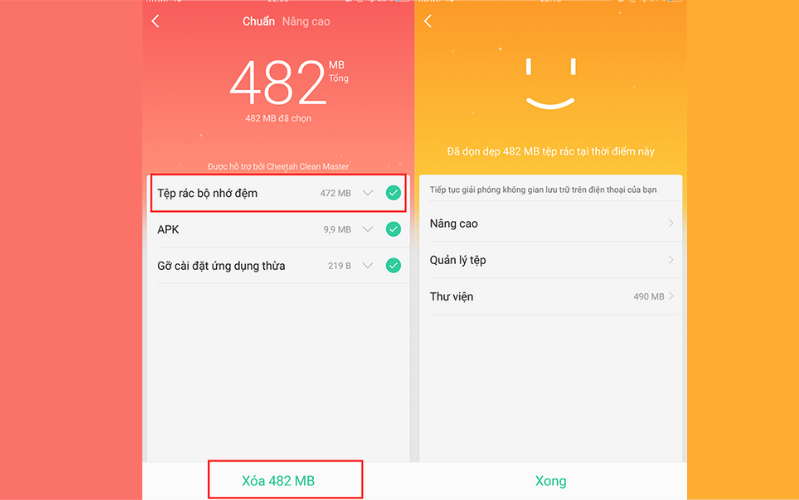
Cách 1: Xóa bộ nhớ đệm trên điện thoại
Truy cập vào ứng dụng Cài đặt trên điện thoại, sau đó tìm đến mục Bộ nhớ.
Tùy theo dòng máy đang sử dụng, bạn hãy chọn các tính năng như “Dọn dẹp”, “Giải phóng không gian” hoặc “Dọn dẹp tập tin”. Hệ thống sẽ tự động quét các tệp tin tạm và dữ liệu thừa, bạn chỉ cần kiểm tra lại và nhấn xác nhận để tiến hành xóa.
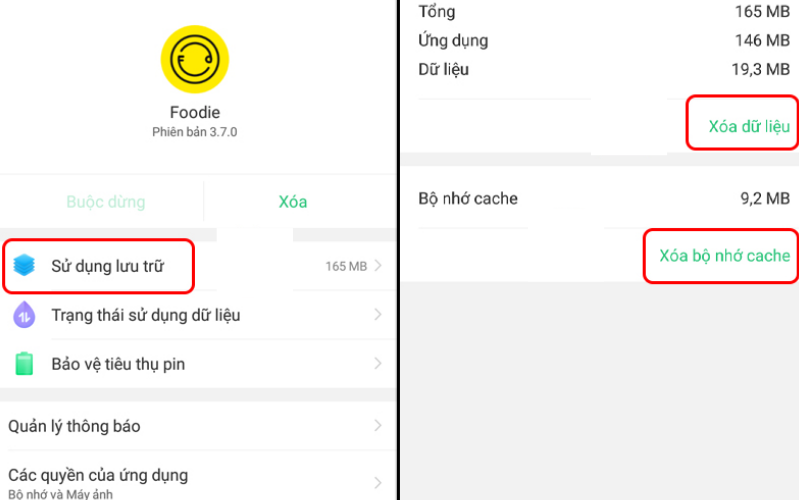
Cách 2: Xóa bộ nhớ đệm trên từng ứng dụng
Bước 1: Vào phần Cài đặt, chọn mục Ứng dụng và tìm đến ứng dụng bạn muốn dọn dẹp.
Bước 2: Tiếp theo, chọn phần Bộ nhớ hoặc Lưu trữ (đối với Android từ phiên bản 6.0 trở lên).
Bước 3: Nhấn Xóa bộ nhớ đệm để làm sạch dữ liệu tạm. Trong trường hợp bạn muốn xóa toàn bộ dữ liệu ứng dụng, hãy chọn Xóa dữ liệu thay vì chỉ Xóa bộ nhớ đệm.
2.5. Cập nhật hệ điều hành
Các bản cập nhật phần mềm (iOS hoặc Android) thường chứa các bản vá lỗi bảo mật quan trọng và các cải tiến giúp tối ưu hóa hiệu suất thiết bị. Việc giữ hệ điều hành ở phiên bản cũ kỹ có thể khiến điện thoại của bạn không còn theo kịp các chuẩn mực xử lý của những ứng dụng hiện đại. Các ứng dụng ngày nay liên tục cập nhật các tính năng mới đòi hỏi tài nguyên hệ thống tốt hơn, và nếu hệ điều hành không được nâng cấp để hỗ trợ, máy sẽ dễ rơi vào trạng thái quá tải, gây ra tình trạng điện thoại bị đơ màn hình thường xuyên.
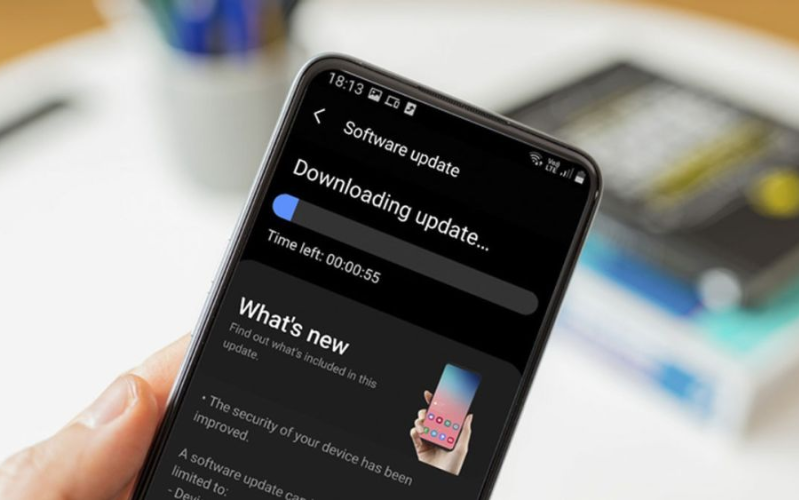
Vì vậy, luôn đảm bảo thiết bị của bạn đang chạy phiên bản hệ điều hành mới nhất là một trong những giải pháp bền vững nhất để duy trì sự ổn định và mượt mà cho trải nghiệm sử dụng hàng ngày.
2.6. Khôi phục cài đặt gốc
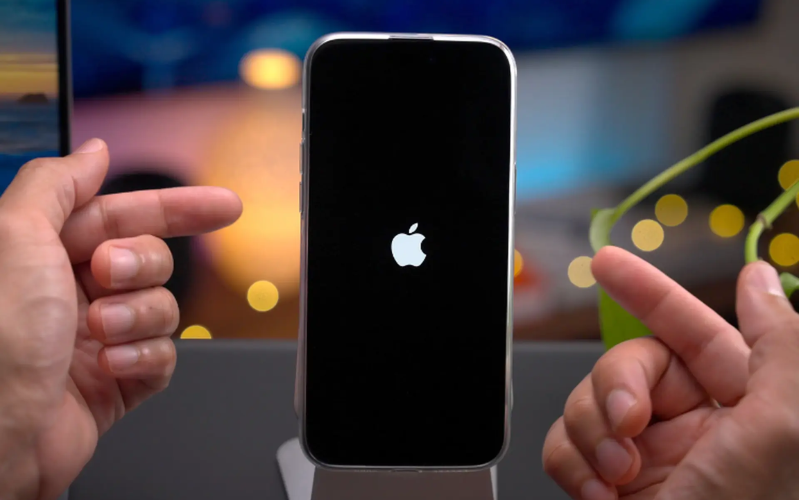
Nếu bạn đã thử tất cả các cách trên mà điện thoại vẫn bị đơ màn hình, rất có thể nguyên nhân do lỗi hệ thống sâu bên trong. Khi điện thoại bị đơ do các xung đột hệ thống phức tạp, tệp tin hệ thống bị hỏng hoặc các lỗi cài đặt sâu, việc chỉ xóa bộ nhớ đệm hay tắt ứng dụng thường không thể giải quyết triệt để. Khôi phục cài đặt gốc sẽ xóa sạch toàn bộ dữ liệu, ứng dụng và thiết lập cá nhân.
Lưu ý quan trọng:
Việc khôi phục cài đặt gốc sẽ xóa vĩnh viễn mọi dữ liệu cá nhân bao gồm: hình ảnh, video, danh bạ, tin nhắn, các ứng dụng đã cài đặt,...
Để tránh mất mát dữ liệu vĩnh viễn, người dùng bắt buộc phải thực hiện sao lưu toàn bộ thông tin quan trọng lên các dịch vụ lưu trữ đám mây hoặc máy tính trước khi tiến hành. Chỉ sau khi chắc chắn dữ liệu đã được bảo toàn an toàn, bạn mới nên thực hiện khôi phục để đảm bảo thiết bị hoạt động ổn định trở lại.
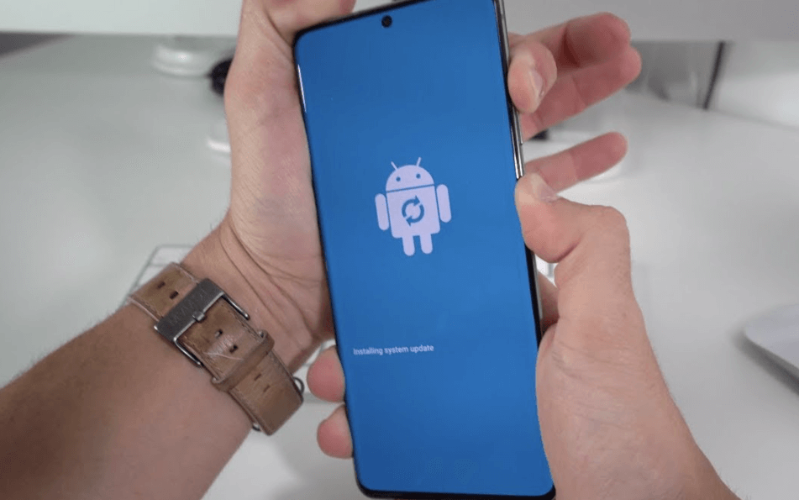
Hướng dẫn khôi phục cài đặt gốc cho Android
- Mở ứng dụng Cài đặt trên máy.
- Tìm kiếm mục Hệ thống hoặc Quản lý chung (tên gọi có thể khác biệt tùy theo thương hiệu).
- Chọn mục Đặt lại hoặc Tùy chọn đặt lại.
- Nhấn chọn lệnh Xóa tất cả dữ liệu (khôi phục cài đặt gốc).
- Bạn cần nhập mật khẩu, mã PIN hoặc hình vẽ khóa màn hình để xác minh quyền sở hữu nếu máy yêu cầu.
- Xác nhận yêu cầu để máy tự động khởi động lại và bắt đầu quá trình xóa dữ liệu. Việc này sẽ mất một khoảng thời gian ngắn để hoàn tất.
Hướng dẫn khôi phục cài đặt gốc cho iPhone
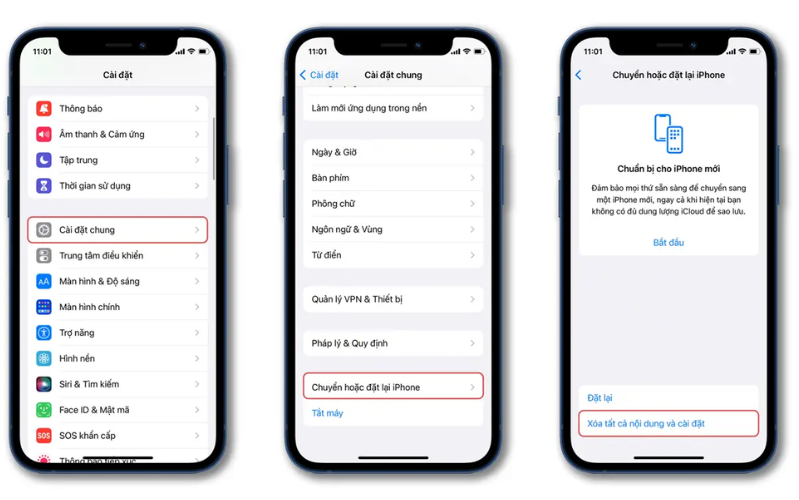
Để đưa thiết bị về trạng thái ban đầu, bạn thực hiện các bước sau:
- Vào Cài đặt trên iPhone.
- Chọn mục Cài đặt chung.
- Tìm và chọn Chuyển hoặc đặt lại iPhone (hoặc mục Đặt lại tùy phiên bản iOS).
- Chọn Xóa tất cả nội dung và cài đặt để tiến hành thiết lập lại máy.
2.7. Tìm đến trung tâm sửa chữa
Nếu sau khi đã thực hiện tất cả các giải pháp phần mềm (khởi động lại, khôi phục cài đặt gốc, xóa bộ nhớ đệm,...) mà màn hình vẫn không phản hồi, nhiều khả năng thiết bị của bạn đã gặp phải các vấn đề về phần cứng. Đây là tình trạng nằm ngoài khả năng xử lý tại nhà của người dùng.
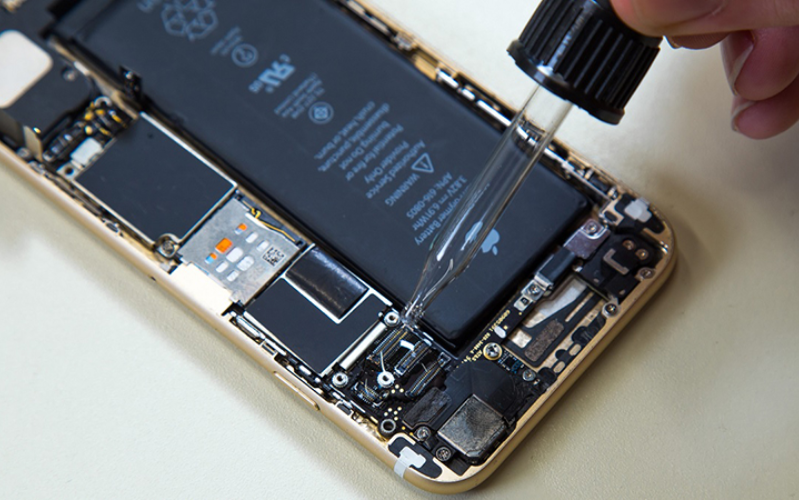
Lúc này, việc tự ý tháo mở thiết bị không chỉ làm ảnh hưởng điều kiện bảo hành mà còn có nguy cơ làm hỏng thêm các linh kiện khác. Hãy ưu tiên mang máy đến các trung tâm bảo hành chính hãng nếu thiết bị vẫn còn trong thời hạn bảo hành. Nếu máy đã hết hạn, hãy lựa chọn các cơ sở sửa chữa điện thoại có uy tín, minh bạch về giá cả và cam kết chất lượng linh kiện.
3. Cách khắc phục điện thoại iPhone bị đơ màn hình không tắt nguồn được
Giải quyết tình trạng điện thoại iPhone bị đơ màn hình bằng thao tác Force Restart
Đối với các sự cố phần mềm khiến iPhone bị đơ màn hình, việc buộc khởi động lại (Force Restart) luôn là lựa chọn hàng đầu. Phương thức này được tối ưu để xử lý tình trạng treo máy mà vẫn đảm bảo an toàn cho dữ liệu cá nhân của bạn. Tùy vào phiên bản iPhone đang sử dụng mà thao tác thực hiện sẽ có sự khác biệt nhất định.
Đối với iPhone có Face ID (từ iPhone X trở lên)
Bước 1: Bấm và thả nhanh phím Tăng âm lượng.
Bước 2: Bấm và thả nhanh phím Giảm âm lượng.
Bước 3: Nhấn và giữ chặt phím Nguồn (nút sườn) cho đến khi logo quả táo của Apple xuất hiện trên màn hình (thao tác này có thể kéo dài hơn 10 giây).
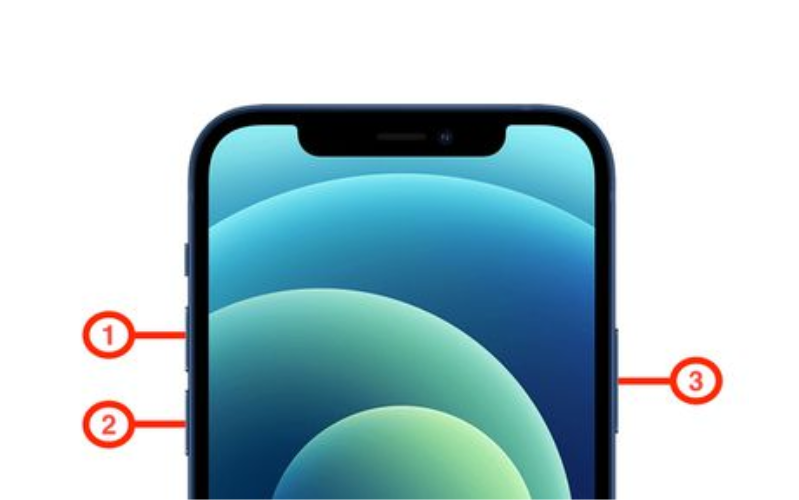
Đối với iPhone 8, iPhone 8 Plus và iPhone SE thế hệ 2, 3
Các dòng iPhone như iPhone 8, iPhone 8 Plus, iPhone SE thế hệ 2 và 3 sẽ áp dụng quy trình Force Restart tương tự như các mẫu máy Face ID. Bạn thực hiện theo các bước sau:
- Nhấn và thả nhanh nút Tăng âm lượng.
- Nhấn và thả nhanh nút Giảm âm lượng.
- Nhấn giữ nút Sườn cho đến khi logo Apple xuất hiện trên màn hình.
Lưu ý: Để thao tác đạt hiệu quả, bạn nên thực hiện các bước trên một cách dứt khoát và liên tục, tránh dừng quá lâu giữa các thao tác.
Đối với iPhone 7 hoặc iPhone 7 Plus
Nhấn và giữ cùng lúc nút sườn và nút giảm âm lượng đến khi bạn thấy logo Apple (bạn có thể phải chờ hơn 10 giây).
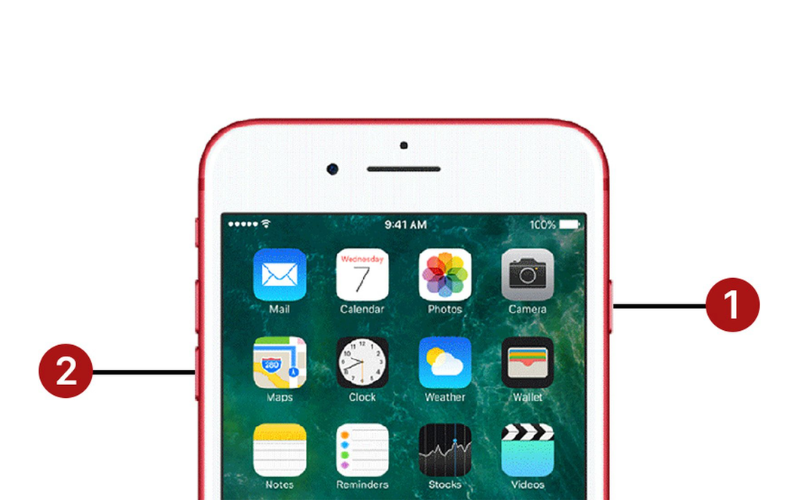
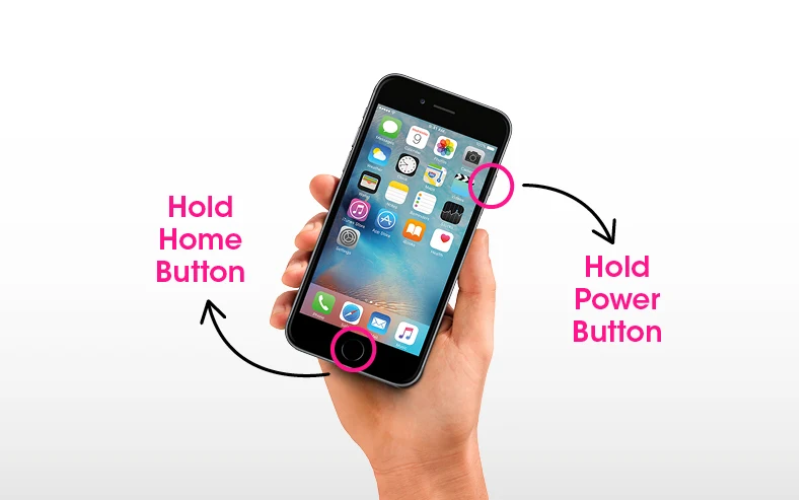
Đối với iPhone 6s trở về trước và iPhone SE thế hệ 1
Với iPhone 6s trở về trước và iPhone SE thế hệ 1, bạn thực hiện nhấn giữ cùng lúc nút Home và nút nguồn (hoặc nút sườn). Vui lòng chờ khoảng 10 giây cho đến khi logo Apple hiển thị trên màn hình để hoàn tất quá trình buộc khởi động lại.
Lưu ý nếu sau khi Force Restart máy không bật nguồn được
Nếu sau khi thực hiện các bước trên mà máy vẫn không khởi động, bạn hãy cắm sạc thiết bị trong vòng một giờ rồi thử lại.
Trường hợp màn hình hiển thị biểu tượng báo pin yếu, hãy kiểm tra lại bộ sạc và dây cáp, sau đó tiếp tục nạp điện trong khoảng 30 phút hoặc đợi cho đến khi thiết bị có đủ năng lượng để lên nguồn.
Hướng dẫn sử dụng iTunes/Apple Devices/Finder để khắc phục lỗi treo logo
Khi iPhone bị đơ màn hình và các bước Force Restart thông thường không hiệu quả, bạn hãy thực hiện theo quy trình sau:
Bước 1: Đảm bảo máy Mac của bạn đã được cập nhật phiên bản mới nhất. Nếu sử dụng Windows, hãy đảm bảo bạn đang dùng phiên bản mới nhất của ứng dụng Apple Devices hoặc iTunes.
Bước 2: Kết nối iPhone với máy tính bằng cáp truyền dữ liệu phù hợp, dùng cáp Lightning (cho iPhone 14 trở về trước) hoặc USB-C (cho iPhone 15 trở lên). Đảm bảo cáp có hỗ trợ truyền dữ liệu.
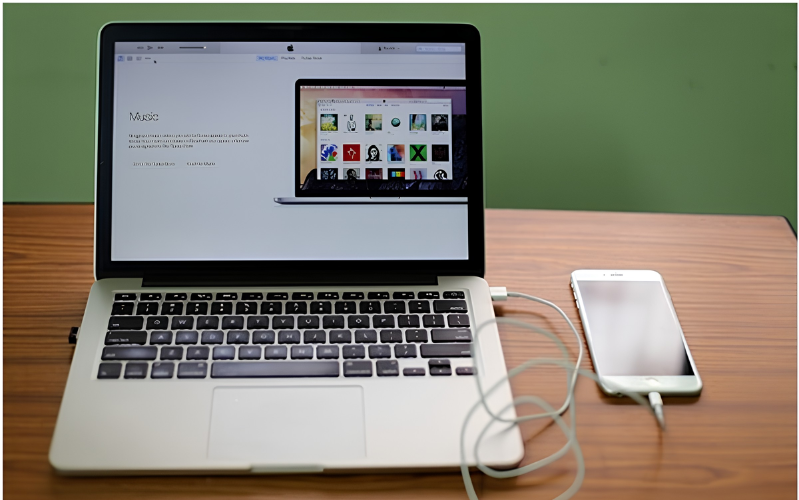
Bước 3: Mở Finder (trên máy Mac có macOS Catalina trở lên) hoặc ứng dụng Apple Devices (trên Windows). Nếu máy tính của bạn không có Apple Devices, hoặc máy Mac đời cũ (macOS Mojave trở về trước), hãy sử dụng iTunes thay thế.
Bước 4: Giữ kết nối thiết bị với máy tính và thực hiện tổ hợp phím giống như Force Restart đối với từng dòng iPhone để đưa điện thoại vào Recovery Mode. Hãy kiên nhẫn ấn giữ và đợi cho đến khi màn hình hiển thị biểu tượng sợi cáp hướng vào máy tính (Connect to computer) để xác nhận thiết bị đã sẵn sàng.
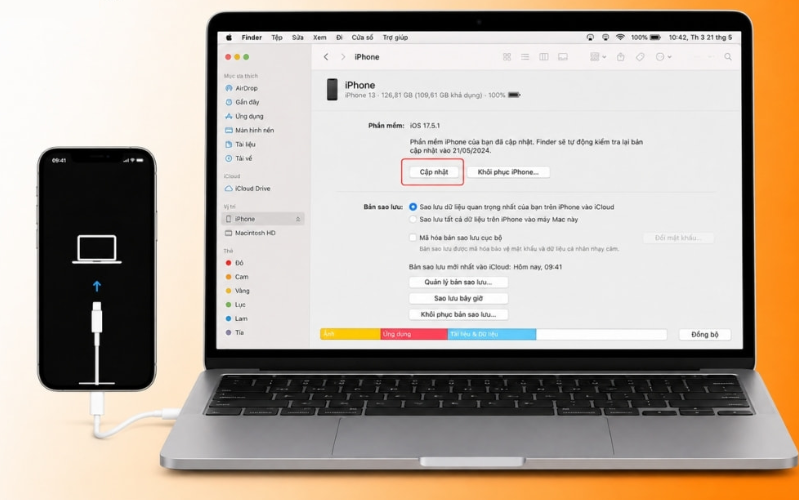
Bước 5: Nhấn chọn thiết bị của mình trong giao diện của iTunes, Apple Devices hoặc Finder (trong thanh sidebar bên trái).
Bước 6: Khi thông báo xuất hiện xác nhận rằng iPhone của bạn đang ở chế độ khôi phục (Recovery Mode). Trên hộp thoại thông báo, hệ thống sẽ cung cấp 2 tùy chọn xử lý:
- Cập nhật (Update): Máy tính sẽ tải lại bản phần mềm iOS mới nhất và cài đặt lại cho iPhone mà không làm mất dữ liệu của bạn. (Đây là lựa chọn ưu tiên nên thử trước).
- Khôi phục (Restore): Máy tính sẽ xóa sạch toàn bộ dữ liệu, cài đặt lại iOS về trạng thái nhà sản xuất. (Chỉ chọn cách này nếu tùy chọn Cập nhật bị lỗi hoặc thất bại).
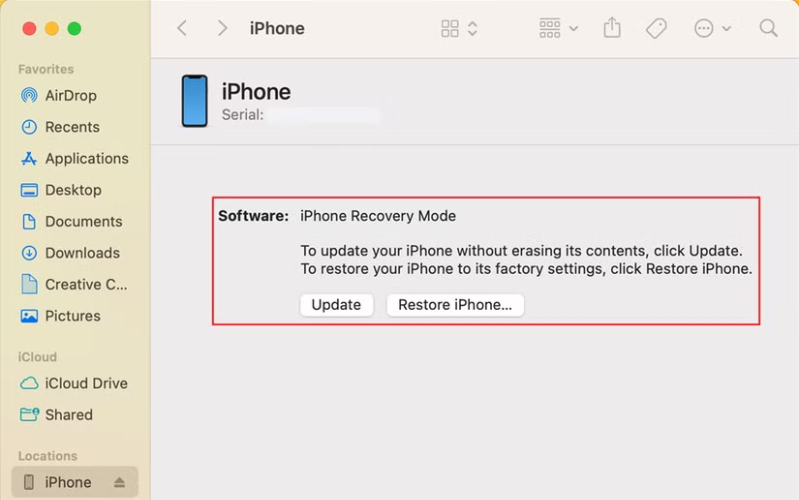
Nếu sau khi áp dụng đầy đủ các bước trên mà iPhone vẫn không thể khởi động hoặc không vào được Recovery Mode, rất có thể thiết bị đang gặp lỗi phần cứng. Khi đó, bạn nên mang máy đến trung tâm sửa chữa uy tín để được kiểm tra và xử lý kịp thời.
4. Những lưu ý để hạn chế tình trạng điện thoại bị đơ màn hình
Để điện thoại luôn hoạt động mượt mà và kéo dài tuổi thọ cho màn hình, bạn nên lưu ý các thói quen sử dụng quan trọng sau đây:
Thường xuyên dọn dẹp bộ nhớ, xóa các ứng dụng không cần thiết
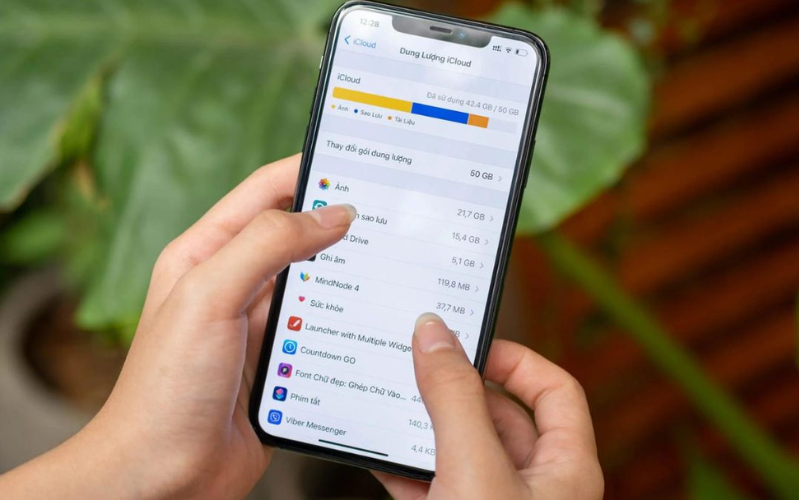
Bộ nhớ trong đầy hoặc dung lượng RAM bị quá tải do nhiều ứng dụng chạy ngầm là nguyên nhân hàng đầu khiến hệ điều hành chậm phản hồi, gây ra hiện tượng giật lag hoặc tình trạng điện thoại bị đơ màn hình.
Bạn nên định kỳ kiểm tra và gỡ bỏ các ứng dụng không còn sử dụng. Bên cạnh đó, hãy xóa bộ nhớ đệm (cache), dọn dẹp thư mục rác và lưu trữ bớt hình ảnh, video lên các nền tảng đám mây (Google Drive, iCloud) để giải phóng không gian lưu trữ.
Không cài đặt các ứng dụng không rõ nguồn gốc
Các tệp ứng dụng cài ngoài (như tệp APK trên Android hoặc ứng dụng chưa qua kiểm duyệt) tiềm ẩn rủi ro lớn về mã độc, virus hoặc mã nguồn xung đột nghiêm trọng với hệ điều hành. Khi mã độc hoạt động ngầm, chúng chiếm dụng tài nguyên phần cứng hoặc làm lỗi trình điều khiển màn hình, dẫn đến đơ hoặc liệt cảm ứng.
Chỉ tải và cài đặt ứng dụng từ các cửa hàng chính thức uy tín như Google Play Store (cho Android) hoặc App Store (cho iOS). Tuyệt đối không nhấn vào các đường link lạ hoặc bẻ khóa thiết bị.
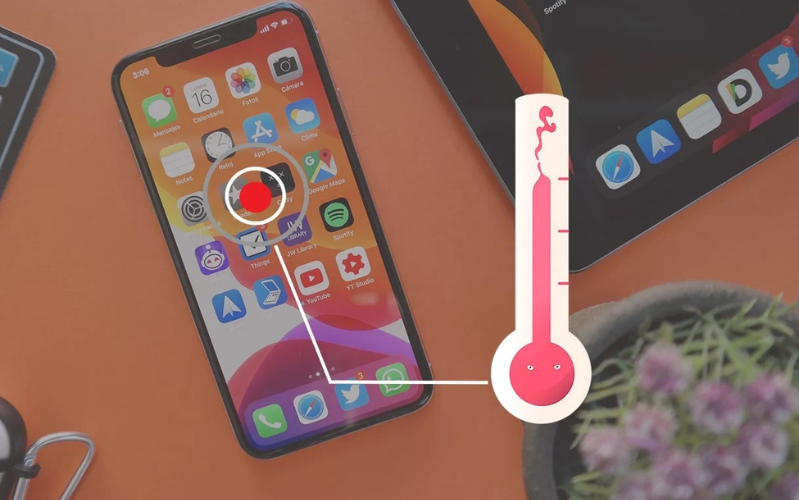
Hạn chế sử dụng điện thoại trong môi trường quá nóng
Tránh sử dụng máy trực tiếp dưới ánh nắng mặt trời gay gắt hoặc để trong cốp xe. Không vừa sạc vừa chơi game nặng hay xem video chất lượng cao. Nếu máy bị nóng, hãy tháo ốp lưng và để máy nghỉ ở nơi thoáng mát.
Kiểm tra lại cáp, sạc
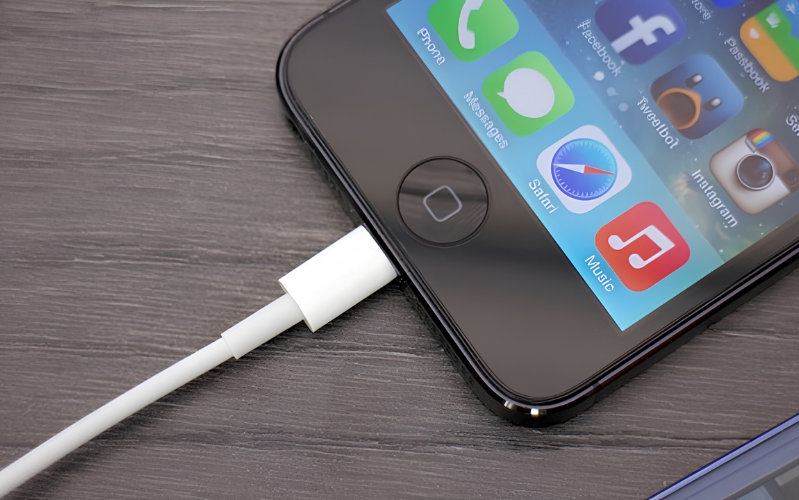
Trong nhiều trường hợp, hiện tượng màn hình bị đơ thường xuất hiện ngay khi bạn đang cắm sạc. Nếu gặp tình trạng này, hãy thử rút sạc ra xem màn hình có trở lại bình thường hay không. Nếu sau khi rút sạc máy hoạt động ổn định hơn, bạn hãy thử sử dụng một bộ sạc hoặc cáp sạc khác (ưu tiên phụ kiện chính hãng) để kiểm tra xem lỗi có nằm ở phụ kiện hay không.
Gỡ bỏ hoặc thay thế miếng dán màn hình
Nếu miếng dán quá dày, đã bị nứt vỡ, bám nhiều bụi bẩn hoặc chất lượng kém, chúng có thể cản trở khả năng truyền tín hiệu cảm ứng từ ngón tay đến màn hình, khiến máy không phản hồi hoặc phản hồi không chính xác.
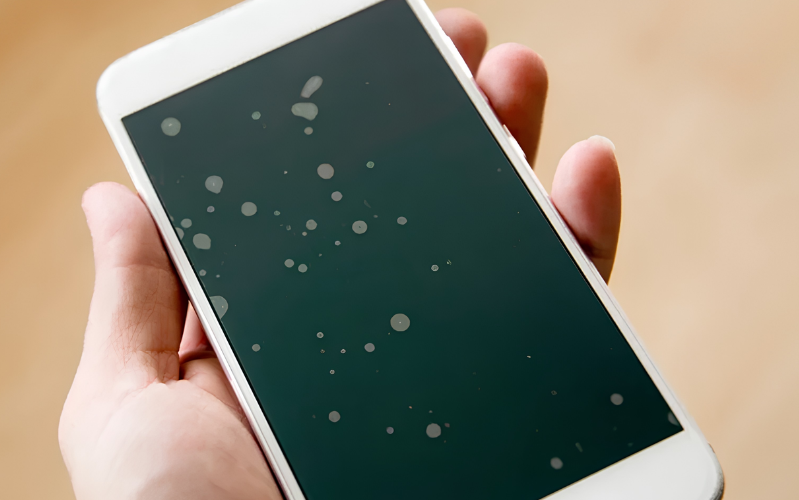
Việc bong tróc, có bọt khí hoặc bụi lọt vào bên trong cũng có thể gây nhiễu cảm ứng. Bạn hãy thử tháo miếng dán cũ ra, vệ sinh bề mặt màn hình bằng khăn mềm và kiểm tra lại cảm ứng.
Nếu sau khi loại bỏ phụ kiện này, điện thoại hoạt động mượt mà trở lại, thì bạn đã tìm ra nguyên nhân và chỉ cần thay thế bằng một miếng dán mới chất lượng hơn.
5. Những câu hỏi thường gặp khi điện thoại bị đơ màn hình
Có nên dùng các ứng dụng dọn dẹp hệ thống để tránh tình trạng đơ máy không?
Bạn không nên cài đặt các ứng dụng dọn dẹp hệ thống hay giải phóng RAM từ bên thứ ba, vì các hệ điều hành hiện đại như iOS và Android đều đã tích hợp sẵn cơ chế tự động tối ưu bộ nhớ rất hiệu quả.
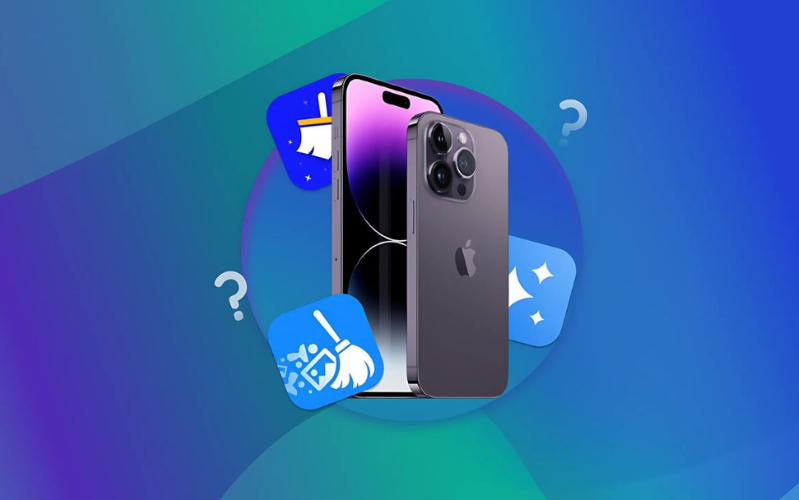
Việc tải thêm các ứng dụng dọn dẹp này thực chất chỉ khiến máy tốn thêm tài nguyên để duy trì chúng chạy ngầm, gây hao pin và thậm chí có thể khiến điện thoại bị đơ màn hình, dễ bị giật lag hơn khi phải khởi chạy lại các ứng dụng vừa bị ép đóng. Thay vào đó, hãy ưu tiên sử dụng các công cụ quản lý thiết bị mặc định có sẵn trên máy.
Khởi động lại điện thoại có làm mất dữ liệu không?
Thao tác khởi động lại điện thoại hoàn toàn không làm mất bất kỳ dữ liệu cá nhân nào như hình ảnh, tin nhắn, danh bạ hay ứng dụng đã lưu trên máy. Hành động này chỉ đơn thuần là ngắt nguồn tạm thời để làm sạch bộ nhớ RAM và xóa các tệp tạm thời giúp hệ thống thoát khỏi trạng thái bị treo.
Tuy nhiên, nếu bạn đang soạn thảo văn bản hoặc chỉnh sửa tệp tin mà chưa bấm lưu, những nội dung dở dang đó có thể sẽ không được khôi phục lại.

Khi nào cần mang máy đến trung tâm để sửa chữa?
Bạn nên nhanh chóng đưa điện thoại đến các trung tâm bảo hành hoặc sửa chữa uy tín khi thiết bị xuất hiện các dấu hiệu hư hỏng phần cứng nghiêm trọng mà việc khởi động lại hay khôi phục cài đặt gốc không thể khắc phục được.
Nhất là khi màn hình bị đơ đi kèm các biểu hiện như sọc ngang dọc, loang mực, chớp tắt, máy từng bị rơi rớt ngấm nước, hoặc thân máy nóng rực bất thường kèm dấu hiệu điện thoại bị phồng pin.
6. Kết luận
Hy vọng rằng những chia sẻ trên đã giúp bạn có cái nhìn tổng quan về nguyên nhân cũng như các giải pháp để xử lý nhanh tình trạng điện thoại bị đơ màn hình. Dù lỗi đơ cảm ứng có thể gây ra nhiều bất tiện, nhưng chỉ cần bình tĩnh tìm ra “thủ phạm” chính, bạn hoàn toàn có thể tự khắc phục hiệu quả, từ việc thao tác khởi động lại thiết bị cho đến các bước tối ưu hóa phần mềm đơn giản.

Tuy nhiên, nếu tình trạng màn hình điện thoại bị đơ vẫn tiếp diễn hoặc bạn nghi ngờ có lỗi phần cứng, hãy liên hệ ngay hotline 1900.0213 hoặc đến trực tiếp Bệnh Viện Điện Thoại, Laptop 24h. Đội ngũ kỹ thuật viên chuyên nghiệp tại đây sẽ hỗ trợ bạn kiểm tra và xử lý thiết bị một cách hiệu quả và kịp thời.

Bài liên quan

Tuesday, 06/10/2026
Đăng nhập Zalo Web: Hướng dẫn đăng nhập chat.zalo.me trên điện thoại và máy tính bằng số điện thoại và mật khẩu hoặc...

Saturday, 03/10/2026
Hướng dẫn chi tiết cách đăng nhập VSCO bằng email, số điện thoại, tài khoản Facebook đơn giản để chụp và chỉnh sửa ảnh...

Saturday, 03/10/2026
Cách chụp màn hình điện thoại Realme nhanh nhất là đồng thời nhấn nút Nguồn và nút Giảm âm lượng.
Wednesday, 30/09/2026
Duy trì pin ở mức hợp lý, tận dụng tính năng sạc thông minh, tránh dùng tác vụ nặng khi sạc và giữ thiết bị thoáng mát...









Hỗ trợ hỏi đáp 24/7 ( 0 bình luận )
Xem thêm
Thu gọn