



 Sửa Điện Thoại
 Sửa Laptop
 Sửa Máy Tính Bảng
 Sửa Mac
 Sửa Tai Nghe
 Sửa Đồng hồ
 Sửa PC
 Máy cũ
 Thu cũ đổi mới
 Phụ kiện
 Học sửa chữa
 Tin tức

Hướng dẫn khắc phục các sự cố về Wi-Fi trên Android

Nội dung
Thông thường, điện thoại/máy tính sẽ kết nối với mạng Wi-Fi ngay khi thiết bị nằm trong vùng phủ sóng của mạng nếu thiết bị đó đã được kết nối với Wi-Fi. Điều đó được nhận biết qua biểu tượng Wi-Fi trên điện thoại. Trong một vài trường hợp, mặc dù cập nhật đúng thông tin, mật khẩu nhưng thiết bị vẫn không thể kết nối internet. Hãy theo dõi bài viết dưới để biết cách khắc phục sự cố Wi-Fi trên Android nhé!
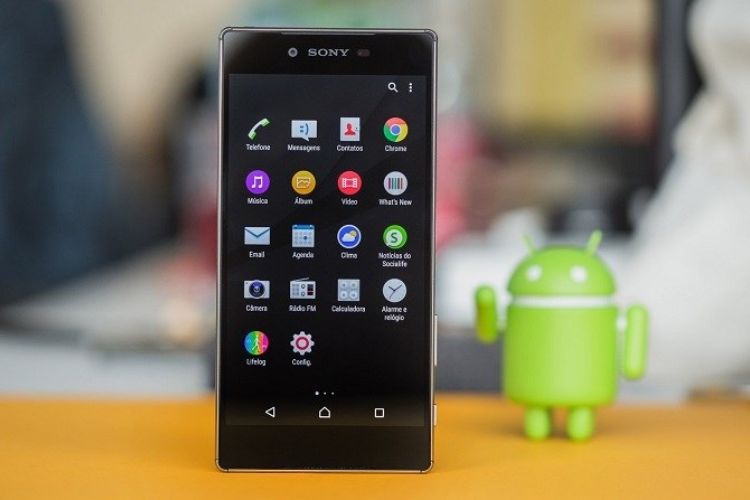
Sự cố Wi-Fi phổ biến trên Android và phương pháp xử lý
Lỗi kết nối Wi-Fi từ bên trong thiết bị
Khởi động lại thiết bị: Theo Google, việc khởi động lại thiết bị là cách dễ nhất và thường có hiệu quả cao.
Cập nhật Android: Hệ điều hành quá cũ, không cập cập phiên bản mới cũng có thể là nguyên nhân dẫn tới sự cố kết nối Wi-Fi trên máy. Bạn nên cập nhật phần mềm thường xuyên để giúp máy hoạt động hiệu quả nhất hoặc đợi Android vá lỗ hổng. Để kiểm tra điện thoại có bản cập nhật mới hay không, bạn nên:
-
Kéo xuống từ đầu màn hình của thiết bị và nhấp vào biểu tượng Cài đặt.
-
Cuộn xuống và nhấn vào “Cập nhật phần mềm”.
-
Nhấn vào tùy chọn “Kiểm tra cập nhật”.
-
Cài đặt mọi bản cập nhật có thể xuất hiện.
Chế độ máy bay: Chế độ này sẽ tắt kết nối với thiết bị di động khác và kể cả Wi-Fi:
-
Kéo xuống từ đầu màn hình và tìm biểu tượng máy bay.
-
Nếu biểu tượng có màu sắc có nghĩa là nó đang được bật.
-
Nhấn vào biểu tượng để tắt Chế độ máy bay và đợi Wi-Fi kết nối lại.
Sự cố không kết nối được Wi-Fi bởi ảnh hưởng từ yếu tố bên ngoài
Do nhà cung cấp dịch vụ internet: Đôi khi sự cố không kết nối được với Wi-Fi có thể xuất phát từ lỗi kết nối đường truyền từ dây cáp, bộ định tuyến Wi-Fi hoặc modem. Nếu lỗi Wi-Fi xuất phát từ bộ định tuyến, modem bạn chỉ cần khởi động lại thiết bị hoặc gọi cho ISP để được hỗ trợ giải quyết. Cách khởi động lại bộ định tuyến, modem:
-
Rút phích cắm và đợi 15 giây.
-
Cắm lại phích và đợi kết nối lại với mạng.
Bạn cũng nên kiểm tra các dây cáp xem có dấu hiệu hư hỏng không. Trường hợp, đèn báo hiệu không sáng bạn nên liên hệ với ISP để tìm hiểu vấn đề.
Các vấn đề khác dẫn đến lỗi mất kết nối Wi-Fi

Có những vấn đề tiềm ẩn khác có thể ảnh hưởng đến khả năng kết nối Wi-Fi bằng điện thoại hoặc máy tính bảng Android. Đó có thể là:
-
Khi bạn kết nối với Wi-Fi công cộng như tại quán cafe, bệnh viện,...có thể gặp sự cố dấu chấm than bên cạnh biểu tượng Wi-Fi trên thiết bị. Điều đó có nghĩa là khi bạn kết nối với mạng, nó không cho phép bạn truy cập internet.
-
Một vấn đề phổ biến khác là tín hiệu Wi-Fi yếu. Mặc dù bạn có thể kết nối với tín hiệu không dây, các trang web có thể tải rất chậm. Bạn có thể giải quyết bằng cách di chuyển bộ định tuyến đến gần bạn hơn hoặc di chuyển đến vị trí khác có tín hiệu mạnh hơn.
Với những thông tin trên hy vọng sẽ giúp bạn thành công trong việc khắc phục sự cố Wi-Fi trên Android. Nếu có nhu cầu sửa chữa thiết bị một cách chuyên nghiệp, bạn hãy mang máy đến Bệnh Viện Điện Thoại, Laptop 24h hoặc liên hệ trước qua số hotline 1900.0213 để được tư vấn chi tiết.
>>> Xem thêm: Cách xem thiết bị kết nối Wifi trên iPhone đơn giản nhất

Bài liên quan

Tuesday, 06/10/2026
Đăng nhập Zalo Web: Hướng dẫn đăng nhập chat.zalo.me trên điện thoại và máy tính bằng số điện thoại và mật khẩu hoặc...

Saturday, 03/10/2026
Hướng dẫn chi tiết cách đăng nhập VSCO bằng email, số điện thoại, tài khoản Facebook đơn giản để chụp và chỉnh sửa ảnh...

Saturday, 03/10/2026
Cách chụp màn hình điện thoại Realme nhanh nhất là đồng thời nhấn nút Nguồn và nút Giảm âm lượng.
Wednesday, 30/09/2026
Duy trì pin ở mức hợp lý, tận dụng tính năng sạc thông minh, tránh dùng tác vụ nặng khi sạc và giữ thiết bị thoáng mát...









Hỗ trợ hỏi đáp 24/7 ( 0 bình luận )
Xem thêm
Thu gọn