



 Sửa Điện Thoại
 Sửa Laptop
 Sửa Máy Tính Bảng
 Sửa Mac
 Sửa Tai Nghe
 Sửa Đồng hồ
 Sửa PC
 Máy cũ
 Thu cũ đổi mới
 Phụ kiện
 Học sửa chữa
 Tin tức

Cách dùng filter trên Google Meet một cách nhanh chóng

Nội dung
Dùng filter trên Google Meet là cách đơn giản giúp bạn cải thiện hình ảnh khi tham gia học tập hoặc họp trực tuyến, mang lại khung hình sáng rõ và chỉn chu hơn. Các hiệu ứng có thể hỗ trợ điều chỉnh ánh sáng, màu sắc để bạn xuất hiện tự tin hơn trước camera. Dù sử dụng điện thoại hay máy tính, bạn đều có thể dễ dàng bật và tùy chỉnh filter chỉ với vài thao tác cơ bản. Bệnh Viện Điện Thoại, Laptop 24h sẽ hướng dẫn cho bạn chi tiết cách sử dụng hiệu ứng trên Google Meet nhanh chóng và hiệu quả.
1. Hướng dẫn bật filter trên Google Meet trên điện thoại và máy tính
1.1. Dùng filter trên Google Meet bằng điện thoại
Việc sử dụng các hiệu ứng hình ảnh giúp bạn trông sáng rõ và tự nhiên hơn khi tham gia lớp học hoặc họp trực tuyến. Nếu bạn chưa biết cách bật filter trên Google Meet trên điện thoại, hãy tham khảo các bước dưới đây.
- Hướng dẫn nhanh:
-
Mở ứng dụng Google Meet.
-
Truy cập vào phòng họp hoặc lớp học.
-
Nhấn biểu tượng 3 ngôi sao trên khung camera.
-
Chọn mục Bộ lọc.
-
Lựa chọn hiệu ứng phù hợp mà bạn muốn sử dụng.
- Hướng dẫn chi tiết:
-
Bước 1: Mở ứng dụng Google Meet trên điện thoại rồi truy cập vào đường link cuộc họp hoặc lớp học. Khi mở liên kết, bạn sẽ được đưa đến màn hình chờ trước khi chính thức tham gia.
-
Bước 2: Trong khung xem trước camera, nhấn vào biểu tượng ba ngôi sao để mở phần hiệu ứng. Tại thanh công cụ phía dưới, chọn mục Bộ lọc để xem các filter có sẵn.
-
Bước 3: Lướt qua danh sách hiệu ứng và chọn filter phù hợp với mình. Sau khi thiết lập xong, bạn chỉ cần nhấn tham gia để vào phòng họp. Nếu muốn thay đổi kiểu khác, bạn chỉ cần mở mục filter và chọn lại là được.
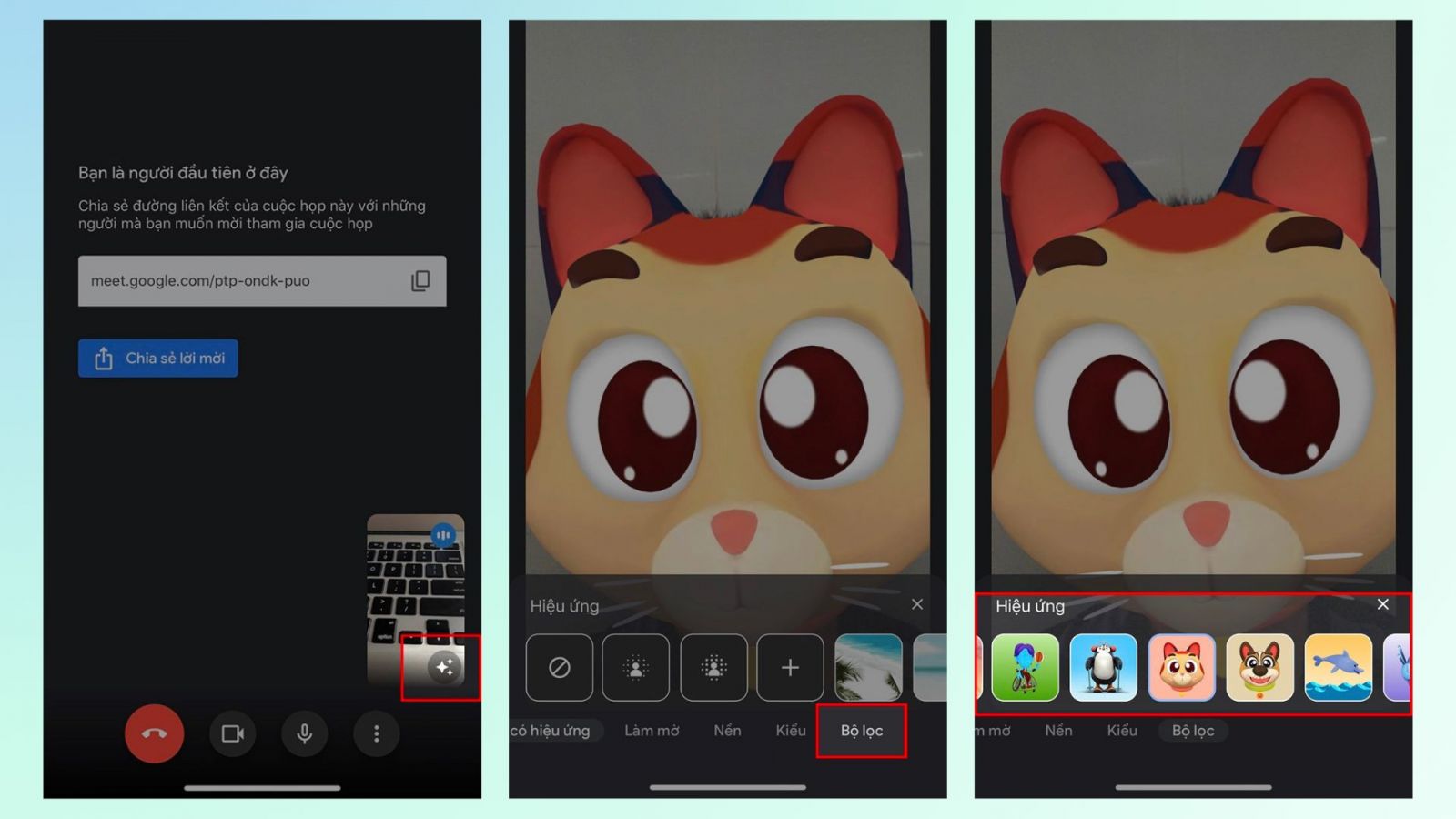
Chỉ với vài thao tác đơn giản, bạn đã biết cách có filter trên Google Meet trên điện thoại để giúp hình ảnh trở nên tươi tắn và chuyên nghiệp hơn khi tham gia cuộc gọi video.
1.2. Dùng filter trên Google Meet bằng máy tính
Bên cạnh điện thoại, người dùng cũng có thể tăng tính thẩm mỹ khi họp trực tuyến. Dưới đây là cách bật filter trên Google Meet trên máy tính mà bạn có thể thực hiện nhanh chóng.
- Hướng dẫn nhanh:
-
Mở Google Meet bằng trình duyệt web trên thiết bị.
-
Mở link phòng họp hoặc lớp học.
-
Nhấn vào biểu tượng ba chấm để mở thêm tùy chọn.
-
Tiếp tục chọn mục Nền và hiệu ứng.
-
Chọn filter mong muốn.
- Hướng dẫn chi tiết:
-
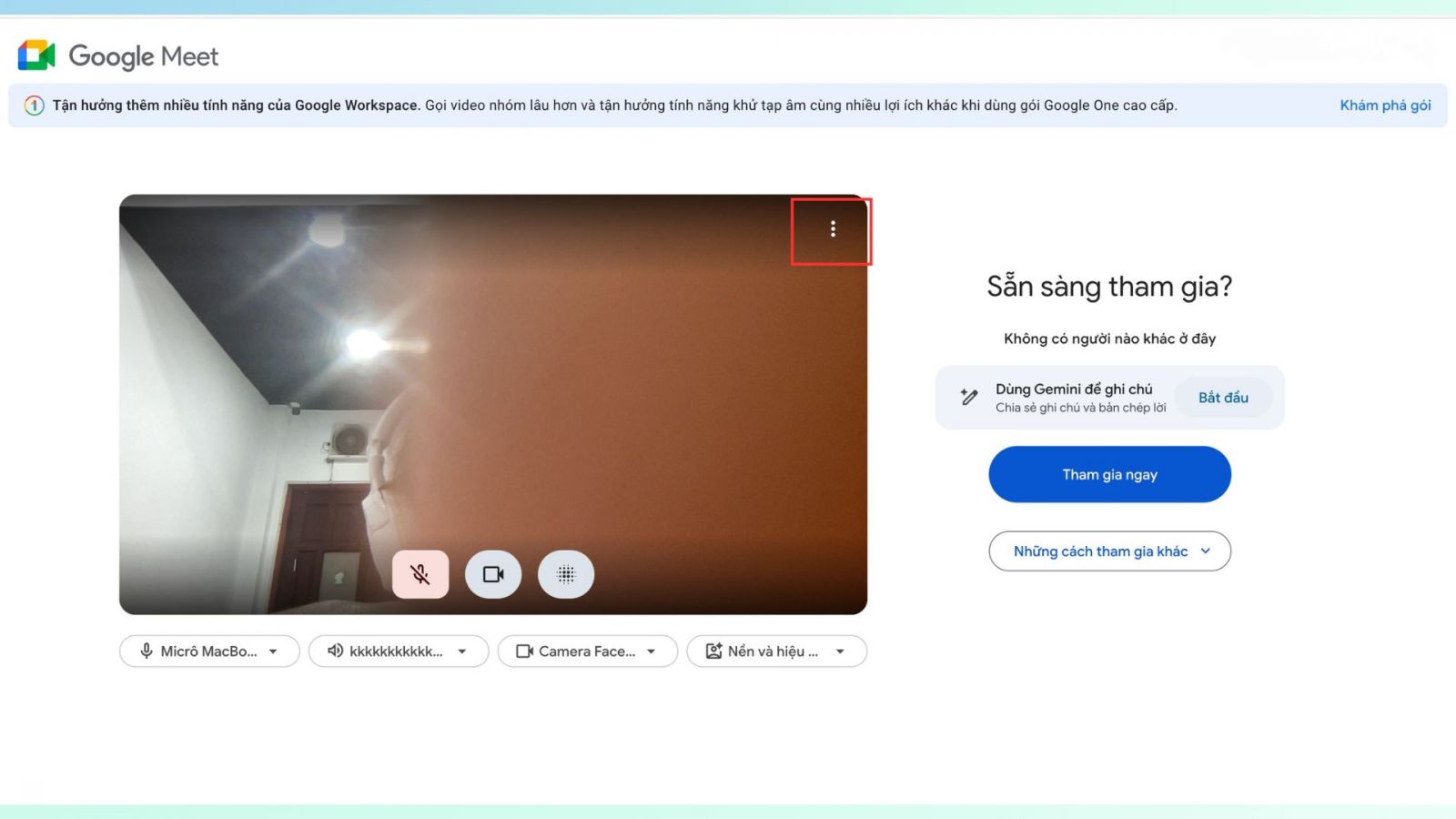
Bước 1: Mở Google Meet trên trình duyệt máy tính rồi truy cập vào liên kết cuộc họp. Tương tự điện thoại, bạn có thể thiết lập hiệu ứng trước khi vào phòng họp.
-
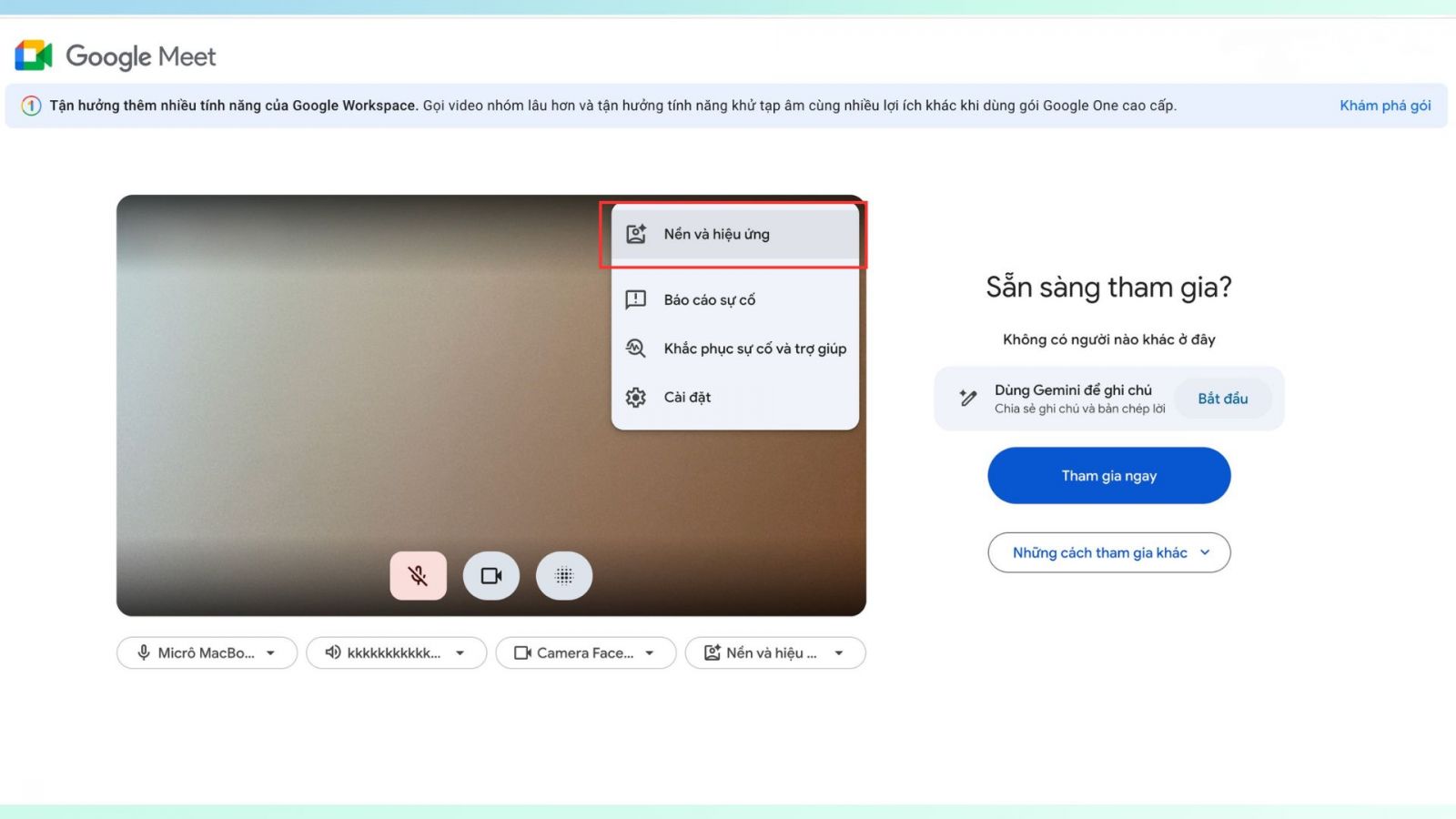
Bước 2: Tại khung xem trước video, nhấp vào biểu tượng ba chấm thẳng đứng. Sau đó chọn mục Nền và hiệu ứng để mở bảng tùy chỉnh.
-
Bước 3: Bảng Hiệu ứng sẽ hiển thị ở bên phải màn hình. Tại đây, bạn có thể thử các bộ lọc khác nhau và chọn filter phù hợp. Khi đã chọn xong, bạn có thể tham gia cuộc họp với tuỳ chỉnh đã được áp dụng.
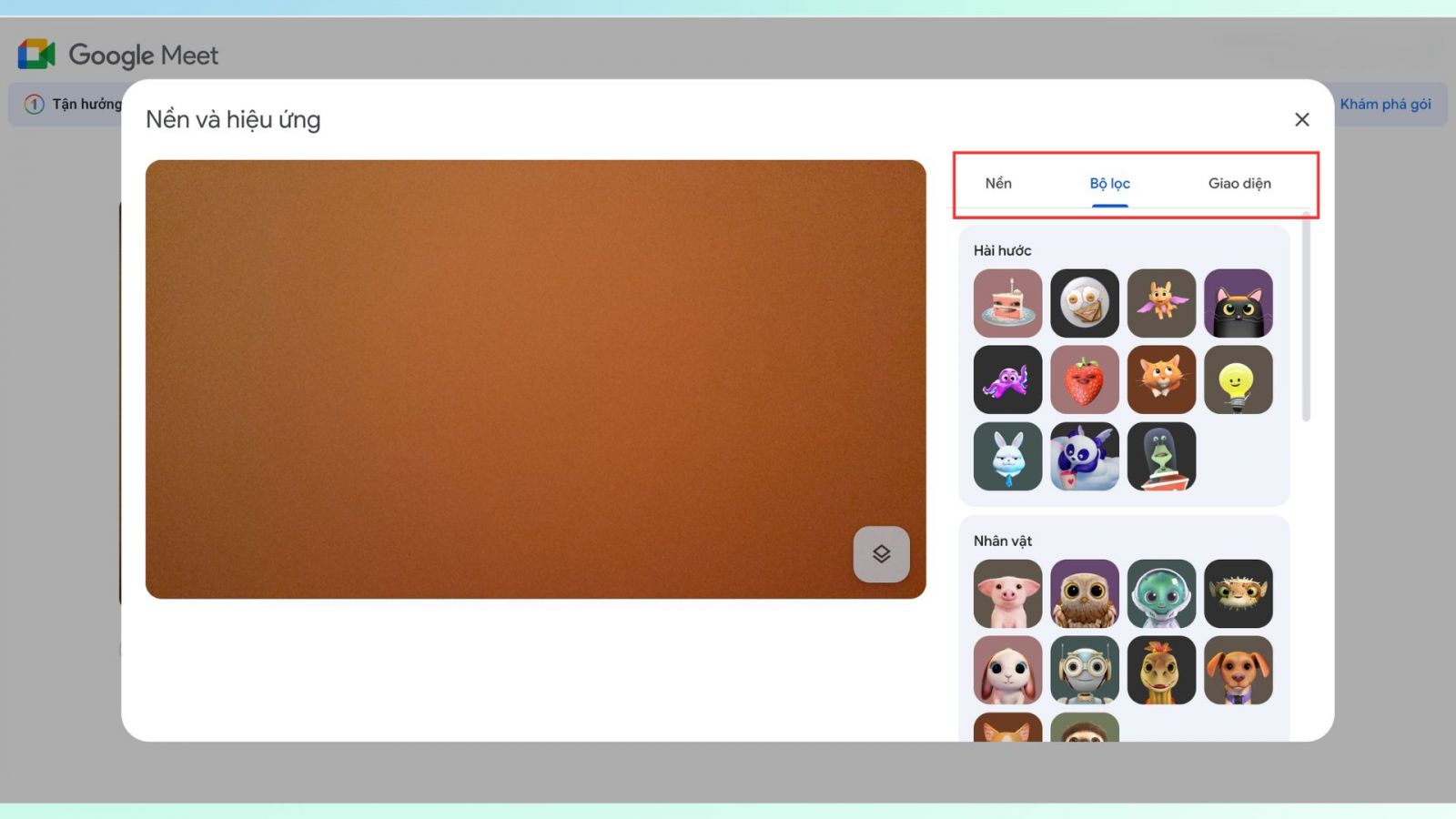
Thông qua các bước trên, bạn đã biết cách có filter trên Google Meet trên máy tính, giúp hình ảnh khi gọi video trở nên rõ ràng và sinh động hơn.
2. Kết luận
Hy vọng với những hướng dẫn trên, bạn đã nắm rõ cách dùng filter trên Google Meet trên cả điện thoại lẫn máy tính để nâng cao chất lượng hình ảnh khi học tập và làm việc trực tuyến. Nếu trong quá trình sử dụng thiết bị gặp lỗi camera, mic hoặc các vấn đề liên quan, bạn có thể liên hệ ngay Bệnh Viện Điện Thoại, Laptop 24h để được hỗ trợ nhanh chóng và chuyên nghiệp. Gọi ngay hotline 1900.0213 để được tư vấn và kiểm tra miễn phí, giúp thiết bị của bạn luôn hoạt động ổn định và hiệu quả.

Bài liên quan

Tuesday, 06/10/2026
Đăng nhập Zalo Web: Hướng dẫn đăng nhập chat.zalo.me trên điện thoại và máy tính bằng số điện thoại và mật khẩu hoặc...

Saturday, 03/10/2026
Hướng dẫn chi tiết cách đăng nhập VSCO bằng email, số điện thoại, tài khoản Facebook đơn giản để chụp và chỉnh sửa ảnh...

Saturday, 03/10/2026
Cách chụp màn hình điện thoại Realme nhanh nhất là đồng thời nhấn nút Nguồn và nút Giảm âm lượng.
Wednesday, 30/09/2026
Duy trì pin ở mức hợp lý, tận dụng tính năng sạc thông minh, tránh dùng tác vụ nặng khi sạc và giữ thiết bị thoáng mát...









Hỗ trợ hỏi đáp 24/7 ( 0 bình luận )
Xem thêm
Thu gọn