



 Sửa Điện Thoại
 Sửa Laptop
 Sửa Máy Tính Bảng
 Sửa Mac
 Sửa Tai Nghe
 Sửa Đồng hồ
 Sửa PC
 Máy cũ
 Thu cũ đổi mới
 Phụ kiện
 Học sửa chữa
 Tin tức

Telegram là gì? Cách sử dụng Telegram an toàn để tránh bị lừa

Nội dung
Telegram là gì và làm thế nào để sử dụng ứng dụng này an toàn, hạn chế nguy cơ bị lừa đảo? Telegram nổi bật với tốc độ nhắn tin nhanh, bảo mật cao và nhiều tính năng tiện ích. Tuy nhiên, người dùng vẫn có thể gặp tài khoản giả mạo, đường link độc hại hoặc chiêu trò chiếm đoạt thông tin. Trong bài viết này, Bệnh viện Điện thoại, Laptop 24h sẽ giúp bạn hiểu rõ về Telegram và hướng dẫn cách sử dụng an toàn.
1. Telegram là gì? Telegram có an toàn không?
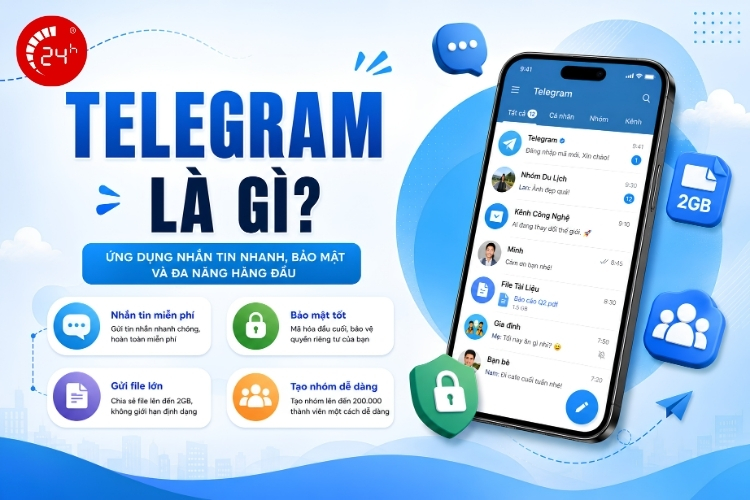
Telegram là ứng dụng nhắn tin và gọi điện miễn phí có nguồn gốc từ Nga, hiện tại có trụ sở chính tại Dubai. Nền tảng cho phép gửi hình ảnh, video, tài liệu, tạo nhóm lên đến 200.000 thành viên.
Telegram được đánh giá khá an toàn nhờ sử dụng công nghệ mã hóa và hỗ trợ xác minh hai bước. Tuy nhiên, các cuộc trò chuyện thông thường không được mã hóa đầu cuối mặc định. Vì vậy, người dùng vẫn nên bảo vệ thông tin cá nhân, không nhấp vào liên kết lạ và cảnh giác với tài khoản giả mạo hoặc lời mời chuyển tiền.
Xem thêm các bài viết về Telegram:
- Cách vào Telegram bị chặn trên iPhone - Đơn giản và nhanh chóng
- Cách ẩn số điện thoại trên Telegram - Bảo vệ thông tin cá nhân
- Cách xóa tài khoản Telegram trên điện thoại- Hướng dẫn chi tiết
2. Các tính năng nổi bật của Telegram
Telegram sở hữu nhiều tính năng tiện lợi từ nhắn tin, gửi tài liệu đến bảo vệ quyền riêng tư. Sau đây là những tính năng nổi bật giúp Telegram đáp ứng tốt nhu cầu liên lạc cá nhân và công việc.
2.1. Chỉnh sửa và thu hồi tin nhắn đã gửi
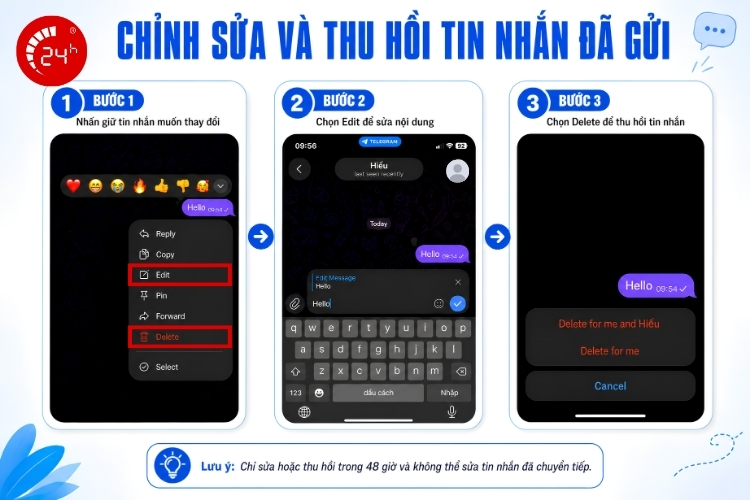
App Telegram cho phép chỉnh sửa nội dung hoặc thu hồi tin nhắn khi nhập sai thông tin, mắc lỗi chính tả hoặc gửi nhầm nội dung trong cuộc trò chuyện. Tuy nhiên, chỉ có thể sửa hoặc thu hồi tin nhắn trong vòng 48 giờ hoặc có thể lâu hơn kể từ thời điểm tin nhắn được gửi đi và không thể sửa tin nhắn đã được chuyển tiếp cho người khác.
Để chỉnh sửa tin hay thu hồi tin nhắn trên Telegram, hãy nhấn giữ tin nhắn muốn thay đổi > Chọn Edit để sửa hoặc Delete để xóa tin nhắn.
2.2. Thay đổi trạng thái online và Last Seen
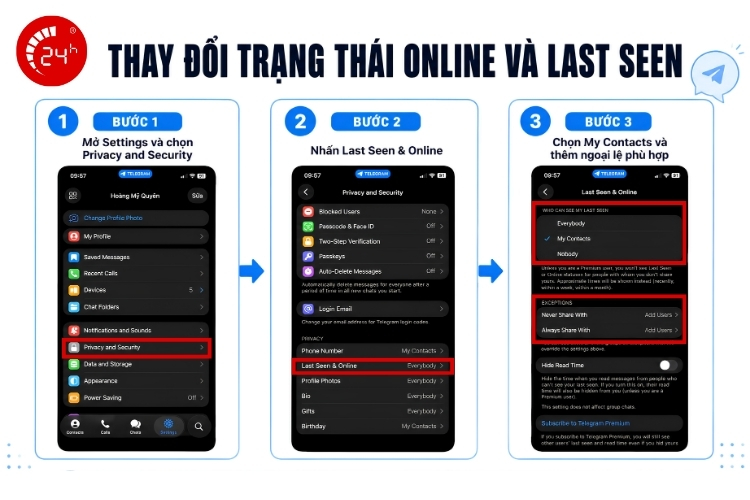
Để chọn được đối tượng có thể xem được trạng thái của bạn, hãy thực hiện theo các thao tác sau:
- Bước 1: Mở Telegram > Vào Setting > Chọn Privacy and Security.
- Bước 2: Nhấn Last Seen trong Who can see your Last Seen time > Chọn My Contacts.
- Bước 3: Nhấn Always Share With hay Never Share With để lựa chọn liên lạc phù hợp trong phần Add exceptions.
Việc tùy chỉnh đối tượng được phép xem trạng thái đang hoạt động và thời gian truy cập gần nhất giúp kiểm soát quyền riêng tư linh hoạt hơn.
2.3. Tạo cuộc trò chuyện bí mật
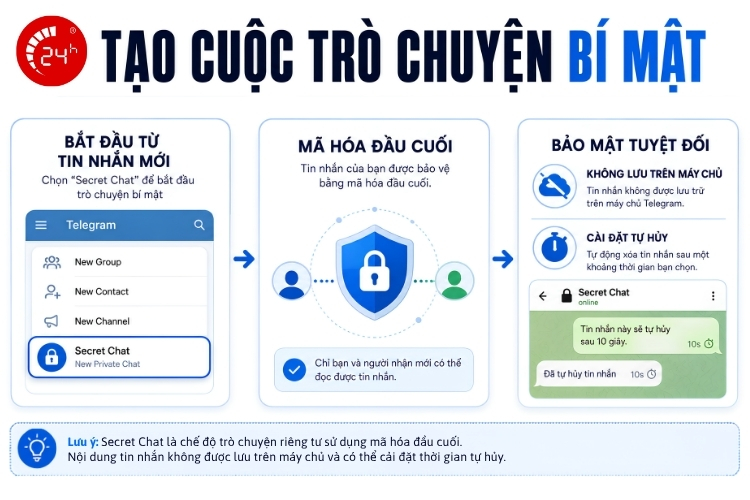
Secret Chat là chế độ trò chuyện riêng tư sử dụng mã hóa đầu cuối. Nội dung tin nhắn không được lưu trên máy chủ và có thể cài đặt thời gian tự hủy giúp hạn chế nguy cơ thông tin bị xem hoặc chia sẻ trái phép.
2.4. Tạo nhóm chat với 200.000 người
Telegram hỗ trợ tạo nhóm trò chuyện lên đến 200.000 thành viên, do đó thường được các doanh nghiệp, công động lựa chọn làm kênh chính để trao đổi thông tin.
Để nâng cấp từ nhóm thường lên Supergroup, có thể thực hiện nhanh theo các thao tác sau:
- Bước 1: Mở cuộc trò chuyện nhóm trên Telegram > Nhấn Edit ở trên cùng bên phải trang.
- Bước 2: Chọn Convert to Supergroup.

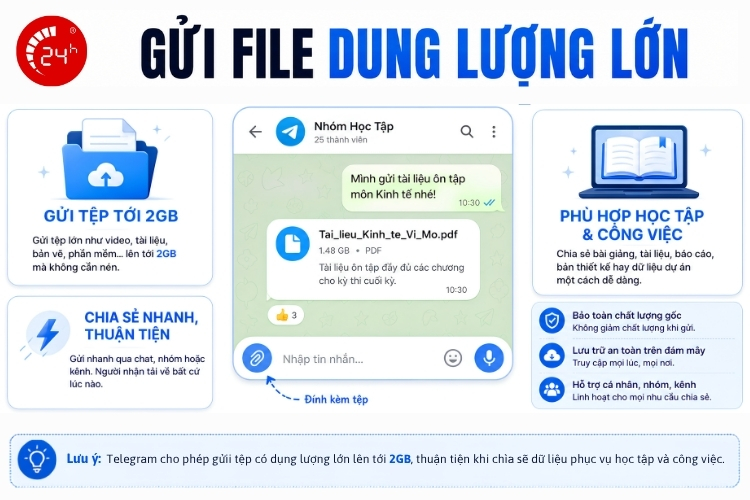
2.5. Gửi file dung lượng lớn
Người dùng có thể gửi tệp có dung lượng lớn lên tới 2GB, giúp việc chia sẻ dữ liệu phục vụ học tập và công việc trở nên nhanh chóng, thuận tiện hơn so với các ứng dụng nhắn tin khác.
2.6. Kiểm soát tự động tải xuống ảnh và video
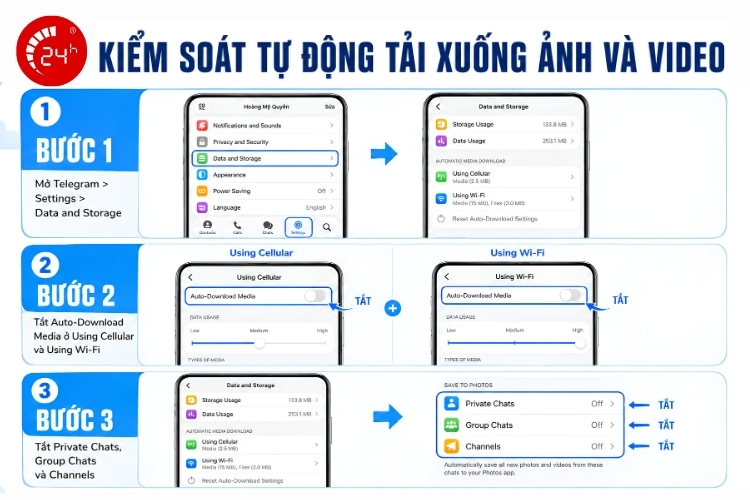
Tính năng này cho phép thiết lập ảnh, video và tệp tin có được tự động tải xuống thiết bị hay không. Việc tắt tính năng này giúp tiết kiệm dữ liệu di động, dung lượng lưu trữ và tránh tải về những nội dung không cần thiết.
Để thiết lập, hãy thực hiện theo các thao tác sau:
- Bước 1: Mở Telegram > Vào Settings (Cài đặt) > Chọn Data and Storage (Dữ liệu và Lưu trữ).
- Bước 2: Tại phần Automatic media download, gạt tắt công tắc ở cả hai mục Using Cellular (Dữ liệu di động) và Using Wi-Fi.
- Bước 3: Ở phần Save to Gallery, gạt tắt Private Chats, Groups Chats, và Channels.
2.7. Tùy chọn đặt mật mã cho ứng dụng
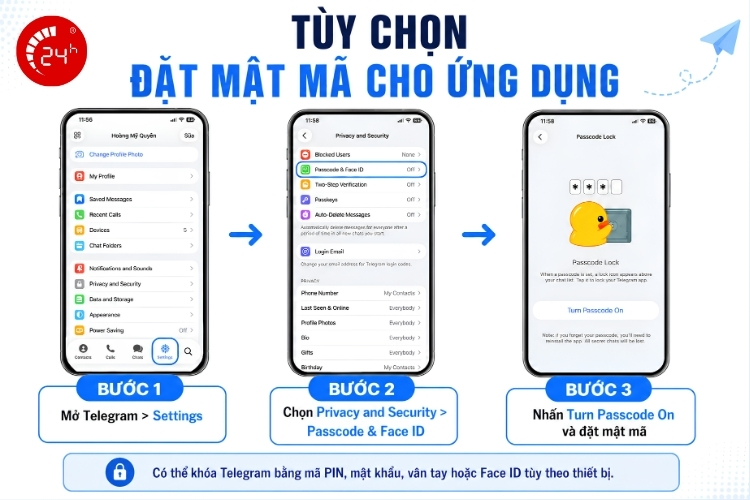
Người dùng có thể khóa Telegram bằng mã PIN, mật khẩu, vân tay hoặc nhận diện khuôn mặt tùy theo thiết bị giúp ngăn người khác truy cập vào tin nhắn khi thất lạc thiết bị.
Để kích hoạt tính năng này, hãy thực hiện lần lượt các thao tác sau:
- Bước 1: Vào Settings > Chọn Privacy and Security.
- Bước 2: Nhấn vào Passcode & Face ID > Đặt mật khẩu.
2.8. Chatbot Telegram
Chatbot trên Telegram hỗ trợ trả lời tự động, nhắc lịch, tra cứu thông tin, học tập, giải trí hoặc kết nối với các dịch vụ khác như Wikipedia, Google Maps hoặc YouTube. Tuy nhiên, người dùng nên kiểm tra độ tin cậy của bot trước khi cung cấp dữ liệu cá nhân.

2.9. Chia sẻ vị trí trực tiếp
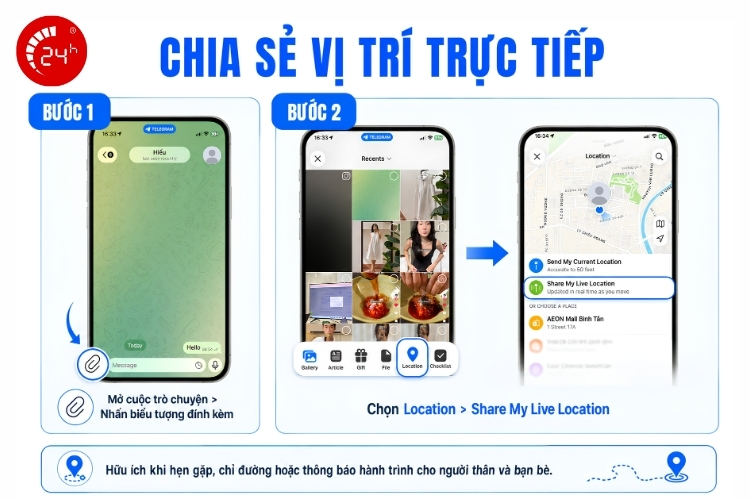
Telegram hỗ trợ chia sẻ vị trí trực tiếp khi cần hẹn gặp, chỉ đường hoặc thông báo hành trình cho người thân và bạn bè.
Thực hiện các bước sau để chia sẻ vị trí:
- Bước 1: Mở cuộc trò chuyện > Chọn biểu tượng đính kèm ở bên trái góc dưới ứng dụng.
- Bước 2: Nhấn Vị trí (Location) > Chọn Gửi vị trí hiện tại (Share my live location).
2.10. Xem video YouTube trong cuộc trò chuyện
Người dùng có thể xem video YouTube ngay trong khi đang nhắn tin. Video được hiển thị dưới dạng cửa sổ thu nhỏ và có thể di chuyển trên màn hình, giúp việc xem nội dung và trò chuyện không bị gián đoạn.

2.11. Tùy chỉnh giao diện
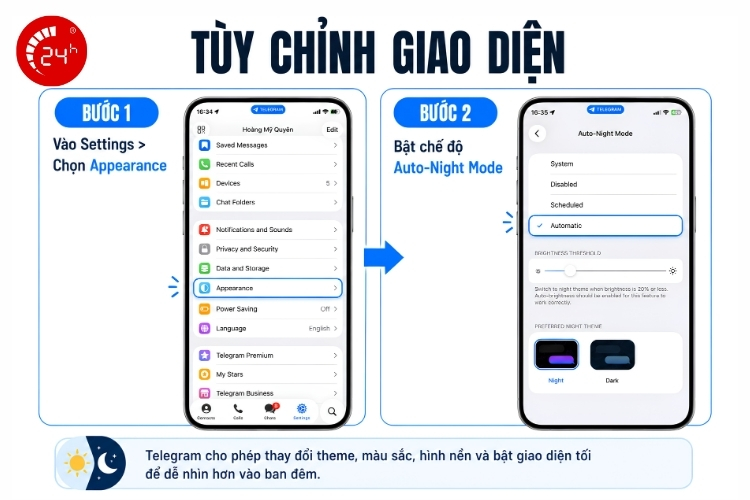
Telegram cung cấp nhiều tùy chọn thay đổi theme, màu sắc, hình nền và giao diện cuộc trò chuyện. Người dùng cũng có thể bật Dark Mode hoặc Auto-Night Mode để chuyển sang nền tối giúp sử dụng ứng dụng dễ chịu hơn vào ban đêm.
Để bật chế độ Auto-Night Mode, bạn cần thực hiện:
- Bước 1: Truy cập Cài đặt > Chọn Giao diện.
- Bước 2: Bật Chế độ đêm tự động.
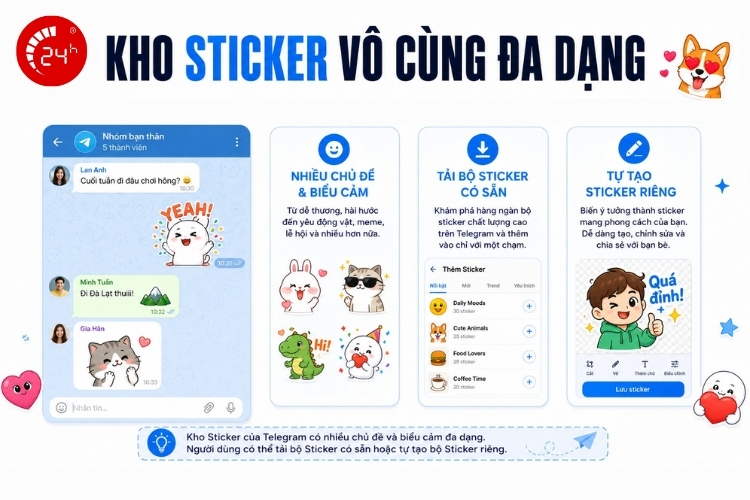
2.12. Kho Sticker vô cùng đa dạng
Kho Sticker của Telegram có nhiều chủ đề và biểu cảm đa dạng. Người dùng có thể tải bộ Sticker có sẵn hoặc tự tạo bộ Sticker riêng để cuộc trò chuyện trở nên sinh động và thú vị hơn.
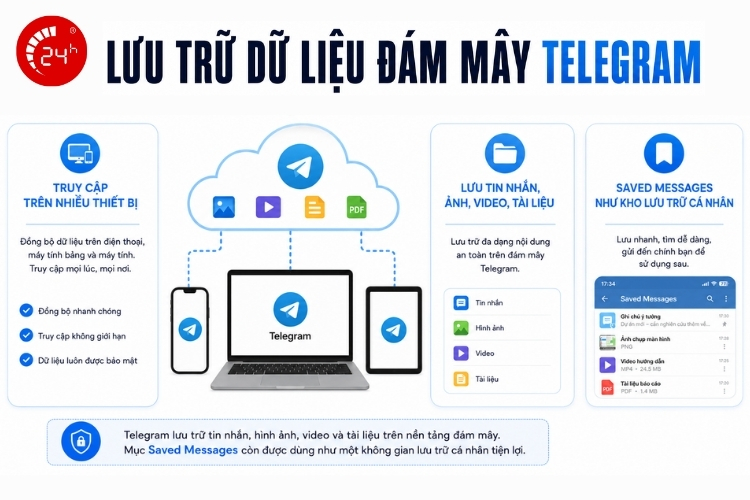
2.13. Lưu trữ dữ liệu đám mây Telegram
Telegram lưu trữ tin nhắn, hình ảnh, video và tài liệu trên nền tảng đám mây giúp người dùng truy cập dữ liệu trên nhiều thiết bị. Ngoài ra, mục Saved Messages còn được sử dụng như một không gian lưu trữ cá nhân tiện lợi.
3. Hướng dẫn tải ứng dụng Telegram cho điện thoại, máy tính nhanh chóng
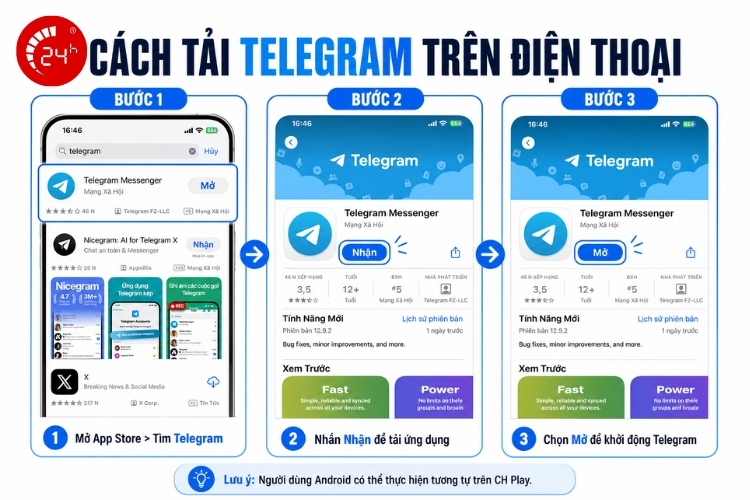
3.1. Cách tải Telegram trên điện thoại
Sau đây là cách tải Telegram dành cho iPhone.
- Bước 1: Truy cập App Store > Tìm ứng dụng Telegram.
- Bước 2: Nhấn Nhận để tải > Chọn Mở để khởi động ứng dụng.
Lưu ý: Có thể thực hiện tương tự với hệ điều hành Android trên CH Play.
3.2. Cách tải Telegram trên máy tính
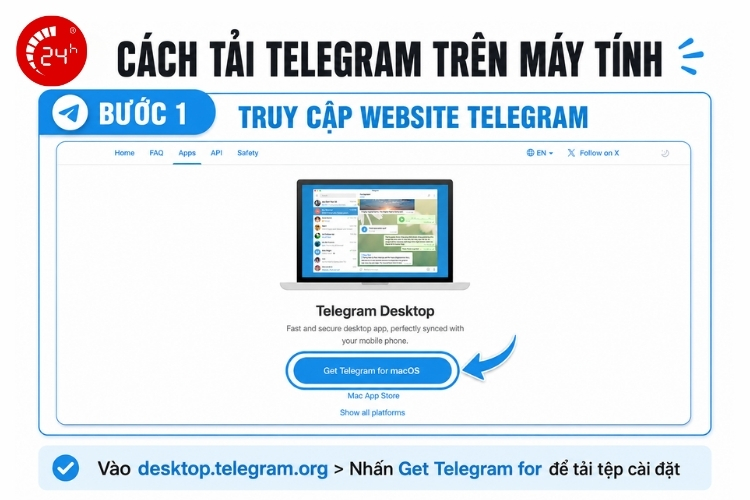
Telegram có phiên bản web giúp người dùng tiện sử dụng. Tuy nhiên, nếu muốn tải và sử dụng trực tiếp ứng dụng trên máy tính cần thực hiện các bước sau:
- Bước 1: Truy cập vào website của Telegram theo link https://desktop.telegram.org/ > Nhấn Get Telegram for để tải tệp cài đặt.
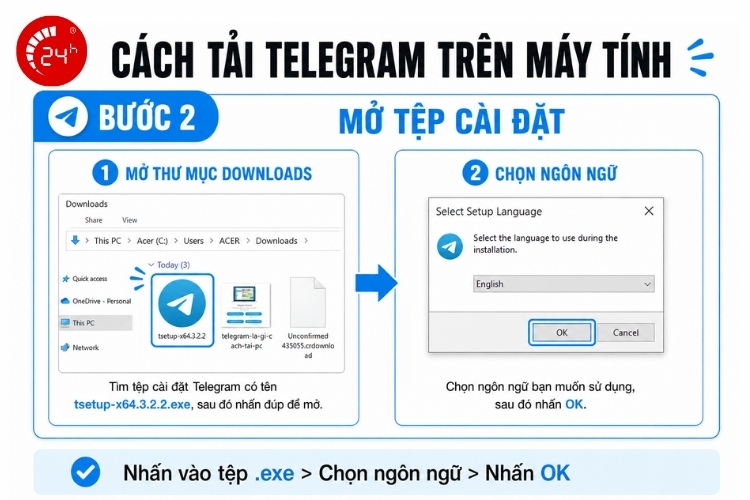
- Bước 2: Nhấn vào tệp đuôi (.exe) để khởi chạy > Chọn ngôn ngữ > Nhấn OK.
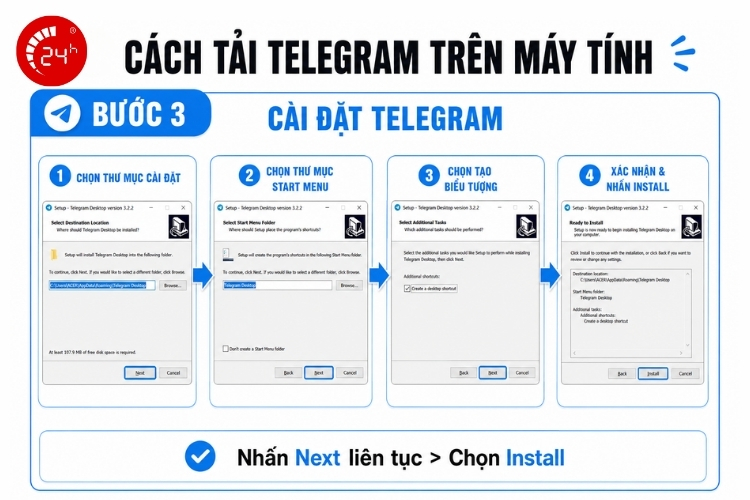
- Bước 3: Nhấn Next liên tục > Chọn Install.
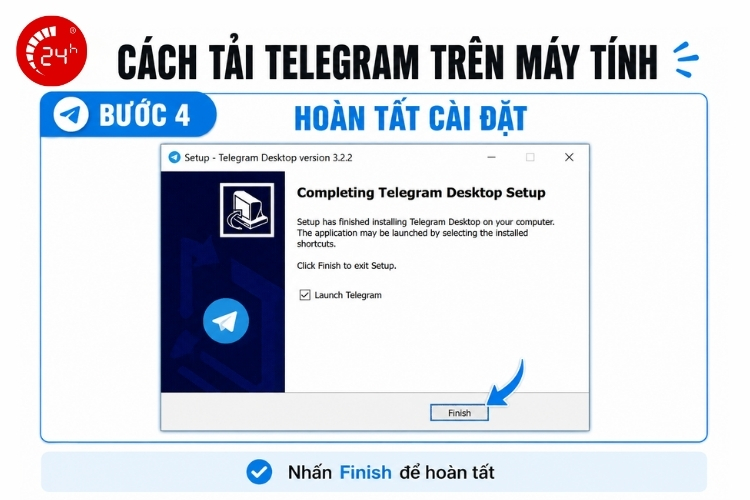
- Bước 4: Nhấn Finish để hoàn tất.
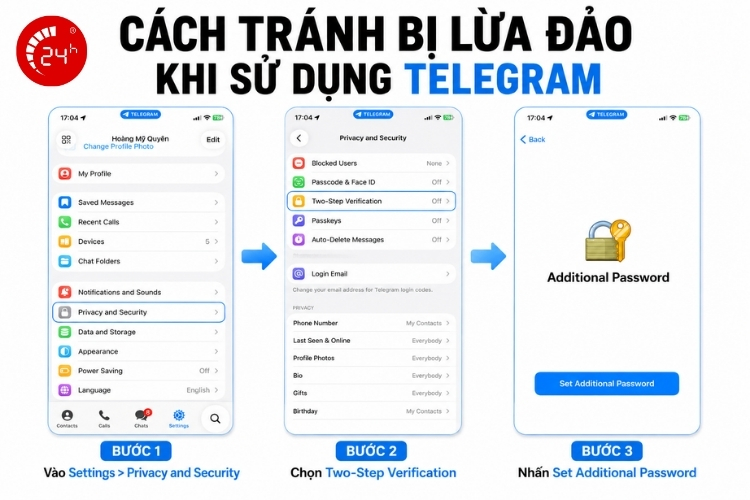
4. Cách tránh bị lừa đảo khi sử dụng Telegram
Telegram có chính sách kiểm duyệt lỏng lẻo nên thường bị kẻ xấu sử dụng để thực hiện các hành vi lừa đảo. Để bảo vệ tài khoản và tài sản, người dùng nên áp dụng những biện pháp sau:
- Bật xác minh hai bước: Truy cập Settings > Privacy and Security > Two-Step Verification để tạo thêm mật khẩu bảo vệ tài khoản, hạn chế nguy cơ bị chiếm quyền đăng nhập.
- Không cung cấp mã OTP: Không chia sẻ mã đăng nhập Telegram cho bất kỳ ai, kể cả người tự xưng là quản trị viên, nhân viên hỗ trợ hoặc người quen.
- Không nhấp vào đường link lạ: Cần kiểm tra kỹ liên kết, tệp đính kèm và trang web được gửi qua Telegram. Không nhập mật khẩu, thông tin ngân hàng hoặc mã xác thực vào những trang không rõ nguồn gốc.
- Cảnh giác với lời mời kiếm tiền nhanh: Những hình thức tuyển cộng tác viên, làm nhiệm vụ nhận hoa hồng, đầu tư lợi nhuận cao hoặc nạp tiền để rút thưởng thường đều tiềm ẩn nguy cơ lừa đảo.
- Xác minh danh tính trước khi chuyển tiền: Khi nhận được yêu cầu vay tiền hoặc chuyển khoản, hãy gọi điện trực tiếp cho người đó để kiểm tra. Đồng thời, cần xem kỹ tên người dùng, số điện thoại và thông tin tài khoản.
- Hạn chế bị thêm vào nhóm lạ: Vào Settings > Privacy and Security > Groups & Channels > Chọn My Contacts để chỉ cho phép người trong danh bạ thêm tài khoản vào nhóm hoặc kênh.
- Không cung cấp thông tin cá nhân: Tránh gửi số tài khoản ngân hàng, thông tin thẻ tín dụng, giấy tờ tùy thân, địa chỉ hoặc dữ liệu riêng tư cho người mới quen trên Telegram.
- Cẩn thận với chatbot và tài khoản giả mạo: Không cấp quyền truy cập hoặc nhập thông tin ví điện tử, tài khoản ngân hàng vào các bot chưa được xác minh.
- Không thanh toán trước cho giao dịch đáng ngờ: Nên kiểm tra kỹ người bán, sản phẩm và phương thức giao dịch trước khi chuyển tiền. Không đặt cọc khi chưa xác định được độ uy tín của đối phương.
- Chặn và báo cáo tài khoản đáng ngờ: Khi phát hiện tài khoản có dấu hiệu giả mạo, gửi tin nhắn rác hoặc lừa đảo hãy chặn và sử dụng tính năng Report để báo cáo với Telegram.
5. Hướng dẫn đăng ký Telegram
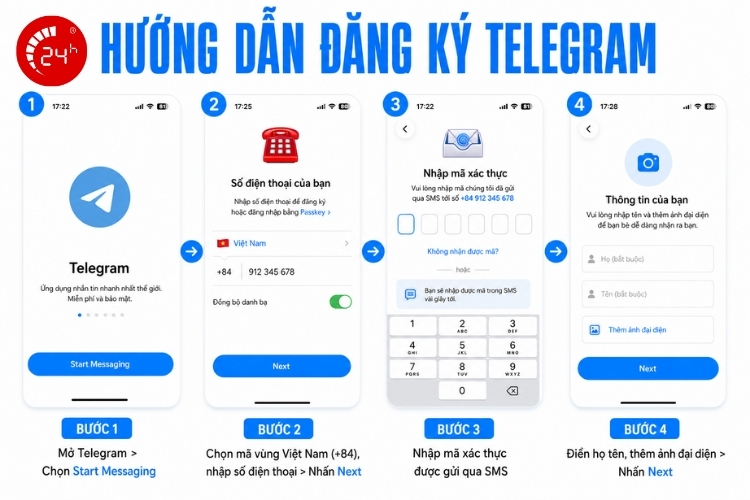
Để tạo tài khoản Telegram bằng nhanh chóng, người dùng thực hiện theo các bước sau:
- Bước 1: Mở Telegram > Chọn Start Messaging.
- Bước 2: Chọn mã vùng Việt Nam (+84), nhập số điện thoại > Nhấn Next.
- Bước 3: Nhập mã xác thực được gửi qua tin nhắn SMS.
- Bước 4: Điền họ tên, thêm ảnh đại diện > Nhấn Next để hoàn tất đăng ký.
6. Cách đăng nhập tài khoản Telegram
Người dùng có thể đăng nhập Telegram trên điện thoại hoặc laptop bằng số điện thoại. Tuy nhiên, trên laptop cách quét mã QR thường nhanh và thuận tiện hơn.
6.1. Đăng nhập Telegram trên điện thoại
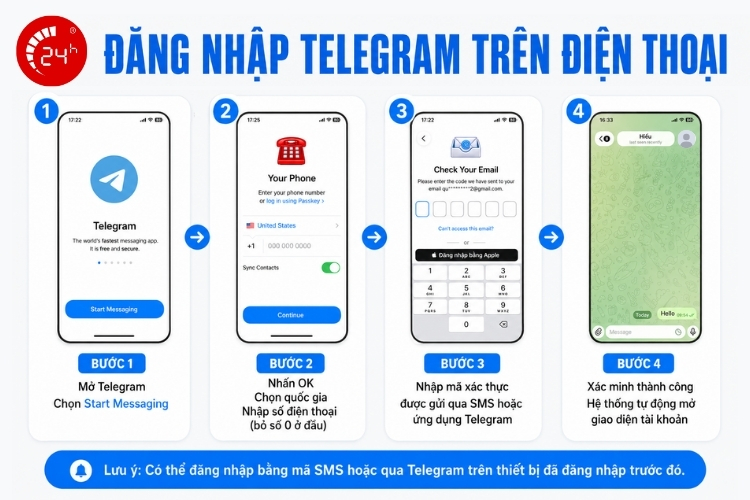
Để truy cập tài khoản Telegram trên điện thoại, người dùng chỉ cần thực hiện theo các bước sau:
- Bước 1: Mở Telegram > Chọn Start Messaging.
- Bước 2: Bấm cho phép khi hệ thống hỏi về quyền xác nhận bằng số điện thoại tự động > Nhấn OK > Chọn quốc gia > Nhập số điện thoại (bỏ số 0 ở đầu).
- Bước 3: Nhập mã xác thực được gửi qua SMS hoặc ứng dụng Telegram trên thiết bị đã đăng nhập.
- Bước 4: Sau khi xác minh thành công, hệ thống sẽ tự động mở giao diện tài khoản.
6.2. Đăng nhập Telegram trên laptop
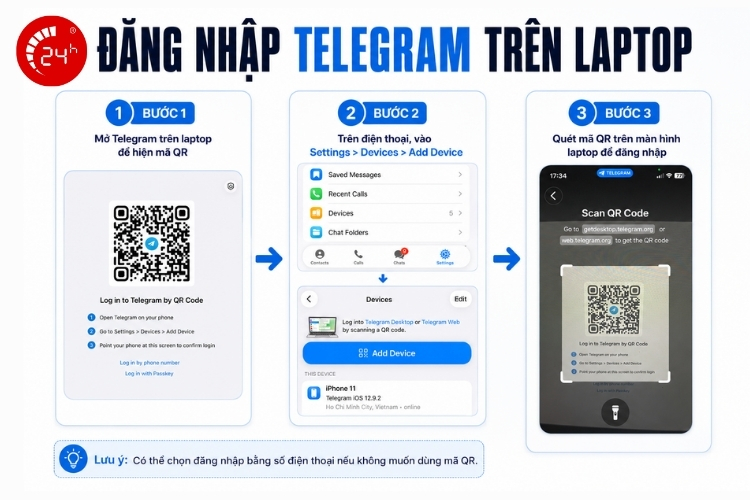
Người dùng có thể đăng nhập Telegram trên laptop nhanh chóng bằng cách quét mã QR từ điện thoại theo hướng dẫn dưới đây:
- Bước 1: Mở Telegram trên laptop > Mã QR xuất hiện.
- Bước 2: Mở Telegram trên điện thoại > Vào Settings > Chọn Devices. > Nhấn Add Device.
- Bước 3: Chọn Add Device > Quét mã QR trên màn hình laptop > Hệ thống sẽ tự đăng nhập.
Lưu ý: Có thể chọn đăng nhập bằng số điện thoại nếu không muốn sử dụng mã QR.
7. Cách thêm bạn bè trên Telegram
7.1. Thêm bạn bè bằng số điện thoại
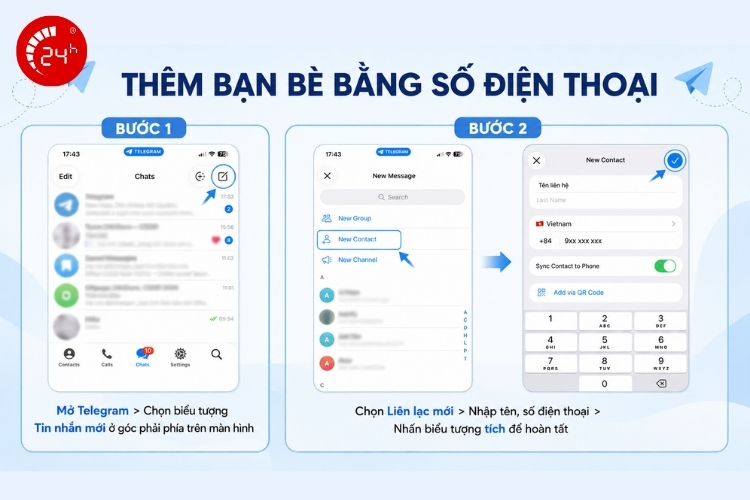
Để kết bạn trên Telegram qua số điện thoại,hãy thực hiện theo các bước sau:
- Bước 1: Mở Telegram > Chọn biểu tượng Tin nhắn mới ở góc phải phía trên màn hình.
- Bước 2: Chọn Liên lạc mới > Nhập tên, số điện thoại > Nhấn biểu tượng tích để hoàn tất.
7.2. Thêm bạn bè gần khu vực
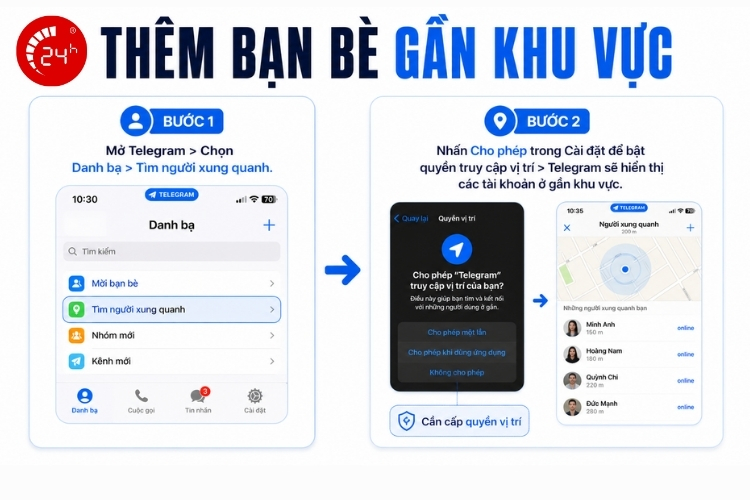
Để kết nối với các tài khoản đang ở vị trí lân cận, hãy thực hiện theo hướng dẫn sau:
- Bước 1: Mở Telegram > Chọn Danh bạ > Tìm người xung quanh.
- Bước 2: Nhấn Cho phép trong Cài đặt để bật quyền truy cập vị trí > Telegram sẽ hiển thị các tài khoản ở gần khu vực.
8. Cách gửi tin nhắn tự hủy, tin nhắn bí mật trên app Telegram
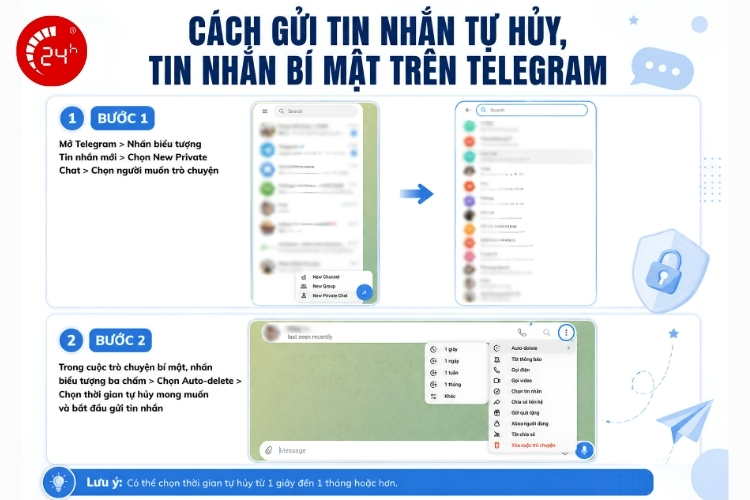
Để gửi tin nhắn bí mật và thiết lập thời gian tự hủy trên ứng dụng Telegram, hãy thực hiện theo các bước sau:
- Bước 1: Mở Telegram và nhấn biểu tượng Tin nhắn mới > Nhấn New Private Chat > Chọn người muốn trò chuyện.
- Bước 2: Trong cuộc trò chuyện bí mật, nhấn vào biểu tượng ba chấm > Đưa chuột vào Auto-delete > Chọn thời gian muốn tin nhắn tự động biến mất sau khi người nhận đã đọc (từ 1 giây đến 1 tháng hoặc hơn) và bắt đầu gửi tin nhắn.
9. Cách khôi phục tin nhắn đã xoá trên ứng dụng Telegram
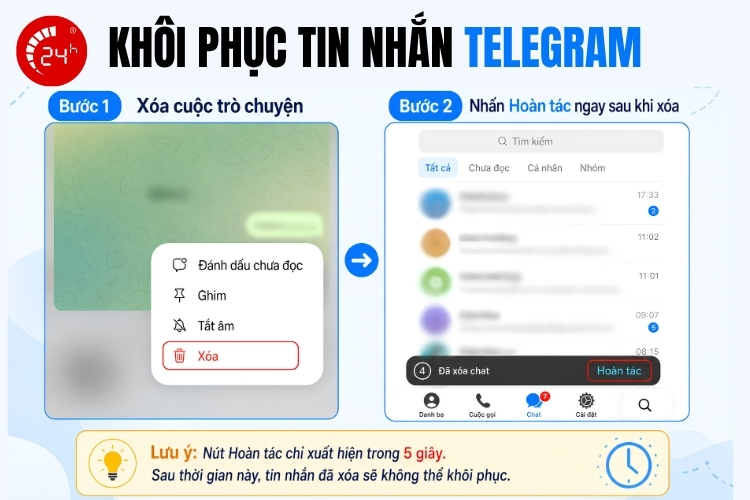
Ngay sau khi xóa cuộc trò chuyện có thể nhấn Undo ở phía dưới màn hình để khôi phục nội dung.
Lưu ý: Nút Undo chỉ xuất hiện trong 5 giây. Sau thời gian này tin nhắn đã xóa sẽ không thể khôi phục.
10. Cách tạo group chat trên ứng dụng Telegram
Sau đây là các bước tạo nhóm trò chuyện trên Telegram bằng iPhone. Thao tác trên điện thoại Android cũng tương tự.
- Bước 1: Mở ứng dụng Telegram > Nhấn vào biểu tượng Tin nhắn mới > Chọn New Group.
- Bước 2: Chọn tài khoản muốn thêm vào nhóm > Nhấn Next > Nhập tên nhóm, thêm ảnh đại diện > Nhấn Create.
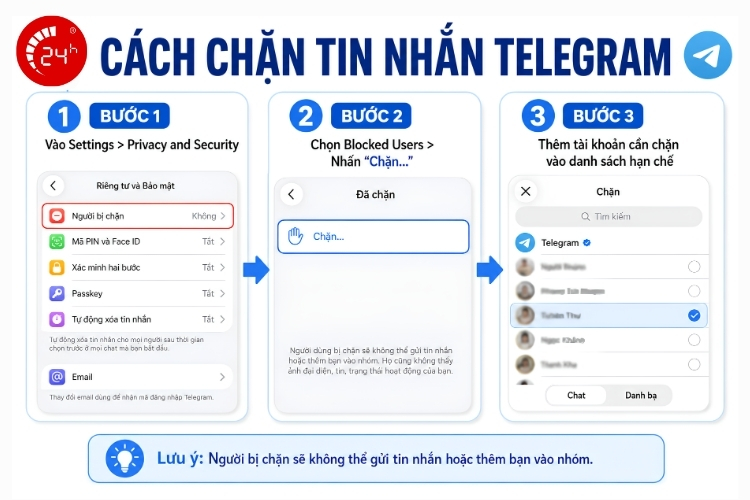
11. Cách chặn tin nhắn Telegram
Khi không muốn nhận tin nhắn hoặc cuộc gọi từ một tài khoản nhất định, người dùng có thể chặn tài khoản đó theo các bước sau:
- Thực hiện nhanh: Mở cuộc trò chuyện với người cần chặn > Nhấn vào tên/ảnh đại diện của họ ở góc trên cùng > Nhấn vào biểu tượng 3 chấm và chọn Block User (Chặn người dùng).
- Thông qua Cài đặt: Vào Settings > Privacy and Security > Chọn Blocked Users > Nhấn thêm tài khoản cần chặn vào danh sách hạn chế.
12. Cách bật chế độ Dark Mode trên Telegram
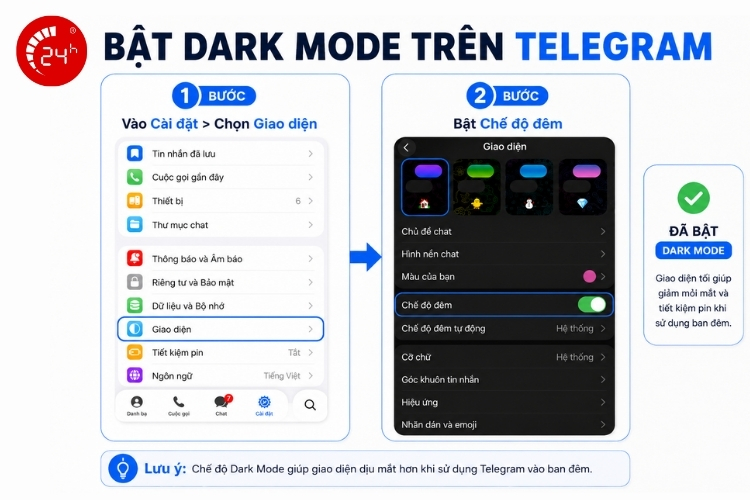
Để giao diện Telegram dịu mắt hơn khi sử dụng vào ban đêm, người dùng có thể bật chế độ tối theo các bước sau:
- Bước 1: Mở ứng dụng Telegram > Truy cập Cài đặt.
- Bước 2: Chọn mục Giao diện.
- Bước 3: Bật chế độ Dark Mode (Chế độ đêm).
13. Câu hỏi thường gặp
13.1. Tin nhắn Telegram là gì?
Telegram Messenger là các đoạn hội thoại văn bản, hình ảnh, video, âm thanh hoặc tệp tin được gửi và nhận giữa các tài khoản trên ứng dụng.
13.2. App Telegram dùng để làm gì?
Telegram là ứng dụng nhắn tin và gọi điện đa nền tảng tập trung vào tốc độ và bảo mật với các tính năng cốt lõi bao gồm trò chuyện và gọi điện, có bot tự động với tính bảo mật cao.
13.3. Telegram có bao nhiêu ngôn ngữ?
Telegram hiện hỗ trợ hơn 66 ngôn ngữ khác nhau. Người dùng Việt Nam có thể tham khảo cách cài tiếng Việt cho Telegram để thao tác thuận tiện hơn.
13.4. Telegram bảo mật tin nhắn và dữ liệu như thế nào?
Telegram áp dụng nhiều tính năng để bảo vệ tài khoản và dữ liệu của người dùng như:
- Mã hóa dữ liệu: Tin nhắn, cuộc gọi và tệp được bảo vệ bằng giao thức MTProto. Riêng Secret Chat sử dụng mã hóa đầu cuối.
- Bảo vệ dữ liệu trên máy chủ: Dữ liệu lưu trữ trên hệ thống Telegram được mã hóa nhằm hạn chế truy cập trái phép.
- Xác minh hai bước: Tạo thêm mật khẩu bảo vệ khi đăng nhập tài khoản trên thiết bị mới.
- Khóa ứng dụng: Có thể đặt mã PIN, mật khẩu, vân tay hoặc nhận diện khuôn mặt để ngăn người khác xem tin nhắn.
- Tin nhắn tự hủy: Người dùng có thể cài đặt thời gian để tin nhắn tự động biến mất.
- Quản lý phiên đăng nhập: Telegram cho phép kiểm tra và đăng xuất tài khoản khỏi những thiết bị không còn sử dụng.
13.5. Có nguy cơ lừa đảo khi sử dụng Telegram không?
Có. Người dùng có thể gặp tài khoản giả mạo, đường link độc hại, lời mời đầu tư hoặc làm nhiệm vụ kiếm tiền. Vì vậy, không nên cung cấp mã OTP, thông tin cá nhân hay chuyển tiền cho người lạ trên Telegram.
13.6. Telegram có bị cấm tại Việt Nam?
Không. Sau một số đợt siết chặt quản lý và hạn chế truy cập tạm thời vào giữa năm 2025, hiện tại Telegram đã hoạt động bình thường.
Tạm Kết
Hiểu rõ Telegram là gì, các tính năng nổi bật và cách sử dụng an toàn sẽ giúp người dùng tận dụng ứng dụng hiệu quả hơn trong liên lạc, học tập và công việc. Đồng thời, việc chủ động bảo mật tài khoản, cảnh giác với liên kết lạ và các lời mời chuyển tiền cũng giúp hạn chế nguy cơ bị lừa đảo trên Telegram.
Nếu thiết bị gặp bất kỳ tình trạng bất thường nào, hãy mang máy đến Bệnh Viện Điện Thoại, Laptop 24h - Sửa Điện Thoại & Laptop Uy Tín để trải nghiệm dịch vụ sửa chữa điện thoại như thay pin iPhone, thay kính lưng iPhone,... và tìm hiểu dịch vụ ép kính iphone giá bao nhiêu. Liên hệ Hotline 1900.0213 hoặc truy cập website chính thức để được tư vấn chi tiết và nhận ưu đãi mới nhất.

Bài liên quan

Saturday, 24/10/2026
Màn hình iPhone 18 Pro bao nhiêu Hz? iPhone 18 Pro sở hữu màn hình ProMotion 120Hz với khả năng tự động điều chỉnh tần...

Friday, 23/10/2026
Đánh giá camera iPhone Duo: Hai camera 48MP, Center Stage 12MP, zoom 2x, quay Dolby Vision 4K/120fps và các tính năng...

Friday, 23/10/2026
iPhone 18 Pro sở hữu viên pin dung lượng 4.056 mAh (phiên bản SIM vật lý), kết hợp chip A20 Pro tối ưu hiệu suất năng...

Friday, 23/10/2026
Màn hình iPhone Duo bao nhiêu Hz? iPhone Duo có tần số quét tối đa 120Hz trên cả màn hình trong và ngoài, hỗ trợ...









Hỗ trợ hỏi đáp 24/7 ( 0 bình luận )
Xem thêm
Thu gọn