



 Sửa Điện Thoại
 Sửa Laptop
 Sửa Máy Tính Bảng
 Sửa Mac
 Sửa Tai Nghe
 Sửa Đồng hồ
 Sửa PC
 Máy cũ
 Thu cũ đổi mới
 Phụ kiện
 Học sửa chữa
 Tin tức

15 Cách sửa Laptop không lên màn hình ĐƠN GIẢN - HIỆU QUẢ

Nội dung
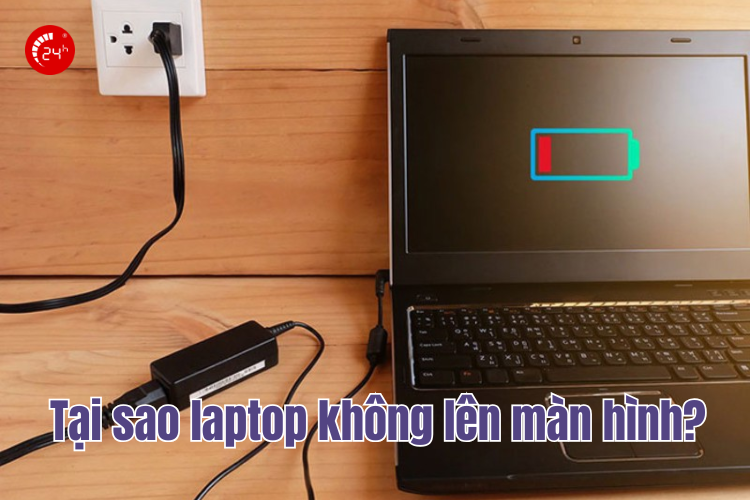
Laptop không lên màn hình là cơn ác mộng đối với bất kỳ ai đang làm việc hoặc học tập. Máy vẫn nghe tiếng quạt quay, đèn nguồn vẫn sáng nhưng màn hình lại tối đen khiến bạn loay hoay không biết xử lý ra sao. Đừng quá lo lắng, hãy cùng Bệnh Viện Điện Thoại, Laptop 24h điểm qua các nguyên nhân phổ biến và 15 cách sửa laptop không lên màn hình đơn giản, hiệu quả ngay dưới đây trước khi quyết định mang máy đi sửa.

1. Tại sao Laptop không lên màn hình?
Việc laptop không lên màn hình có thể do nhiều nguyên nhân khác nhau, từ lỗi phần mềm đến hư hỏng phần cứng nghiêm trọng. Dưới đây là các lý do phổ biến khiến cho Laptop bị đen màn hình.
- Pin hỏng hoặc cạn kiệt: Nếu pin bị chai hoặc hỏng, máy có thể không đủ năng lượng để khởi động màn hình.
- Sạc hoặc Adapter bị lỗi: Dây sạc bị đứt ngầm hoặc adapter hỏng khiến máy không nhận được nguồn điện ổn định.
- RAM có vấn đề: Đây là nguyên nhân cực kỳ phổ biến. RAM bị bụi bẩn hoặc lỏng khiến máy không thể xuất hình ảnh.
- Lỗi Card đồ họa: Chip xử lý hình ảnh bị hỏng sẽ khiến màn hình tối đen dù máy vẫn chạy.
- Hỏng Mainboard: Bo mạch chủ gặp sự cố làm gián đoạn các kết nối quan trọng.
- Lỏng cáp màn hình: Dây cáp nối từ bo mạch lên màn hình bị lỏng hoặc đứt do gập mở máy nhiều lần.
- Xung đột Driver đồ họa: Driver lỗi hoặc không tương thích sau khi cập nhật Windows có thể gây hiện tượng "màn hình đen chết chóc".
- Lỗi BIOS: Thiết lập BIOS sai hoặc pin CMOS hết điện cũng khiến máy không khởi động được màn hình.
- Windows Explorer không chạy: Đôi khi máy đã vào Windows nhưng tiến trình hiển thị giao diện bị treo.
- Máy đang ở chế độ ngủ: Đôi khi laptop bị kẹt trong chế độ ngủ và không thể đánh thức màn hình.
- Nhiệt độ quá cao: Máy quá nóng có thể kích hoạt cơ chế tự ngắt để bảo vệ linh kiện.
- Laptop bị nhiễm virus: Virus còn có thể chiếm quyền điều khiển các phần mềm, gây ra lỗi trong việc khởi động và hiển thị màn hình.
2. Dấu hiệu nhận biết Laptop bị lỗi màn hình
Nhận biết các lỗi màn hình laptop giúp bạn khác phục dễ dàng và đỡ tốn kém hơn. Dưới đây là các lỗi laptop không lên màn hình phổ biến:
- Đèn nguồn, đèn tín hiệu sáng, quạt quay nhưng màn hình đen: Dấu hiệu đặc trưng nhất khi máy đã nhận nguồn nhưng không xuất hình ảnh.
- Màn hình đen hoàn toàn hoặc sáng mờ: Màn hình có thể chỉ có ánh sáng nền mờ (hỏng cao áp) hoặc tối hoàn toàn.
- Laptop phát ra tiếng bíp liên tục: Dấu hiệu lỗi RAM, mainboard hoặc BIOS khi khởi động.
- Đèn Caps Lock hoặc Num Lock nhấp nháy: Báo hiệu lỗi phần cứng (thường là RAM).
- Kết nối màn hình ngoài không hiển thị: Cắm qua HDMI/VGA mà không lên hình chứng tỏ lỗi nặng hơn ở bo mạch chủ.
- Máy tự tắt, khởi động lại liên tục: Dấu hiệu chập cháy mainboard, sốc điện hoặc RAM hỏng.

3. 15 Cách sửa laptop không lên màn hình đơn giản tại nhà
Dưới đây là 15 cách khắc phục laptop không lên màn hình mà bạn có thể tự thực hiện tại nhà trước khi mang máy ra tiệm.
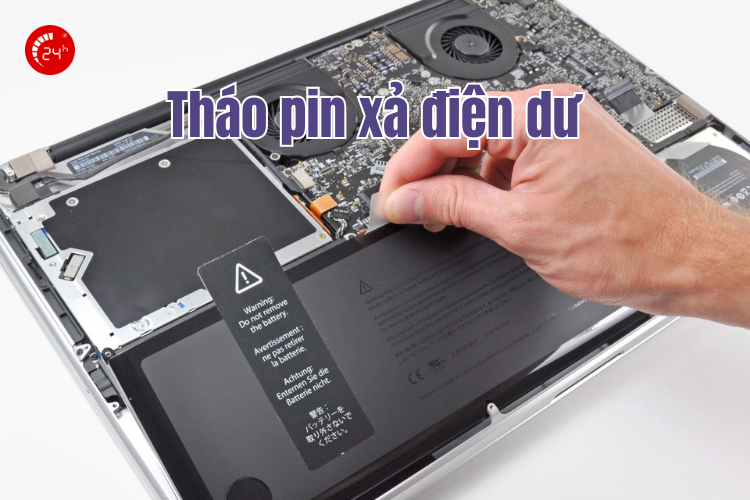
3.1. Xả điện năng dư thừa trong linh kiện (Hard Reset)
Đôi khi các linh kiện bên trong tích tụ điện tĩnh khiến laptop không lên màn hình. Bạn hãy rút toàn bộ dây sạc, tháo pin (nếu là pin rời), sau đó nhấn và giữ nút Nguồn trong khoảng 15-30 giây. Việc này giúp xả sạch điện tích dư, đưa các linh kiện về trạng thái sẵn sàng khởi động lại.
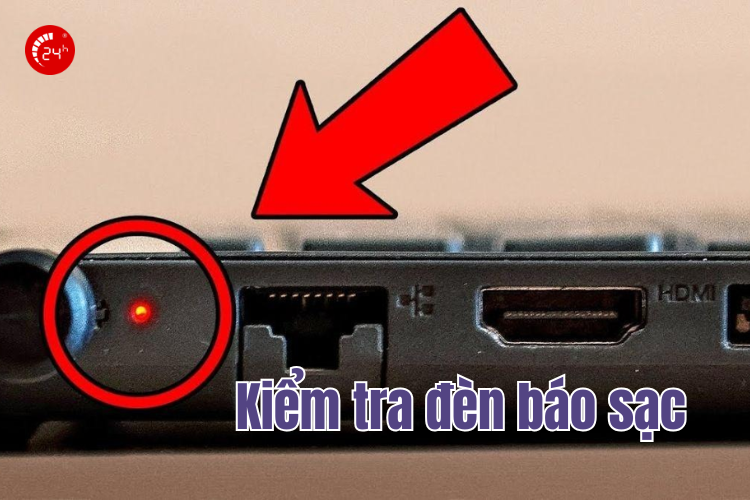
3.2. Kiểm tra tình trạng sạc và pin
Hãy quan sát đèn báo sạc trên thân máy. Nếu đèn không sáng, có thể dây sạc hoặc adapter đã hỏng và khiến cho laptop không lên màn hình. Bạn nên kiểm tra xem dây có bị đứt ngầm hay không và nếu có thể, hãy mượn một bộ sạc cùng công suất để thử lại.
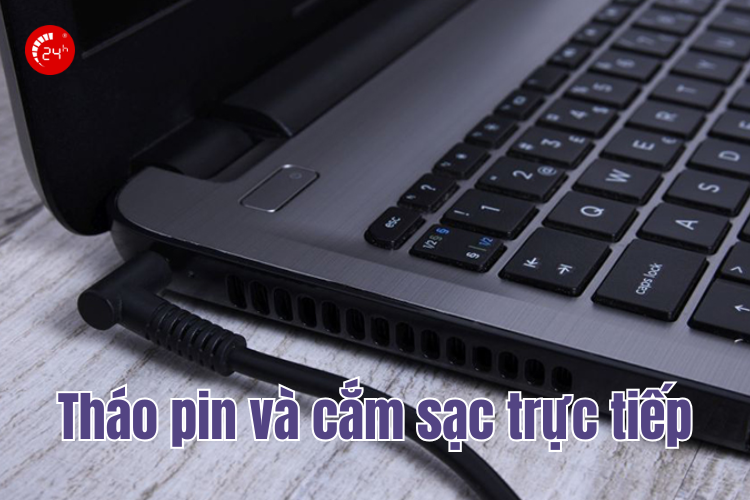
3.3. Tháo pin và khởi động trực tiếp bằng nguồn điện
Pin bị chai hoặc chập mạch có thể ngăn cản quá trình kích nguồn làm cho laptop không lên màn hình. Hãy tháo pin ra khỏi máy, chỉ cắm sạc trực tiếp và nhấn nút nguồn. Nếu máy lên màn hình bình thường, bạn cần thay thế pin mới để đảm bảo hoạt động ổn định.
3.4. Vệ sinh và cắm lại thanh RAM
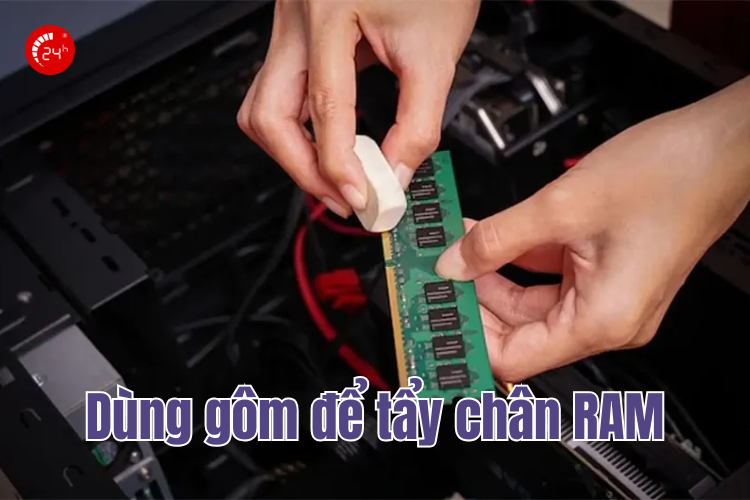
Lỏng RAM là nguyên nhân phổ biến nhất gây lỗi laptop không lên màn hình. Bạn cần tháo nắp máy, lấy thanh RAM ra và dùng một cục gôm chà nhẹ lên các chân đồng cho đến khi sáng bóng. Sau đó, dùng khăn khô lau sạch bụi và cắm lại thật chắc chắn vào khe.
3.5. Thử từng thanh RAM đơn lẻ
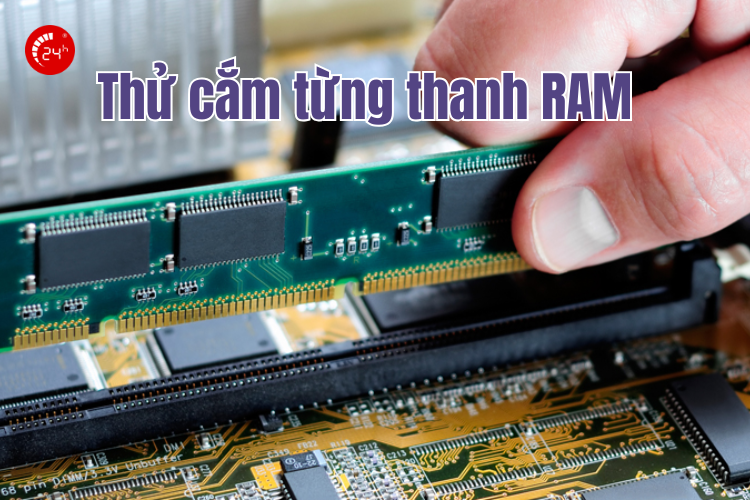
Nếu laptop của bạn có 2 thanh RAM, có khả năng một trong hai đã bị hỏng. Hãy thử cắm từng thanh một vào từng khe cắm khác nhau để kiểm tra. Nếu máy lên hình với thanh này nhưng laptop không lên màn hình với thanh kia, bạn đã xác định được linh kiện cần thay thế.
3.6. Kết nối thử với màn hình rời
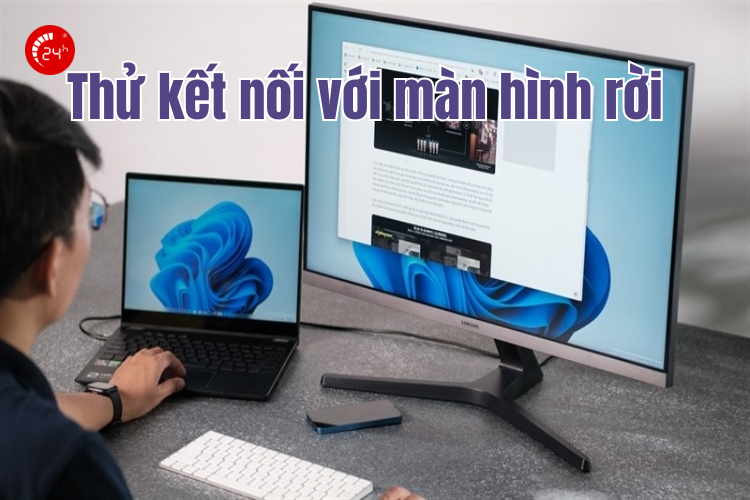
Sử dụng cáp HDMI hoặc VGA để kết nối laptop với một màn hình bên ngoài.
- Nếu màn hình ngoài hiển thị: Card đồ họa vẫn tốt, lỗi nằm ở panel màn hình laptop hoặc cáp màn hình.
- Nếu cả hai đều không lên: Lỗi laptop không lên màn hình có thể nằm ở mainboard hoặc chip xử lý hình ảnh.
3.7. Kiểm tra đèn nền màn hình
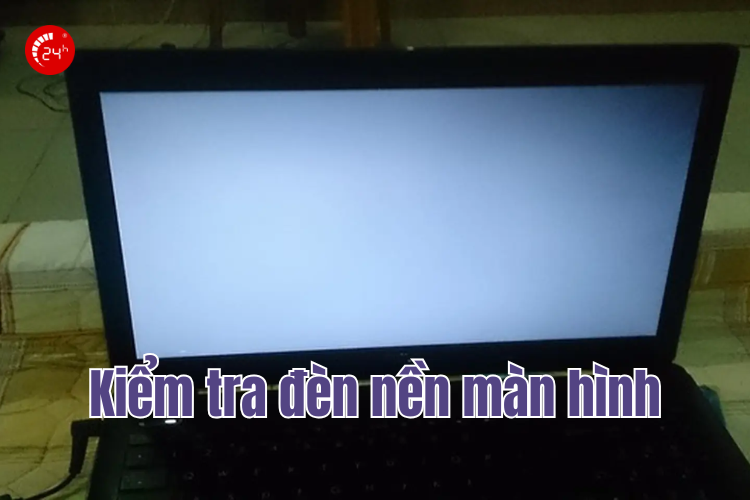
Đôi khi máy vẫn chạy nhưng đèn nền màn hình bị hỏng làm cho laptop không lên màn hình. Hãy bật máy, dùng đèn pin điện thoại chiếu sát vào màn hình. Nếu bạn thấy hình ảnh mờ ảo như logo Windows hoặc màn hình Desktop, nghĩa là màn hình vẫn hoạt động nhưng đèn cao áp hoặc đèn nền đã hỏng.
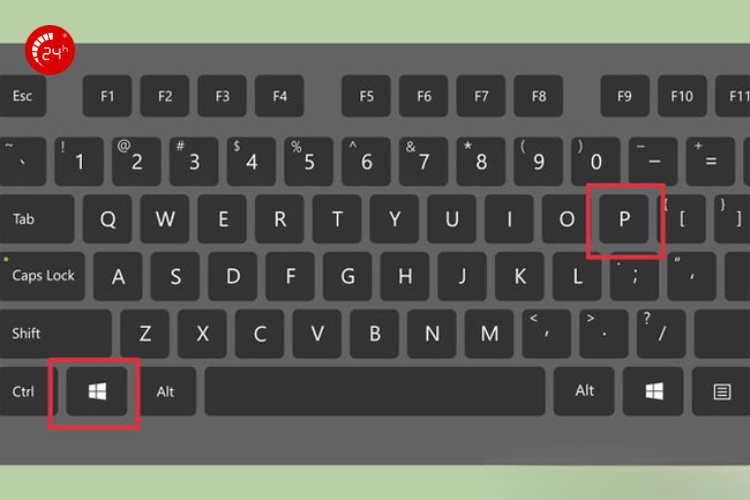
3.8. Sử dụng tổ hợp phím Windows + P
Nguyên nhân làm cho laptop không lên màn hình có thể máy đang ở chế độ chỉ xuất hình ra màn hình ngoài. Hãy nhấn tổ hợp phím Windows + P, sau đó dùng phím mũi tên lên/xuống và nhấn Enter. Thao tác này giúp ép hệ điều hành chuyển đổi lại chế độ hiển thị về màn hình chính của laptop.
3.9. Ngắt kết nối toàn bộ thiết bị ngoại vi
Các thiết bị như USB, ổ cứng di động, chuột hay bàn phím đôi khi gây xung đột phần cứng trong quá trình BIOS kiểm tra thiết bị làm cho laptop không lên màn hình. Hãy rút toàn bộ các thiết bị này ra và thử khởi động lại máy để loại trừ nguyên nhân xung đột.
3.10. Kiểm tra và cố định lại cáp màn hình
Trong quá trình gập mở máy, dây cáp nối từ mainboard lên màn hình có thể bị lỏng hoặc bị chèn ép khiến laptop không lên màn hình. Nếu có kiến thức về tháo lắp, bạn hãy kiểm tra lại đầu kết nối (connector) của cáp màn hình để đảm bảo chúng không bị tuột.
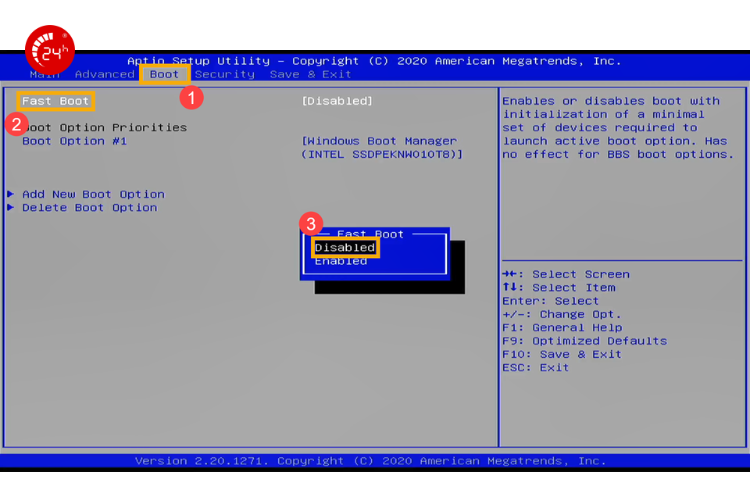
3.11. Tắt tính năng Fast Startup trong BIOS
Chế độ khởi động nhanh (Fast Startup) đôi khi khiến Windows bỏ qua một số bước kiểm tra phần cứng, dẫn đến lỗi laptop không lên màn hình. Bạn hãy truy cập vào BIOS (thường nhấn F2, F10 hoặc Del khi vừa bật máy) để tìm và vô hiệu hóa tùy chọn này.
3.12. Vệ sinh Card màn hình rời (VGA)
Với các dòng laptop Gaming hoặc Workstation có card đồ họa rời, bụi bẩn bám vào khe cắm VGA có thể gây laptop không lên màn hình. Hãy tháo card (nếu loại tháo rời được), vệ sinh chân cắm và thổi sạch bụi trong khe cắm trên mainboard trước khi lắp lại.
3.13. Kiểm tra hệ thống tản nhiệt và CPU
Nếu quạt tản nhiệt không quay hoặc CPU quá nóng ngay khi khởi động, máy sẽ tự ngắt để bảo vệ linh kiện đó cũng là nguyên nhân laptop không lên màn hình. Hãy đảm bảo quạt không bị kẹt bởi vật thể lạ và keo tản nhiệt của CPU vẫn còn tác dụng, không bị khô cứng.
.png)
3.14. Reset BIOS bằng cách tháo pin CMOS
Pin CMOS (viên pin nút áo trên mainboard) lưu trữ các thiết lập hệ thống. Hãy tháo viên pin này ra trong khoảng 5-10 phút để đưa BIOS về thiết lập mặc định của nhà sản xuất, sau đó lắp lại và khởi động máy.
3.15. Mang đến trung tâm bảo hành
Nếu đã thử tất cả 14 cách trên mà laptop vẫn không lên màn hình, khả năng cao máy đã bị hỏng các linh kiện quan trọng như Mainboard, Chipset hoặc Panel màn hình. Lúc này, bạn nên tìm đến các trung tâm bảo hành uy tín để được kỹ thuật viên đo đạc và sửa chữa chuyên sâu.
4. Địa chỉ sửa Laptop uy tín tại TPHCM
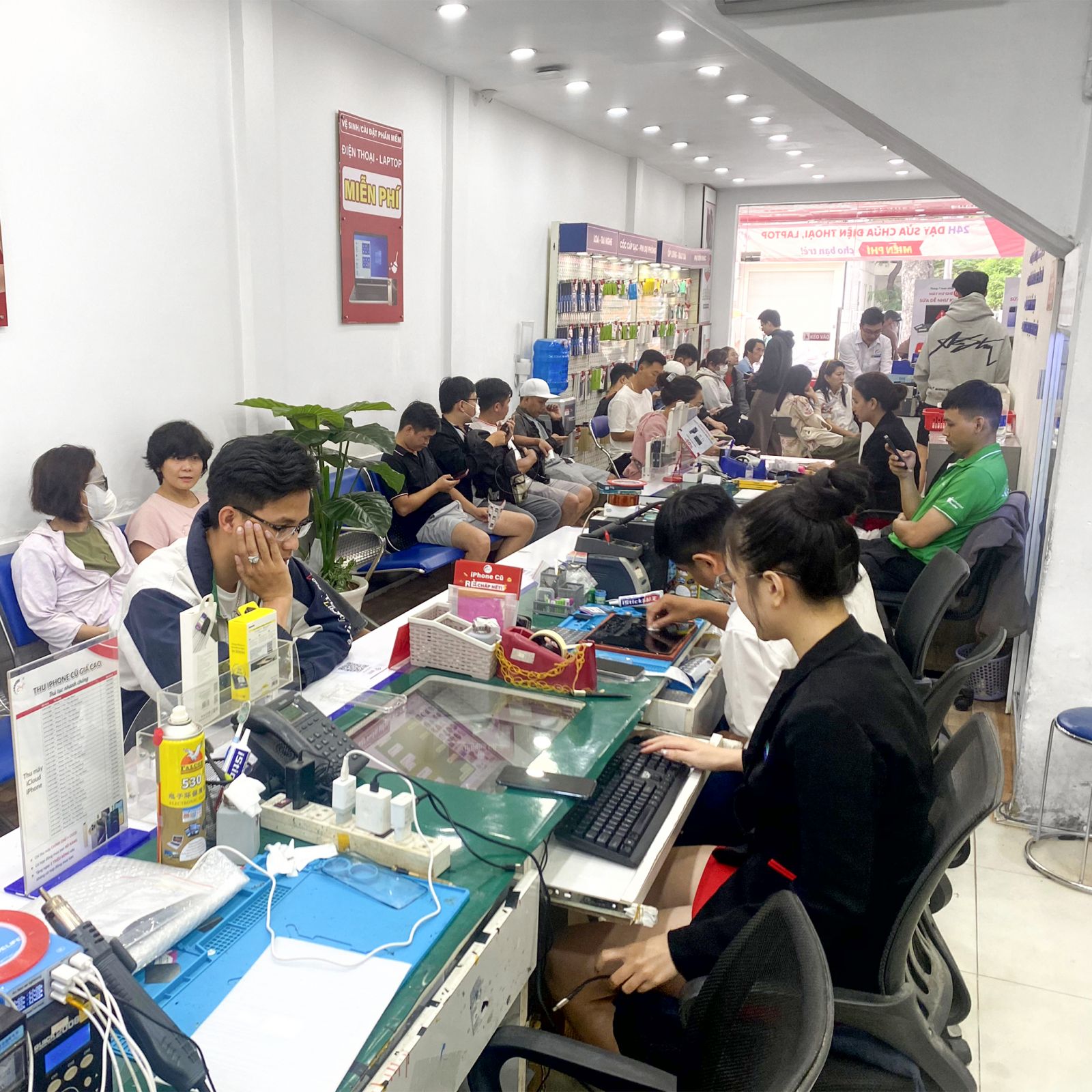
Nếu đã thử các cách trên mà laptop không lên màn hình, đã đến lúc bạn cần mang máy đến cơ sở sửa chữa laptop uy tín. Tại Bệnh Viện Điện Thoại, Laptop 24h, chúng tôi cung cấp dịch vụ kiểm tra lỗi màn hình và thay thế linh kiện chính hãng lấy ngay trong ngày, giúp bạn sớm quay lại với công việc.
5. Lưu ý quan trọng để tránh lỗi màn hình laptop trong tương lai
Để bảo vệ màn hình laptop và hạn chế tối đa các lỗi phần cứng không mong muốn, bạn nên lưu ý các nguyên tắc quan trọng sau:
- Kiểm tra bàn phím trước khi đóng máy: Luôn đảm bảo không có vật cứng nằm trên bàn phím.
- Không tì đè vật nặng: Tránh đặt sách vở hoặc các vật nặng lên nắp laptop.
- Cầm máy đúng cách: Luôn nhấc máy bằng hai tay ở phần thân máy, tuyệt đối không cầm vào phần màn hình để di chuyển máy.
- Dùng khăn sợi cực mịn: Chỉ nên vệ sinh màn hình bằng khăn mềm, khô hoặc hơi ẩm bằng nước tinh khiết. Tuyệt đối tránh dùng khăn giấy hoặc các hóa chất tẩy rửa mạnh như cồn.
- Tránh nhiệt độ cực đoan: Không để laptop trong cốp xe hoặc dưới ánh nắng trực tiếp.
- Dùng túi chống sốc: Luôn đặt laptop vào túi chống sốc có đệm dày khi di chuyển để giảm thiểu rung lắc và va đập vật lý.
- Thiết lập thời gian tắt màn hình: Sử dụng tính năng Screen timeout để màn hình được nghỉ ngơi khi không sử dụng.
- Cập nhật Driver và BIOS: Thường xuyên kiểm tra và cập nhật driver để hệ thống hoạt động ổn định và tránh lỗi màn hình đen.
- Vệ sinh định kỳ: Nên mang máy đi vệ sinh và thay keo tản nhiệt mỗi 6-12 tháng một lần. Nhiệt độ quá cao từ CPU/GPU có thể làm hỏng chip đồ họa (VGA).
Hy vọng với những chia sẻ trên, bạn đã hiểu rõ nguyên nhân cũng như cách xử lý khi laptop không lên màn hình và có thể tự khắc phục được những lỗi đơn giản tại nhà. Tuy nhiên, nếu đã thử nhiều cách mà máy vẫn không hiển thị, rất có thể laptop đang gặp vấn đề phần cứng phức tạp cần được kiểm tra chuyên sâu. Lúc này, bạn nên mang máy đến Bệnh Viện Điện Thoại, Laptop 24h để được kỹ thuật viên kiểm tra chính xác, tư vấn phương án sửa chữa tối ưu và tiết kiệm chi phí. Mọi thắc mắc hoặc nhu cầu sửa laptop, hãy liên hệ hotline 1900.0213 để được hỗ trợ nhanh chóng và kịp thời.

Bài liên quan
Saturday, 24/10/2026
Màn hình iPhone 18 Pro bao nhiêu Hz? iPhone 18 Pro sở hữu màn hình ProMotion 120Hz với khả năng tự động điều chỉnh tần...

Friday, 23/10/2026
Đánh giá camera iPhone Duo: Hai camera 48MP, Center Stage 12MP, zoom 2x, quay Dolby Vision 4K/120fps và các tính năng...

Friday, 23/10/2026
iPhone 18 Pro sở hữu viên pin dung lượng 4.056 mAh (phiên bản SIM vật lý), kết hợp chip A20 Pro tối ưu hiệu suất năng...
Friday, 23/10/2026
Màn hình iPhone Duo bao nhiêu Hz? iPhone Duo có tần số quét tối đa 120Hz trên cả màn hình trong và ngoài, hỗ trợ...









Hỗ trợ hỏi đáp 24/7 ( 0 bình luận )
Xem thêm
Thu gọn