



 Sửa Điện Thoại
 Sửa Laptop
 Sửa Máy Tính Bảng
 Sửa Mac
 Sửa Tai Nghe
 Sửa Đồng hồ
 Sửa PC
 Máy cũ
 Thu cũ đổi mới
 Phụ kiện
 Học sửa chữa
 Tin tức

Cách tăng tần số quét màn hình điện thoại cụ thể từng dòng

Nội dung
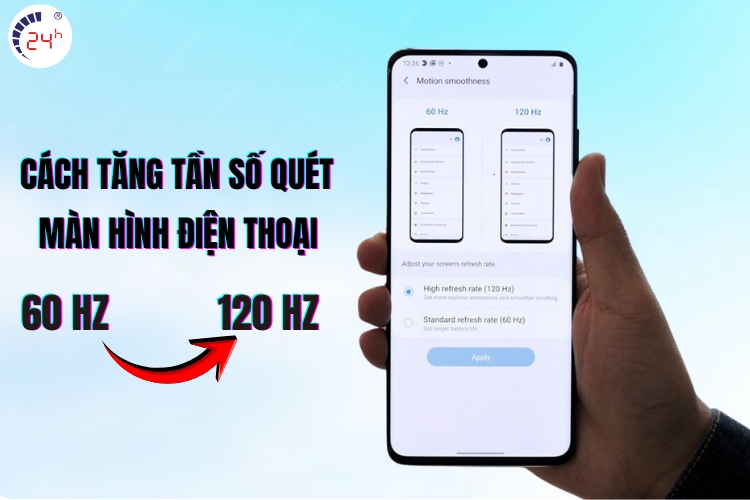
Tần số quét màn hình càng lớn sẽ cho ra hình ảnh hiển thị trên chiếc điện thoại càng sắc nét đồng thời giúp giảm thiểu tình trạng giật lag. Nếu bạn cảm thấy chất lượng hình ảnh từ chiếc điện thoại của mình chưa được đẹp và cần tham khảo các cách tăng tần số quét màn hình điện thoại thì mời bạn đọc ngay bài viết sau của Bệnh Viện Điện Thoại, Laptop 24h . Trong bài viết này, chúng tôi sẽ giải thích rõ hơn về tần số quét trên màn hình là gì cũng như hướng dẫn cách kiểm tra và làm sao để cải thiện chỉ số này.
1. Tìm hiểu tần số quét trên màn hình điện thoại là gì?
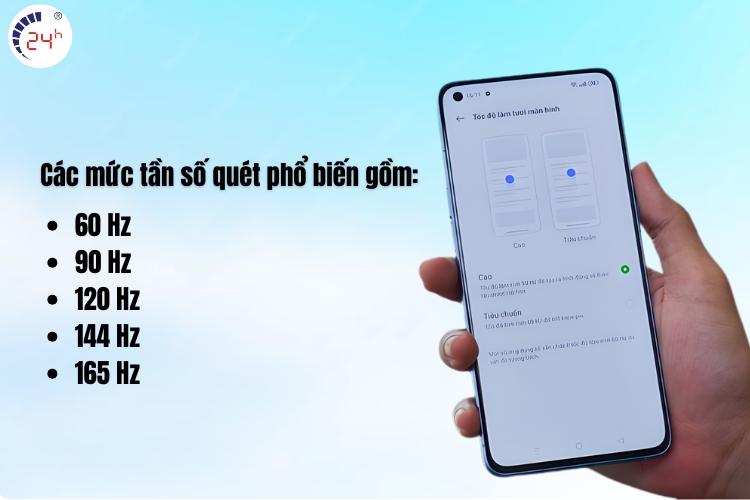
Tần số quét màn hình ( hay tốc độ làm tươi) là số lần màn hình cập nhật hình ảnh mới trong vòng 1 giây, được đo bằng đơn vị Hertz (Hz). Ví dụ:
-
Màn hình 60 Hz: Cập nhật hình ảnh 60 lần/giây
-
Màn hình 90 Hz: Cập nhật 90 lần/giây
-
Màn hình 120 Hz: Cập nhật 120 lần/giây
-
Màn hình 144 Hz: Cập nhật 144 lần/giây.
Giải thích đơn giản thì số quét càng cao, màn hình “làm tươi” hình ảnh càng nhiều lần giúp cho chuyển động trong khung hình mượt mà hơn, đặc biệt khi bạn cuộn trang web, chơi game, xem video hành động nhanh. Tuy nhiên chỉ số này càng lớn đồng nghĩa với việc điện thoại sẽ cần tiêu tốn nguồn điện nhiều hơn để duy trì tần số.
Xem thêm: Cài đặt màn hình chính iPhone và Android ĐẸP ĐỘC LẠ
2. Vì sao cần chỉnh tần số quét ở mức phù hợp?
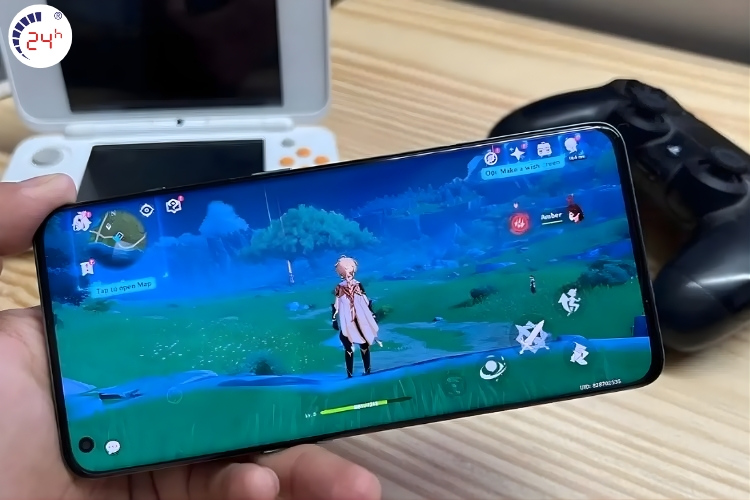
Việc cài đặt tần số quét ở mức phù hợp giúp thiết bị của bạn hoạt động cân bằng giữa độ mượt của màn hình hiển thị và hiệu suất pin. Tần số quét càng cao, trải nghiệm cuộn trang hay chơi game càng mượt mà, hình ảnh chuyển động rõ nét hơn. Tuy nhiên, không phải lúc nào bạn cũng cần để mức 90Hz, 120Hz hay 144Hz, bởi khi đó hệ thống sẽ phải xử lý nhiều khung hình hơn mỗi giây, dẫn đến tiêu hao pin nhanh hơn và làm máy nóng lên nếu dùng lâu. Điều chỉnh tần số hợp lý giúp bạn tối ưu trải nghiệm nhưng vẫn đảm bảo độ bền cho máy trong thời gian dài.
-
60Hz: Phù hợp cho sử dụng cơ bản như lướt web, đọc tin, nhắn tin, tiết kiệm pin.
-
90Hz: Phù hợp cho trải nghiệm mượt hơn khi xem video, lướt mạng xã hội, chơi game nhẹ.
-
120Hz: Phù hợp khi cần độ mượt cao, chơi game hỗ trợ tần số cao, cuộn trang nhanh.
-
144Hz: Phù hợp cho game thủ cần phản hồi nhanh, chơi FPS/MOBA tốc độ cao.
-
360Hz trở lên: Phù hợp cho các tuyển thủ eSports chuyển nghiệp.
Xem thêm: Cách kiểm tra màn hình Samsung chính hãng CHÍNH XÁC nhất 2025
3. Hướng dẫn kiểm tra tần số quét màn hình điện thoại chính xác nhất
Sau khi đã hiểu chỉ số trên là gì bạn nên kiểm tra xem điện thoại của mình đang đặt tần số quét là bao nhiêu để điều chỉnh về mức phù hợp với nhu cầu bản thân và thiết bị. Dưới đây là 2 cách kiểm tra đơn giản chỉ cần thực hiện trong vòng vài phút.
3.1. Kiểm tra trong phần Cài đặt của điện thoại
Đa số các dòng điện thoại hiện nay đều cho phép người dùng bật tính năng hiển thị tốc độ làm mới ngay trong phần Cài đặt. Đây là cách đơn giản nhất để kiểm tra tần số quét khi không muốn cài thêm ứng dụng bên ngoài. Thông qua mục Tùy chọn nhà phát triển, bạn có thể xem chính xác màn hình đang chạy ở 60Hz, 90Hz hay 120Hz, từ đó điều chỉnh phù hợp với nhu cầu sử dụng. Các bước thực hiện như sau:
Bước 1: Bạn vào Cài đặt -> Chọn Giới thiệu về điện thoại.
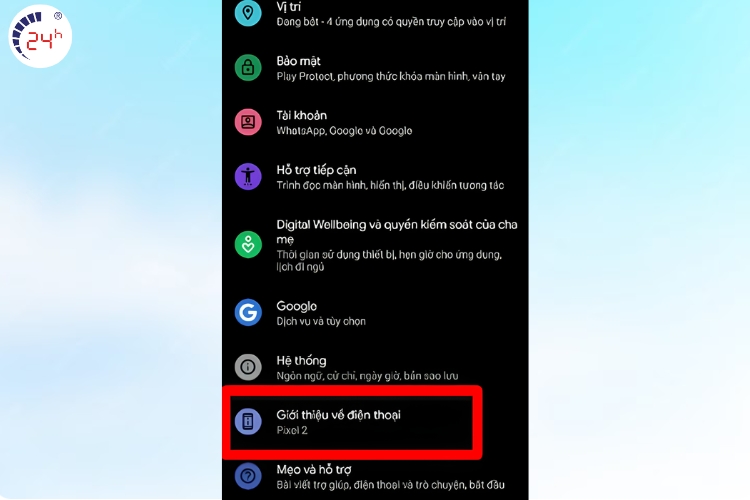
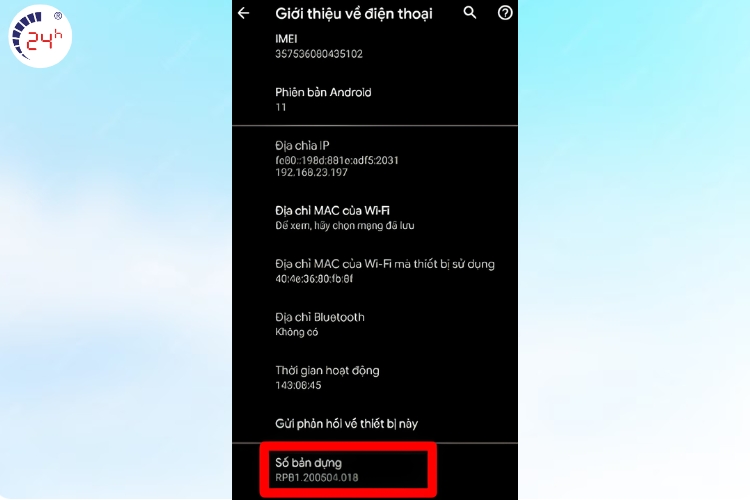
Bước 2: Bạn nhấn chọn Thông tin phần mềm -> Kéo xuống Số bản dựng -> Ấn vào liên tục đến khi xuất hiện thông báo Bạn đã là nhà phát triển hoặc hoặc Không cần, bạn đã là nhà phát triển.
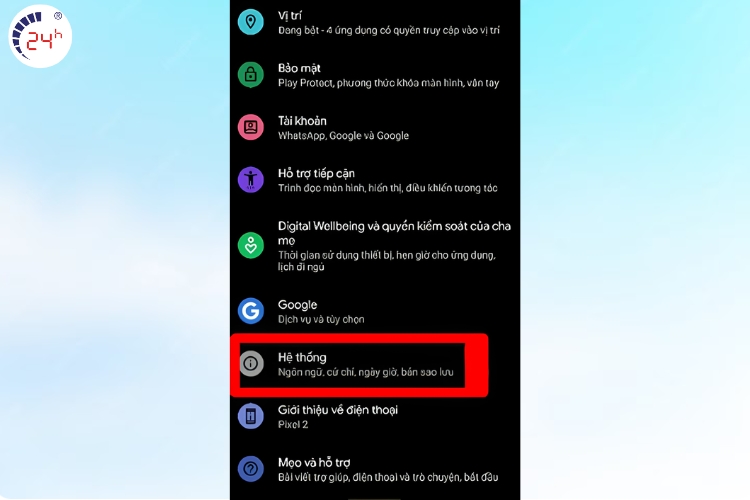
Bước 3: Bạn quay về giao diện Cài đặt chọn vào mục Hệ thống.
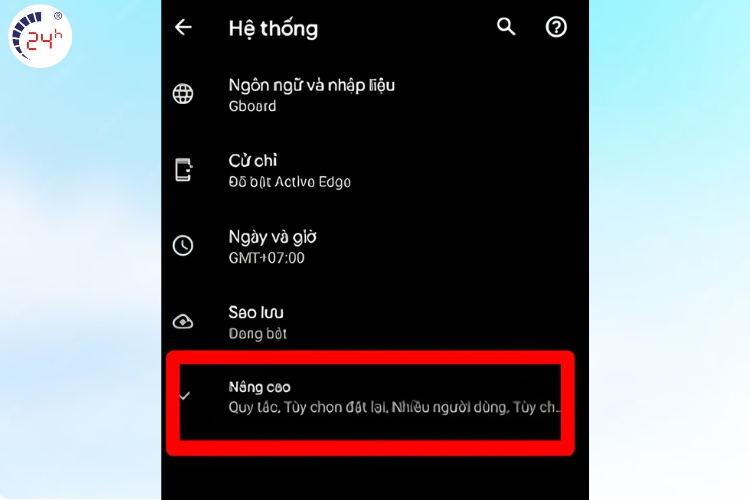
Bước 4: Chọn vào mục Nâng cao-> Chọn Tùy nhà phát triển.
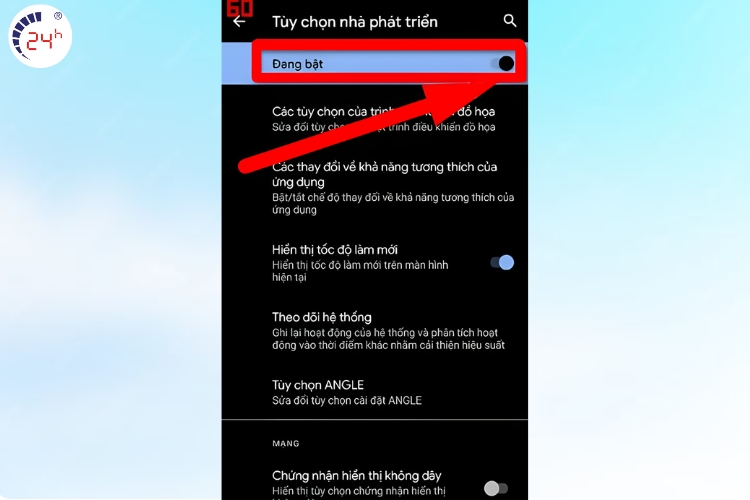
Bước 5: Bạn kéo xuống tiếp tìm mục Hiển thị tốc độ làm mới -> Bấm vào trượt thanh gạt để bật tính năng này.
3.2. Kiểm tra bằng ứng dụng AIDA64
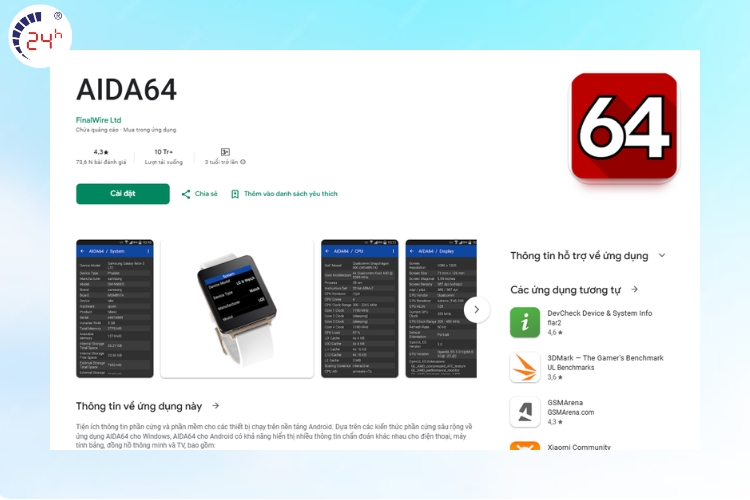
AIDA64 là ứng dụng miễn phí cho phép chẩn đoán toàn bộ thông tin chi tiết về cấu hình phần cứng và phần mềm cho cả điện thoại và máy tính. Ngoài ra, ứng dụng còn có thể giúp người dùng theo dõi đo lường hiệu năng, giảm sát phát hiện lỗi hệ thống, nhiệt độ của máy. Cách kiểm tra bằng công cụ này bao gồm các bước:
Bước 1: Bạn tải ứng dụng AIDA64 tại https://play.google.com/store/apps/details?id=com.finalwire.aida64&hl=vi&pli=1.
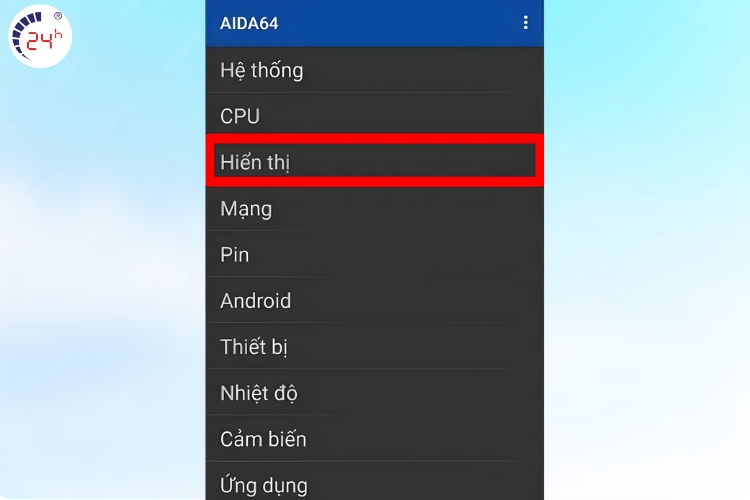
Bước 2: Bạn truy cập vào ứng dụng -> Chọn Hiển thị.
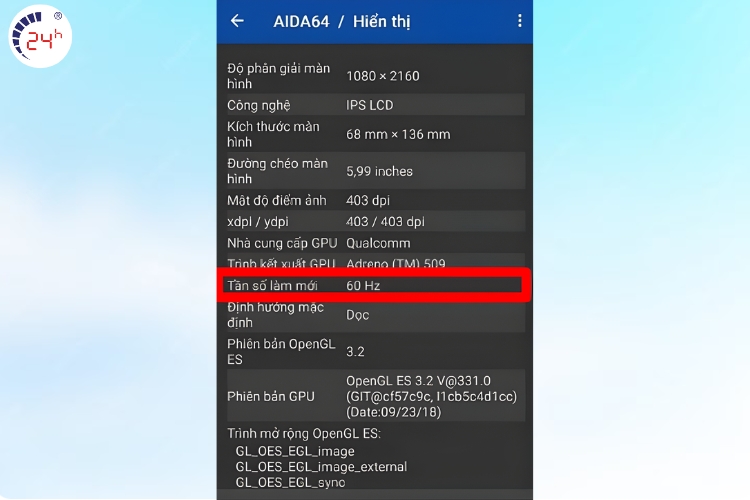
Bước 3: Lúc này màn ứng dụng sẽ xuất hiện các thông số phần cứng và tần số quét, bạn có thể coi tại đây.
Xem thêm: Cách sửa chữa điện thoại bị liệt màn hình đơn giản nhất
4. Cách tăng tần số quét màn hình điện thoại cụ thể cho từng dòng
Mỗi dòng điện thoại đều có giao diện cài đặt khác nhau, vì vậy cách điều chỉnh tần số quét cũng có sự thay đổi tùy theo từng dòng máy. Dưới đây là cách tăng tần số quét màn hình đối với từng dòng điện thoại khác nhau.
4.1 Đối với các dòng máy Samsung
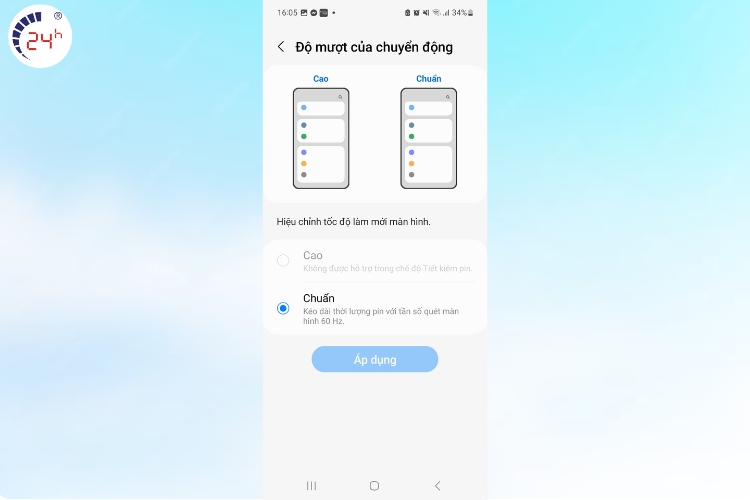
Bước 1: Mở Cài đặt trên điện thoại -> Cuộn xuống dưới chọn tiếp vào mục Màn hình -> Độ mượt của chuyển động.
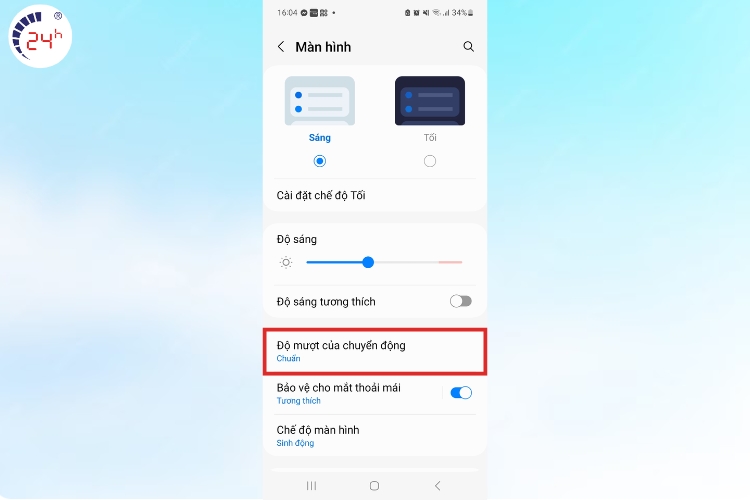
Bước 2: Màn hình sẽ hiện ra 2 lựa chọn Cao (120 Hz) và Chuẩn (60 Hz). Bạn chọn chế độ tần số quét phù hợp rồi chọn tiếpÁp dụng để hoàn tất việc tăng tần số quét màn hình cho điện thoại nhé.
4.2 Đối với các dòng máy iPhone
Bước 1: Bạn truy cập vào Cài đặt trên điện thoại -> Trợ năng.

Bước 2: Nhấn chọn vào mục Chuyển động -> Tại mục Giới hạn tốc độ khung hình bạn nhấn gạt sang phải.

Xem thêm: Tìm hiểu và giải thích về tần số quét màn hình iPhone 12 Pro Max
4.3 Đối với các dòng máy Xiaomi
Bước 1: Bạn vào mục Cài đặt của điên thoại -> Kéo xuống chọn Hiển thị và độ sáng hoặc Màn hình ( Tùy vào dòng máy).
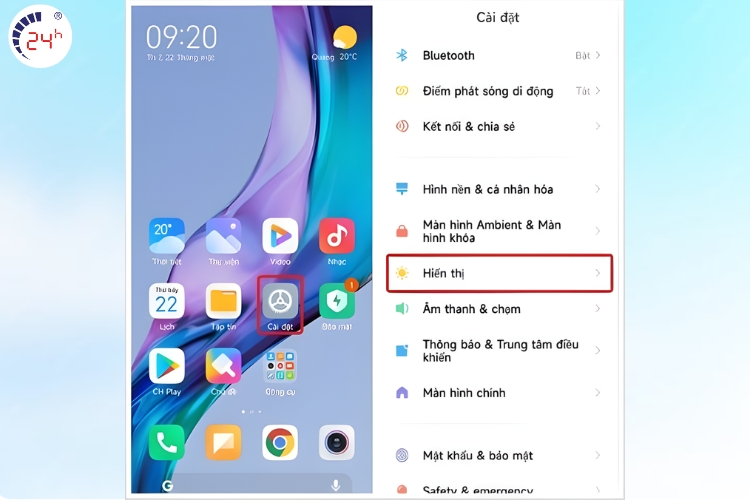
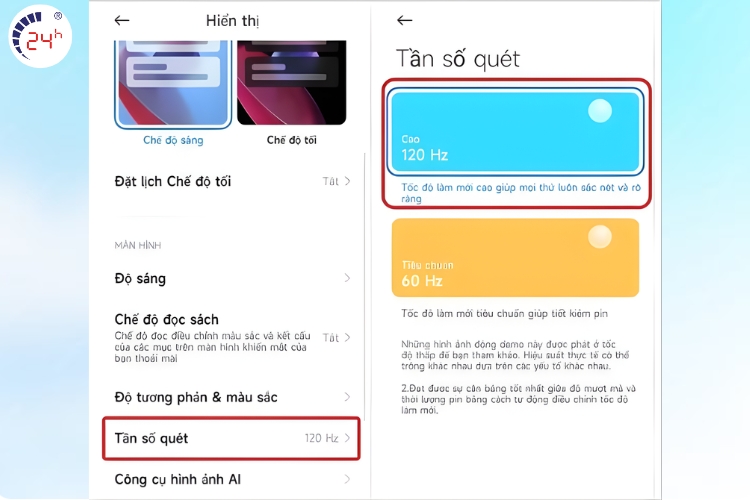
Bước 2: Bạn nhấn vào Tần số quét và chọn tần số quét bạn mong muốn. Có 2 mức cho bạn chọn bao gồm:
- Mặc định: Chế độ mặc định cho phép điện thoại linh hoạt điều chỉnh tần số dựa trên dung lượng pin tại thời điểm đó của máy giúp tiết kiệm pin hiệu quả. Khi pin còn nhiều, tần số quét của máy sẽ được tự động tăng lên. Ngược lại, khi pin yếu tần số quét sẽ giảm theo.
- Tùy chỉnh: Đối với chế độ Tùy chỉnh sẽ có 2 mức cho bạn chọn là 60 Hz và 120 Hz. Nếu bạn chọn một trong hai mức này máy sẽ mặc định tần số đó dù cho điện thoại của bạn còn bao nhiêu pin.
4.4 Đối với các dòng máy Realme
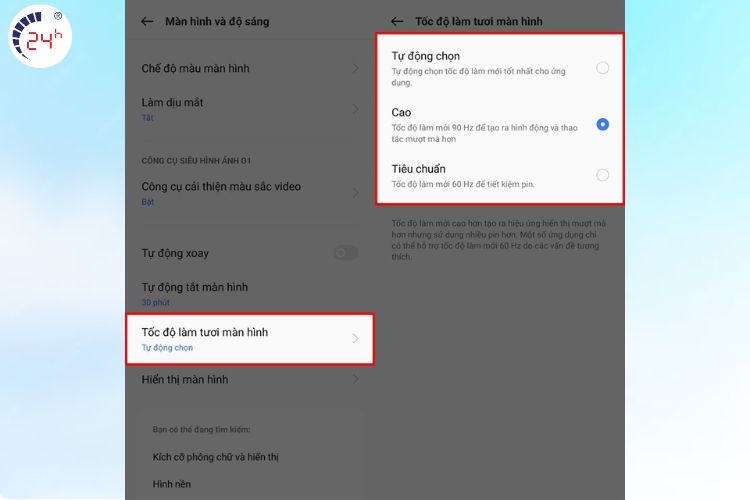
Đối với các dòng điện thoại Realme. Bạn thực theo các bước sau: Nhấn vào Cài đặt -> Màn hình và độ sáng -> Tốc độ làm tươi màn hình -> Bạn nhấn chọn vào tần số quét mà bạn muốn.
4.5 Đối với các dòng máy Oppo
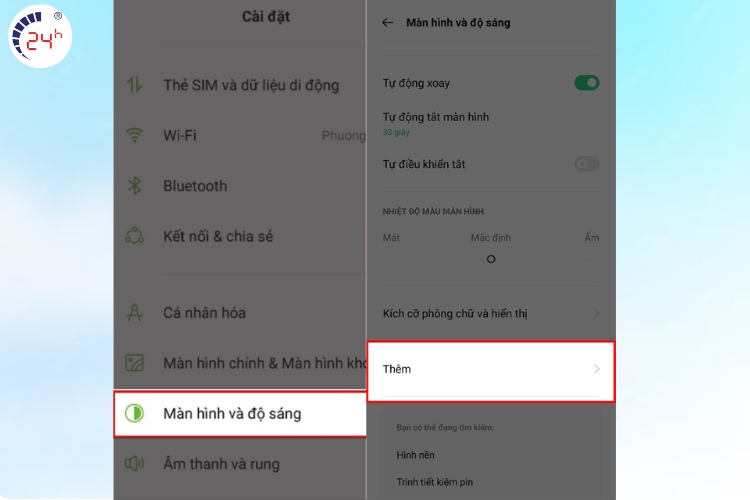
Bước 1: Bạn truy cập vào Cài đặt -> Nhấp chọn Màn hình và độ sáng -> Thêm.
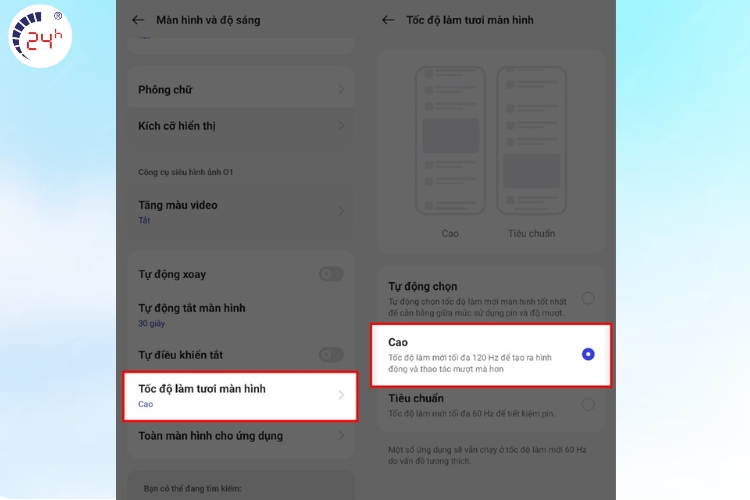
Bước 2: Bạn nhấn tiếp vào mục Tốc độ làm tươi màn hình -> Nhấn tiếp vào mục Cao.
Hy vọng những cách tăng tần số quét màn hình điện thoại mà Bệnh Viện Điện Thoại, Laptop 24h cung cấp thực sự có ích đối với các bạn. Xem thêm các bài blog khác của chúng tôi để củng cố thông tin về các thiết bị điện thoại và laptop hoặc liên hệ ngay 1900.0213 nếu có như cầu sửa chữa điện thoại nhanh chóng, giá rẻ.

Bài liên quan
Saturday, 24/10/2026
Màn hình iPhone 18 Pro bao nhiêu Hz? iPhone 18 Pro sở hữu màn hình ProMotion 120Hz với khả năng tự động điều chỉnh tần...
Friday, 23/10/2026
Đánh giá camera iPhone Duo: Hai camera 48MP, Center Stage 12MP, zoom 2x, quay Dolby Vision 4K/120fps và các tính năng...
Friday, 23/10/2026
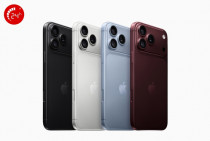
iPhone 18 Pro sở hữu viên pin dung lượng 4.056 mAh (phiên bản SIM vật lý), kết hợp chip A20 Pro tối ưu hiệu suất năng...
Friday, 23/10/2026
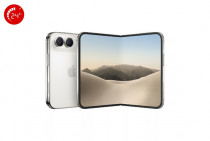
Màn hình iPhone Duo bao nhiêu Hz? iPhone Duo có tần số quét tối đa 120Hz trên cả màn hình trong và ngoài, hỗ trợ...









Hỗ trợ hỏi đáp 24/7 ( 0 bình luận )
Xem thêm
Thu gọn