



 Sửa Điện Thoại
 Sửa Laptop
 Sửa Máy Tính Bảng
 Sửa Mac
 Sửa Tai Nghe
 Sửa Đồng hồ
 Sửa PC
 Máy cũ
 Thu cũ đổi mới
 Phụ kiện
 Học sửa chữa
 Tin tức

Cách mua dung lượng iPhone (iCloud) đơn giản nhất 2026

Nội dung
Chiếc iPhone của bạn hết chỗ chứa? Đừng loay hoay xóa bớt ứng dụng hay lọc lại từng tấm ảnh. Việc nâng cấp iCloud hiện nay đã trở nên cực kỳ thiết yếu và dễ dàng. Dưới đây, Bệnh Viện Điện Thoại, Laptop 24h sẽ chỉ bạn cách mua dung lượng iPhone (iCloud) đơn giản nhất 2026. Cùng thực hiện ngay để thoải mái lưu trữ mọi khoảnh khắc mà không lo đầy bộ nhớ nhé!
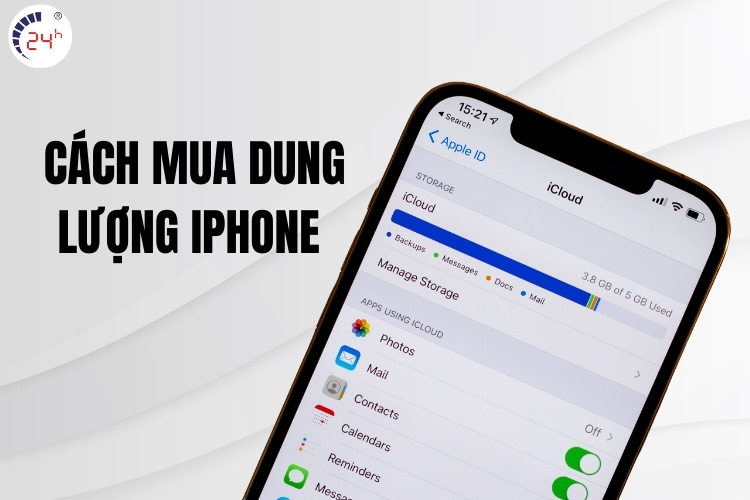
1. Hướng dẫn cách mua dung lượng iPhone chi tiết từng bước
Để quá trình mua diễn ra suôn sẻ, bạn cần thực hiện theo 2 giai đoạn chính: Thiết lập thanh toán và Tiến hành nâng cấp.
1.1 Bước 1: Thiết lập phương thức thanh toán (Momo/Visa)
Đa số lỗi không mua được dung lượng đến từ việc chưa thêm phương thức thanh toán. Hiện tại, Apple hỗ trợ rất tốt ví điện tử Momo và thẻ Tín dụng/Ghi nợ (Visa/Mastercard).
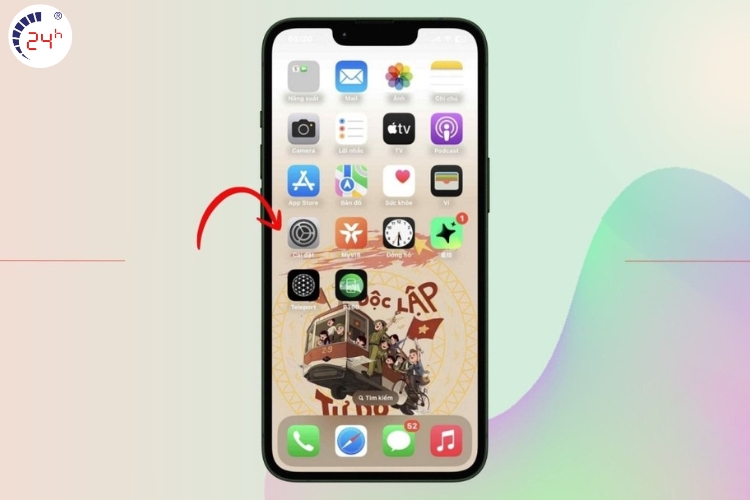
- Vào Cài đặt (Settings) > Nhấn vào Tên tài khoản (Apple ID) của bạn ở trên cùng.
.jpg)
- Chọn Thanh toán & Giao hàng (Payment & Shipping).
.jpg)
- Chọn Thêm phương thức (Add Payment Method).
.jpg)
- Chọn Momo E-Wallet (nếu dùng ví điện tử) hoặc Thẻ Tín dụng/Ghi nợ (nếu dùng thẻ Visa).
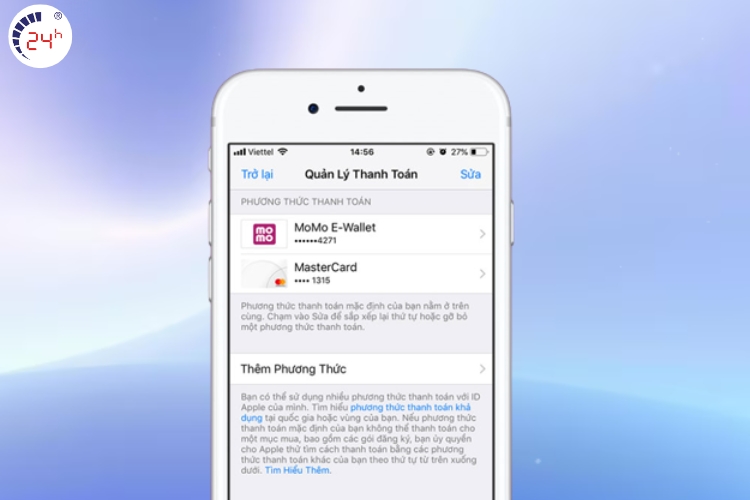
- Làm theo hướng dẫn xác thực trên ứng dụng Momo hoặc nhập thông tin thẻ để hoàn tất liên kết.
1.2 Bước 2: Chọn gói dung lượng và tiến hành nâng cấp
Sau khi đã thêm thanh toán thành công, bạn thực hiện mua như sau:
- Quay lại mục Cài đặt > Apple ID > iCloud.
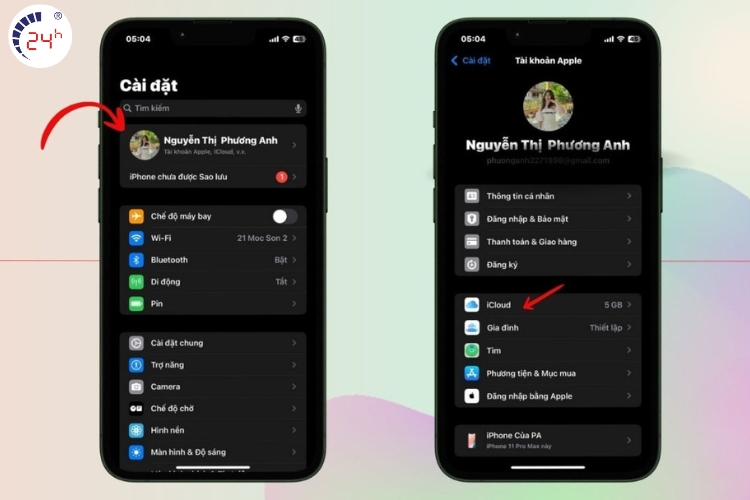
- Kéo xuống tìm mục Quản lý dung lượng tài khoản (Manage Account Storage).
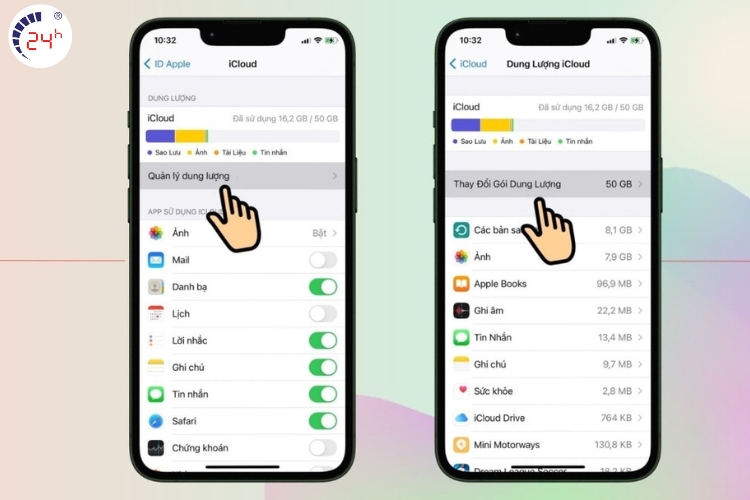
- Chọn Thay đổi gói dung lượng (Change Storage Plan) hoặc Mua thêm dung lượng.
- Màn hình sẽ hiển thị các gói (50GB, 200GB, 2TB...). Tích chọn gói bạn muốn mua.
- Nhấn Nâng cấp lên iCloud+ và xác nhận thanh toán (bằng FaceID hoặc mật khẩu).
Ngay lập tức, dung lượng iCloud của bạn sẽ được cộng thêm. Bạn có thể kiểm tra lại trong phần cài đặt. Tình trạng iPhone báo "Dung lượng đầy" là nỗi ám ảnh của không ít người dùng hệ táo khuyết, đặc biệt là với các dòng máy có bộ nhớ trong thấp (64GB hoặc 128GB). Lúc này, việc chụp ảnh bị gián đoạn, dữ liệu không thể sao lưu, và máy trở nên ì ạch. Giải pháp tối ưu và tiết kiệm nhất chính là mua thêm dung lượng iPhone (iCloud+).
2. Tại sao bạn cần mua thêm dung lượng iPhone (iCloud+)?
Thực tế, mỗi tài khoản Apple ID chỉ được Apple cấp miễn phí 5GB dung lượng iCloud. Con số này là quá ít ỏi so với nhu cầu lưu trữ ảnh, video 4K và các bản sao lưu hệ thống hiện nay. Việc nâng cấp lên iCloud+ mang lại những lợi ích thiết thực:
- Mở rộng không gian lưu trữ: Bạn có thể thoải mái lưu trữ hàng nghìn bức ảnh, video mà không lo đầy bộ nhớ máy.
- Đồng bộ hóa dữ liệu: Dữ liệu được truy cập dễ dàng trên mọi thiết bị Apple (iPad, MacBook) đăng nhập cùng tài khoản.
- Bảo mật dữ liệu: Tính năng Chuyển tiếp bảo mật (Private Relay) và ẩn địa chỉ Email giúp bảo vệ thông tin cá nhân.
- An toàn tuyệt đối: Nếu chẳng may mất điện thoại, toàn bộ dữ liệu đã đồng bộ lên iCloud vẫn còn nguyên vẹn và có thể khôi phục sang máy mới. Để biết thêm nhiều mẹo bảo mật, bạn có thể tham khảo chuyên mục thủ thuật iPhone của chúng tôi.
3. Bảng giá các gói dung lượng iCloud+ tại Việt Nam (Cập nhật 2026)
Apple hiện cung cấp các gói dung lượng linh hoạt phù hợp với túi tiền người dùng Việt. Dưới đây là bảng giá tham khảo mới nhất:
| Gói dung lượng | Giá cước (VNĐ/tháng) | Đối tượng phù hợp |
|---|---|---|
| 50GB | 19.000 đ | Học sinh, sinh viên, người dùng cá nhân cơ bản. |
| 200GB | 59.000 đ | Người hay chụp ảnh, quay video, làm sáng tạo nội dung. |
| 2TB | 199.000 đ | Gia đình (chia sẻ tối đa 5 người), người dùng chuyên nghiệp. |
| 6TB / 12TB | 749.000 đ - 1.499.000 đ | Nhiếp ảnh gia, Studio, Doanh nghiệp nhỏ |
Lưu ý: Giá trên đã bao gồm VAT và có thể thay đổi tùy theo chính sách của Apple tại từng thời điểm. Gói 200GB và 2TB cho phép chia sẻ với gia đình, giúp tiết kiệm chi phí đáng kể.
4. Cách khắc phục lỗi không mua được dung lượng iPhone
Trong quá trình hỗ trợ khách hàng tại CSDĐ, chúng tôi ghi nhận nhiều trường hợp người dùng gặp lỗi khi nâng cấp. Dưới đây là cách xử lý:
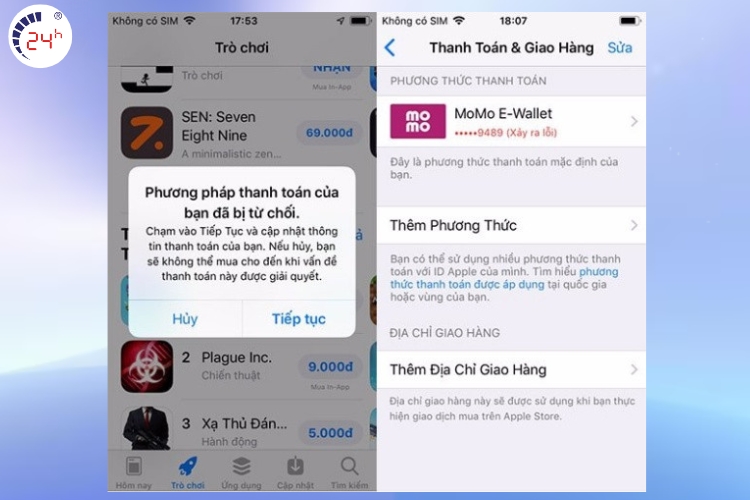
4.1 Lỗi phương thức thanh toán bị từ chối
-
Nguyên nhân: Đây là lỗi phổ biến nhất (thường báo dòng chữ đỏ "Payment Declined"). Ví điện tử (Momo/ShopeePay) chỉ vừa đủ tiền gói cước hoặc thẻ Visa bị khóa thanh toán online.
-
Cách sửa:
-
Với Ví điện tử: Nạp dư ít nhất 10.000đ - 20.000đ so với giá gói để Apple xác thực thẻ. Ví dụ: Mua gói 19k thì trong ví cần tối thiểu 30-40k.
-
Với Visa/Mastercard: Kiểm tra app ngân hàng, mở khóa tính năng "Thanh toán trực tuyến" (Internet Banking).
-
4.2 Lỗi kết nối ID Apple
-
Nguyên nhân: Mạng WiFi chập chờn hoặc phiên đăng nhập bị treo.
-
Cách sửa:
-
Tắt WiFi, chuyển sang dùng 4G/5G để kết nối ổn định hơn.
-
Vào Cài đặt > Bấm tên bạn > Phương tiện & Mục mua > Đăng xuất. Sau đó khởi động lại máy và đăng nhập lại.
-
5. Cách chia sẻ dung lượng iCloud cho gia đình
Nếu bạn thấy gói 200GB (59k/tháng) là quá nhiều cho một người, hãy dùng tính năng Family Sharing (Chia sẻ trong gia đình).
- Tính năng này cho phép bạn chia sẻ gói iCloud+ (từ 200GB trở lên) với tối đa 5 thành viên khác trong gia đình.
- Lợi ích: Chỉ một người trả tiền (Chủ nhóm), cả nhà cùng dùng. Dữ liệu của mỗi người vẫn hoàn toàn riêng tư, người khác không thể xem được.
- Cách kích hoạt: Vào Cài đặt > Apple ID > Chia sẻ trong gia đình > Thêm thành viên và bật chia sẻ iCloud+.
6. Hướng dẫn hủy gói dung lượng iCloud
Bước 1: Truy cập vào trình Cài đặt
Từ màn hình chính của iPhone, bạn tìm và nhấn chọn biểu tượng Cài đặt (hình răng cưa). Đây là nơi bắt đầu cho mọi tùy chỉnh trên thiết bị của bạn.
Bước 2: Mở thiết lập Apple ID và iCloud
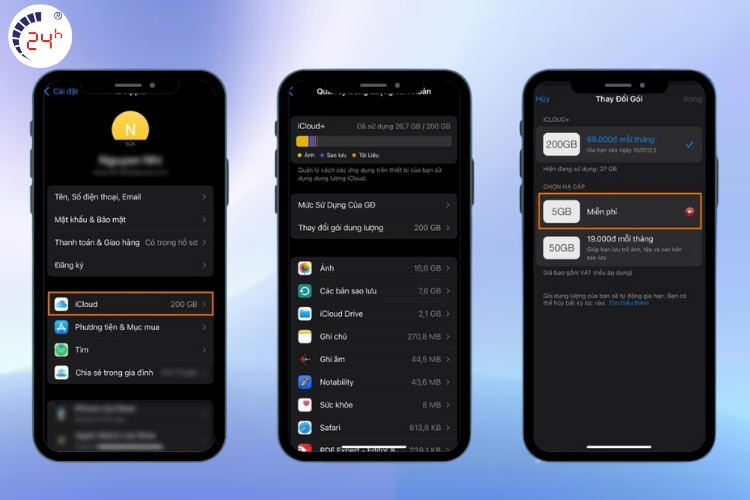
Ngay đầu giao diện Cài đặt, bạn nhấn vào dòng chữ có Tên của bạn (Apple ID, iCloud, Media & Apple Music). Tiếp theo, tìm và chọn mục iCloud để quản lý các dịch vụ lưu trữ đám mây.
Bước 3: Quản lý và Thay đổi gói dung lượng
Tại đây, bạn sẽ thấy biểu đồ hiển thị mức độ sử dụng bộ nhớ. Hãy nhấn vào mục Quản lý dung lượng tài khoản (hoặc Quản lý dung lượng). Sau đó, chọn tiếp dòng Thay đổi gói dung lượng để xem các lựa chọn gói cước hiện tại.
Bước 4: Thực hiện Hạ cấp để hủy gói
Để ngưng trả phí hàng tháng, bạn chọn Tùy chọn hạ cấp (nằm phía dưới cùng). Hệ thống sẽ yêu cầu nhập mật khẩu Apple ID để xác minh. Cuối cùng, bạn chỉ cần tích chọn gói 5GB Miễn phí và nhấn Xong để hoàn tất quá trình hủy.
7. Câu hỏi thường gặp về cách mua dung lượng iPhone
1. Mua dung lượng iCloud có tăng bộ nhớ trong của máy không? Không. iCloud là bộ nhớ đám mây. Nó giúp chuyển ảnh/video lên mạng để giải phóng bộ nhớ máy, chứ không biến iPhone 64GB thành 128GB phần cứng được.
2. Tôi có thể thanh toán bằng thẻ ATM nội địa không? Hiện tại Apple chưa hỗ trợ trực tiếp thẻ ATM (Napas). Bạn cần liên kết thẻ ATM đó vào ví Momo và chọn thanh toán qua Momo.
3. Nếu quên đóng tiền thì sao? Apple sẽ cho bạn một khoảng thời gian ân hạn (thường là vài ngày đến 1 tuần). Nếu vẫn không thanh toán, gói sẽ bị hủy và dữ liệu vượt quá mức cho phép sẽ bị ngừng đồng bộ.
Hy vọng với những hướng dẫn chi tiết trên, bạn đã nắm được cách mua dung lượng iPhone (iCloud) đơn giản nhất để thoải mái lưu trữ hình ảnh và dữ liệu quan trọng trong năm 2026. Tuy nhiên, nếu bạn gặp khó khăn trong quá trình thanh toán hoặc iCloud báo lỗi không thể nâng cấp dù đã thực hiện đúng các bước, hãy mang máy đến Bệnh Viện Điện Thoại, Laptop 24h để được kỹ thuật viên hỗ trợ kiểm tra và xử lý nhanh chóng. Mọi thắc mắc về các dịch vụ của Apple hoặc cần hỗ trợ kỹ thuật tận tình, bạn hãy liên hệ ngay hotline 1900.0213 để được tư vấn và giải đáp kịp thời.

Bài liên quan
Saturday, 24/10/2026
Màn hình iPhone 18 Pro bao nhiêu Hz? iPhone 18 Pro sở hữu màn hình ProMotion 120Hz với khả năng tự động điều chỉnh tần...
Friday, 23/10/2026
Đánh giá camera iPhone Duo: Hai camera 48MP, Center Stage 12MP, zoom 2x, quay Dolby Vision 4K/120fps và các tính năng...
Friday, 23/10/2026
iPhone 18 Pro sở hữu viên pin dung lượng 4.056 mAh (phiên bản SIM vật lý), kết hợp chip A20 Pro tối ưu hiệu suất năng...
Friday, 23/10/2026
Màn hình iPhone Duo bao nhiêu Hz? iPhone Duo có tần số quét tối đa 120Hz trên cả màn hình trong và ngoài, hỗ trợ...









Hỗ trợ hỏi đáp 24/7 ( 0 bình luận )
Xem thêm
Thu gọn