



 Sửa Điện Thoại
 Sửa Laptop
 Sửa Máy Tính Bảng
 Sửa Mac
 Sửa Tai Nghe
 Sửa Đồng hồ
 Sửa PC
 Máy cũ
 Thu cũ đổi mới
 Phụ kiện
 Học sửa chữa
 Tin tức

Cách kết nối camera với iPhone - Phòng tránh bị xem trộm camera

Nội dung
Cách kết nối camera với iPhone ngày nay không còn quá phức tạp khi hầu hết các hãng đều hỗ trợ ứng dụng chuyên dụng. Tuy nhiên, nếu thực hiện sai cách hoặc bỏ qua các thiết lập bảo mật, camera rất dễ bị xâm nhập và xem trộm mà bạn không hề hay biết. Trong bài viết này, Bệnh Viện Điện Thoại, Laptop 24h sẽ hướng dẫn cách kết nối camera với iPhone đúng chuẩn, đồng thời chia sẻ những lưu ý quan trọng giúp bảo vệ quyền riêng tư và an toàn dữ liệu cho gia đình bạn.
1. Điện thoại iPhone có thể quan sát camera không?
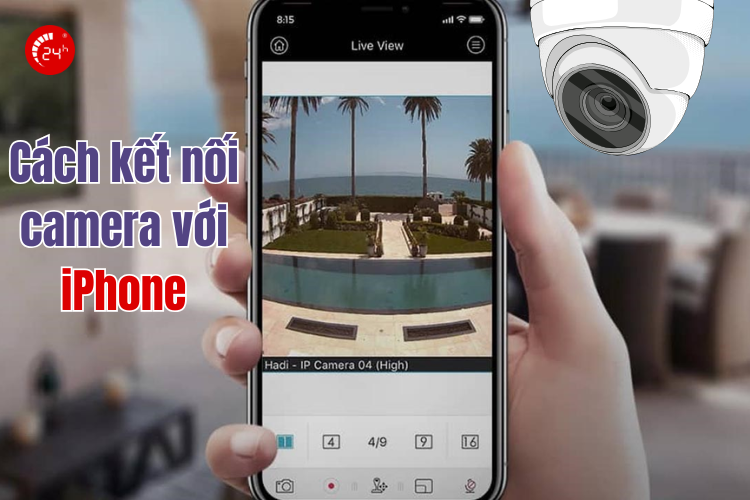
iPhone hoàn toàn có thể quan sát camera an ninh một cách ổn định thông qua các ứng dụng chuyên dụng trên App Store. Người dùng dễ dàng theo dõi trực tiếp, xem lại lịch sử, nhận cảnh báo và đàm thoại hai chiều ngay trên màn hình iPhone.
2. Chuẩn bị trước khi kết nối camera với điện thoại iPhone
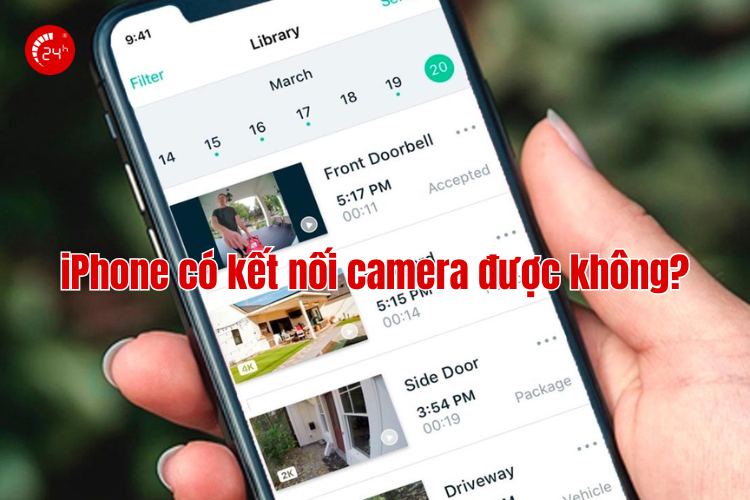
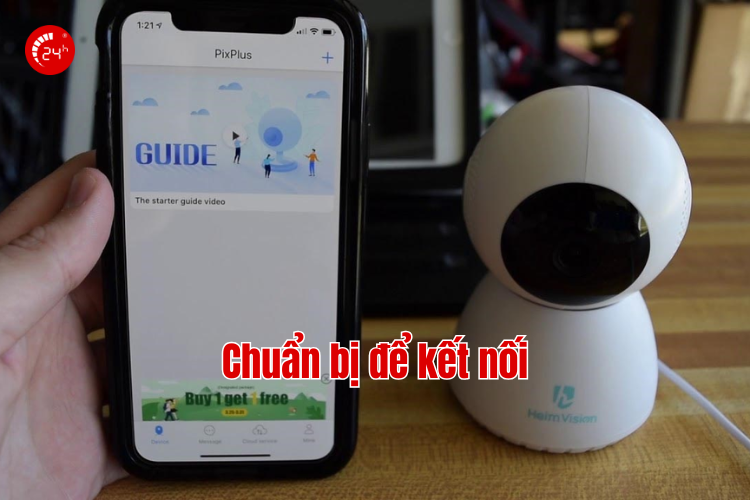
Để quá trình kết nối camera với iPhone diễn ra mượt mà "trong vòng một nốt nhạc", bạn cần chuẩn bị sẵn các yếu tố sau:
- Kiểm tra nguồn điện và tín hiệu Wi-Fi: Đảm bảo camera đã được cắm điện và điện thoại iPhone đang kết nối với Wi-Fi.
- Tải ứng dụng camera: Truy cập App Store, tìm kiếm và tải ứng dụng chính thức của hãng camera bạn đang dùng.
- Khởi động camera: Nhấn giữ nút Reset (nếu là camera cũ hoặc cài lại) cho đến khi nghe tiếng thông báo.
- Đăng ký/Đăng nhập: Tạo tài khoản bằng Email hoặc số điện thoại để quản lý thiết bị.
- Thêm thiết bị: Sử dụng tính năng quét mã QR Code thường dán ở dưới đế hoặc thân camera.
- Kết nối WiFi: Nhập mật khẩu Wifi nhà bạn để camera đồng bộ dữ liệu lên đám mây.
3. Cách kết nối iPhone với những thương hiệu camera hiện nay
Việc kết nối iPhone với các dòng camera hiện nay đã được đơn giản hóa tối đa thông qua các ứng dụng chính thức trên App Store. Dưới đây là các ứng dụng tương ứng và quy trình kết nối chung cho các thương hiệu phổ biến.
3.1. Kết nối iPhone với camera Yoosee
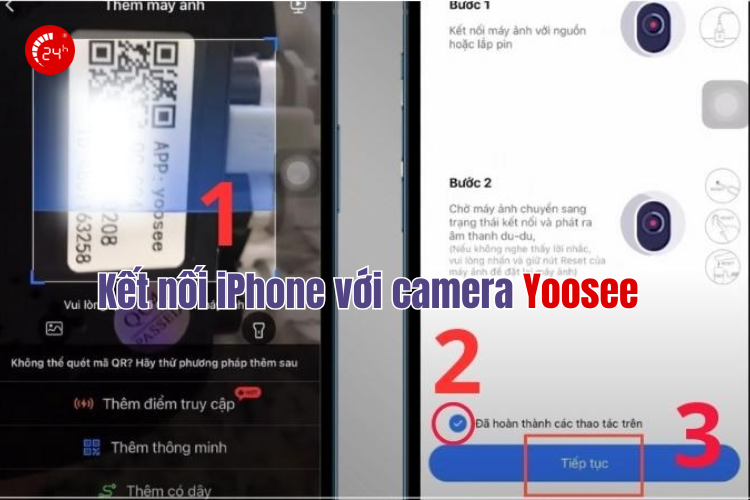
Bước 1: Vào App Store tìm và cài đặt ứng dụng Yoosee.
Bước 2: Cắm điện cho camera. Nếu camera đã từng sử dụng, hãy nhấn giữ nút Reset khoảng 10-20 giây cho đến khi nghe tiếng "bíp" hoặc "Du-du".
Lưu ý Wifi: Đảm bảo iPhone đang kết nối với mạng Wifi băng tần 2.4GHz (Yoosee thường không hỗ trợ 5GHz).
Bước 3: Mở app Yoosee, đăng ký/đăng nhập tài khoản bằng số điện thoại hoặc email.
Bước 4: Nhấn vào dấu (+) ở góc phải màn hình -> Chọn "Thêm thiết bị mới".
Bước 5: Chọn phương thức "Thêm thông minh" hoặc "Kết nối nhanh (Fast Networking)".
Bước 6: Nhập mật khẩu Wifi -> Nhấn "Tiếp tục".
Bước 7: iPhone sẽ phát ra sóng âm hoặc yêu cầu bạn kết nối vào một mạng Wifi lạ có tên bắt đầu bằng "GW_AP_..." (đây là Wifi do camera phát ra). Hãy vào Cài đặt iPhone -> Wi-Fi -> Chọn mạng GW_AP_... đó.
Bước 8: Quay lại ứng dụng Yoosee, hệ thống sẽ tự động cấu hình. Khi nghe camera thông báo "Thiết bị đã trực tuyến" là bạn đã thành công.
Mẹo xử lý khi không kết nối được:
- Sai mật khẩu Wifi: Đây là lỗi phổ biến nhất, hãy kiểm tra kỹ từng ký tự.
- Khoảng cách: Đặt camera gần modem Wifi (trong vòng 2-3 mét) trong lúc cài đặt.
- Bật định vị: Khi cài đặt, hãy chọn "Cho phép khi dùng ứng dụng" đối với quyền truy cập vị trí trên iPhone để app quét tìm camera dễ hơn.
3.2. Kết nối iPhone với camera Hikvision
Bước 1: Truy cập App Store để tải và cài đặt Hik-Connect.
Bước 2: Mở app, chọn vùng Vietnam và đăng ký tài khoản bằng Số điện thoại hoặc Email để đồng bộ dữ liệu.
Lưu ý: Đảm bảo iPhone đang dùng cùng mạng Wifi mà bạn định cài cho camera (ưu tiên băng tần 2.4GHz).
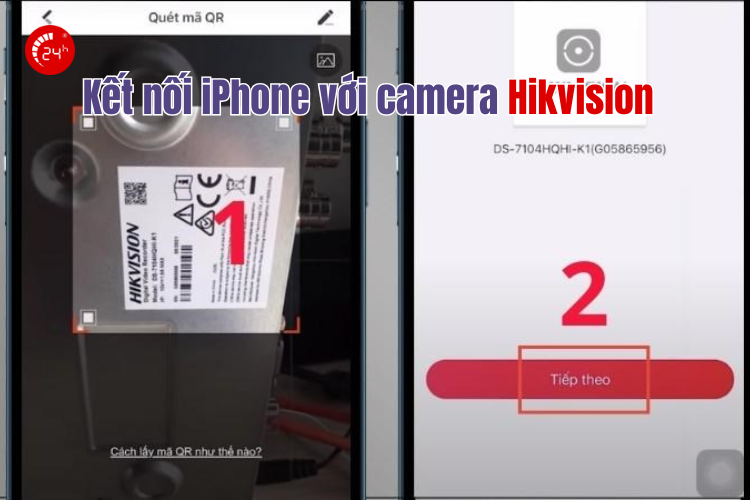
Bước 3: Nhấp vào biểu tượng dấu (+) ở góc trên bên phải màn hình -> Chọn Quét mã QR.
Bước 4: Đưa camera iPhone quét mã QR dán trên thân camera hoặc dưới đáy đầu ghi Hikvision.
Bước 5: Cấu hình Wifi (Đối với camera Wifi).
- Nhấn "Thiết bị khởi tạo" (nếu là camera mới).
- Nhập mật khẩu Wifi nhà bạn để app truyền thông tin sang camera.
Bước 6: Đặt tên cho thiết bị và nhấn Lưu. Bây giờ bạn có thể xem trực tiếp từ màn hình chính.
Lưu ý quan trọng:
- Mã xác thực: Nếu app yêu cầu mã xác thực, hãy tìm mã này trên tem nhãn thiết bị (thường gồm 6 chữ cái in hoa).
- Trạng thái "Platform Access": Nếu bạn kết nối đầu ghi (DVR/NVR), hãy vào phần Cài đặt mạng trên đầu ghi và đảm bảo mục Hik-Connect đã được tích chọn "Online" (Trực tuyến).
- Bảo mật: Hikvision cho phép chia sẻ quyền xem cho iPhone khác. Bạn chỉ cần nhấn nút Chia sẻ và nhập số điện thoại của người thân thay vì đăng nhập chung một tài khoản.
3.3. Kết nối iPhone với camera Magicsee
Bước 1: Vào App Store tìm và tải ứng dụng Magic Home.
Bước 2: Mở app, cấp quyền truy cập vị trí và đăng ký một tài khoản mới bằng Email.
Bước 3: Cắm điện, dùng que chọc nút Reset trên camera cho đến khi nghe tiếng thông báo "Reset thành công" để đảm bảo camera phát ra tín hiệu kết nối.
Bước 4: Nhấn dấu (+) ở góc phải màn hình ứng dụng.
Bước 5: Chọn "Thêm thiết bị Wifi" hoặc "Kết nối nhanh".
Bước 6: Chọn mạng Wifi nhà bạn (băng tần 2.4GHz) và nhập chính xác mật khẩu.
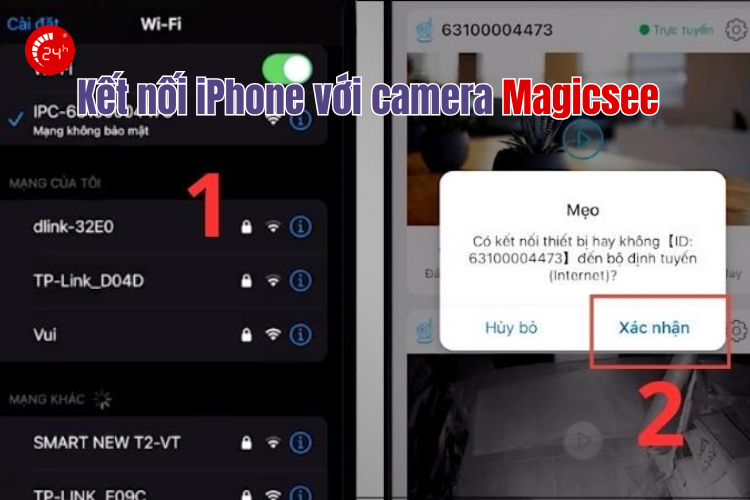
Bước 7: Lúc này iPhone sẽ yêu cầu bạn kết nối vào Wifi của camera phát ra (thường có tên "MGC_..." hoặc "BCCQ_..."). Vào Cài đặt iPhone -> Wi-Fi -> Chọn mạng của camera đó.
Bước 8: Quay lại app Magic Home, đợi vòng tròn chạy đến 100% là xong.
Một số lỗi thường gặp trên Magicsee
- Không tìm thấy Wifi camera: Hãy thử rút điện camera ra cắm lại và reset lại một lần nữa.
- Connection Timeout: Kiểm tra xem iPhone có đang bật VPN hay không, nếu có hãy tắt VPN trước khi cài đặt.
- Phân quyền: Khi app hỏi quyền truy cập Mạng cục bộ (Local Network), bạn bắt buộc phải chọn "Cho phép" thì iPhone mới tìm thấy camera.
3.4. Kết nối iPhone với camera Vantech, Questek
Tùy vào đời máy mà bạn cần tải đúng app trên App Store:
- Vantech: Thường dùng Vantech_V1 (cho dòng V1), XMeye, hoặc iDMSS Plus.
- Questek: Thường dùng iDMSS Plus, XMeye hoặc vMEyeSuper.
Bước 1: Nhấn vào biểu tượng quản lý thiết bị (thường là hình ngôi nhà hoặc dấu +).
Bước 2: Chọn mục Cài đặt bằng mã QR hoặc Manual Add (Thêm thủ công).
Bước 3: Điền thông tin.
- Tên: Đặt tùy ý.
- Serial Number (SN): Quét mã QR dán trên đầu ghi hoặc vào mục Info/Version trong menu đầu ghi để lấy mã.
- User/Password: Nhập tài khoản của đầu ghi (mặc định thường là admin / mật khẩu trống hoặc 123456).
Bước 4: Nhấn Start Live View để bắt đầu xem.
Lưu ý về kỹ thuật
- Kết nối Internet: Đảm bảo đầu ghi đã được cắm dây mạng LAN vào modem Wifi. Nếu đèn mạng trên đầu ghi không nháy, bạn sẽ không thể xem từ xa.
- Lỗi "Offline": Nếu app báo thiết bị ngoại tuyến, hãy kiểm tra mục P2P/Cloud trong cài đặt mạng của đầu ghi xem trạng thái có đang là "Connected" (Đã kết nối) hay không.
- Tên miền (DNS): Với các dàn camera cũ chạy bằng tên miền (như dyndns hay no-ip), bạn cần chọn chế độ thêm là IP/Domain và điền địa chỉ tên miền cùng cổng (Port) tương ứng.
3.5. Kết nối iPhone với camera Ezviz
Bước 1: Tìm và tải EZVIZ trên App Store.
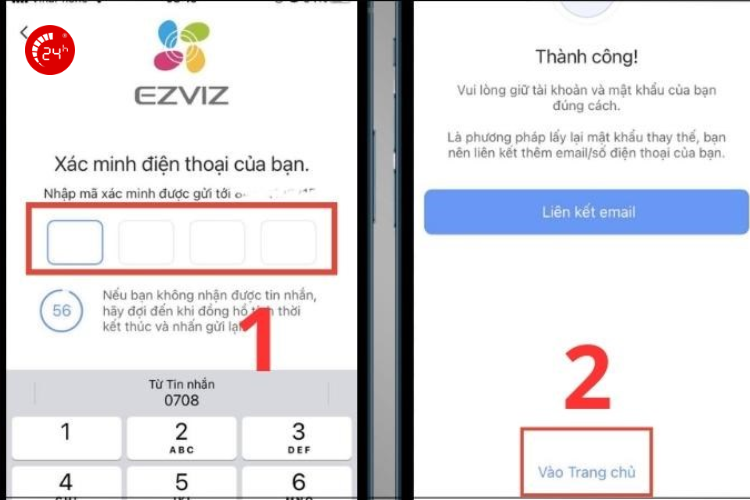
Bước 2: Sử dụng Số điện thoại hoặc Email để đăng ký. Bạn nên dùng Số điện thoại để nhận mã OTP nhanh hơn.
Bước 3: Cắm điện và đợi đèn báo trên camera nhấp nháy màu xanh dương (trạng thái chờ kết nối). Nếu đèn đỏ hoặc không nháy, hãy nhấn giữ nút Reset khoảng 10 giây.
Bước 4: Trên iPhone, mở app EZVIZ, nhấn dấu (+) ở góc trên bên phải -> Chọn Gán thiết bị -> Camera. Sau đó đưa khung hình vào mã QR dán dưới đáy hoặc thân camera.
Bước 5:
- Tích vào dòng "Thiết bị đã khởi động" -> Nhấn Kế tiếp.
- Ứng dụng sẽ tự nhận tên Wifi iPhone đang dùng. Bạn hãy nhập chính xác mật khẩu Wifi (lưu ý chỉ dùng băng tần 2.4GHz).
Bước 6: iPhone sẽ yêu cầu tham gia mạng Wifi do camera phát ra (thường là EZVIZ_SN...), nhấn Kết nối.
Bước 7: Đợi vài giây để camera đăng ký lên Cloud. Khi xong, bạn có thể đặt tên cho camera và bắt đầu xem.
Mẹo nhỏ cho camera EZVIZ
- Bật thông báo: Hãy cấp quyền thông báo cho app để nhận cảnh báo khi có chuyển động lạ ngay trên màn hình khóa iPhone.
- Lưu trữ: Nếu không dùng thẻ nhớ, bạn có thể đăng ký dùng thử EZVIZ CloudPlay để lưu video trên đám mây.
- Chia sẻ: Để người thân cùng xem, bạn chỉ cần vào phần cài đặt camera, chọn Chia sẻ thiết bị và nhập tài khoản EZVIZ của họ.
3.6. Kết nối iPhone với camera Imou
Bước 1: Cài đặt Imou Life trên App Store.
Bước 2: Đăng ký bằng Số điện thoại hoặc Email.
Bước 3: Cắm điện, nhấn giữ nút Reset trên camera khoảng 10 giây cho đến khi đèn báo chuyển sang màu đỏ rồi nháy xanh lá chậm rãi.
Bước 4: Mở app Imou Life, nhấn dấu (+) ở góc phải màn hình -> Chọn Quét mã QR.
Bước 5: Đưa camera iPhone quét mã QR ở dưới đáy hoặc trên nhãn của camera Imou.
Bước 6: Kết nối Wifi.
- Nhấn Tiếp theo khi thấy đèn xanh lá nháy chậm.
- Nhập chính xác mật khẩu Wifi nhà bạn (đảm bảo iPhone đang dùng mạng 2.4GHz).
Bước 7: Khi iPhone hiện thông báo "Imou Life muốn kết nối vào mạng Wifi của thiết bị...", nhấn Kết nối (Join).
Bước 8: Đợi hệ thống cấu hình trong khoảng 30-60 giây. Khi hiện thông báo thành công, bạn có thể đặt tên và chọn múi giờ (+7 Bangkok, Hanoi) cho camera.
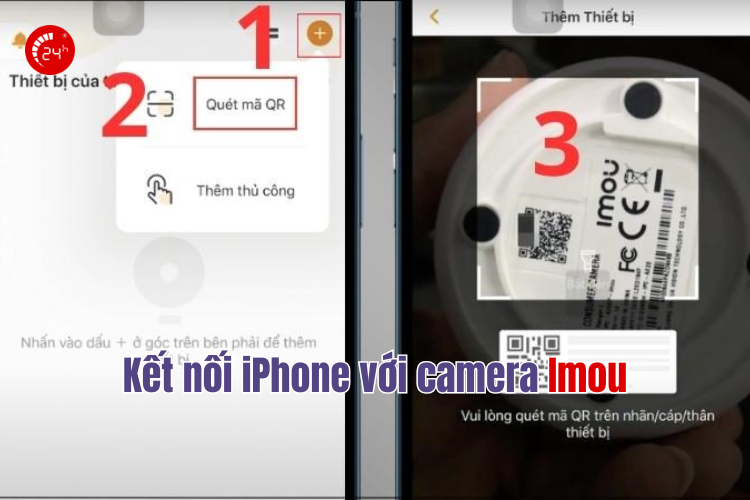
Lưu ý quan trọng
- Mật khẩu Wifi: Nếu bạn nhập sai mật khẩu, camera sẽ không báo lỗi ngay mà chỉ nháy đèn đỏ sau một lúc. Hãy đảm bảo mật khẩu hoàn toàn chính xác.
- Quyền truy cập: Khi cài đặt, iPhone sẽ hỏi quyền truy cập Mạng cục bộ (Local Network) và Bluetooth, bạn cần chọn Cho phép để quá trình tìm kiếm thiết bị không bị lỗi.
- Tính năng bổ sung: Imou hỗ trợ tính năng Smart Tracking (theo dõi chuyển động), bạn có thể bật nó trong phần cài đặt sau khi kết nối xong.
3.7. Kết nối iPhone với camera Kbvision
Bước 1: Tải KBVIEW Plus trên App Store.
Bước 2: Mở ứng dụng, chọn vùng Vietnam. Bạn không bắt buộc phải đăng ký tài khoản ngay, nhưng nên đăng ký để bảo mật tốt hơn.
Bước 3: Nhấn vào biểu tượng dấu (+) ở góc trên bên phải hoặc chọn mục Quản lý thiết bị.
Bước 4: Quét mã QR dán trên thân camera hoặc trên tem của đầu ghi hình.
Bước 5: Chọn loại thiết bị.
- Nếu là camera Wifi: Chọn "Camera không dây".
- Nếu là đầu ghi: Chọn "Thiết bị có dây".
Bước 6: Nhập thông tin.
- Tên thiết bị: Đặt tùy ý (Ví dụ: Camera Cổng).
- Mật khẩu thiết bị: Nhập mật khẩu của camera/đầu ghi (mặc định thường là admin).
Bước 7: Nhập mật khẩu Wifi nhà bạn (băng tần 2.4GHz) để iPhone truyền thông tin sang camera (chỉ dành cho camera Wifi mới).
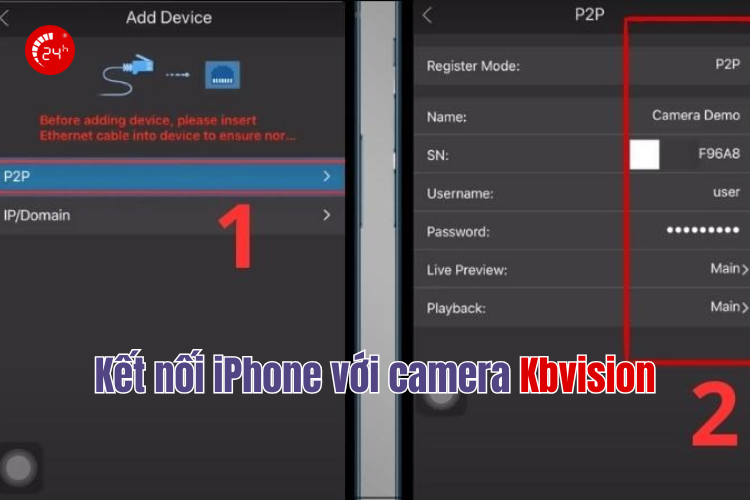
Lưu ý quan trọng khi dùng Kbvision
- Mật khẩu mặc định: Nếu bạn không tự đặt mật khẩu, hãy thử mật khẩu mặc định in trên tem thiết bị (thường là admin).
- Trạng thái trực tuyến: Nếu xem qua đầu ghi, hãy đảm bảo dây mạng LAN đã cắm vào đầu ghi và mục P2P trong phần cài đặt mạng trên màn hình TV hiển thị trạng thái "Trực tuyến" (Online).
- Xem lại: Để xem lại video, bạn nhấn vào biểu tượng Trang chủ -> Xem lại (Playback) và chọn khoảng thời gian cần tìm.
3.8. Kết nối iPhone với camera Dahua
Bước 1: Tìm và tải DMSS trên App Store.
Bước 2: Mở ứng dụng, chọn vùng Vietnam. Bạn nên đăng ký tài khoản bằng Email để nhận các thông báo báo động trực tiếp về điện thoại.
Bước 3: Tại màn hình chính, nhấn dấu (+) ở góc trên bên phải -> Chọn SN/Quét.
Bước 4: Đưa camera iPhone quét mã QR dán trên thân camera hoặc trên tem nhãn của đầu ghi hình.
Bước 5: Chọn loại thiết bị.
- Nếu là camera Wifi: Chọn Camera không dây.
- Nếu là hệ thống có đầu ghi: Chọn DVR/XVR hoặc NVR.
Bước 6: Nhập thông số.
- Tên thiết bị: Đặt tên gợi nhớ (ví dụ: Camera Kho, Cửa hàng).
- Mật khẩu thiết bị: Nhập mật khẩu bạn đã thiết lập cho đầu ghi/camera (Lưu ý: Đây không phải mật khẩu tài khoản app).
Bước 7: Nhấn Save (Lưu). Hình ảnh sẽ hiển thị ngay sau vài giây.
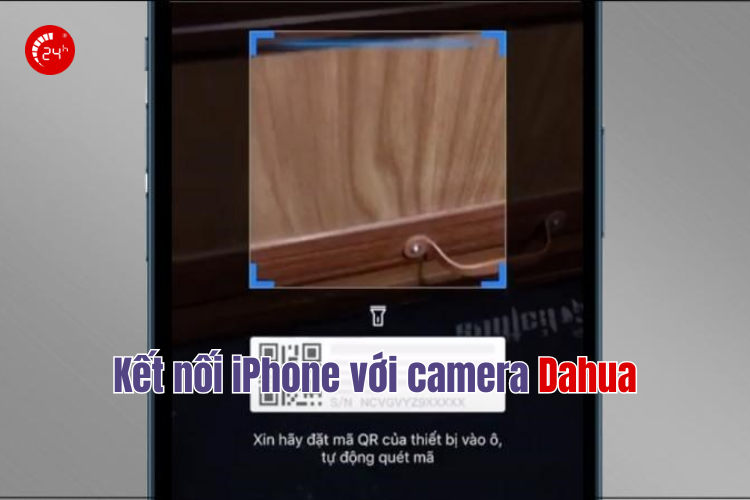
Lưu ý về bảo mật
- Mạng cục bộ: Khi cài đặt, iPhone sẽ hỏi quyền truy cập Mạng cục bộ, bạn phải chọn Cho phép để iPhone có thể tìm thấy thiết bị trong mạng nội bộ.
- Trạng thái Online: Nếu báo lỗi kết nối, bạn hãy kiểm tra trong mục Mạng lưới > P2P trên đầu ghi xem trạng thái đã chuyển sang màu xanh (Trực tuyến) chưa.
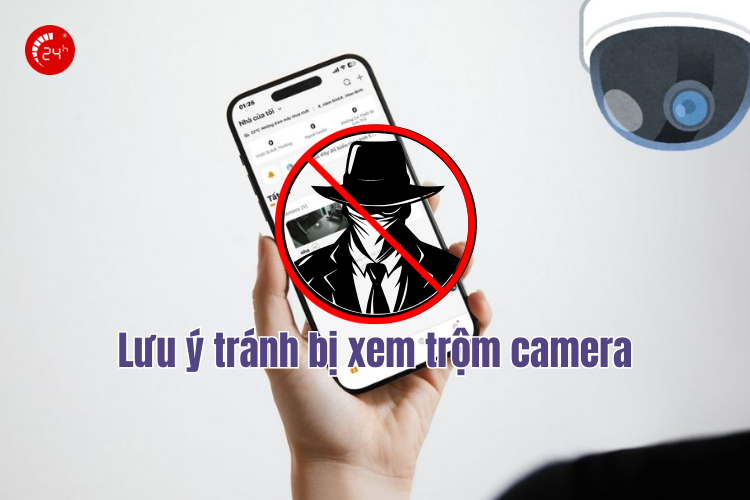
4. Lưu ý quan trọng để tránh bị xem trộm camera
Để bảo vệ sự riêng tư và tránh bị xem trộm camera, bạn cần thực hiện ngay các biện pháp bảo mật sau:
- Thay đổi mật khẩu mặc định: Tuyệt đối không để mật khẩu kiểu "123456" hay "admin". Hãy đặt mật khẩu mạnh và thay đổi định kỳ 3 tháng/lần.
- Kích hoạt xác thực 2 lớp (2FA/OTP): Rào cản này giúp bạn ngăn chặn tin tặc ngay cả khi chúng có mật khẩu.
- Cập nhật phần mềm/Firmware: Đừng bỏ qua các thông báo cập nhật vì đó là lúc nhà sản xuất vá các lỗ hổng bảo mật.
- Vị trí lắp đặt an toàn: Hạn chế lắp trong không gian quá riêng tư. Nếu cần, hãy chọn các dòng camera có "Chế độ riêng tư" (Privacy Mode).
- Sử dụng thiết bị chính hãng: Camera trôi nổi thường có "cửa hậu" (backdoor) dễ bị xâm nhập.
- Quản lý quyền truy cập: Chỉ chia sẻ tài khoản cho người thân thực sự cần thiết.
- Kiểm tra dấu hiệu bị hack: Nếu thấy đèn báo nháy lạ hoặc camera tự quay, hãy ngắt điện và liên hệ kỹ thuật ngay.
5. Kết nối camera đồng thời với nhiều điện thoại được không?
bạn hoàn toàn có thể kết nối một camera với nhiều điện thoại cùng lúc (thường từ 3-20 thiết bị tùy hãng) thông qua tính năng "Chia sẻ thiết bị" trên ứng dụng. Việc này cho phép nhiều người dùng theo dõi camera cùng một lúc mà không làm giảm chất lượng hình ảnh, hỗ trợ tốt cho việc giám sát gia đình, văn phòng.
- Hạn chế quyền: Nên chia sẻ quyền xem thay vì quyền quản trị để bảo mật.
- Giới hạn số lượng: Mỗi hãng có giới hạn riêng, ví dụ Yoosee cho phép chia sẻ rộng rãi, trong khi Ezviz thường khuyến nghị tối đa 10 thiết bị.
- Bảo mật: Tuyệt đối không chia sẻ mã ID/mật khẩu camera cho người lạ.

Hy vọng qua bài viết cách kết nối camera với iPhone, bạn đã nắm rõ từng bước cài đặt cho các dòng camera phổ biến hiện nay, đồng thời trang bị thêm những kiến thức quan trọng để phòng tránh bị xem trộm camera, bảo vệ an toàn và quyền riêng tư cho gia đình.

Bài liên quan
Friday, 23/10/2026
Đánh giá camera iPhone Duo: Hai camera 48MP, Center Stage 12MP, zoom 2x, quay Dolby Vision 4K/120fps và các tính năng...
Friday, 23/10/2026
iPhone 18 Pro sở hữu viên pin dung lượng 4.056 mAh (phiên bản SIM vật lý), kết hợp chip A20 Pro tối ưu hiệu suất năng...
Friday, 23/10/2026
Màn hình iPhone Duo bao nhiêu Hz? iPhone Duo có tần số quét tối đa 120Hz trên cả màn hình trong và ngoài, hỗ trợ...
Friday, 16/10/2026
Màn hình iPhone 18 Pro Max bao nhiêu Hz? iPhone 18 Pro Max trang bị màn hình ProMotion 120Hz, hỗ trợ điều chỉnh tần số...









Hỗ trợ hỏi đáp 24/7 ( 0 bình luận )
Xem thêm
Thu gọn