



 Sửa Điện Thoại
 Sửa Laptop
 Sửa Máy Tính Bảng
 Sửa Mac
 Sửa Tai Nghe
 Sửa Đồng hồ
 Sửa PC
 Máy cũ
 Thu cũ đổi mới
 Phụ kiện
 Học sửa chữa
 Tin tức

12 Cách giải phóng dung lượng Oppo ĐƠN GIẢN và HIỆU QUẢ

Nội dung
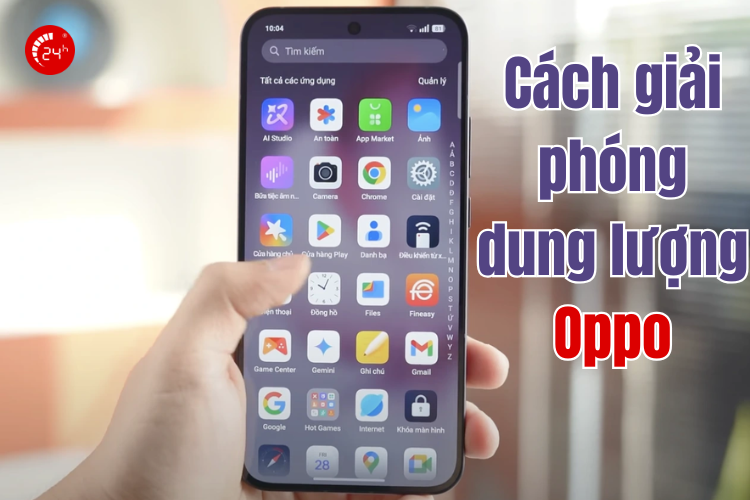
Điện thoại Oppo của bạn thường xuyên báo bộ nhớ đầy, máy chạy chậm hoặc không thể tải thêm ứng dụng? Đừng lo lắng, việc dọn dẹp bộ nhớ không hề phức tạp như bạn nghĩ. Bài viết này Bệnh Viện Điện Thoại, Laptop 24h sẽ hướng dẫn bạn 12 cách giải phóng dung lượng Oppo nhanh chóng, giúp máy chạy mượt mà như mới.
1. 12 Cách giải phóng dung lượng Oppo cực đơn giản
Để tối ưu không gian lưu trữ, bạn hãy thực hiện lần lượt các cách giải phóng dung lượng Oppo từ cơ bản đến chuyên sâu dưới đây:
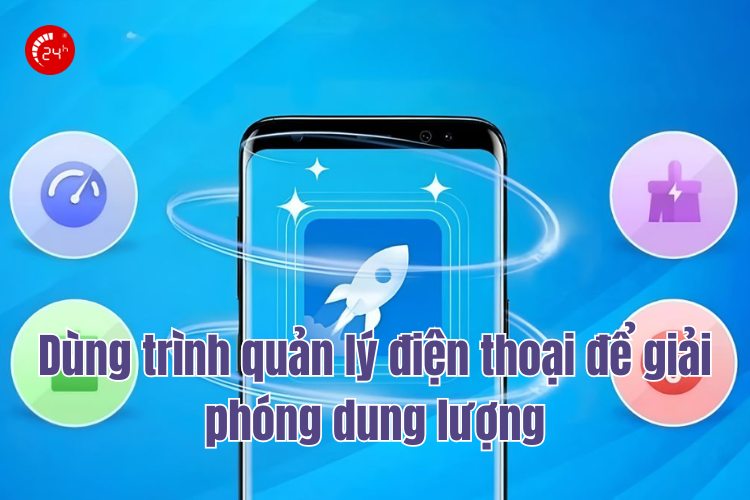
1.1. Cách giải phóng dung lượng Oppo bằng dùng Trình quản lý điện thoại
Hầu hết các dòng Oppo hiện nay đều tích hợp sẵn ứng dụng Trình quản lý điện thoại. Bạn chỉ cần mở ứng dụng, chọn Dọn dẹp lưu trữ. Hệ thống sẽ tự động quét các tệp rác, tệp tạm và gợi ý cách giải phóng dung lượng oppo.
- Mở ứng dụng Trình quản lý điện thoại trên màn hình chính.
- Chọn mục Dọn dẹp bộ nhớ.
- Chờ hệ thống quét các tệp tạm, cache, và tệp tin rác.
- Nhấn Xóa để hoàn tất việc giải phóng.
1.2. Cách giải phóng dung lượng Oppo thông qua xóa bộ nhớ đệm ứng dụng
Bộ nhớ đệm giúp ứng dụng load nhanh hơn nhưng sau thời gian dài nó sẽ chiếm mất dung lượng trong điện thoại.
- Vào Cài đặt -> Bộ nhớ.
- Chọn Dọn dẹp.
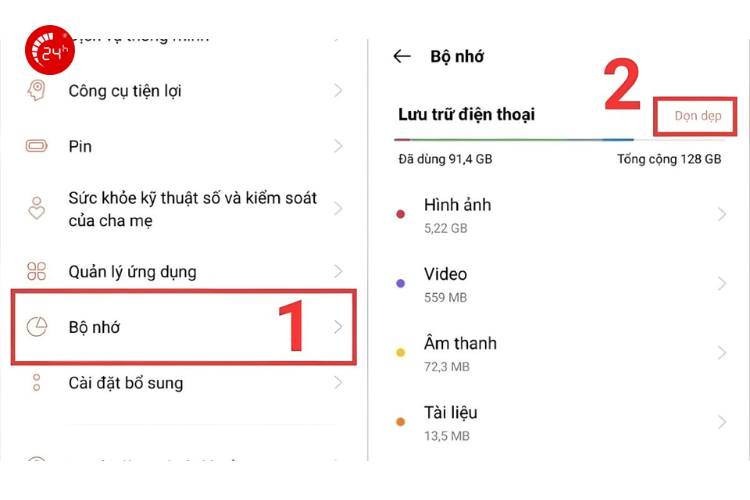
- Chờ hệ thống quét, sau đó chọn Xóa bộ nhớ đệm hoặc Xóa tất cả.
.png)
1.3. Cách giải phóng dung lượng Oppo bằng gỡ ứng dụng không dùng
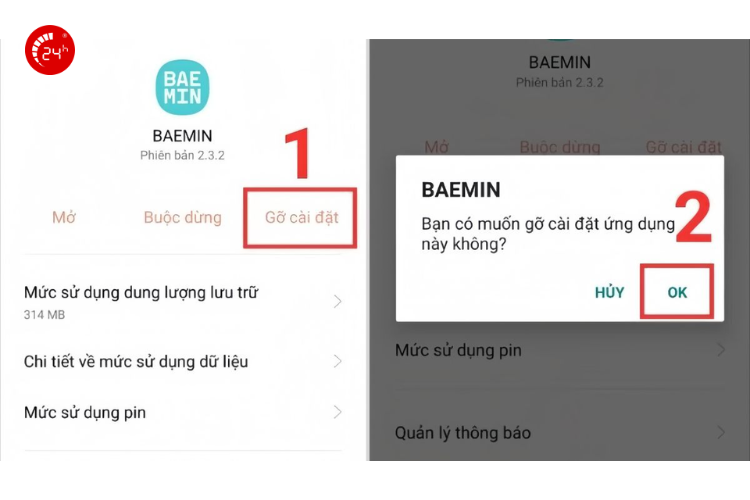
Kiểm tra lại danh sách ứng dụng và gỡ bỏ những ứng dụng không dùng tới. Điều này không chỉ là cách giải phóng dung lượng Oppo hiệu quả mà còn giúp giảm tải cho RAM.
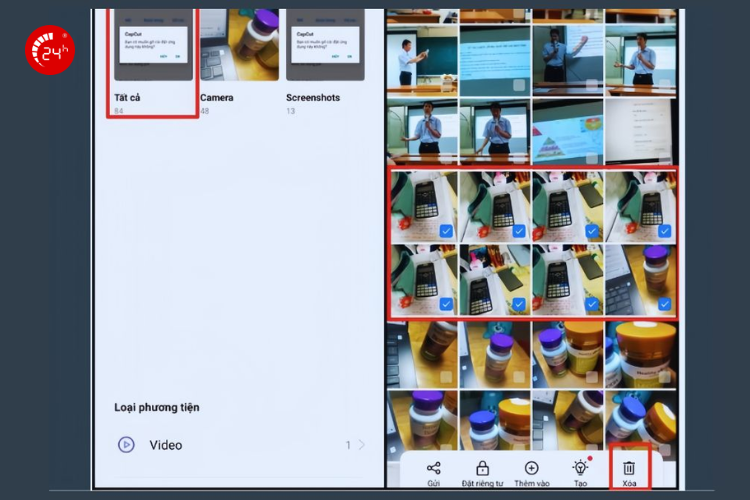
1.4. Cách giải phóng dung lượng Oppo thông qua xóa ảnh & video không cần thiết
Một trong những cách giải phóng dung lượng Oppo đơn giản mà hiệu quả nhất đó chính là lọc lại thư viện ảnh, xóa những tấm hình bị nhòe hoặc video quay thừa. Ảnh chụp màn hình, ảnh rác từ các hội nhóm thường chiếm dung lượng lớn.
1.5. Cách giải phóng dung lượng Oppo bằng dọn thùng rác trong Thư viện
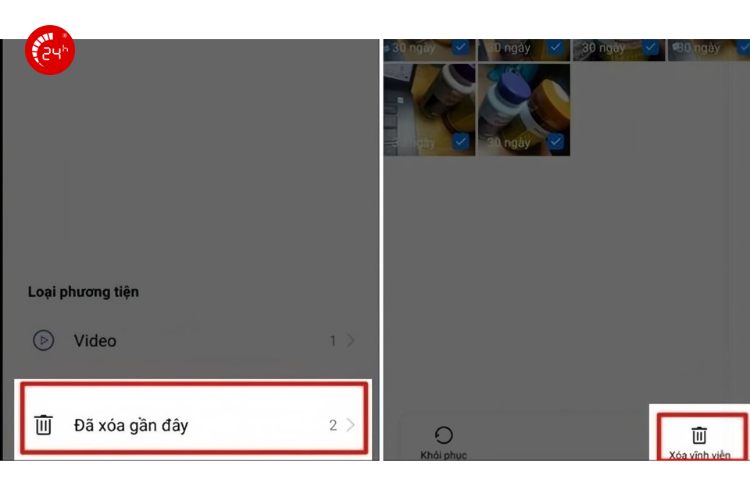
Nhiều người dùng không biết rằng khi xóa ảnh, chúng vẫn nằm trong mục Đã xóa gần đây trong 30 ngày. Dưới đây là cách giải phóng dung lượng Oppo bằng việc dọn ảnh trong thùng rác.
- Mở ứng dụng Ảnh trên điện thoại Oppo.
- Nhấn vào tab Album ở phía dưới màn hình.
- Cuộn xuống dưới cùng để tìm và chọn mục Đã xóa gần đây.
- Tại đây, bạn nhấn vào biểu tượng dấu chấm (hoặc nút Chỉnh sửa) ở góc trên bên phải, sau đó chọn Xóa tất cả.
- Xác nhận xóa để giải phóng dung lượng ngay lập tức.
1.6. Cách giải phóng dung lượng Oppo bằng xóa file tải về
Các file PDF, APK hoặc tài liệu bạn tải từ trình duyệt thường nằm trong thư mục Download. Cách giải phóng dung lượng Oppo là hãy vào Trình quản lý tệp để xóa chúng đi.
- Mở ứng dụng Tệp (My Files).
- Tìm mục Đã xóa gần đây ngay tại giao diện chính hoặc trong menu cài đặt của ứng dụng.
- Chọn tất cả các tệp và nhấn Xóa vĩnh viễn.
1.7. Cách giải phóng dung lượng Oppo thông qua giảm dữ liệu của mạng xã hội
Các ứng dụng mạng xã hội này cực kỳ tốn dung lượng do lưu trữ video. Cách giải phóng dung lượng Oppo trong trường hợp này là vào phần cài đặt của chính ứng dụng đó để xóa trình duyệt trong ứng dụng hoặc xóa dữ liệu thừa.
- Mở ứng dụng TikTok trên điện thoại của bạn lên > Chọn vào mục Hồ sơ > Nhấn vào biểu tượng 3 gạch > Chọn tiếp cho mình mục Cài đặt và quyền riêng tư.
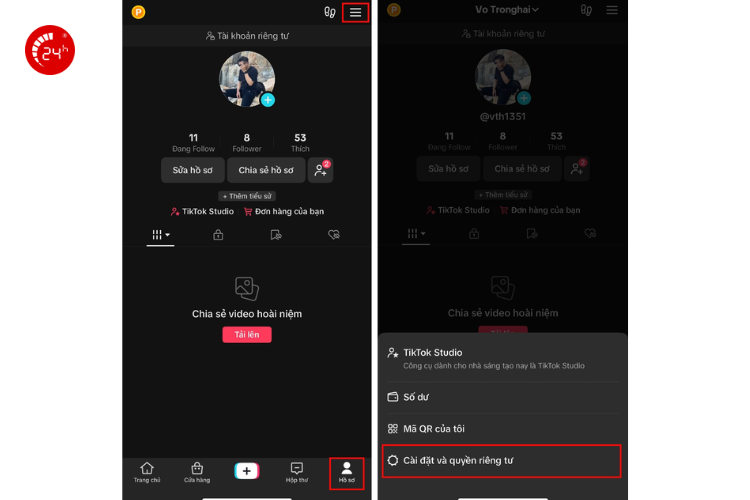
- Nhấn chọn Giải phóng dung lượng > Tại đây bạn xoá đi Bộ nhớ đệm và Tải về.
.png)
1.8. Cách giải phóng dung lượng Oppo bằng dọn dữ liệu Zalo
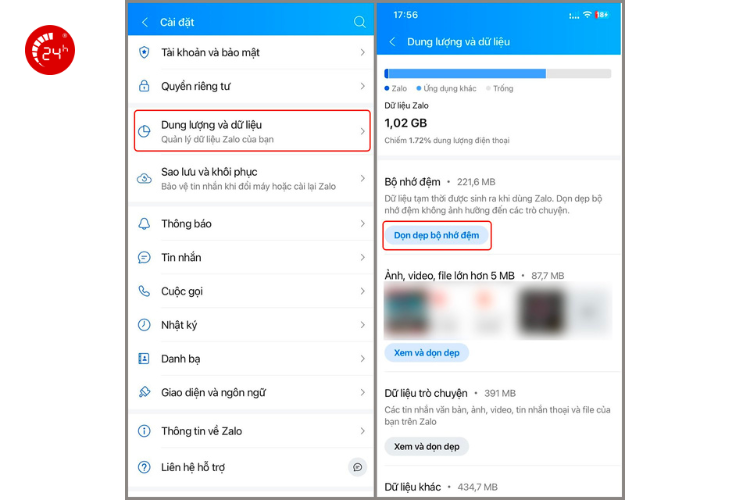
Đây là cách giải phóng dung lượng Oppo an toàn nhất vì nó chỉ xóa các ảnh cũ đã xem, icon, sticker,... giúp Zalo chạy nhẹ hơn.
- Mở Zalo > chọn mục Cá nhân.
- Chọn Cài đặt > Dữ liệu và bộ nhớ.
- Nhấn vào Quản lý dữ liệu.
- Tại mục Bộ nhớ đệm, nhấn Dọn dẹp.
1.9. Cách giải phóng dung lượng Oppo thông qua chuyển ảnh và video lên đám mây
Sử dụng Google Photos hoặc Google Drive để sao lưu ảnh. Sau khi sao lưu thành công, bạn có thể xóa ảnh gốc trên máy để lấy lại hàng GB dung lượng.
1.10. Cách giải phóng dung lượng Oppo bằng tắt tải file tự động trong app chat
Trong Zalo hoặc Messenger, hãy tắt tính năng Tự động tải về cho ảnh và video. Điều này giúp bộ nhớ máy không bị đầy bởi những nội dung rác từ các nhóm chat. Cách giải phóng dung lượng Oppo duy nhất là xóa tắt tính năng này.
Đối với Zalo
- Tắt tải về: Mở Zalo > Cá nhân > Cài đặt > Tin nhắn > Gạt tắt Tự động tải về.
- Chặn lưu ảnh chụp: Cũng trong Cài đặt > Dữ liệu và bộ nhớ > Tắt Lưu ảnh, video chụp từ Zalo.
Đối với Telegram
- Tắt tự động tải: Vào Settings > Data and Storage.
- Tại mục Automatic media download, gạt tắt tất cả các tùy chọn.
Đối với Messenger
Messenger không tự động tải file nặng nhưng lại lưu ảnh bạn chụp qua app.
- Mở Messenger > Nhấn vào 3 gạch > Cài đặt.
- Chọn Ảnh & phương tiện > Gạt tắt Lưu khi chụp.
1.11. Cách giải phóng dung lượng Oppo thông qua xóa bản sao lưu & file ẩn
Xóa bản sao lưu và dữ liệu rác bằng Dọn dẹp bộ nhớ:
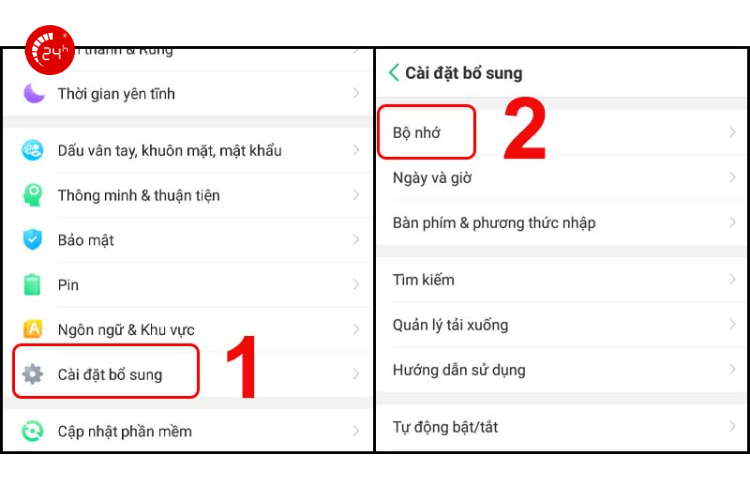
- Truy cập Cài đặt > chọn Cài đặt bổ sung > chọn Bộ nhớ.
- Nhấn vào Dọn dẹp bộ nhớ.
- Hệ thống sẽ quét các tệp tin tạm thời, cache, và dữ liệu không cần thiết. Chọn Xóa tất cả để giải phóng.
Xóa file ẩn và tập tin lớn:
- Mở ứng dụng Trình quản lý tệp.
- Chọn mục Dọn dẹp > Chọn Dọn dẹp sâu.
- Trong mục này, hệ thống sẽ gợi ý xóa các tập tin lớn, tập tin rác, hoặc ảnh/video trùng lặp.
- Chọn Dọn dẹp ngay và tích chọn các tệp cần xóa, nhấn Xóa.
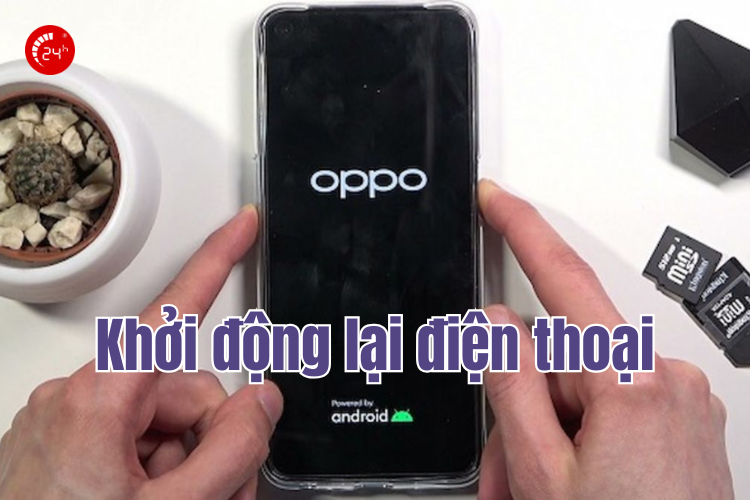
1.12. Cách giải phóng dung lượng Oppo bằng khởi động lại máy định kỳ
Khởi động lại OPPO định kỳ 2-3 ngày một lần cũng là cách giải phóng dung lượng Oppo giúp giải phóng RAM, xóa tệp tạm thời và tăng tốc độ máy mà không mất dữ liệu. Chỉ cần nhấn giữ nút nguồn, chọn Khởi động lại.
2. Vì sao nên giải phóng dung lượng Oppo?
Giải phóng dung lượng OPPO là cần thiết để khắc phục tình trạng máy bị đơ, giật lag, và ứng dụng hoạt động không ổn định. Dưới đây là các lý do chi tiết vì sao nên thường xuyên giải phóng bộ nhớ OPPO:
- Tăng tốc độ và hiệu suất máy: Bộ nhớ đầy làm điện thoại chậm, lag; dọn dẹp giúp máy chạy mượt hơn.
- Hạn chế lỗi ứng dụng: Giải phóng dung lượng giúp ứng dụng hoạt động ổn định, tránh bị tự đóng hoặc không mở được.
- Có thêm không gian lưu trữ: Cho phép tải thêm ứng dụng mới, quay video, chụp ảnh mà bị đầy.
- Kéo dài tuổi thọ pin và thiết bị: Bộ nhớ quá tải khiến máy nóng và hoạt động quá công suất; dọn dẹp giúp tiết kiệm pin và tăng độ bền.
- Cập nhật phần mềm thuận lợi: Điện thoại đủ dung lượng sẽ dễ dàng tải và cài đặt các bản cập nhật bảo mật và tính năng mới.
3. Cách kiểm tra dung lượng bộ nhớ trên điện thoại Oppo
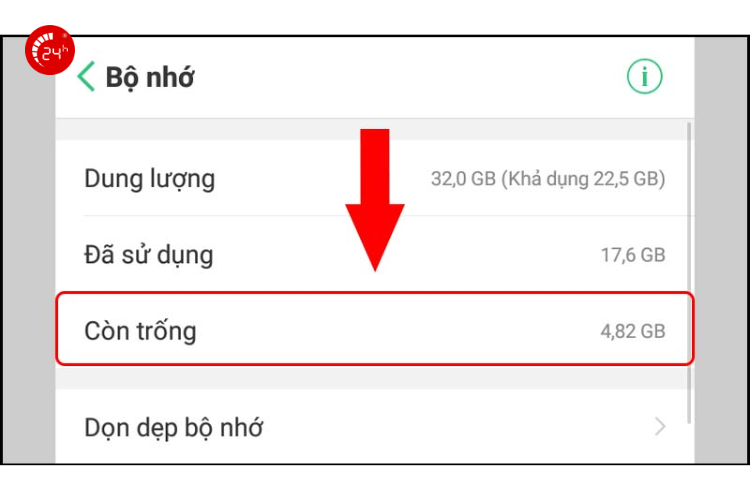
Sau khi thực hiện các cách giải phóng dung lượng Oppo trên. Hãy kiểm tra lại xem dung lượng sau khi dọn dẹp còn trống bao nhiêu. Các bước chi tiết kiểm tra bộ nhớ trên Oppo:
- Mở Cài đặt: Vào ứng dụng Cài đặt trên màn hình điện thoại.
- Chọn Bộ nhớ: Tìm và chọn mục Cài đặt bổ sung -> nhấn vào Bộ nhớ.
- Xem chi tiết: Giao diện sẽ hiển thị chi tiết dung lượng đã dùng, tổng dung lượng và mục Còn trống.
4. Khi nào cần giải phóng dung lượng Oppo
Đây là những dấu hiệu rõ ràng nhất cho thấy bộ nhớ máy đã đầy và cần cách giải phóng dung lượng oppo:
- Thông báo Bộ nhớ đầy: Hệ thống sẽ thường xuyên hiện thông báo cảnh báo.
- Không thể cài đặt ứng dụng mới: Bạn vào Google Play Store hoặc của Oppo để tải app mà thấy báo lỗi không đủ dung lượng.
- Không thể chụp ảnh và quay video: Khi mở camera, máy báo Không thể lưu ảnh/video hoặc Bộ nhớ đầy.
- Máy chạy rất chậm và lag: Hiệu suất máy giảm đáng kể, phản hồi chậm, hay bị treo hoặc tự thoát ứng dụng.
- Máy nóng bất thường: Khi bộ nhớ đầy, CPU phải làm việc vất vả hơn, khiến máy nóng lên nhanh chóng.
- Không thể cập nhật ứng dụng và phần mềm: Hệ thống báo lỗi khi cố gắng nâng cấp hệ điều hành hoặc cập nhật ứng dụng.
- Khi kiểm tra thấy dung lượng trống dưới 1GB: Nên kiểm tra trong cài đặt Bộ nhớ hoặc Trình quản lý tệp.
Hy vọng với 12 cách giải phóng dung lượng Oppo đơn giản trên, bạn có thể dễ dàng tối ưu bộ nhớ và giúp điện thoại hoạt động mượt mà hơn mỗi ngày. Nếu bạn đã thử nhiều cách nhưng tình trạng đầy bộ nhớ vẫn không cải thiện, rất có thể máy đang gặp lỗi hệ thống hoặc phần cứng cần được kiểm tra chuyên sâu. Hãy mang thiết bị đến Bệnh Viện Điện Thoại, Laptop 24h để được kỹ thuật viên hỗ trợ nhanh chóng và chính xác. Liên hệ ngay hotline 1900.0213 để được tư vấn miễn phí và đặt lịch kiểm tra sớm nhất.

Bài liên quan
Saturday, 24/10/2026
Màn hình iPhone 18 Pro bao nhiêu Hz? iPhone 18 Pro sở hữu màn hình ProMotion 120Hz với khả năng tự động điều chỉnh tần...
Friday, 23/10/2026
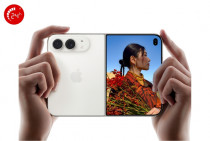
Đánh giá camera iPhone Duo: Hai camera 48MP, Center Stage 12MP, zoom 2x, quay Dolby Vision 4K/120fps và các tính năng...

Friday, 23/10/2026
iPhone 18 Pro sở hữu viên pin dung lượng 4.056 mAh (phiên bản SIM vật lý), kết hợp chip A20 Pro tối ưu hiệu suất năng...
Friday, 23/10/2026
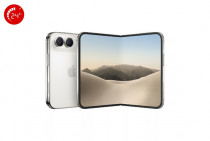
Màn hình iPhone Duo bao nhiêu Hz? iPhone Duo có tần số quét tối đa 120Hz trên cả màn hình trong và ngoài, hỗ trợ...









Hỗ trợ hỏi đáp 24/7 ( 0 bình luận )
Xem thêm
Thu gọn