



 Sửa Điện Thoại
 Sửa Laptop
 Sửa Máy Tính Bảng
 Sửa Mac
 Sửa Tai Nghe
 Sửa Đồng hồ
 Sửa PC
 Máy cũ
 Thu cũ đổi mới
 Phụ kiện
 Học sửa chữa
 Tin tức

Cách cập nhật phần mềm OPPO nhanh chóng, đơn giản MỚI NHẤT

Nội dung
Việc cập nhật phần mềm không chỉ mang lại giao diện mới mẻ, nhiều tính năng hiện đại mà còn giúp sửa lỗi hệ thống, tối ưu hiệu năng và tăng cường bảo mật cho điện thoại OPPO. Tuy nhiên, không phải ai cũng biết cách cập nhật phần mềm OPPO sao cho đúng và an toàn, tránh lỗi treo máy hay mất dữ liệu quan trọng. Trong bài viết này, Bệnh Viện Điện Thoại, Laptop 24h sẽ hướng dẫn bạn chi tiết các bước cập nhật phần mềm nhanh chóng, đơn giản và mới nhất hiện nay, phù hợp cho cả người dùng phổ thông lẫn người không rành công nghệ.
1. Cách cập nhật phần mềm OPPO trong cài đặt
Cập nhật phần mềm OPPO thông qua Cài đặt là cách đơn giản, an toàn và được sử dụng nhiều nhất hiện nay. Cho phép người dùng tải và cài đặt phiên bản phần mềm mới trực tiếp từ máy chủ của OPPO. Để quá trình cập nhật diễn ra suôn sẻ, bạn cần đảm bảo:
- Điện thoại kết nối Wi-Fi ổn định.
- Pin còn tối thiểu 50%.
1.1. Bước 1: Mở ứng dụng Cài đặt trên điện thoại OPPO
Tại màn hình chính, tìm và nhấn vào biểu tượng Cài đặt (Settings) hình bánh răng cưa để tìm kiếm mục Cập nhật phần mềm.
1.2. Bước 2: Truy cập mục Cập nhật hệ thống / Cập nhật phần mềm
Trong giao diện Cài đặt, tùy theo phiên bản ColorOS đang sử dụng mà mục cập nhật phần mềm OPPO sẽ có tên khác nhau:
- Cập nhật hệ thống
- hoặc Cập nhật phần mềm
- hoặc Software Update
Thông thường, mục này sẽ nằm gần đầu danh sách cài đặt.
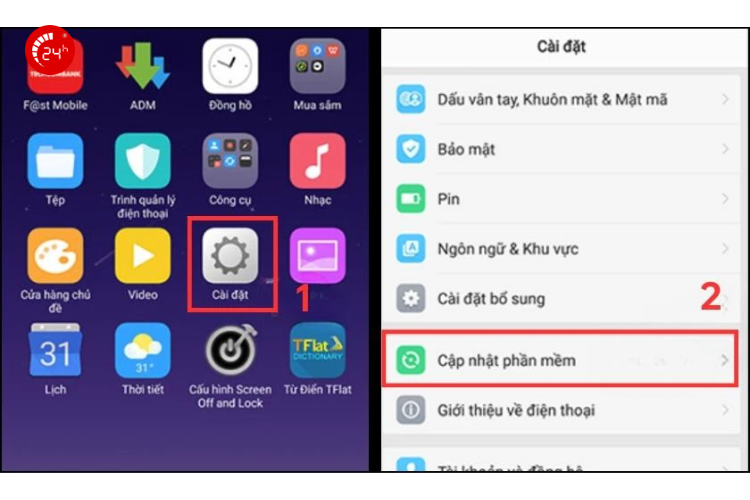
1.3. Bước 3: Hệ thống tự động kiểm tra bản cập nhật mới
Sau khi vào mục cập nhật, điện thoại OPPO sẽ tự động kết nối với máy chủ để tìm kiếm phiên bản phần mềm mới nhất. Quá trình này mất khoảng 10 – 30 giây, tùy tốc độ mạng. Trong lúc này, màn hình sẽ hiển thị thông báo Đang kiểm tra cập nhật kèm biểu tượng tải xoay tròn.
1.4. Bước 4: Xem thông tin phiên bản mới
Nếu có bản cập nhật phần mềm mới, hệ thống sẽ hiển thị:
- Phiên bản phần mềm mới
- Dung lượng gói cập nhật
- Các cải tiến, tính năng hoặc bản vá bảo mật
Bên dưới sẽ xuất hiện nút Tải về hoặc Tải xuống. Trường hợp không có bản cập nhật mới, bạn sẽ thấy thông báo Phần mềm của bạn đã là phiên bản mới nhất.
1.5. Bước 5: Nhấn Tải xuống để bắt đầu tải bản cập nhật
Chọn Tải xuống ngay để hệ thống bắt đầu tải bản cập nhật OPPO về máy.
- Nên sử dụng Wi-Fi để tải nhanh và tránh tốn dữ liệu di động
- Trong quá trình tải, bạn vẫn có thể sử dụng điện thoại bình thường
- Không nên tắt nguồn hoặc ngắt kết nối mạng khi đang tải
- Thanh tiến trình sẽ hiển thị phần trăm tải hoàn thành.
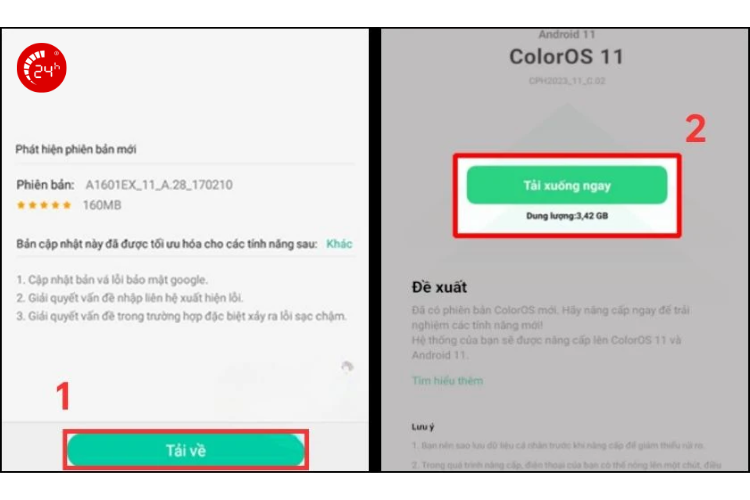
1.6. Bước 6: Chọn Nâng cấp ngay sau khi tải xong
Khi quá trình tải hoàn tất 100%, màn hình sẽ xuất hiện nút Nâng cấp ngay. Trước khi tiếp tục hãy đảm bảo pin còn trên 50% và sao lưu dữ liệu quan trọng. Sau đó nhấn Nâng cấp ngay để bắt đầu cài đặt.
1.7. Bước 7: Điện thoại tự khởi động lại và cài đặt phần mềm
Điện thoại OPPO sẽ tự động khởi động lại và tiến hành cài đặt phiên bản phần mềm mới. Thời gian cài đặt có thể kéo dài vài phút, tùy dung lượng bản cập nhật. Trong giai đoạn này, không thao tác hay tắt nguồn điện thoại.
1.8. Bước 8: Hoàn tất cập nhật phần mềm OPPO
Sau khi cài đặt xong, điện thoại sẽ tự khởi động lại lần nữa và hiển thị màn hình thông báo cập nhật thành công. Bạn có thể kiểm tra lại phiên bản mới bằng cách vào:
Cài đặt → Về điện thoại → Phiên bản ColorOS
2. Cách cập nhật phần mềm OPPO bằng file ROM
Nếu bạn không thể áp dụng cách cập nhật phần mềm OPPO trong cài đặt hoặc điện thoại bị treo logo. Hãy áp dụng cách cập nhật phần mềm OPPO bằng file ROM sau đây:
- Bước 1: Truy cập trang chính thức của OPPO: https://support.oppo.com/au/software-update/ tìm đúng bản cho dòng máy của bạn để tải file ROM.
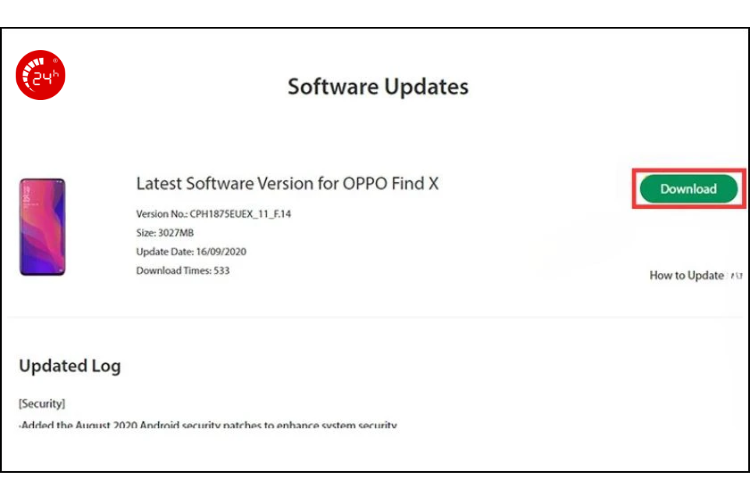
- Bước 2: Sao chép file ROM vừa tải về vào thư mục gốc của thẻ nhớ SD hoặc bộ nhớ trong của điện thoại OPPO.
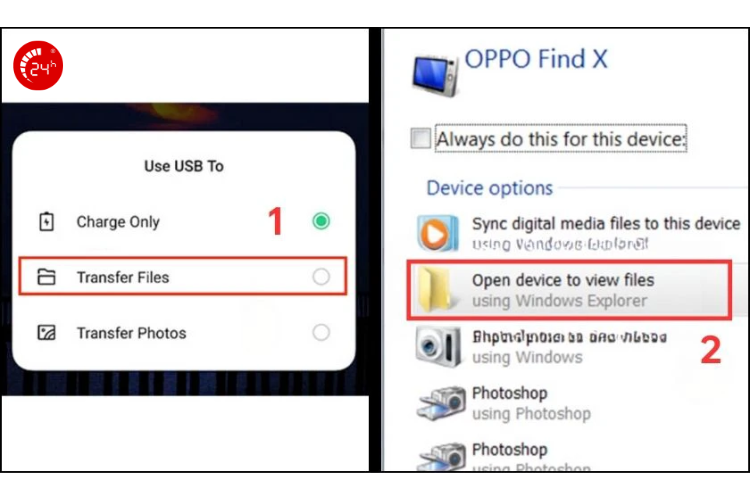
- Bước 3: Tắt nguồn điện thoại OPPO.
- Bước 4: Nhấn giữ đồng thời nút Nguồn + Giảm âm lượng cho đến khi máy vào chế độ Recovery.
- Bước 5: Chọn ngôn ngữ English → Chọn Install from storage hoặc Install from SD card, tùy vào cách bạn làm ở bước 2.
- Bước 6: Tìm đến file ROM đã sao chép, chọn file và nhấn OK để xác nhận.
- Bước 7: Chờ quá trình cài đặt chạy xong, chọn Reboot để khởi động lại máy.
3. Cách cập nhật phần mềm OPPO thông qua ColorOS recovery
Lưu ý: Cách này không được khuyến nghị và chỉ nên thực hiện trong trường hợp không cập nhật phần mềm OPPO bằng cài đặt thông thường hoặc bị treo máy.
Cách cập nhật phần mềm OPPO qua ColorOS Recovery thực hiện gần giống với cách cập nhật phần mềm OPPO bằng file ROM chỉ khác vài bước:
- Bước 1: Chuẩn bị file giống như cách cập nhật phần mềm OPPO bằng file ROM.
- Bước 2: Kết nối điện thoại OPPO với máy tính bằng cáp USB. Sau đó, sao chép file cập nhật vừa tải vào bộ nhớ trong của điện thoại hoặc thẻ nhớ microSD đặt file cập nhật ở thư mục gốc.
- Bước 3: Tắt nguồn điện thoại OPPO, sau đó nhấn và giữ đồng thời phím Nguồn + phím Giảm âm lượng trong 10-15 giây.
- Bước 4: Chọn English để dễ thao tác.
- Bước 5: Trong menu Recovery, chọn Install from storage để truy cập vào các tùy chọn cài đặt.
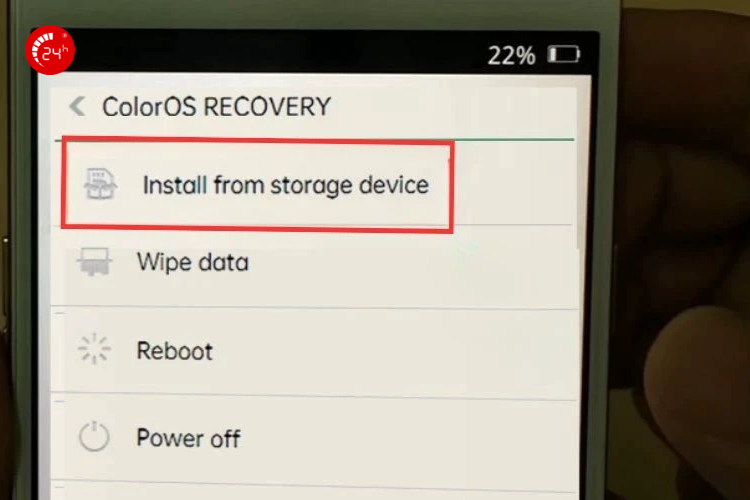
- Bước 6: Tiếp theo, chọn From phone storage nếu bạn đã lưu file cập nhật trong bộ nhớ máy. Hoặc chọn From SD card nếu file được lưu trong thẻ nhớ.
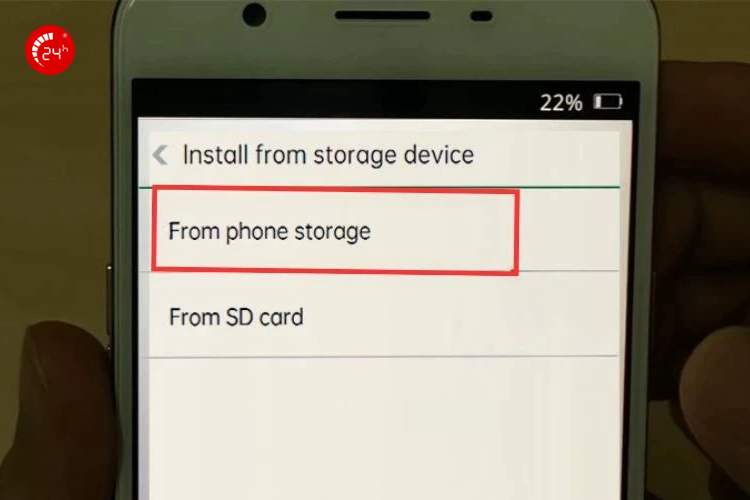
- Bước 7: Tìm đến vị trí lưu file cập nhật ColorOS, chọn file đó. Nhấn Yes để xác nhận bắt đầu quá trình cài đặt.
- Bước 8: Sau khi thông báo cập nhật thành công, nhấn Reboot để khởi động lại máy. Lần khởi động đầu tiên sau khi update có thể mất từ 5-10 phút.
4. Cách cập nhật phần mềm OPPO không mất dữ liệu
Để cập nhật phần mềm OPPO không mất dữ liệu, phương pháp an toàn nhất là cách cập nhật phần mềm OPPO bằng Online Update trong Cài đặt hoặc qua chế độ Recovery, giúp giữ nguyên dữ liệu cá nhân như hình ảnh, tin nhắn và ứng dụng.
5. Cách cập nhật phần mềm OPPO và đưa máy về trạng thái xuất xưởng
Lưu ý: Cách cập nhật phần mềm OPPO này sẽ xóa sạch dữ liệu trên máy, bạn nên lưu trữ hình ảnh và video lên drive hoặc máy tính trước khi thực hiện. Hãy nhớ mật khẩu Google đang đăng nhập trên máy. Sau khi đặt lại, máy sẽ yêu cầu nhập lại để xác minh danh tính.
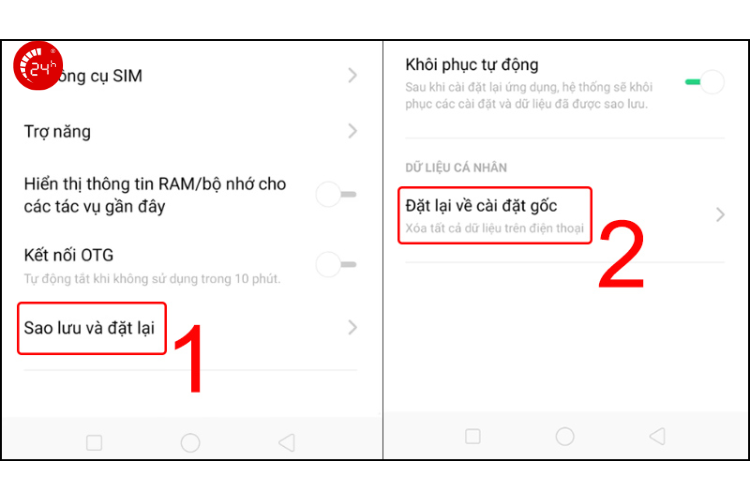
- Vào Cài đặt > Cài đặt bổ sung.
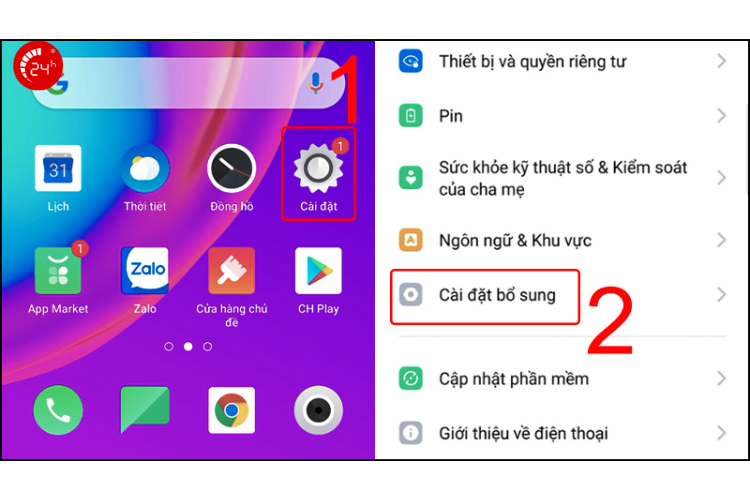
- Chọn Sao lưu và đặt lại > Đặt lại về cài đặt gốc.
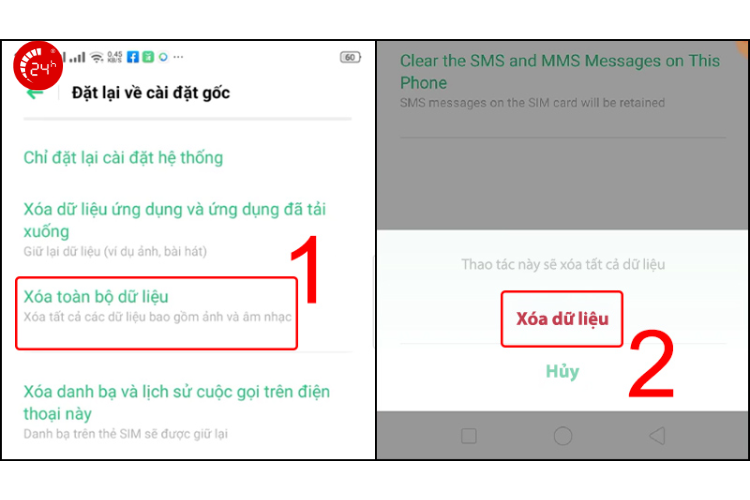
- Chọn Xóa toàn bộ dữ liệu > Xóa dữ liệu để xác nhận.
6. Cách cập nhật phần mềm OPPO bằng cách đến trung tâm bảo hành
Đến Trung tâm Bảo hành OPPO là phương án an toàn nhất nếu bạn không tự tin vào thao tác thực hiện các cách cập nhật phần mềm OPPO. Dịch vụ tại Trung tâm Bảo hành OPPO thường miễn phí trong thời gian bảo hành, giúp đảm bảo máy chạy ổn định.

7. Tại sao nên cập nhật phần mềm cho điện thoại OPPO thường xuyên?
Áp dụng các cách cập nhật phần mềm OPPO thường xuyên cho điện thoại OPPO giúp nâng cao bảo mật dữ liệu, tối ưu hiệu suất hoạt động, sửa lỗi phần mềm và bổ sung các tính năng mới cho camera hoặc giao diện.
- Tăng cường bảo mật: Vá lỗi bảo mật, bảo vệ dữ liệu cá nhân và thông tin ngân hàng.
- Cải thiện hiệu năng: Tối ưu hệ thống, giúp máy chạy nhanh và ổn định hơn.
- Tối ưu RAM: Nâng cao khả năng đa nhiệm, giảm giật lag.
- Tiết kiệm pin: Quản lý năng lượng hiệu quả, kéo dài thời gian sử dụng.
- Sửa lỗi hệ thống: Khắc phục lỗi app, camera, Wi-Fi và tự khởi động lại.
- Cập nhật tính năng mới: Cải tiến giao diện, camera và hệ điều hành.
- Tương thích ứng dụng: Đảm bảo ứng dụng mới hoạt động ổn định.

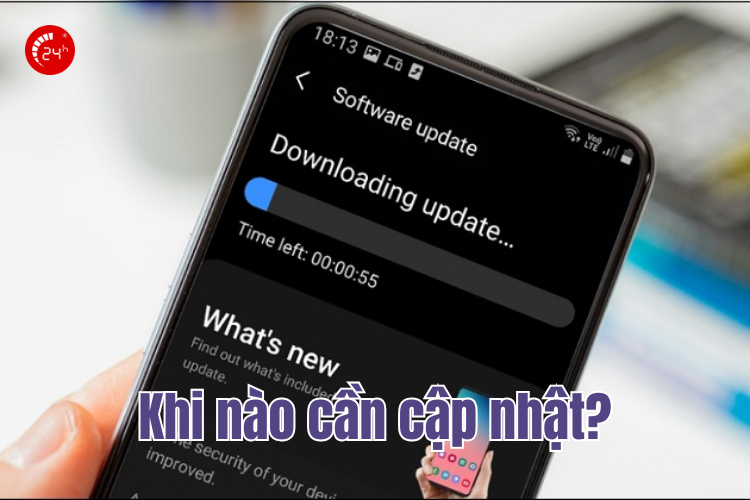
8. Khi nào cần cập nhật phần mềm OPPO?
Bạn nên sử dụng cách cập nhật phần mềm OPPO phù hợp với thiết bị để đảm bảo bảo mật, sửa lỗi, tăng hiệu suất và trải nghiệm các tính năng mới nhất.
- Có thông báo cập nhật: Nên cập nhật ngay để vá lỗi và tăng cường bảo mật.
- Máy hoạt động không ổn định: Giật, lag, hao pin, nóng máy có thể được khắc phục qua bản cập nhật.
- Muốn trải nghiệm tính năng mới: Khi OPPO ra mắt ColorOS hoặc Android phiên bản mới.
- Cập nhật định kỳ 1–2 tháng một lần: Giúp bảo vệ dữ liệu cá nhân trước các rủi ro bảo mật.
9. Lưu ý khi cập nhật phần mềm OPPO
Sau khi áp dụng cách cập nhật phần mềm OPPO, để quá trình cập nhật phần mềm OPPO diễn ra suôn sẻ và tránh hư hỏng do lỗi cập nhật, bạn cần đặc biệt lưu ý những điểm sau:
- Sao lưu dữ liệu: Tránh mất ảnh, danh bạ, tin nhắn khi xảy ra sự cố.
- Đảm bảo pin: Pin trên 50% hoặc cắm sạc trong lúc cập nhật.
- Kết nối Wifi ổn định: Tránh gián đoạn và tiết kiệm dữ liệu.
- Dọn dẹp bộ nhớ: Giải phóng dung lượng để cài đặt nhanh, mượt.
- Không gián đoạn: Không tắt nguồn hay tháo SIM hoặc thẻ nhớ khi đang cập nhật.
- Sau khi cập nhật: Máy có thể nóng, hao pin 7–14 ngày đầu - hiện tượng bình thường.
- Đọc thông tin cập nhật: Nắm rõ tính năng mới và các thay đổi trước khi cài đặt.
10. Câu hỏi thường gặp về cách cập nhật phần mềm OPPO
10.1. Bản cập nhật "Beta" và "Official" khác nhau thế nào?
Bản cập nhật Beta và Official khác nhau chủ yếu về độ ổn định và mục đích sử dụng. Beta là phiên bản chưa hoàn thiện, dùng để tìm lỗi và trải nghiệm tính năng sớm, tiềm ẩn rủi ro lỗi phần mềm. Ngược lại, Official là phiên bản ổn định nhất, đã được kiểm tra kỹ lưỡng, dành cho mọi người dùng.
10.2. Có thể hạ cấp về phiên bản cũ được không?
Các cách cập nhật phần mềm OPPO ở trên có thể hạ cấp phần mềm về phiên bản cũ, nhưng OPPO không khuyến khích việc này vì có thể gây lỗi bảo mật và phần cứng.
Hy vọng qua bài viết này, bạn đã nắm rõ cách cập nhật phần mềm OPPO an toàn, đúng quy trình và phù hợp với từng tình huống sử dụng thực tế. Việc cập nhật định kỳ không chỉ giúp điện thoại hoạt động ổn định hơn mà còn tăng cường bảo mật và tối ưu trải nghiệm lâu dài. Nếu trong quá trình thực hiện bạn gặp lỗi hãy mang thiết bị đến Bệnh Viện Điện Thoại, Laptop 24h để được kiểm tra và hỗ trợ chuyên sâu. Liên hệ ngay hotline 1900.0213 để được tư vấn nhanh chóng và chính xác nhất.

Bài liên quan

Saturday, 24/10/2026
Màn hình iPhone 18 Pro bao nhiêu Hz? iPhone 18 Pro sở hữu màn hình ProMotion 120Hz với khả năng tự động điều chỉnh tần...

Friday, 23/10/2026
Đánh giá camera iPhone Duo: Hai camera 48MP, Center Stage 12MP, zoom 2x, quay Dolby Vision 4K/120fps và các tính năng...

Friday, 23/10/2026
iPhone 18 Pro sở hữu viên pin dung lượng 4.056 mAh (phiên bản SIM vật lý), kết hợp chip A20 Pro tối ưu hiệu suất năng...

Friday, 23/10/2026
Màn hình iPhone Duo bao nhiêu Hz? iPhone Duo có tần số quét tối đa 120Hz trên cả màn hình trong và ngoài, hỗ trợ...









Hỗ trợ hỏi đáp 24/7 ( 0 bình luận )
Xem thêm
Thu gọn