



 Sửa Điện Thoại
 Sửa Laptop
 Sửa Máy Tính Bảng
 Sửa Mac
 Sửa Tai Nghe
 Sửa Đồng hồ
 Sửa PC
 Máy cũ
 Thu cũ đổi mới
 Phụ kiện
 Học sửa chữa
 Tin tức

Cách cài nhạc chuông Zalo trên iPhone ĐƠN GIẢN, nhanh chóng

Nội dung
Cách cài nhạc chuông Zalo trên iPhone được nhiều nhiều người dùng quan tâm khi muốn làm mới âm thanh cuộc gọi đến. Bài viết dưới đây của Bệnh Viện Điện Thoại, Laptop 24h sẽ hướng dẫn từng bước, đồng thời giải đáp việc dùng nhạc MP3, nhạc TikTok, cách xử lý khi đổi chuông không thành công và những lưu ý giúp việc thiết lập dễ dàng hơn.
1. Cách cài nhạc chuông Zalo trên iPhone đơn giản 2026
Người dùng có thể cài nhạc chuông cuộc gọi Zalo ngay trong phần Cài đặt của Zalo với các bước thực hiện như sau:
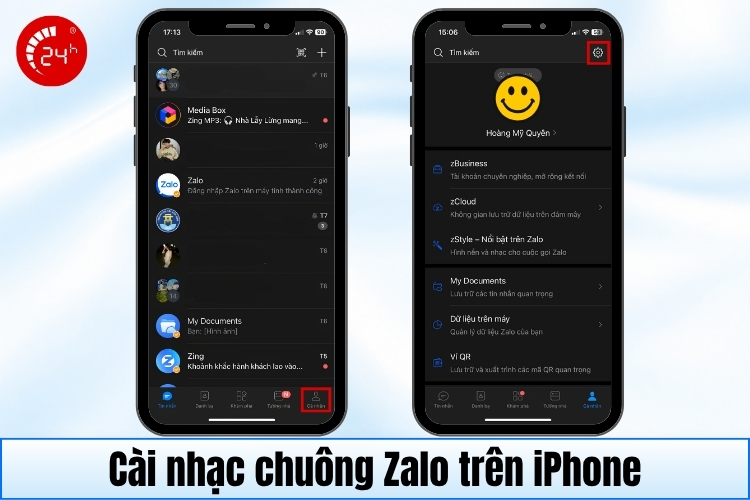
Bước 1: Mở phần Cài đặt Zalo
Mở ứng dụng Zalo trên iPhone > Chọn Cá nhân ở góc dưới bên phải > Nhấn Cài đặt (biểu tượng bánh răng).
Bước 2: Truy cập vào Cuộc gọi > Nhạc chuông
Trong phần Cài đặt > Chọn Cuộc gọi > Nhấn vào Nhạc chuông để xem những lựa chọn đang được ứng dụng cung cấp.
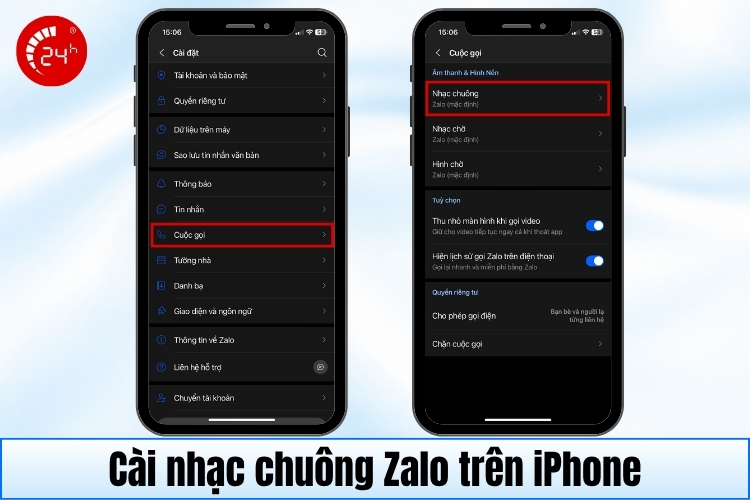
Bước 3: Chọn âm thanh muốn sử dụng
Tại đây, người dùng có thể chọn các tùy chọn có sẵn như:
- Zalo (mặc định): Âm thanh gốc của Zalo.
- Theo nhạc chuông hệ thống: Đồng bộ với nhạc chuông cuộc gọi đến của iPhone. Người dùng có thể thay đổi nhạc chuông này bằng cách: Vào Cài đặt iPhone > Âm thanh & Cảm ứng > Nhạc chuông.
- Nhạc chuông zStyle: Chọn nhạc chuông trong kho 70.000 bài hát hot nhất (dịch vụ trả phí tháng/năm).
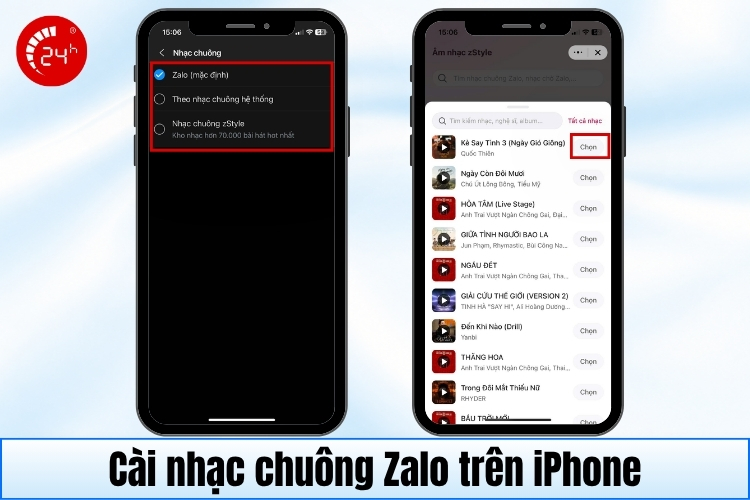
Bước 4: Kiểm tra nhạc chuông cuộc gọi đến
Nhờ một người khác gọi Zalo để kiểm tra âm thanh vừa thiết lập. Nên thử cả khi iPhone đang khóa màn hình để xác nhận nhạc chuông Zalo gọi đến đã được cài đặt chính xác.
em thêm bài viết mới về Zalo:
- Cách đăng nhập Zalo Web - Đơn giản, nhanh chóng
- Cách khôi phục tin nhắn Zalo đã xóa - Đơn giản, dễ thực hiện
- Cách lấy lại mật khẩu Zalo - Dễ thực hiện, không cần điện thoại
2. Cách thay đổi nhạc chuông Zalo trên iPhone nhanh chóng
Thay đổi nhạc chuông Zalo trên iPhone được thực hiện trong cùng mục cài đặt nhạc chuông ban đầu. Khi muốn chuyển sang âm thanh khác, người dùng chỉ cần thực hiện lần lượt các bước sau:
- Bước 1: Kiểm tra và cập nhật Zalo lên phiên bản mới nhất vì tính năng đổi nhạc chuông chỉ có trên các bản cập nhật gần đây.
- Bước 2: Truy cập vào ứng dụng Zalo > Chọn Cá nhân > Nhấn vào Cài đặt (biểu tượng bánh răng) > Chọn Cuộc gọi > Nhấn Nhạc chuông.
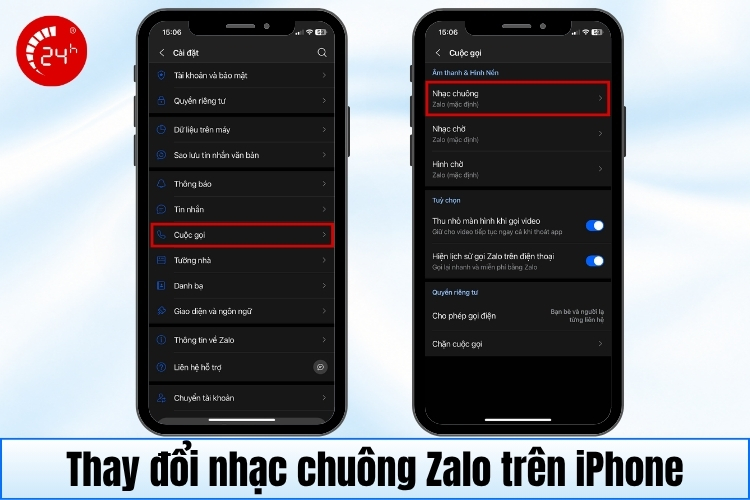
- Bước 3: Tại đây, người dùng có thể thay đổi nhạc chương Zalo với 3 tùy chọn sau:
- Chọn Zalo (mặc định) nếu muốn dùng nhạc chuông gốc của Zalo.
- Chọn Theo nhạc chuông hệ thống nếu muốn dùng âm thanh mặc định trên iPhone.
- Chọn Nhạc chuông khác > Nhấn Đổi > Chọn bài hát khác từ kho nhạc để đổi nhạc chuông Zalo.
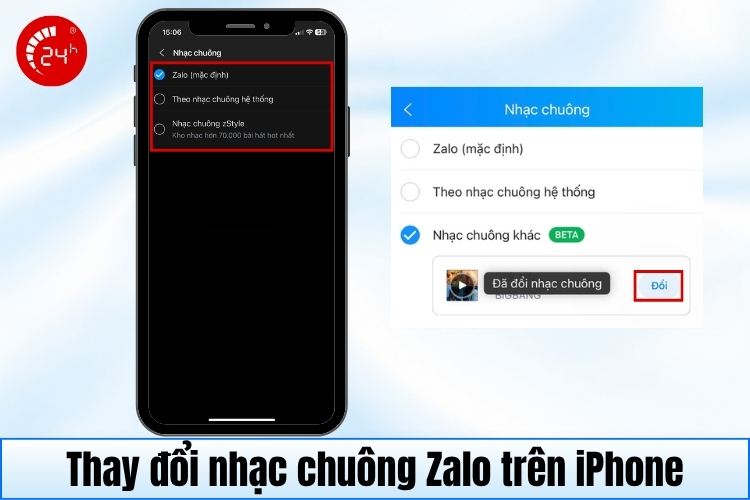
Nhấn vào âm thanh khác trong danh sách hoặc mở Nhạc chuông khác để tìm bài hát. Nếu giao diện có nút Đổi bên cạnh bài đang dùng, hãy nhấn vào đó để chọn bài thay thế.
Với cách đổi nhạc chuông Zalo theo ý muốn, người dùng cần phân biệt chọn bài hát trong kho Zalo được hỗ trợ và nhập file cá nhân từ điện thoại. Bảng dưới đây sẽ giúp người dùng xác định hướng thực hiện phù hợp với từng nhu cầu:
|
Nhu cầu |
Cách thực hiện phù hợp |
|
Đổi sang âm thanh có sẵn |
Chọn trong danh sách Nhạc chuông của Zalo (miễn phí). |
|
Dùng một bài hát yêu thích |
Tìm tên bài hoặc nghệ sĩ trong kho nhạc Zalo (cần mua gói trả phí). |
|
Dùng bài hát trên TikTok |
Xác định tên bài rồi tìm trong kho nhạc của Zalo (nếu có). |
|
Dùng file MP3 lưu trong máy |
Cần cài file MP3 làm nhạc chuông mặc định của điện thoại. Sau đó vào Zalo > Chọn Theo nhạc chuông hệ thống. |
Xem thêm các bài viết về pin:
- Thay pin iPhone quận Tân Phú- Địa chỉ thay pin uy tín
- Thay pin REXON ở đâu? Lưu ý khi thay pin
- Thay pin VMAS ở đâu? Ưu điểm của pin VMAS
3. Cài nhạc chuông Zalo trên iPhone có lợi ích gì?
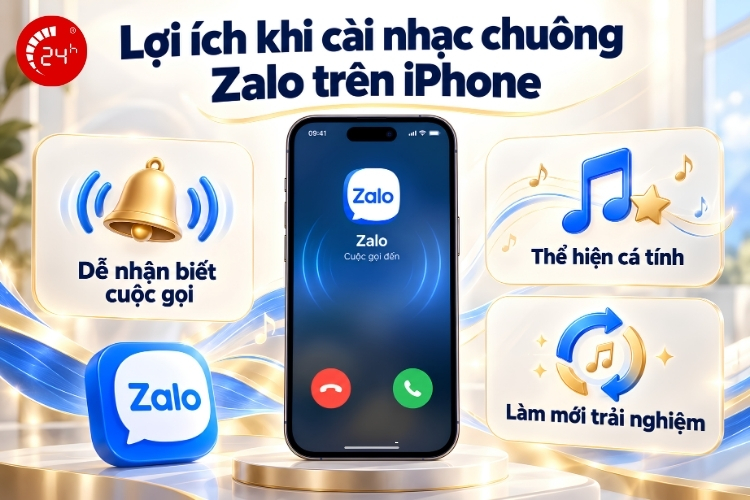
Thay đổi nhạc chuông Zalo trên iPhone giúp cá nhân hóa trải nghiệm, mang lại cảm giác mới mẻ và nhận biết cuộc gọi Zalo thuận tiện hơn. Việc chọn âm thanh phù hợp còn mang lại một số lợi ích trong quá trình sử dụng hằng ngày như:
- Dễ phân biệt cuộc gọi: Nhạc chuông khác giúp người dùng không nhầm lẫn giữa cuộc gọi thông thường và cuộc gọi Zalo.
- Thể hiện phong cách cá nhân: Lựa chọn bài hát phù hợp với phong cách để thể hiện gu âm nhạc và cá tính riêng của người dùng.
- Tránh bỏ lỡ cuộc gọi quan trọng: Nhạc chuông nổi bật sẽ giúp người dùng chú ý hơn. Nhất là khi đang ở nơi đông người hoặc nơi nhiều tiếng ồn.
- Sử dụng nhạc chuông theo hoàn cảnh: Có thể chọn nhạc chuông sôi động, rõ ràng ở nơi đông người và nhạc chuông nhẹ nhàng trong môi trường làm việc công sở.
4. Một số lưu ý khi cài nhạc chuông Zalo trên iPhone
Trước khi đổi chuông, người dùng nên kiểm tra phiên bản Zalo và những tùy chọn thực tế trên thiết bị. Để tránh nhầm lẫn trong quá trình thực hiện, người dùng cần lưu ý các điểm sau:
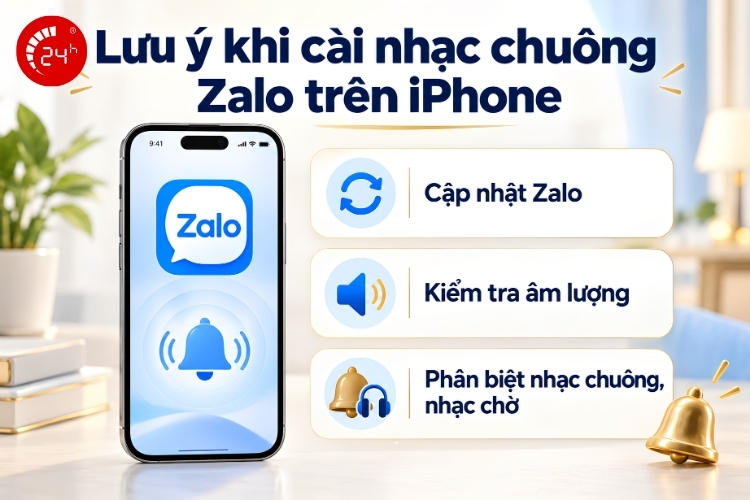
- Cập nhật phiên bản Zalo mới nhất: Cập nhật bản update Zalo mới nhất để có đầy đủ tính năng khi cài đặt nhạc chuông theo ý muốn.
- iPhone không hỗ trợ sử dụng file MP3 trực tiếp: Người dùng iOS cần chỉ có thể chọn nhạc chuông hệ thống hoặc nhạc chuông từ kho zStyle.
- Phân biệt nhạc chuông và nhạc chờ: Nhạc chuông phát trên máy người nhận, còn nhạc chờ là âm thanh người gọi nghe trong lúc đợi kết nối. Không nhầm đổi nhạc chuông với đăng ký nhạc chờ zMelody, một dịch vụ có trả phí và gia hạn.
- Không dùng nhạc chuông có bản quyền chưa được cấp phép: Tránh gặp rắc rối nếu sử dụng bản nhạc không rõ nguồn gốc.
- Nhạc chuông chỉ áp dụng cho cuộc gọi Zalo: Tin nhắn Zalo vẫn dùng âm báo mặc định và không thể tùy chỉnh nhạc riêng.
5. Câu hỏi thường gặp
5.1. Có thể cài nhạc chuông Zalo từ file MP3 cá nhân không?
Có. Tuy nhiên, người dùng cần thực hiện gián tiếp cách đồng bộ theo nhạc chuông hệ thống như sau:
- Trên Android: Cài file MP3 làm nhạc chuông mặc định của điện thoại. Sau đó vào Zalo > Cài đặt > Cuộc gọi > Nhạc chuông > Chọn Theo nhạc chuông hệ thống.
- Trên iPhone: Chuyển file MP3 sang định dạng .m4r > Cài đặt bài hát làm nhạc chuông trong Cài đặt của iPhone trước > Vào Zalo > Chọn Theo nhạc chuông hệ thống.
5.2. Tại sao không cài nhạc chuông Zalo trên iPhone được?
Việc không thể cài nhạc chuông Zalo trên iPhone thường đến từ các nguyên nhân sau:
- Zalo không hỗ trợ chọn trực tiếp file MP3 hay bài hát tải sẵn từ trong máy.
- Chưa cập nhật phiên bản Zalo mới
- Chưa đăng ký gói ZStyle (trả phí).
- iPhone đang bật cần gạt rung/chế độ im lặng, hoặc chưa cấp quyền thông báo cho Zalo.
- Zalo hiện tại chỉ hỗ trợ đổi nhạc chuông cho cuộc gọi đến, không hỗ trợ đổi âm báo tin nhắn.
5.3. Làm thế nào để xóa nhạc chuông Zalo đã cài?
Vào Zalo > Chọn Cài đặt > Nhấn Cuộc gọi > Chọn mục Nhạc chuông > Chọn Zalo (mặc định) hoặc Theo nhạc chuông hệ thống.
5.4. Nhạc chuông Zalo có dùng cho tin nhắn không?
Không. Nhạc chuông cài đặt trong Zalo chỉ áp dụng cho cuộc gọi Zalo, không dùng cho tin nhắn
5.5. Cách cài nhạc chuông Zalo cho Samsung có giống trên iPhone không?
Cả hai thiết bị đều có chung các bước truy cập ban đầu trong ứng dụng Zalo, nhưng Samsung có thể chọn Nhạc chuông khác và kết nối với Zing MP3 hoặc kho nhạc từ thiết bị.
Tạm kết
Cách cài nhạc chuông Zalo trên iPhone khá đơn giản khi thực hiện đúng trong phần cài đặt cuộc gọi. Người dùng nên chọn âm thanh được hỗ trợ và thử nhận cuộc gọi sau khi hoàn tất để kiểm tra kết quả.
Nếu điện thoại gặp tình trạng pin nhanh hết, kính lưng nứt vỡ hoặc phát sinh lỗi trong quá trình sử dụng, hãy đến Bệnh Viện Điện Thoại, Laptop 24h để được kiểm tra và tư vấn dịch vụ sửa chữa điện thoại phù hợp. Hệ thống hiện cung cấp các dịch vụ thay kính lưng iPhone, thay pin iPhone chính hãng với mức giá tốt. Liên hệ Hotline 1900.0213 hoặc truy cập website chính thức để được tư vấn chi tiết!

Bài liên quan

Thursday, 15/10/2026
Vỏ của iPhone 18 Pro và iPhone 18 Pro Max được làm bằng thiết kế nhôm nguyên khối (aluminum unibody) kết hợp với mặt...

Thursday, 15/10/2026
Đánh giá camera iPhone 18 Pro: 3 camera 48MP, Fusion Main khẩu độ thay đổi và zoom chất lượng quang học 8x, quay Dolby...

Wednesday, 14/10/2026

Tuesday, 06/10/2026
Đăng nhập Zalo Web: Hướng dẫn đăng nhập chat.zalo.me trên điện thoại và máy tính bằng số điện thoại và mật khẩu hoặc...









Hỗ trợ hỏi đáp 24/7 ( 0 bình luận )
Xem thêm
Thu gọn