



 Sửa Điện Thoại
 Sửa Laptop
 Sửa Máy Tính Bảng
 Sửa Mac
 Sửa Tai Nghe
 Sửa Đồng hồ
 Sửa PC
 Máy cũ
 Thu cũ đổi mới
 Phụ kiện
 Học sửa chữa
 Tin tức

6 cách xóa danh bạ bị trùng lặp trên iPhone mà iFan nào cũng phải biết

Nội dung
Danh bạ trên iPhone có thể chứa rất nhiều liên lạc trùng lặp, gây khó khăn trong quản lý và tìm kiếm. Trong bài viết này, chúng ta sẽ tìm hiểu các cách xóa danh bạ trùng lặp trên iPhone để tiết kiệm thời gian và tăng hiệu quả quản lý danh bạ.
Các cách xóa danh bạ trùng lặp trên iPhone
Danh bạ là một trong những tính năng quan trọng trên iPhone, giúp bạn lưu trữ và quản lý các thông tin liên lạc của mình. Tuy nhiên, khi bạn cập nhật danh bạ của mình từ nhiều nguồn khác nhau, có thể dẫn đến việc xuất hiện nhiều liên lạc trùng lặp trong danh bạ của bạn. Điều này không chỉ gây khó khăn trong việc quản lý danh bạ mà còn gây lãng phí thời gian và năng lượng khi tìm kiếm liên lạc. Vì vậy, việc xóa danh bạ trùng lặp trên iPhone là cần thiết để tối ưu hóa quản lý danh bạ của bạn, hãy cùng tham khảo các cách dưới đây để biết cách xử lý chúng nhé!
Bật mí cho bạn 7 cách xóa danh bạ trên iPhone ĐƠN GIẢN hiệu quả
1. Cách xoá danh bạ trùng lặp trên iPhone bằng thủ công
-
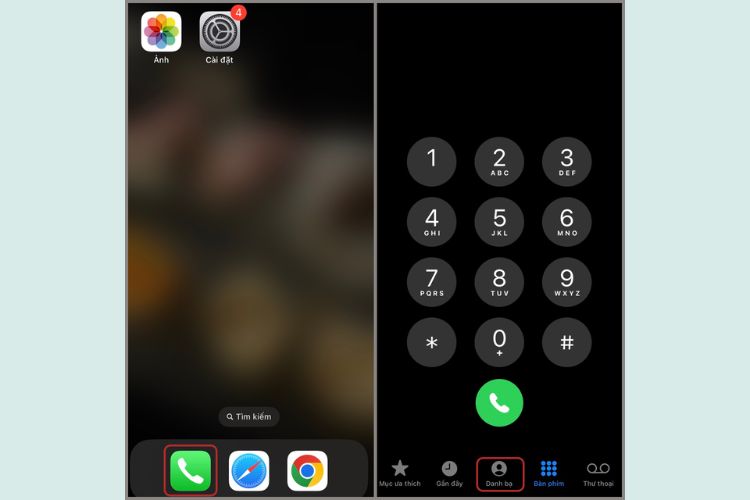
Bước 1: Truy cập ứng dụng Điện thoại trên iPhone > Chọn mục Danh bạ.
-
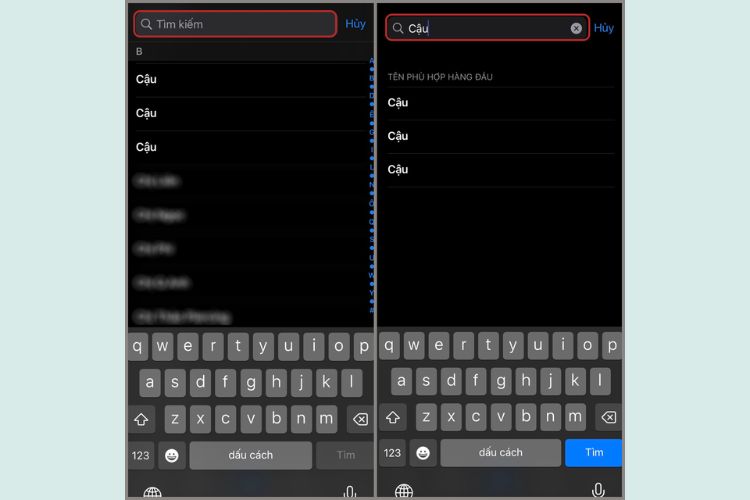
Bước 2: Chọn thanh tìm kiếm và nhập tên hoặc số điện thoại liên hệ bị trùng lặp.
-
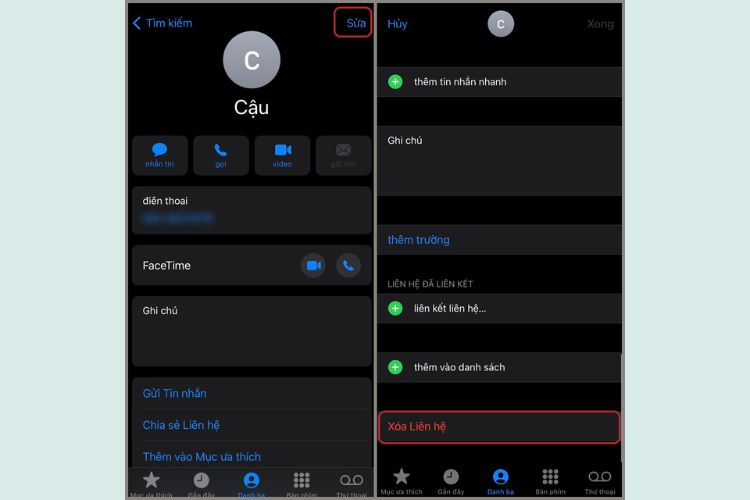
Bước 3: Tiến hành kiểm tra số thuê bao, nếu bị trùng lặp bạn chỉ cần chọn Sửa > Chọn Xóa Liên hệ.
2. Xoá danh bạ trùng lặp trên iPhone bằng iCloud
-
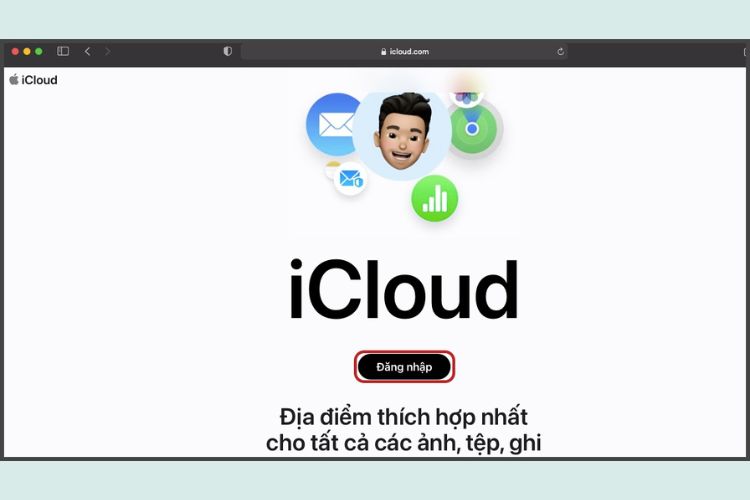
Bước 1: Truy cập trình duyệt bất kỳ trên máy tính hoặc MacBook của bạn > Chọn Đăng nhập.
-
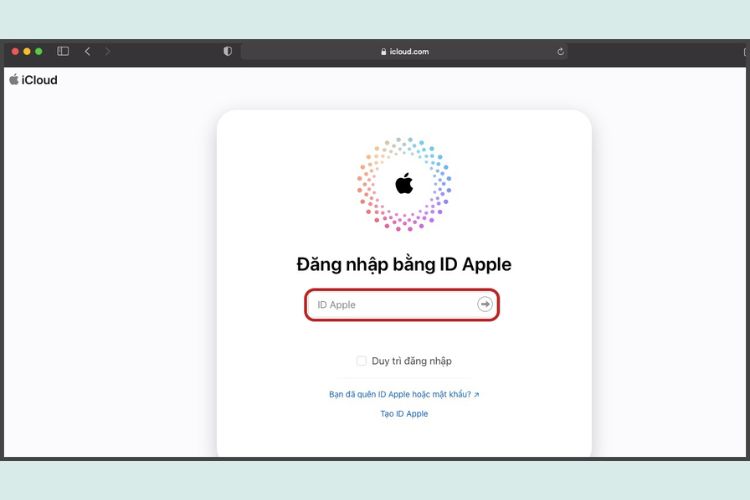
Bước 2: Hãy đăng nhập tài khoản iCloud của bạn.
-
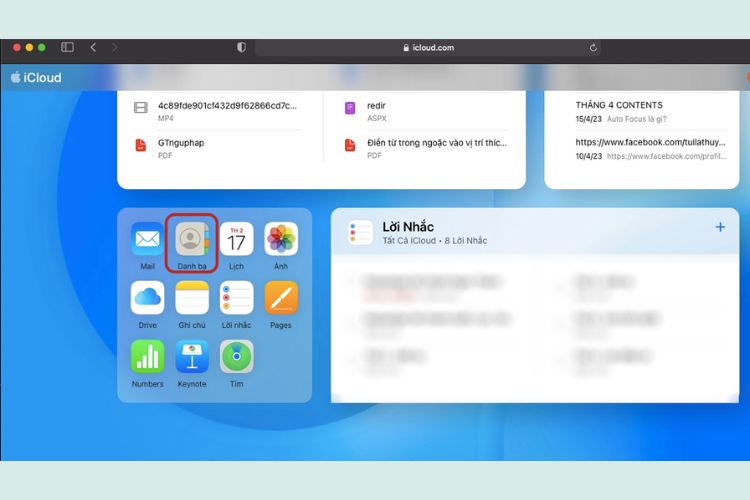
Bước 3: Chọn mục Danh bạ.
-
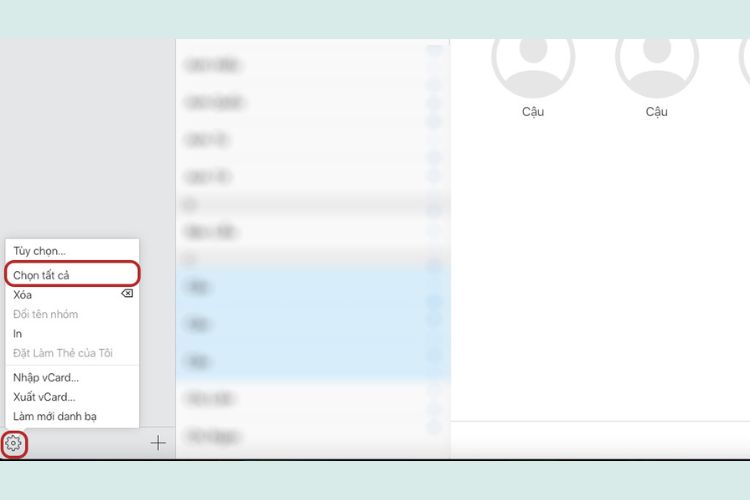
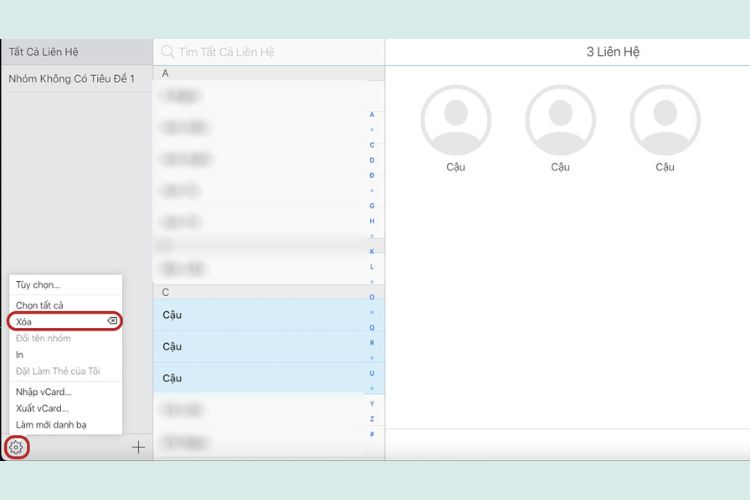
Bước 4: Chọn biểu tượng Cài đặt > Chọn mục Chọn tất cả.
-
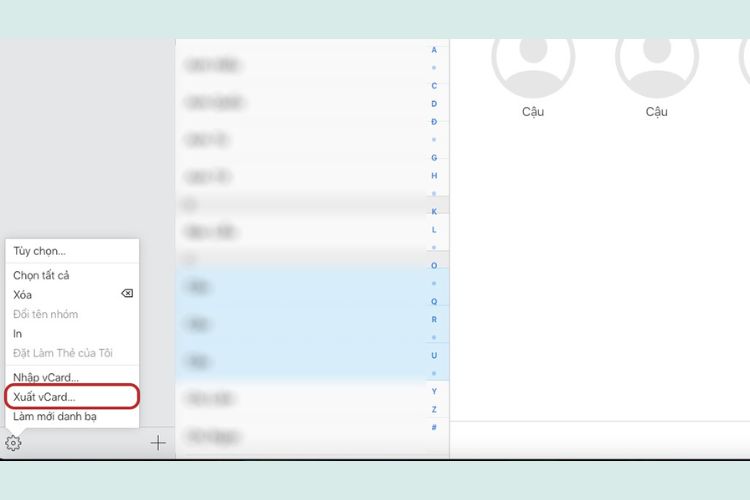
Bước 5: Chọn mục xuất vCard > Tiến hành kiểm tra các số thuê bao có bị trùng lặp hay không.
-
Bước 6: Chọn biểu tượng Cài đặt và chọn Xóa.
3. Sử dụng Easy Cleaner để xoá danh bạ trùng lặp trên iPhone
-
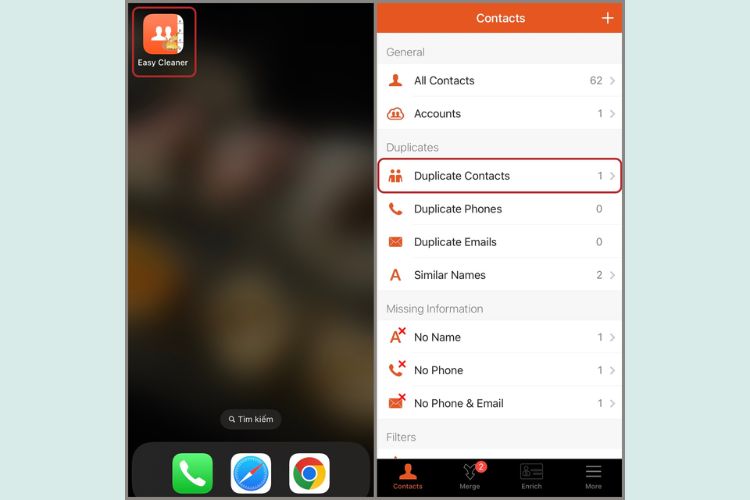
Bước 1: Tiến hành tải và truy cập ứng dụng Easy Cleaner trên iPhone của bạn > Chọn mục Duplicate Contact.
-
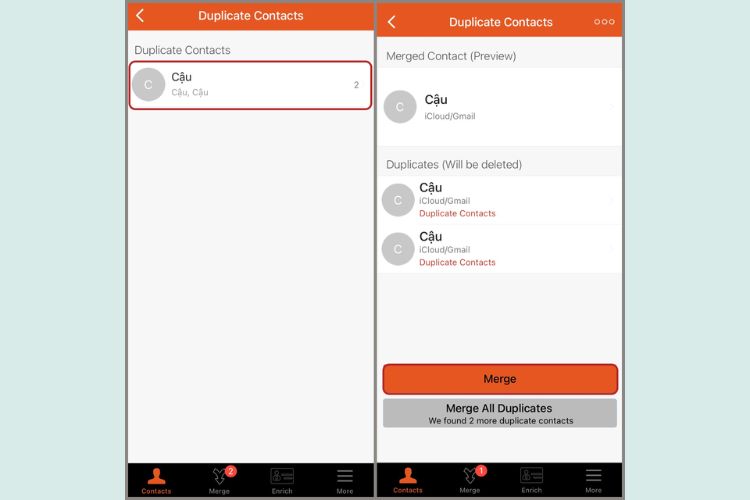
Bước 2: Ở mục này các liên hệ trùng lặp sẽ được hiển thị ở đây, bạn hãy chọn mục liên hệ đó > Chọn Merge.
4. Cách xoá danh bạ trùng lặp trên iPhone bằng ứng dụng 3uTools
-
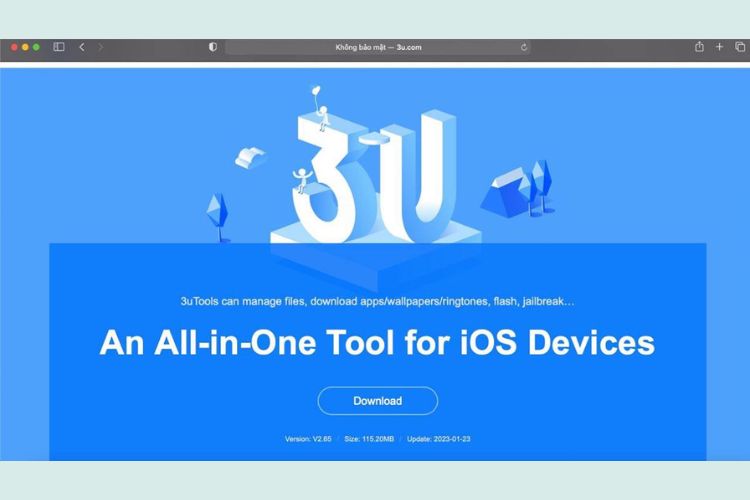
Bước 1: Tiến hành tải ứng dụng 3uTools trên máy tính hoặc MacBook của bạn.
-
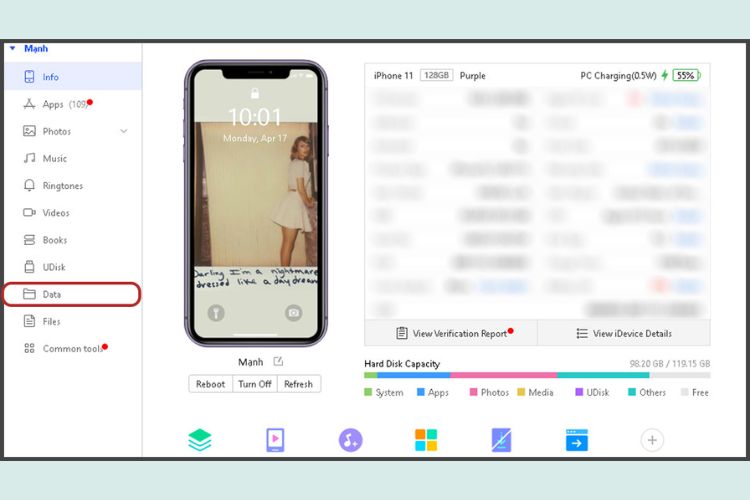
Bước 2: Truy cập 3uTools và kết nối máy tính của bạn với iPhone bằng cáp sạc > Hãy chọn mục Data.
-
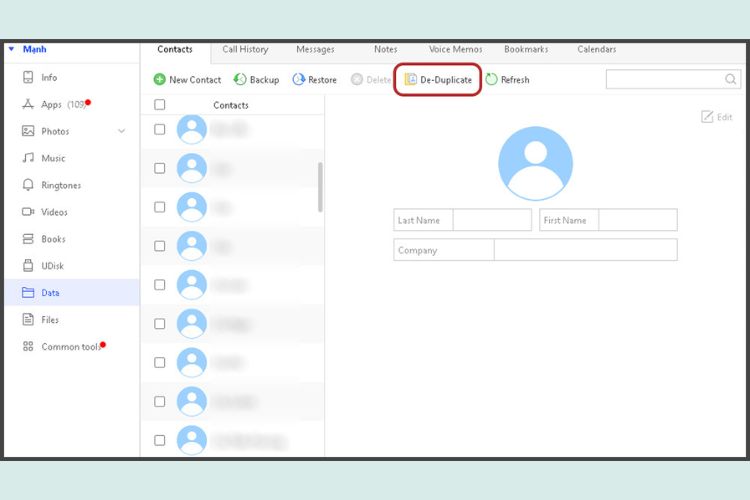
Bước 3: Chọn mục De-Duplicate, ở đây sẽ hiển thị các liên hệ bị trùng lặp. Lúc này bạn chỉ cần tiến hành xóa chúng.
5. Cách xoá danh bạ trùng lặp trên iPhone bằng Smart merge
-
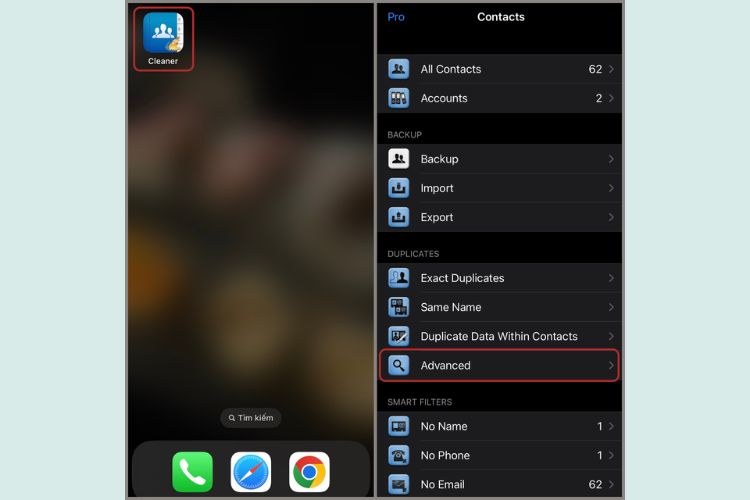
Bước 1: Tiến hành tải và truy cập ứng dụng Smart merge trên iPhone > Chọn mục Advanced.
-
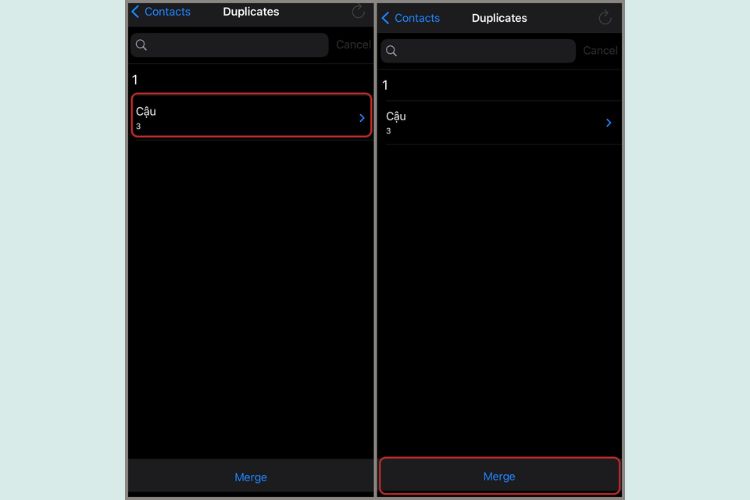
Bước 2: Chọn liên hệ bị trùng lặp được hiển thị ở mục này > Chọn mục Merge để tiến hành xóa các liên hệ trùng lặp.
6. Sử dụng ứng dụng Cleanup Duplicate Contacts để xoá danh bạ trùng lặp trên iPhone
-
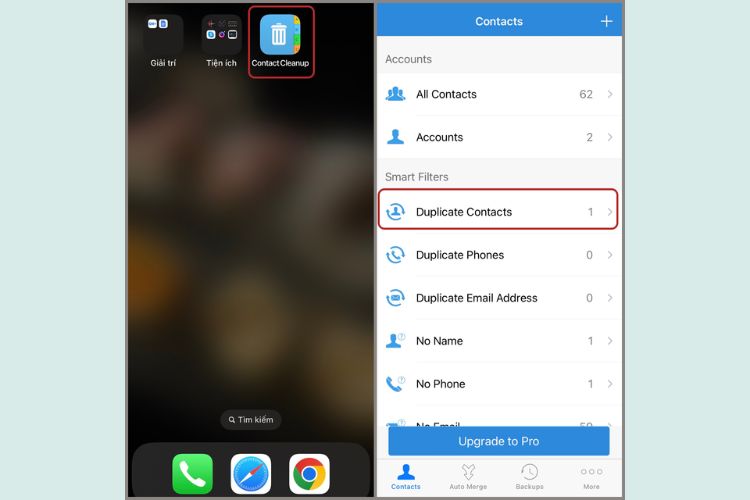
Bước 1: Tiến hành tải và truy cập ứng dụng Cleanup Duplicate Contacts trên iPhone > Chọn mục Duplicate Contact.
-
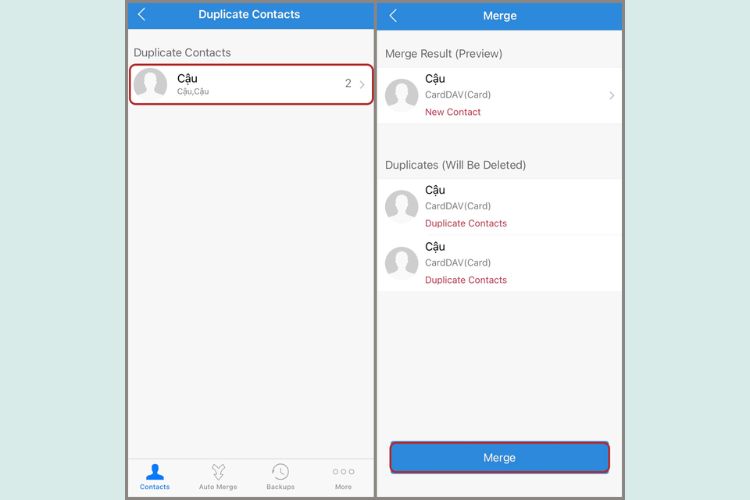
Bước 2: Chọn liên hệ trùng lặp đã được hiển trị ở đây > Chọn Merge.
Vậy là với những cách đã được chia sẻ ở trên, hy vọng là sẽ giúp bạn có thể dễ dàng biết được cách xoá danh bạ trùng lặp trên iPhone.
Bạn đang gặp khó khăn trong việc lấy lại danh bạ iPhone, xem ngay hướng dẫn chi tiết trong bài viết cách lấy lại danh bạ trên máy iPhone.
Ngoài ra, nếu iPhone của bạn gặp sự cố giữa quá trình thao tác trên hàng loạt ứng dụng, hãy mang máy đến Bệnh Viện Điện Thoại, Laptop 24h để được hỗ trợ khắc phục bởi các kỹ thuật viên có kinh nghiệm dày dặn. Bên cạnh đó, bạn có thể gọi trước qua hotline 1900.0213, bộ phận tư vấn sẽ trao đổi mọi thông tin một cách tận tình.

Bài liên quan
Wednesday, 30/09/2026
Duy trì pin ở mức hợp lý, tận dụng tính năng sạc thông minh, tránh dùng tác vụ nặng khi sạc và giữ thiết bị thoáng mát...

Monday, 28/09/2026
Bệnh Viện Điện Thoại, Laptop 24h trân trọng gửi đến chương trình Mưa bão dế yêu giở quẻ - Ghé 24h sửa nhanh giá rẻ! với...
Wednesday, 23/09/2026
Pin điện thoại bị phồng rất nguy hiểm, dễ gây cháy nổ. Bạn cần ngắt sạc, tắt nguồn, cách ly thiết bị và đưa đến trung...
Tuesday, 22/09/2026
Bài viết hướng dẫn cách bật chế độ sạc nhanh trên iPhone và Android, đồng thời chia sẻ các lưu ý quan trọng để sử dụng...









Hỗ trợ hỏi đáp 24/7 ( 0 bình luận )
Xem thêm
Thu gọn