



 Sửa Điện Thoại
 Sửa Laptop
 Sửa Máy Tính Bảng
 Sửa Mac
 Sửa Tai Nghe
 Sửa Đồng hồ
 Sửa PC
 Máy cũ
 Thu cũ đổi mới
 Phụ kiện
 Học sửa chữa
 Tin tức

Hướng dẫn tải MIỄN PHÍ và thêm font chữ vào iPad đơn giản, nhanh chóng

Nội dung
Khi làm việc trên iPad, không ít người dùng gặp khó khăn vì kho dữ liệu font chữ sẵn có còn hạn chế trên thiết bị. Bài viết sau sẽ cung cấp các thủ thuật cài đặt thêm font chữ vào iPad của bạn một cách nhanh chóng và hoàn toàn miễn phí. Hãy cùng theo dõi nhé!
1.Cách tải font chữ về iPad nhanh chóng
Để tải về nhiều font chữ mình thích vào iPad không phải là điều dễ dàng, nhưng cũng không quá phức tạp. Các bạn cần phải thông qua ứng dụng của bên thứ ba và iFont được sử dụng phổ biến nhất để tải font chữ.
iFont là một ứng dụng được phát triển để giúp người dùng có thể tải font chữ mình muốn trên mạng từ nhiều nguồn khác nhau và hoàn toàn miễn phí. Để biết rõ hơn, hãy quan sát các bước sau đây:
Bước 1: Tải iFont trên App Store
Bước 2: Cài đặt font chữ từ iFont
iFont được liên kết với nhiều kho font chữ miễn phí như Google Fonts, Defont and Fontspace. Sau khi truy cập vào iFont, bạn hãy tìm kho font mà bạn muốn tại mục Font Finder tại thanh phía bên trái.
Sau khi chọn được kho font, việc tiếp là đi tìm cho mình một font chữ yêu thích nhất và nhấn Get khi đã tìm được bạn nhé. Font chữ sẽ được tải về Tệp trong iPad.

Bước 3: Chuyển tiếp font chữ mới được tải vào lại iFont
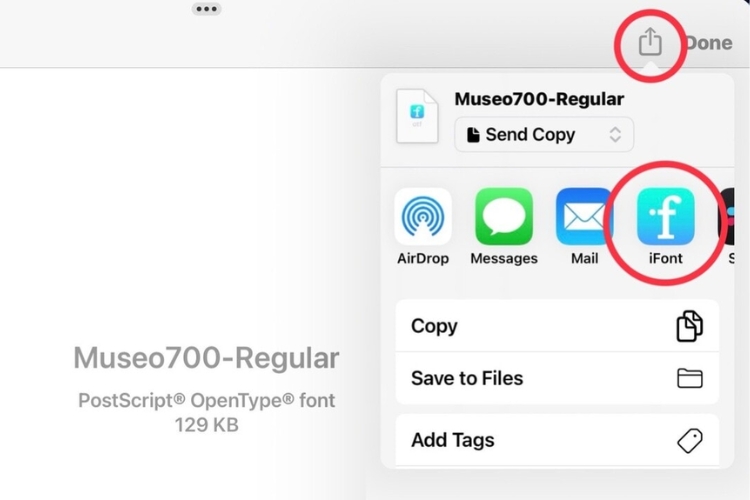
Khi font chữ được tải về, bạn hãy tìm Font tại Tệp trên iPad của bạn và mở file font đã được tải. Tiếp theo, bạn hãy nhấn vào biểu tượng Upload để mở danh sách chọn và tìm biểu tượng ứng dụng iFont rồi nhấn vào.
2.Cách thêm font chữ mới vào kho dữ liệu Font của iPad
Bước 1: Quay trở lại iFont
Nếu đã hoàn tất các bước trên, bạn hãy trở lại giao diện của iFont và nhấn vào mục Imported Fonts. Lúc này, font chữ bạn tải đã có trong danh sách iFont, bạn chỉ cần nhấn vào Install.

Sau đó, một cửa sổ mới hiện ra với dòng thông báo This website is trying to download a configuration profile. Do you want to allow this? thì nhấn vào Allow nhé!
Bước 2: Đi tới mục cài đặt và thiết lập Font chữ mới tải về.
Đến bước này, bạn hãy vào mục cài đặt và thấy một mục mới xuất hiện Profile Downloaded. Hãy nhấn vào đấy.

Khi đã hoàn thành, iPad của bạn sẽ hiện một cửa sổ lựa chọn cài đặt, bạn nhấn vào Install. Ngoài ra, bạn cần phải nhập mật khẩu iPad để hoàn thành ở bước này. Nếu cửa sổ hiện ra một cảnh báo rằng nội dung này chưa được đăng ký thì bạn đừng để ý và nhấn vào Install nhá. Nhấn Install thêm một lần nữa và mọi thứ đã xong, font chữ đã sẵn sàng để bạn sử dụng.
Mặc dù có phức tạp, đây là cách phổ biến để bạn tải font chữ về thiết bị iPad của bạn. Nếu muốn xóa font chữ, bạn chỉ cần truy cập theo thứ tự sau Settings > General > VPN & Device Management. Nhấn vào font chữ bạn muốn xóa và chọn Remove Profile là hoàn tất.
Đây là cách để tải font chữ mới vào iPad của bạn. Nếu cần hỗ trợ tư vấn các thông tin liên quan đến dịch vụ sửa chữa, bạn hãy liên hệ ngay hotline 1900.0213. Sở hữu đội ngũ nhân lực chuyên nghiệp, Bệnh Viện Điện Thoại, Laptop 24h hứa hẹn mang đến nhiều giải pháp khắc phục tốt nhất cho mọi khách hàng.

Bài liên quan
Friday, 16/10/2026
Màn hình iPhone 18 Pro Max bao nhiêu Hz? iPhone 18 Pro Max trang bị màn hình ProMotion 120Hz, hỗ trợ điều chỉnh tần số...

Thursday, 15/10/2026
Vỏ của iPhone 18 Pro và iPhone 18 Pro Max được làm bằng thiết kế nhôm nguyên khối (aluminum unibody) kết hợp với mặt...

Thursday, 15/10/2026
Đánh giá camera iPhone 18 Pro: 3 camera 48MP, Fusion Main khẩu độ thay đổi và zoom chất lượng quang học 8x, quay Dolby...

Thursday, 15/10/2026
Cách cài nhạc chuông Zalo trên iPhone đơn giản nhất, lưu ý để cài nhạc chuông Zalo trên iPhone nhanh chóng và một số...









Hỗ trợ hỏi đáp 24/7 ( 0 bình luận )
Xem thêm
Thu gọn