



 Sửa Điện Thoại
 Sửa Laptop
 Sửa Máy Tính Bảng
 Sửa Mac
 Sửa Tai Nghe
 Sửa Đồng hồ
 Sửa PC
 Máy cũ
 Thu cũ đổi mới
 Phụ kiện
 Học sửa chữa
 Tin tức

Lỗi iPhone không hiện điểm truy cập cá nhân - Hướng dẫn xử lý chi tiết từ A đến Z

Nội dung
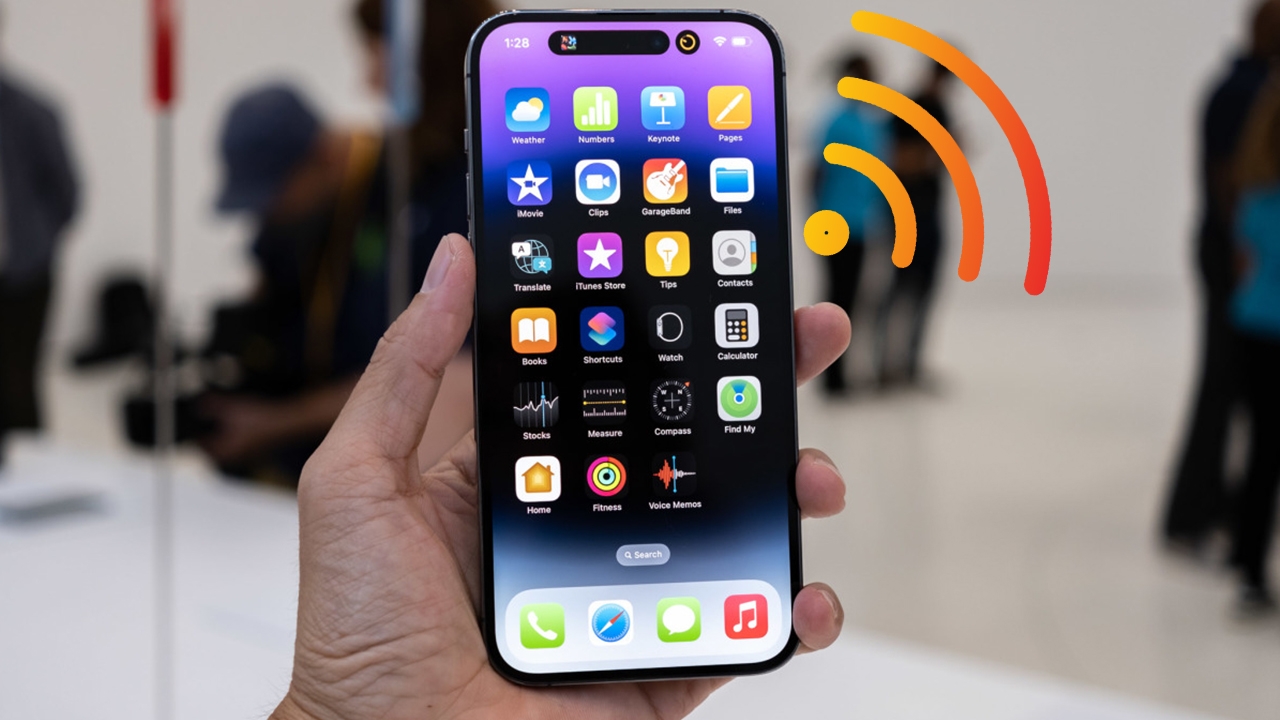
iPhone không hiện điểm truy cập cá nhân là tình trạng khiến nhiều người dùng lúng túng khi cần chia sẻ dữ liệu di động cho laptop, máy tính bảng hoặc điện thoại khác. Dù đây là một tính năng quen thuộc và rất tiện lợi, nhưng chỉ cần một lỗi nhỏ trong cài đặt mạng, phiên bản iOS hoặc cấu hình nhà mạng cũng có thể khiến mục Điểm truy cập cá nhân “biến mất” khỏi phần cài đặt. Điều này không chỉ làm gián đoạn công việc, học tập mà còn gây khó chịu khi bạn đang cần kết nối Internet gấp. Vậy nguyên nhân cụ thể do đâu và cách xử lý thế nào để khôi phục nhanh chóng? Trong bài viết này, Bệnh Viện Điện Thoại, Laptop 24h sẽ giúp bạn tìm hiểu chi tiết từ nguyên nhân phổ biến đến các bước khắc phục lỗi iPhone không hiện điểm truy cập cá nhân một cách đầy đủ, dễ thực hiện và hiệu quả ngay tại nhà.
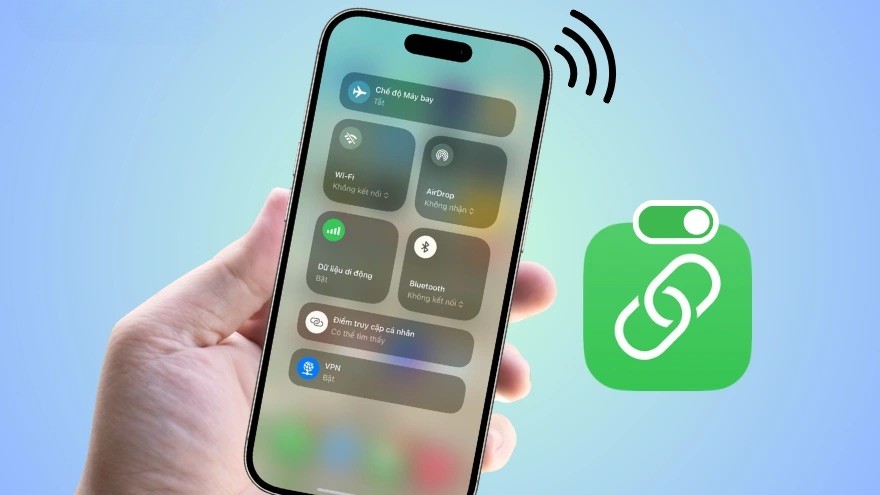
Cách sửa lỗi iPhone không hiện điểm truy cập cá nhân
1. Điểm truy cập cá nhân là gì?
Điểm truy cập cá nhân trên iPhone là một công cụ hữu ích cho phép bạn dùng kết nối dữ liệu di động của máy để cấp mạng cho thiết bị khác như laptop, máy tính bảng hoặc điện thoại. Khi kích hoạt, iPhone sẽ biến thành một “trạm phát” Wi-Fi di động thu nhỏ, chia sẻ Internet từ gói cước đang sử dụng để các thiết bị xung quanh có thể kết nối và truy cập mạng dễ dàng.
2. Vì sao iPhone không có điểm truy cập cá nhân
Trước khi tiến hành khắc phục, bạn cần xác định đúng nguyên nhân khiến iPhone không hiển thị Điểm truy cập cá nhân. Lỗi này có thể bắt nguồn từ nhiều nguyên nhân khác nhau, chẳng hạn như thiết lập mạng trên thiết bị, phần mềm cho đến sự cố từ nhà mạng hoặc phần cứng bên trong thiết bị. Sau đây là một số nguyên nhân thường gặp mà bạn nên xem xét và kiểm tra:
-
Thiết lập mạng chưa phù hợp: Cài đặt mạng trên máy có thể đang bị sai hoặc chưa tương thích, dẫn đến việc tính năng chia sẻ Internet không xuất hiện trong phần cài đặt.
-
Phiên bản iOS đã cũ: Khi thiết bị chưa được nâng cấp lên bản iOS mới, một số lỗi hệ thống có thể phát sinh và ảnh hưởng đến khả năng hoạt động của Điểm truy cập cá nhân.
-
Sự cố từ nhà cung cấp dịch vụ: Trong trường hợp nhà mạng gặp trục trặc kỹ thuật hoặc gói cước không hỗ trợ chia sẻ dữ liệu, iPhone có thể không hiển thị hoặc không cho phép bật tính năng này.
-
Thao tác cài đặt chưa đúng: Việc thiết lập sai trong mục dữ liệu di động hoặc thay đổi các tùy chọn liên quan đến mạng có thể làm ẩn hoặc vô hiệu hóa Điểm truy cập cá nhân trên thiết bị.
-
Khả năng tương thích mạng và kết nối: Ngoài những nguyên nhân đã nêu, khả năng kết nối mạng trên iPhone cũng đóng vai trò quan trọng trong việc kích hoạt tính năng Điểm truy cập cá nhân. Nếu cài đặt mạng của thiết bị không phù hợp hoặc có sự cố với dịch vụ từ nhà cung cấp, tính năng này có thể không xuất hiện. Đôi khi, nhà mạng gặp trục trặc kỹ thuật hoặc không hỗ trợ gói cước chia sẻ dữ liệu, dẫn đến việc Điểm truy cập cá nhân không hiển thị. Do đó, việc đảm bảo rằng cấu hình mạng của iPhone đã được thiết lập chính xác và tương thích với dịch vụ mạng di động sẽ giúp khắc phục lỗi này hiệu quả.
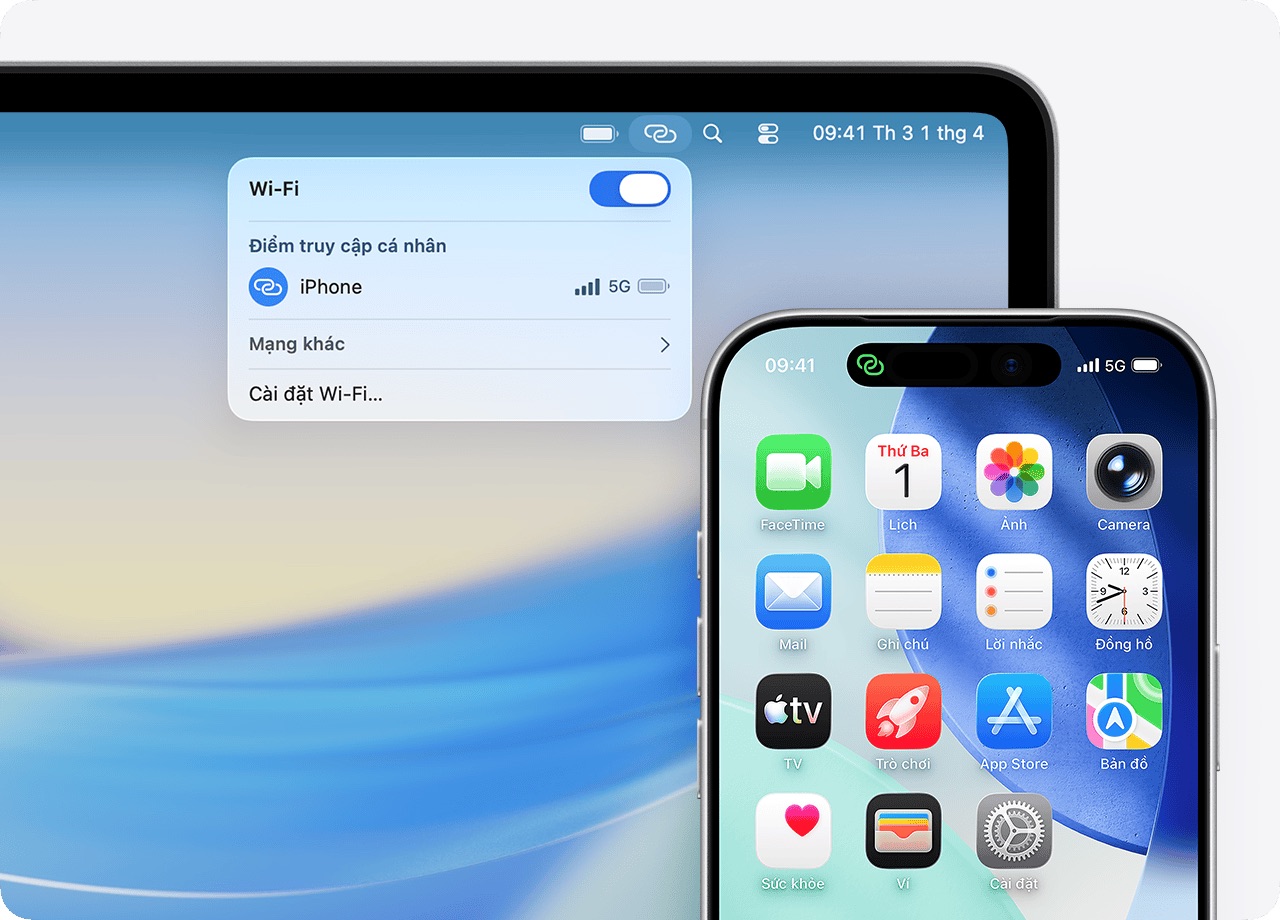
3. Cần làm gì khi iPhone không hiện điểm truy cập cá nhân?
Khi iPhone không hiển thị điểm truy cập cá nhân, bạn không cần quá lo lắng vì phần lớn trường hợp đều có thể tự xử lý tại nhà. Chỉ với vài thao tác kiểm tra và điều chỉnh cài đặt cơ bản, tính năng này có thể hoạt động trở lại bình thường. Dưới đây là những cách khắc phục bạn nên thử lần lượt.
- Tắt/bật lại điểm truy cập cá nhân
Trước tiên, hãy đảm bảo tính năng này đã được kích hoạt. Trong một số trường hợp, chỉ cần tắt đi và bật lại là máy có thể hiển thị bình thường. Cách thực hiện như sau:
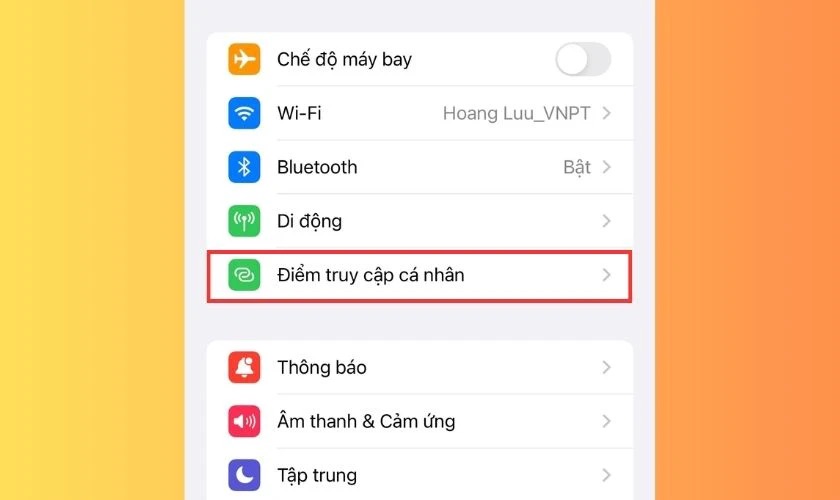
- Bước 1: Vào Cài đặt trên iPhone → Chọn Điểm truy cập cá nhân.
-
Bước 2: Bật Cho phép người khác kết nối.
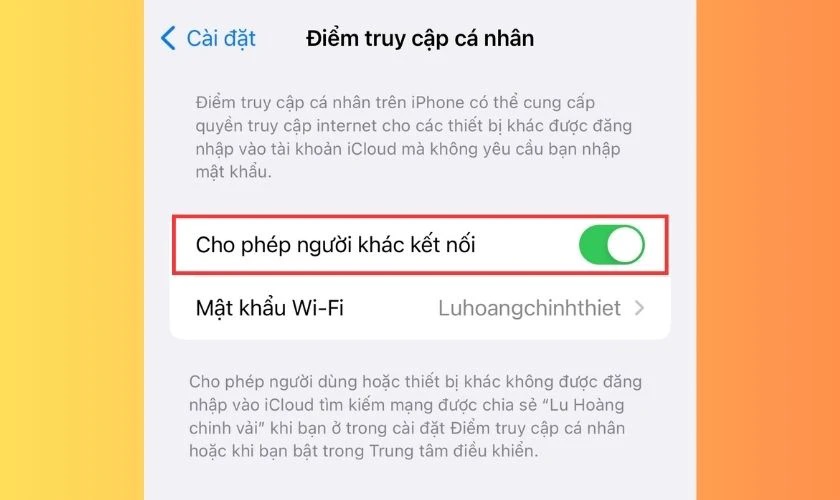
Nếu đã bật sẵn, bạn hãy tắt đi vài giây rồi bật lại để làm mới kết nối.
- Làm mới dữ liệu di động
Việc khởi động lại kết nối mạng di động cũng có thể giúp hệ thống nhận lại cấu hình và hiển thị tính năng này. Thao tác như sau:
- Bước 1: Mở Cài đặt → chọn Di động.
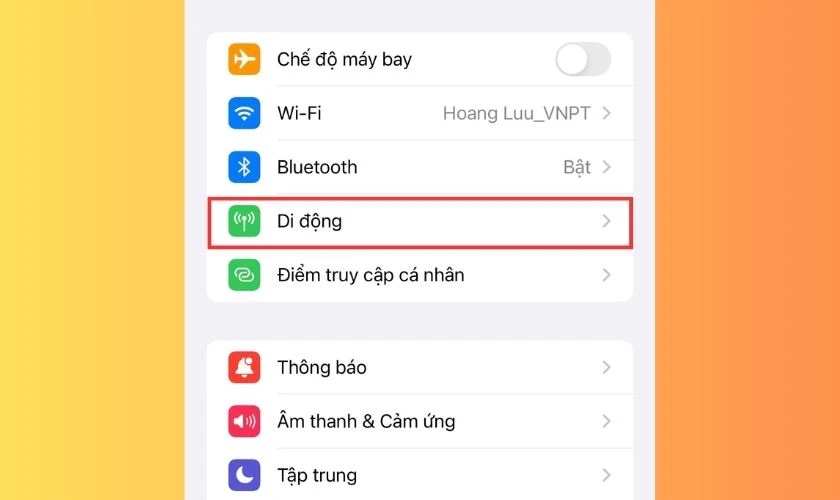
-
Bước 2: Tắt Dữ liệu di động, đợi trong giây lát rồi bật lại.
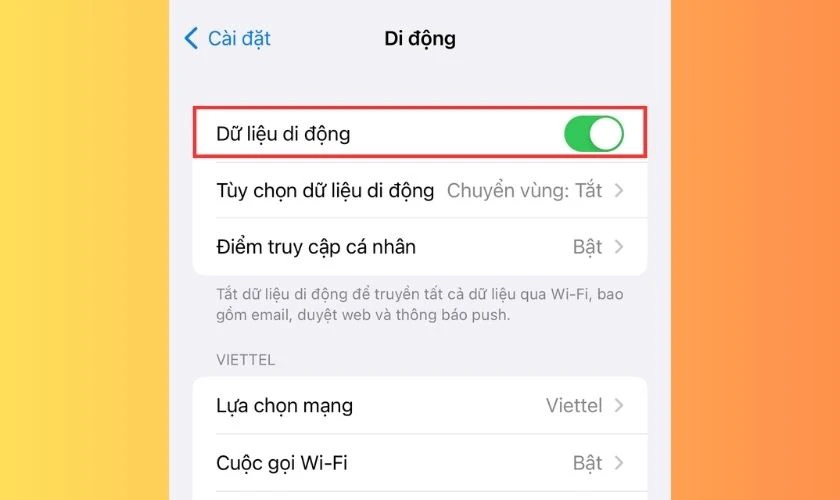
Sau khi hoàn tất, kiểm tra lại mục điểm truy cập cá nhân xem đã xuất hiện hay chưa.
- Khởi động lại iPhone
Nếu hai cách trên chưa hiệu quả, bạn nên thử tắt nguồn và mở lại máy để hệ thống hoạt động ổn định hơn.
-
Bước 1: Nhấn giữ nút nguồn + nút giảm âm lượng đến khi thanh trượt tắt máy xuất hiện.
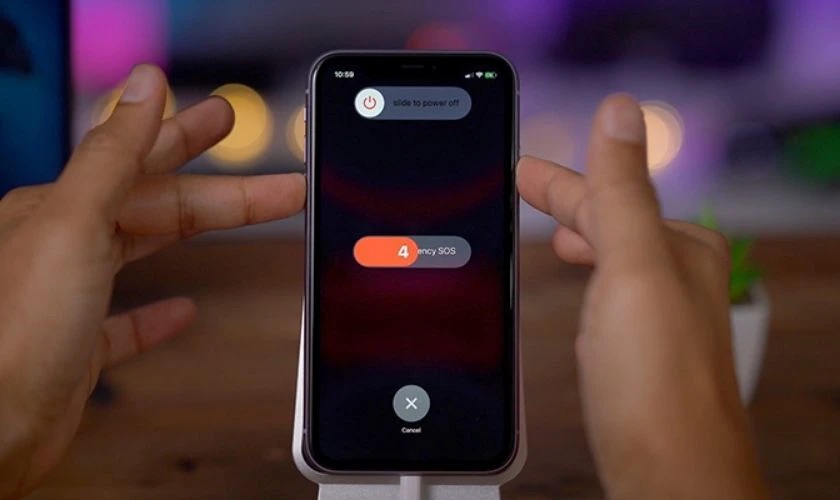
- Bước 2: Trượt để tắt nguồn.
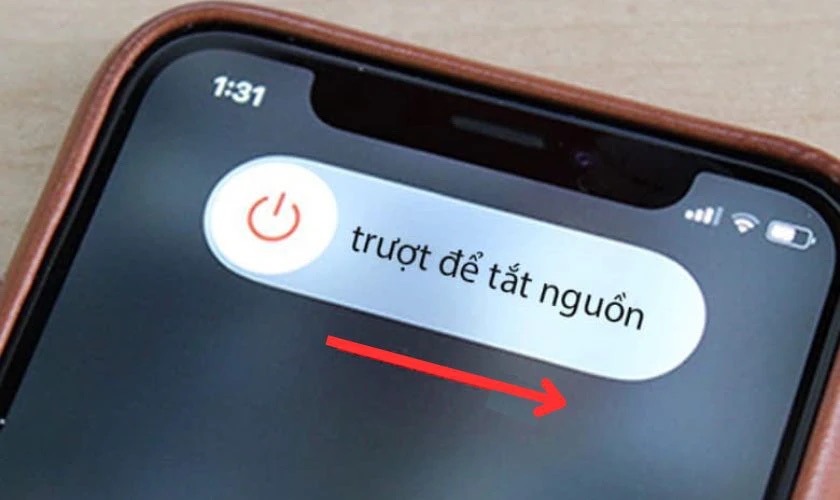
- Bước 3: Bật lại thiết bị.
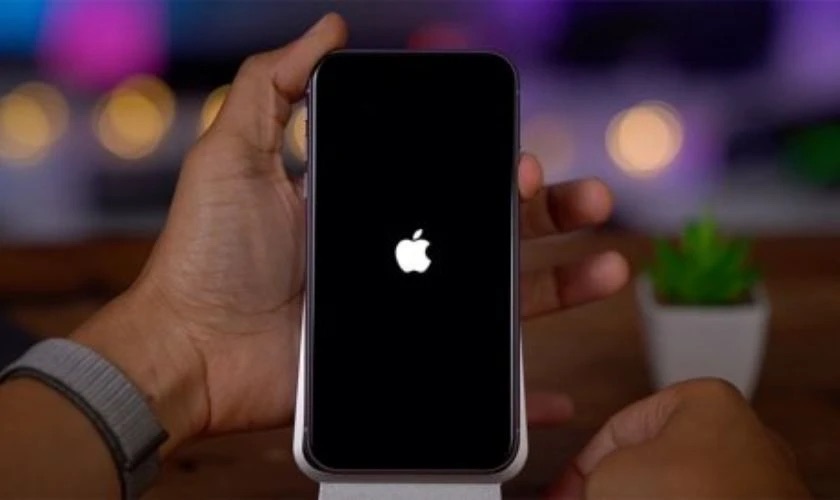
Khi máy khởi động xong, vào kiểm tra lại tính năng.
- Kiểm tra dung lượng gói cước
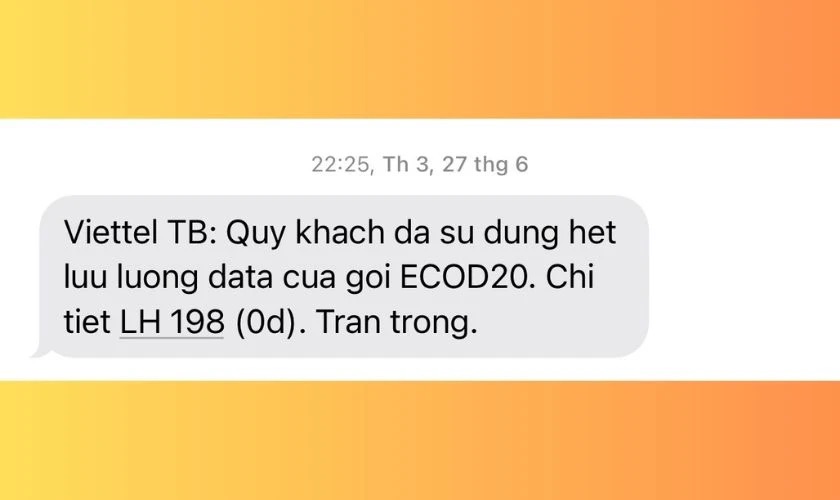
Nếu thiết bị khác kết nối được nhưng không vào mạng, có thể gói dữ liệu của bạn đã hết dung lượng. Hãy kiểm tra lại ưu đãi còn lại từ nhà mạng. Trường hợp đã dùng hết data, bạn cần đăng ký thêm gói mới để tiếp tục chia sẻ Internet. Nếu không chắc chắn về tình trạng gói cước của mình, bạn có thể liên hệ trực tiếp với nhà mạng để xác nhận hoặc yêu cầu hỗ trợ về các vấn đề liên quan đến điểm truy cập cá nhân.
- Đặt lại phần cài đặt mạng trên iPhone
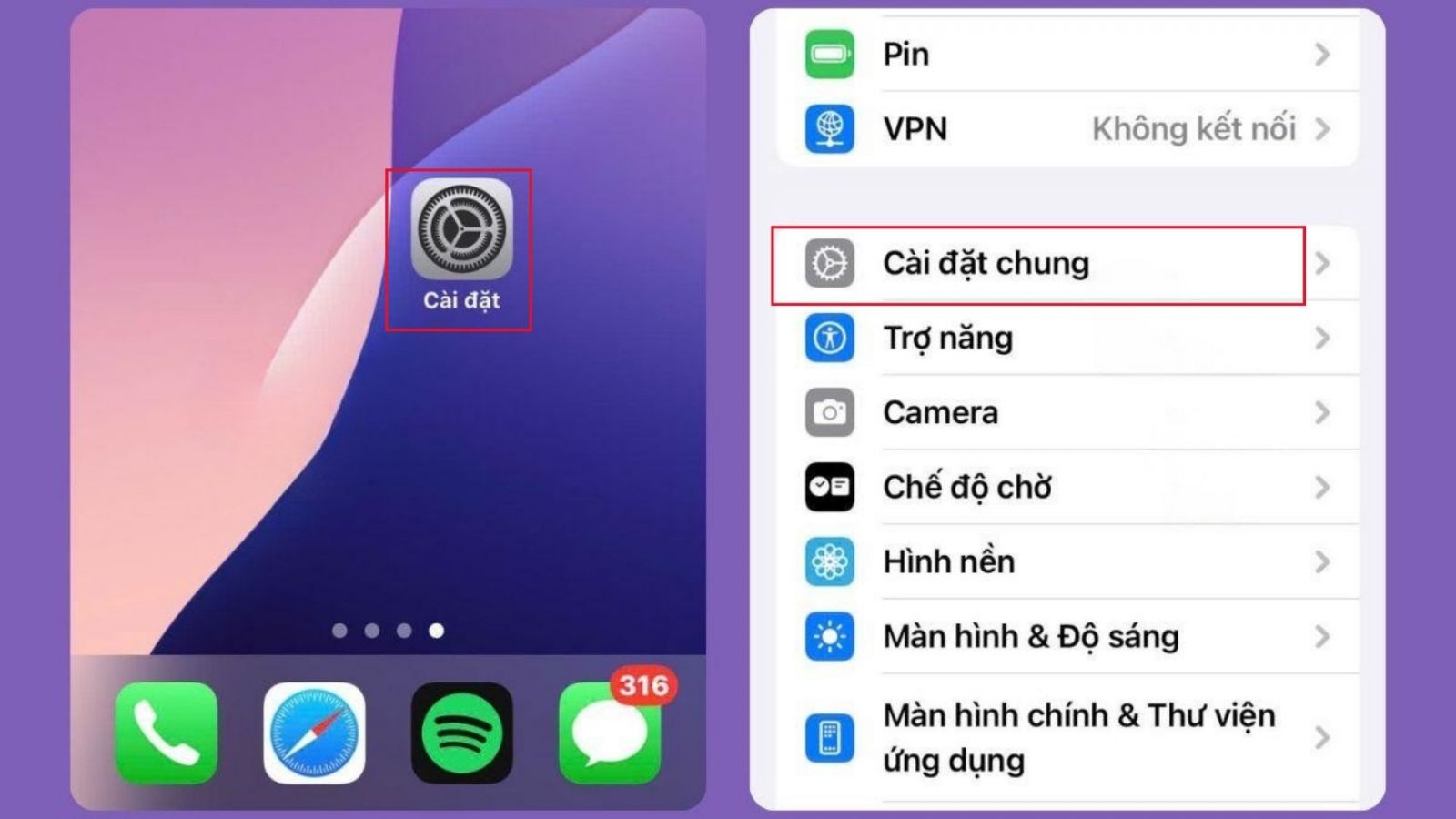
Trong trường hợp gói dữ liệu của bạn vẫn hoạt động bình thường nhưng iPhone không hiện điểm truy cập cá nhân, bạn có thể thử đưa các thiết lập mạng về trạng thái ban đầu. Cách này giúp xóa những cấu hình sai hoặc xung đột trước đó. Các bước thực hiện:
-
Bước 1: Mở Cài đặt → vào Cài đặt chung.
-
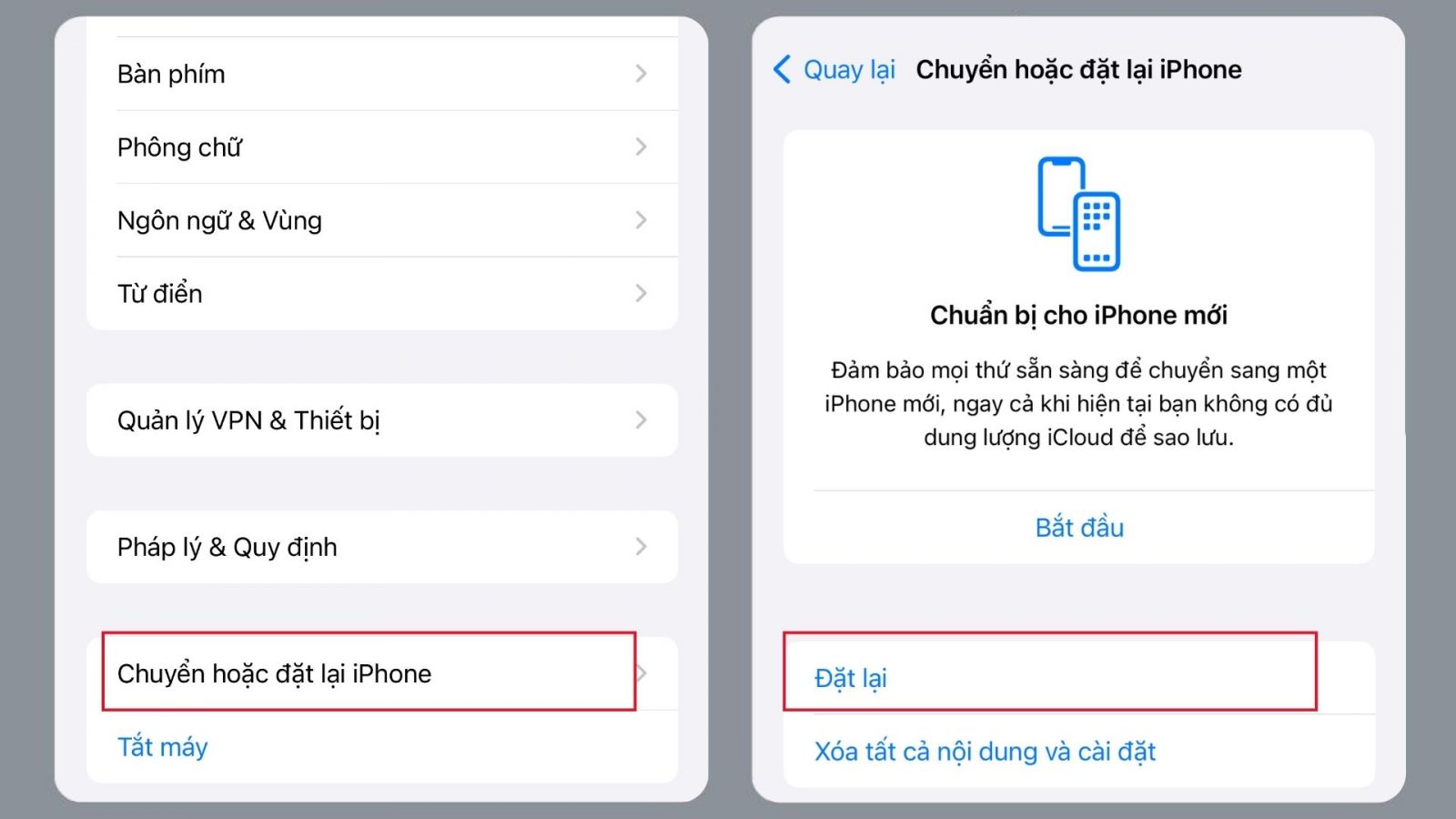
Bước 2: Chọn Đặt lại iPhone → nhấn Đặt lại.
-
Bước 3: Tiếp tục chọn Đặt lại cài đặt mạng và Xác nhận thao tác.
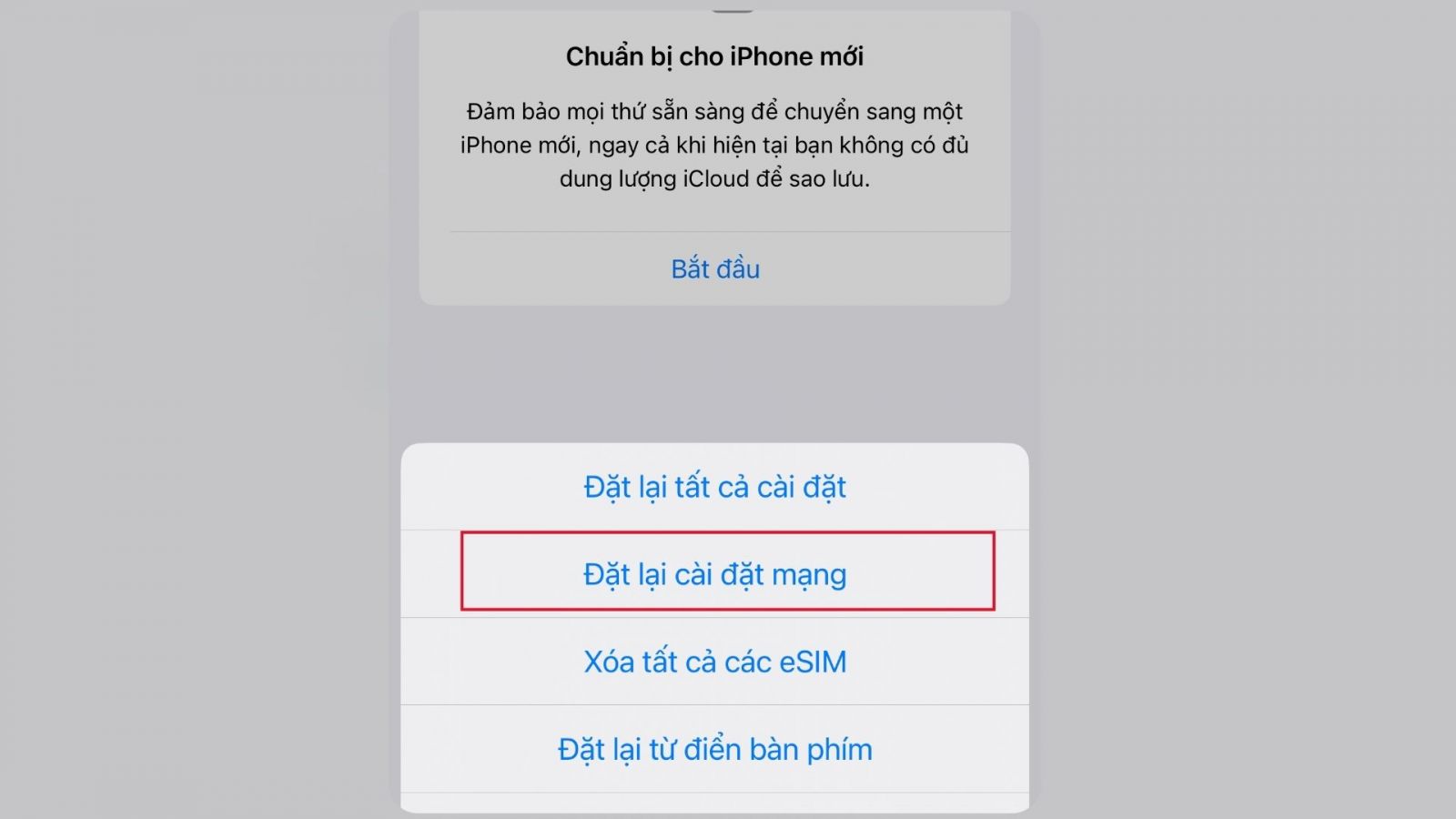
Lưu ý: Việc này chỉ ảnh hưởng đến mạng Wi-Fi, dữ liệu di động và VPN, mà không ảnh hưởng đến dữ liệu cá nhân hoặc các ứng dụng.
Sau khi hoàn tất, iPhone sẽ tự động khôi phục toàn bộ thiết lập liên quan đến Wi-Fi, dữ liệu di động và VPN về mặc định. Trong nhiều trường hợp, việc làm mới cấu hình này có thể giúp tính năng điểm truy cập cá nhân hiển thị và hoạt động trở lại bình thường.
- Cập nhật iOS mới nhất
Phiên bản hệ điều hành cũ đôi khi có thể phát sinh lỗi khiến tính năng không hiển thị.
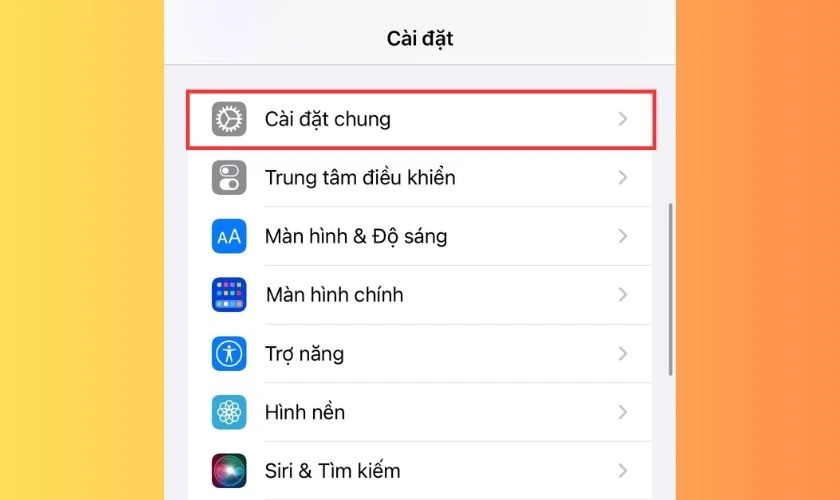
- Bước 1: Vào Cài đặt → chọn Cài đặt chung.
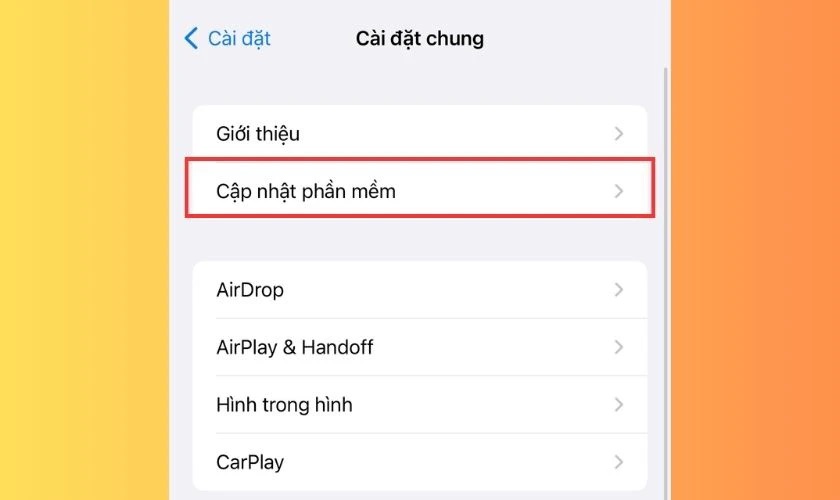
- Bước 2: Chọn Cập nhật phần mềm.
-
Bước 3: Kiểm tra và Cập nhật phiên bản mới.
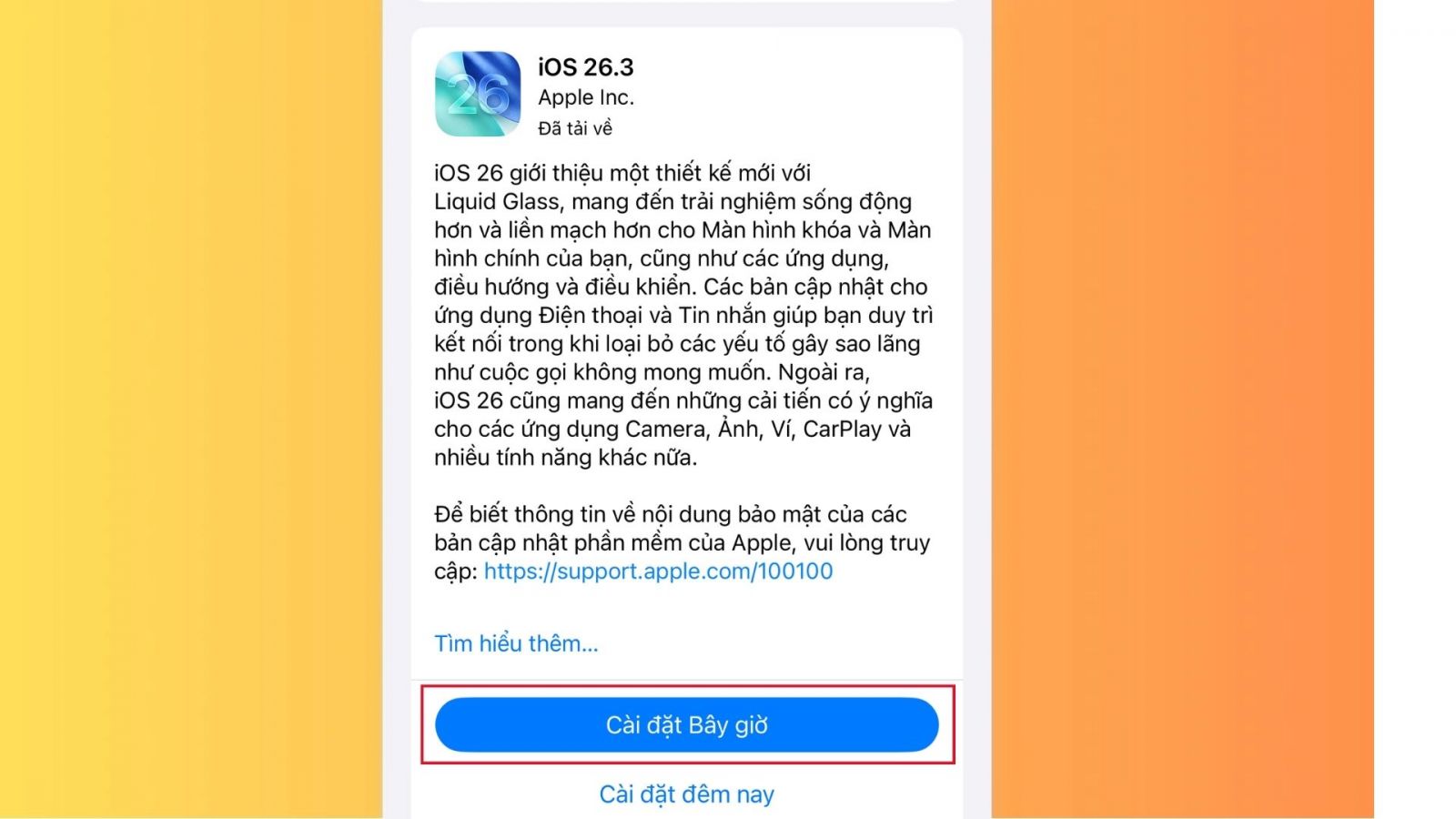
Các bản cập nhật thường đi kèm sửa lỗi và cải thiện độ ổn định hệ thống.
- Mang máy đi kiểm tra kỹ thuật
Nếu đã thử toàn bộ cách trên nhưng vẫn không khắc phục được, khả năng cao thiết bị gặp vấn đề phần cứng hoặc lỗi sâu hơn trong hệ thống. Lúc này, bạn nên đem máy đến trung tâm sửa chữa uy tín để được kiểm tra chi tiết và xử lý đúng cách. Thông thường, lỗi không hiển thị điểm truy cập cá nhân không quá nghiêm trọng và có thể xử lý nhanh khi xác định đúng nguyên nhân.
4. Cách hạn chế tình trạng iPhone không hiện điểm truy cập cá nhân về sau
Thay vì chờ đến khi lỗi xảy ra mới tìm cách xử lý, bạn có thể chủ động phòng tránh bằng một số thói quen sử dụng dưới đây:
- Đặt mật khẩu bảo mật cho điểm chia sẻ mạng: Hãy thiết lập mật khẩu đủ mạnh cho điểm truy cập cá nhân để kiểm soát thiết bị được phép kết nối. Việc này không chỉ giúp bảo vệ dữ liệu mà còn hạn chế tình trạng quá nhiều thiết bị truy cập cùng lúc gây xung đột hoặc lỗi hiển thị.
- Hạn chế kết nối với các mạng Wi-Fi công cộng để đảm bảo an toàn: Những điểm phát Wi-Fi miễn phí, không rõ nguồn gốc tiềm ẩn nhiều rủi ro về bảo mật. Kết nối vào các mạng này có thể làm thay đổi cấu hình mạng hoặc phát sinh lỗi, ảnh hưởng đến khả năng bật và hiển thị tính năng chia sẻ dữ liệu trên iPhone.
- Thường xuyên cập nhật iOS: Việc nâng cấp hệ điều hành lên phiên bản mới giúp thiết bị được bổ sung bản vá lỗi và cải thiện độ ổn định. Nhờ đó, các tính năng như điểm truy cập cá nhân cũng hoạt động mượt mà và hạn chế lỗi phát sinh.
- Chỉ bật dữ liệu di động khi cần thiết: Duy trì thói quen tắt dữ liệu di động khi không sử dụng sẽ giúp máy ổn định hơn, đồng thời tiết kiệm pin và dung lượng data. Điều này cũng góp phần giảm nguy cơ xảy ra các sự cố liên quan đến kết nối mạng.
Áp dụng những lưu ý trên sẽ giúp bạn hạn chế đáng kể tình trạng iPhone không hiện điểm truy cập cá nhân trong quá trình sử dụng hằng ngày.
5. Kết luận
Lỗi iPhone không hiện điểm truy cập cá nhân có thể không quá nghiêm trọng nhưng lại khá phổ biến, và nó có thể xảy ra trên cả những dòng iPhone mới nhất. Hãy áp dụng những mẹo nhỏ mà chúng tôi chia sẻ để khắc phục kịp thời vấn đề này nhé. Nếu bạn gặp phải khó khăn nào trong quá trình xử lý, đừng ngần ngại liên hệ ngay với Bệnh Viện Điện Thoại, Laptop 24h để được hỗ trợ chuyên nghiệp. Hãy gọi ngay hotline 1900.0213 để nhận sự tư vấn và dịch vụ sửa chữa uy tín.

Bài liên quan
Saturday, 24/10/2026
Màn hình iPhone 18 Pro bao nhiêu Hz? iPhone 18 Pro sở hữu màn hình ProMotion 120Hz với khả năng tự động điều chỉnh tần...

Friday, 23/10/2026
Đánh giá camera iPhone Duo: Hai camera 48MP, Center Stage 12MP, zoom 2x, quay Dolby Vision 4K/120fps và các tính năng...

Friday, 23/10/2026
iPhone 18 Pro sở hữu viên pin dung lượng 4.056 mAh (phiên bản SIM vật lý), kết hợp chip A20 Pro tối ưu hiệu suất năng...

Friday, 23/10/2026
Màn hình iPhone Duo bao nhiêu Hz? iPhone Duo có tần số quét tối đa 120Hz trên cả màn hình trong và ngoài, hỗ trợ...









Hỗ trợ hỏi đáp 24/7 ( 0 bình luận )
Xem thêm
Thu gọn