



 Sửa Điện Thoại
 Sửa Laptop
 Sửa Máy Tính Bảng
 Sửa Mac
 Sửa Tai Nghe
 Sửa Đồng hồ
 Sửa PC
 Máy cũ
 Thu cũ đổi mới
 Phụ kiện
 Học sửa chữa
 Tin tức

iCloud là gì và cách sử dụng iCloud tối ưu nhất 2026

Nội dung
Bạn thắc mắc iCloud là gì và muốn tránh rủi ro "dính iCloud" hay mất dữ liệu quan trọng? Tại Bệnh Viện Điện Thoại, Laptop 24h, chúng tôi sẽ giải mã tường tận và hướng dẫn bạn cách sử dụng iCloud tối ưu nhất 2026 để quản lý, bảo mật thiết bị an toàn, hiệu quả ngay dưới đây.
1. iCloud là gì và có thể lưu trữ những gì?
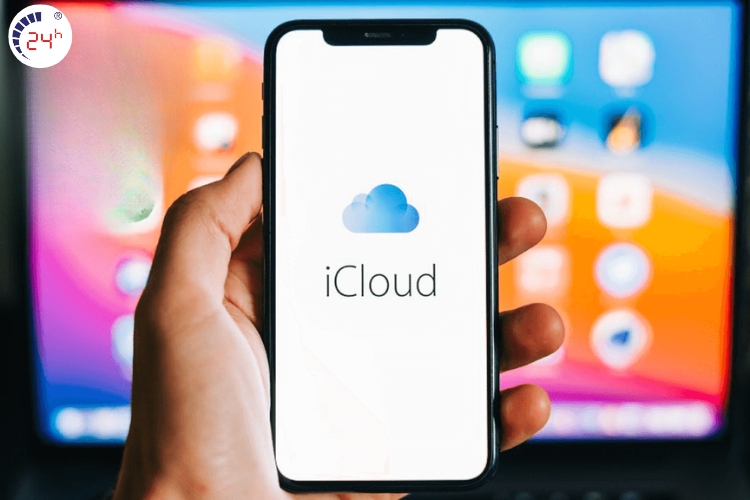
iCloud là gì? Đây là dịch vụ lưu trữ đám mây (Cloud Storage) độc quyền do Apple cung cấp. Nó không chỉ là một "kho online" để cất giữ dữ liệu, mà còn là công nghệ nền tảng giúp đồng bộ hóa dữ liệu giữa các thiết bị như iPhone, iPad, MacBook, Apple Watch và cả Windows PC.
Khi được hỏi iCloud là gì trên iPhone, bạn có thể hình dung: Khi bạn chụp một bức ảnh trên iPhone, nhờ có iCloud, bức ảnh đó sẽ tự động xuất hiện trên iPad hoặc MacBook của bạn mà không cần cắm dây cáp chuyển đổi phức tạp.
Mỗi tài khoản Apple ID (định danh người dùng) sẽ được Apple cấp miễn phí 5GB dung lượng iCloud để bắt đầu sử dụng.
2. Tầm quan trọng của iCloud
Tại sao nói mất iCloud coi như mất máy? Dưới đây là những lý do khiến iCloud iPhone là gì trở thành câu hỏi quan trọng nhất khi mua máy:
- Chìa khóa bảo mật (Activation Lock): iCloud đi kèm tính năng "Tìm iPhone" (Find My). Khi kích hoạt, thiết bị sẽ gắn chặt với tài khoản của bạn. Nếu không có mật khẩu iCloud để đăng xuất, chiếc máy đó sẽ trở thành "cục gạch" đúng nghĩa nếu bị chạy lại phần mềm. Đây là nỗi ám ảnh mang tên "dính iCloud" hay "iCloud ẩn".
- Lưu trữ và phục hồi: Nếu bạn mất điện thoại hoặc mua máy mới, chỉ cần đăng nhập iCloud, toàn bộ danh bạ, tin nhắn, ảnh và ghi chú sẽ được khôi phục nguyên vẹn trong vài phút.
- Hệ sinh thái liền mạch: iCloud giúp bạn bắt đầu công việc trên iPhone và kết thúc nó trên MacBook một cách mượt mà.
3. Những tính năng quan trọng nhất của iCloud bạn cần biết
Để hiểu rõ iCloud là gì và cách sử dụng nó hiệu quả trong năm 2026, bạn không thể bỏ qua các tính năng cốt lõi sau:
3.1 Đồng bộ hóa dữ liệu
Đây là tính năng cơ bản nhất. Mọi thay đổi về Danh bạ, Lịch, Ghi chú (Notes), Lời nhắc (Reminders) trên một thiết bị sẽ được cập nhật ngay lập tức trên tất cả các thiết bị khác dùng chung Apple ID.
3.2 Sao lưu iCloud (iCloud Backup)
Khác với đồng bộ, Sao lưu iCloud sẽ đóng gói toàn bộ dữ liệu trên thiết bị (bao gồm cài đặt gốc, sắp xếp ứng dụng, dữ liệu app...) và đưa lên mây. Khi bạn đổi sang iPhone 16 hay 17, chỉ cần chọn "Khôi phục từ bản sao lưu iCloud", máy mới sẽ y hệt máy cũ.
3.3 Tìm thiết bị (Find My)
Tính năng sống còn giúp định vị iPhone, iPad, AirPods, MacBook khi bị thất lạc. Trong năm 2026, công nghệ này đã cải tiến vượt bậc, cho phép tìm kiếm thiết bị ngay cả khi máy bị tắt nguồn hoặc không có kết nối mạng (nhờ mạng lưới Find My Network).
3.4 iCloud Drive
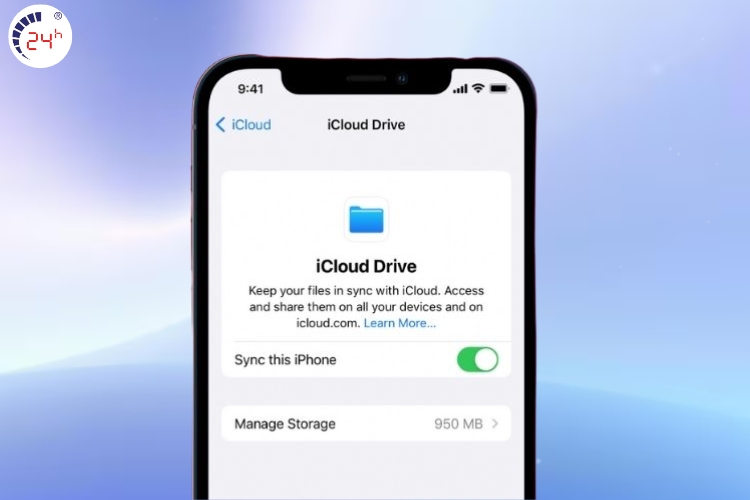
Tương tự như Google Drive hay Dropbox, iCloud Drive cho phép bạn lưu trữ các tệp tin (Word, Excel, PDF...) và truy cập chúng từ ứng dụng "Tệp" (Files) trên iPhone hoặc Finder trên Mac.
3.5 Ảnh iCloud
Tính năng này tự động tải toàn bộ ảnh/video lên đám mây. Điểm hay nhất là tùy chọn "Tối ưu hóa dung lượng iPhone": Nó lưu ảnh gốc chất lượng cao trên iCloud và chỉ giữ lại ảnh phiên bản nhẹ trên máy, giúp bạn tiết kiệm hàng chục GB bộ nhớ máy.
3.6 Chia sẻ trong gia đình
Cho phép tối đa 6 thành viên trong gia đình dùng chung các gói mua dịch vụ (như iCloud+, Apple Music, Apple TV+) mà không cần dùng chung một tài khoản cá nhân, đảm bảo sự riêng tư tuyệt đối.
3.7 iCloud Mail & iCloud Keychain
- iCloud Mail: Cung cấp email đuôi @icloud.com không có quảng cáo.
- iCloud Keychain: Năm 2026, tính năng này cực kỳ quan trọng. Nó lưu trữ và tự động điền mật khẩu, mã xác thực 2 yếu tố, thẻ tín dụng trên các thiết bị, bảo mật hơn rất nhiều so với việc ghi nhớ thủ công.
4. Cách tạo tài khoản iCloud
Thực tế, khi bạn tạo một Apple ID (ID Apple), bạn đã tự động có một tài khoản iCloud. Dưới đây là hướng dẫn chi tiết:
4.1 Cách tạo tài khoản iCloud mới
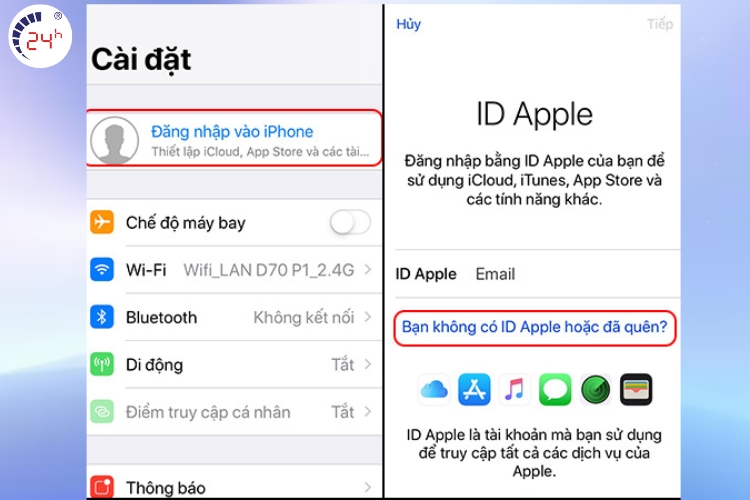
- Vào Cài đặt (Settings) trên iPhone.
- Chọn Đăng nhập vào iPhone (nếu chưa đăng nhập).
- Chọn "Bạn không có ID Apple hoặc đã quên?" > Tạo ID Apple.
- Nhập Họ tên, Ngày sinh (Quan trọng để khôi phục sau này).
- Chọn Sử dụng địa chỉ Email hiện tại hoặc Nhận Email iCloud miễn phí.
- Làm theo các bước xác minh số điện thoại để hoàn tất.
4.2 Cách đăng nhập tài khoản iCloud
Đối với iPhone/iPad
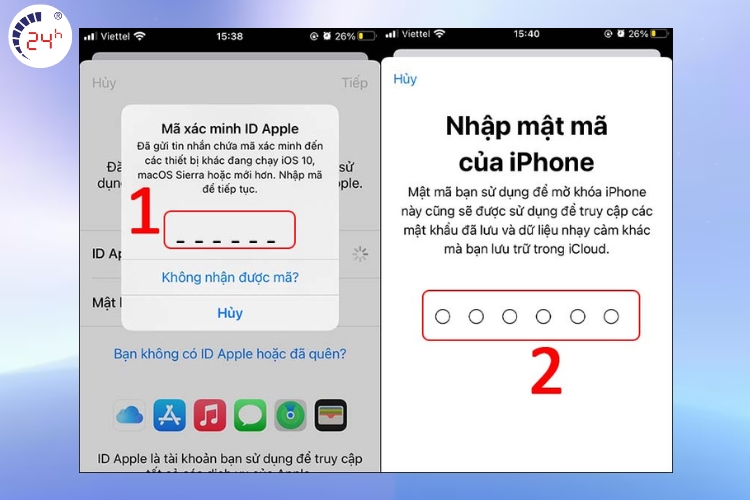
- Bước 1: Mở Cài đặt → Nhấn Đăng nhập vào iPhone (ở đầu màn hình).
- Bước 2: Nhập ID Apple và mật khẩu → Chọn Tiếp tục.
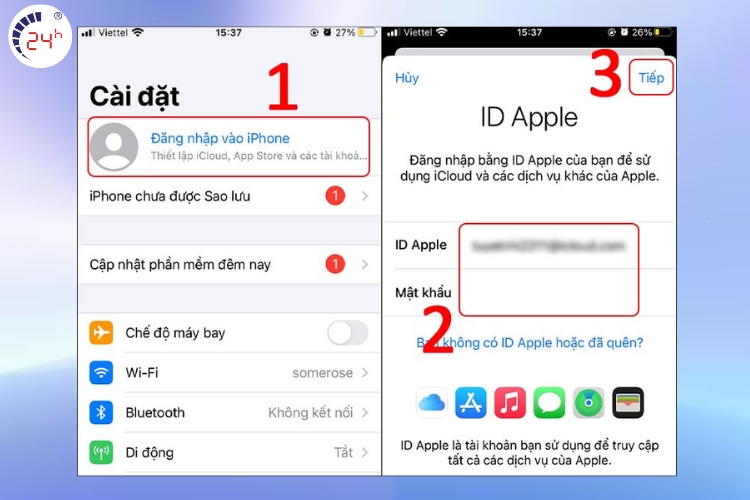
- Bước 3: Nhập mã xác minh (nếu có xác thực hai yếu tố).
- Bước 4: Nhập mật mã màn hình của thiết bị để hoàn tất.
Đối với trình duyệt website
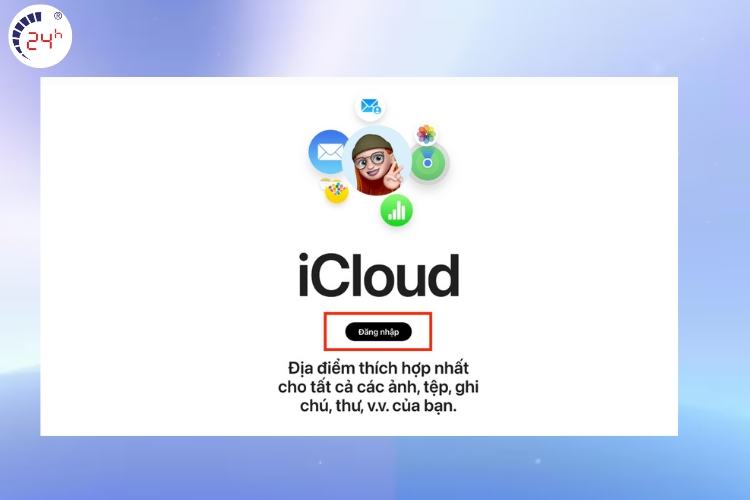
- Truy cập icloud.com → Nhấn Đăng nhập (hoặc trực tiếp nhập ID Apple / email và mật khẩu).
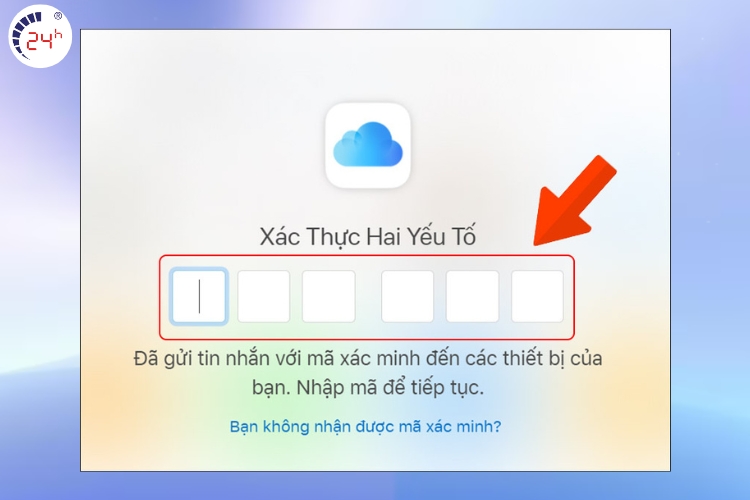
- Nhập mã xác thực 6 chữ số (nếu tài khoản bật xác thực hai yếu tố – mã gửi về thiết bị tin cậy hoặc số điện thoại).
4.3 Cách đăng xuất tài khoản iCloud
Lưu ý: Trước khi đăng xuất, hãy đảm bảo bạn đã sao lưu dữ liệu quan trọng.
Đối với Iphone, Ipad
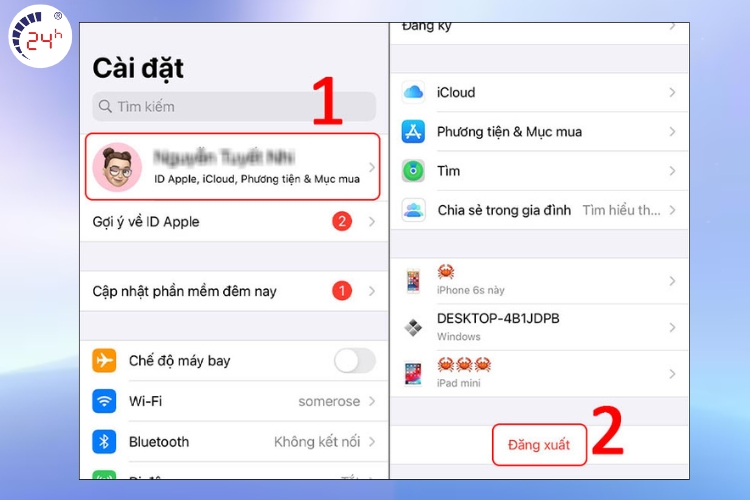
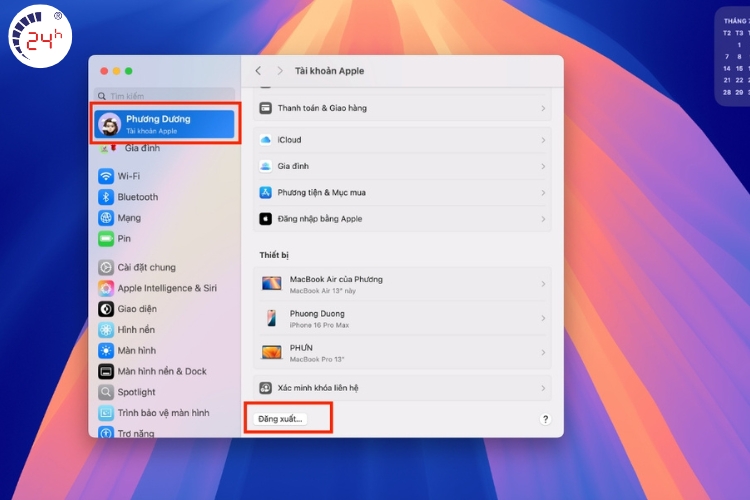
- Bước 1: Mở Cài đặt (Settings) và chọn tên Apple ID của bạn.
- Bước 2: Di chuyển xuống dưới và chọn Đăng xuất (Sign Out).
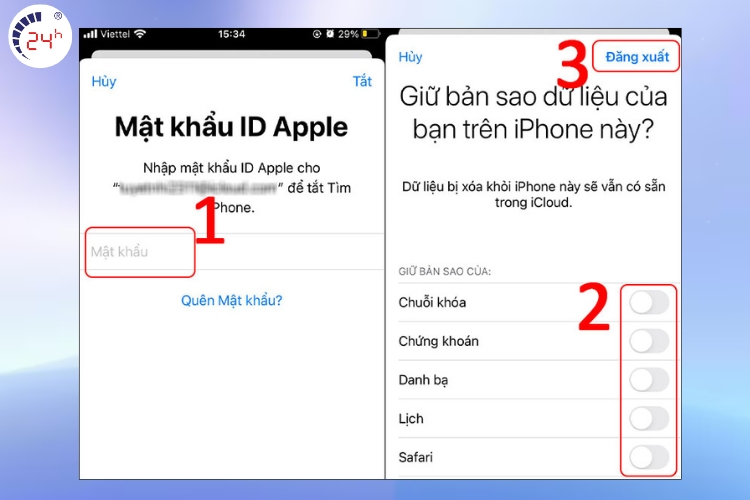
- Bước 3: Nhập mật khẩu của iCloud > Chọn giữ lại hoặc xóa các dữ liệu như danh bạ, ghi chú,... trên thiết bị > Đăng xuất.
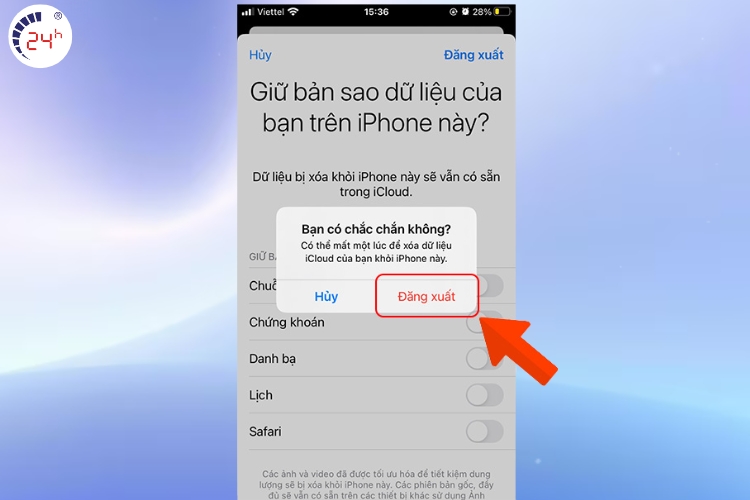
- Bước 4: Chọn đăng xuất lần nữa để kết thúc.
Đối với Macbook (macOS)
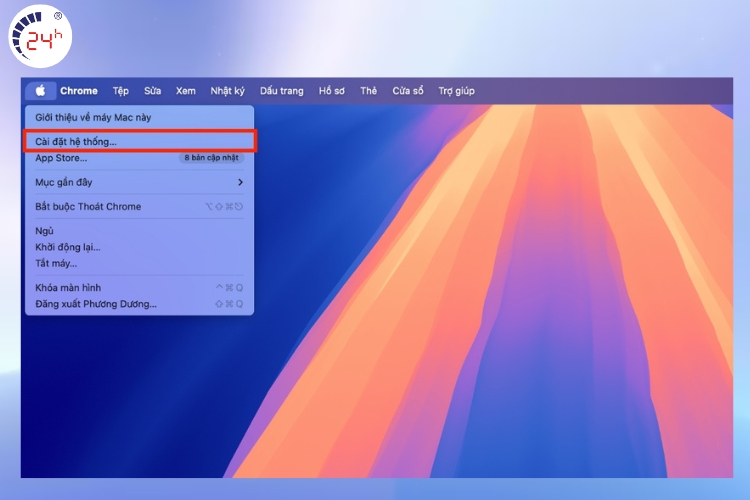
- macOS Ventura trở lên: Vào menu Apple > Cài đặt hệ thống (System Settings) > Bấm vào tên bạn > Chọn Đăng xuất.
- macOS Monterey trở về trước: Vào menu Apple > Tùy chọn hệ thống (System Preferences) > Apple ID > Tổng quan (Overview) > Đăng xuất.
4.4 Cách sao lưu iCloud
Để đảm bảo an toàn dữ liệu 24/7:
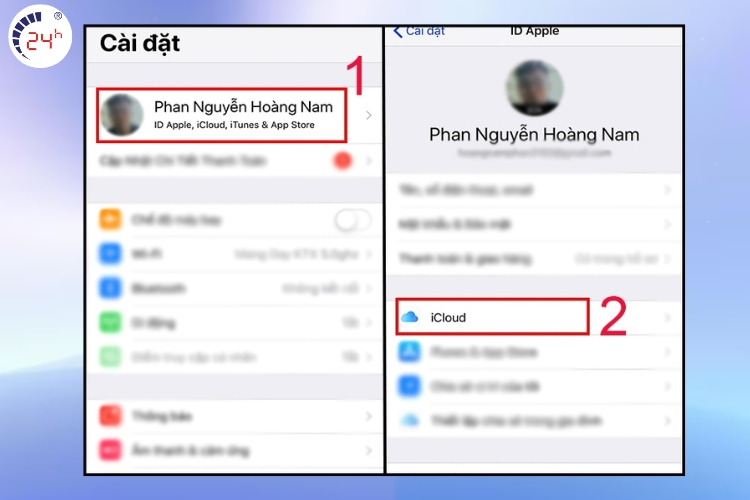
- Vào Cài đặt > Tên của bạn > iCloud.
- Chọn Sao lưu iCloud (iCloud Backup).
- Gạt sang Bật và nhấn Sao lưu bây giờ (Back Up Now) để thực hiện ngay lập tức. Mẹo: Hãy cắm sạc và kết nối Wi-Fi để máy tự động sao lưu mỗi đêm.
4.5 Cách mua thêm dung lượng iCloud+
5GB mặc định thường hết rất nhanh. Để nâng cấp:
- Vào Cài đặt > Tên của bạn > iCloud.
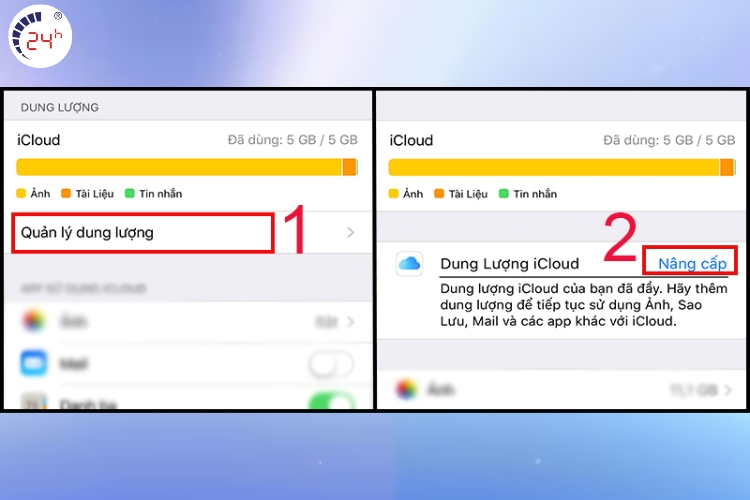
- Chọn Quản lý dung lượng tài khoản (Manage Account Storage).
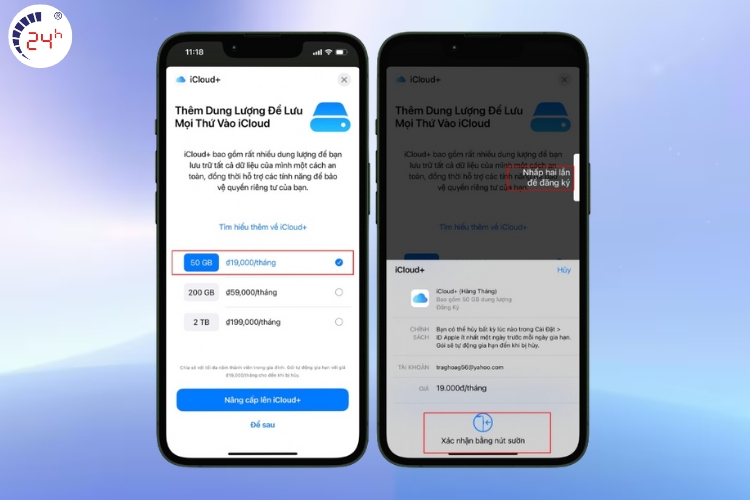
- Chọn Thay đổi gói dung lượng (Change Storage Plan).
- Chọn gói phù hợp (50GB, 200GB, 2TB...) và thanh toán qua Momo/Visa/Mastercard.
4.6 Mẹo giải phóng dung lượng iCloud khi bị đầy
Nếu bạn chưa muốn mua thêm dung lượng, hãy thử cách sau để dọn dẹp:
- Xóa bản sao lưu cũ: Vào iCloud > Quản lý dung lượng > Các bản sao lưu > Xóa bản sao lưu của các thiết bị cũ bạn không còn dùng.
- Tắt Sao lưu Ảnh: Copy ảnh ra máy tính hoặc Google Photos, sau đó tắt Ảnh iCloud để giải phóng phần lớn dung lượng.
- Dọn dẹp iCloud Drive: Xóa các tệp tin nặng không cần thiết trong ứng dụng Tệp.
5. Cách reset, đặt lại mật khẩu iCloud
Quên mật khẩu là "cơn ác mộng" phổ biến nhất của người dùng Apple. Tuy nhiên, trong năm 2026, Apple đã cung cấp nhiều công cụ để bạn tự cứu mình trước khi phải nhờ đến kỹ thuật viên.
Cách 1: Sử dụng thiết bị đang đăng nhập (Nhanh nhất) Nếu bạn còn một thiết bị khác (iPad, máy phụ) vẫn đang đăng nhập iCloud đó:
- Vào Cài đặt (Settings) > Nhấn vào Tên của bạn.
- Chọn Đăng nhập & Bảo mật (Sign-In & Security) > Thay đổi mật khẩu (Change Password).
- Nhập mật mã mở khóa màn hình (Passcode) của thiết bị đó để thiết lập ngay mật khẩu mới mà không cần nhớ mật khẩu cũ.
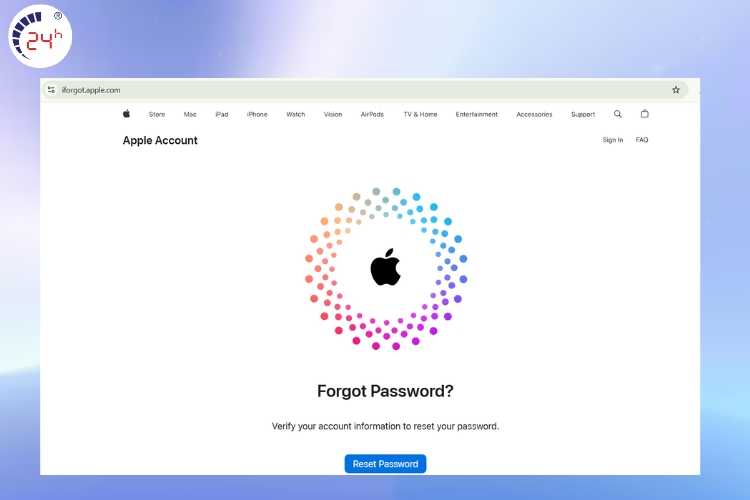
Cách 2: Sử dụng trang web iforgot.apple.com
- Truy cập trang iforgot.apple.com.
- Nhập ID Apple và mã captcha.
- Nhập số điện thoại tin cậy đã đăng ký.
- Làm theo hướng dẫn trên màn hình (Apple có thể gửi thông báo đến các thiết bị cũ hoặc yêu cầu chờ xác minh trong vài ngày).
.jpg)
Cách 3: Sử dụng "Liên hệ khôi phục" (Recovery Contact) Đây là tính năng "cứu cánh" cực kỳ hữu ích. Nếu trước đó bạn đã cài đặt người thân làm liên hệ khôi phục:
- Liên hệ với người đó và nhờ họ lấy mã khôi phục từ máy của họ.
- Nhập mã này vào thiết bị của bạn để đặt lại mật khẩu ngay lập tức.
6. Các câu hỏi liên quan về iCloud
Dưới đây là giải đáp cho những thắc mắc "xương máu" mà kỹ thuật viên tại Bệnh Viện Điện Thoại, Laptop 24h thường xuyên nhận được từ khách hàng:
6.1 Quên mật khẩu iCloud phải làm sao?
Nếu các cách khôi phục bằng số điện thoại hay email đều thất bại, giải pháp cuối cùng là liên hệ trực tiếp Apple Support và cung cấp hóa đơn mua máy chính chủ.
6.2 "Dính iCloud" là gì và bí kíp kiểm tra khi mua iPhone cũ?
Đây là tình trạng máy vẫn liên kết ngầm với tài khoản cũ. Để kiểm tra chuẩn nhất, hãy yêu cầu người bán chọn "Xóa tất cả nội dung và cài đặt" ngay tại chỗ. Nếu máy kích hoạt lại bình thường mà không đòi mật khẩu cũ thì mới an toàn.
6.3 Một tài khoản iCloud đăng nhập được mấy thiết bị?
Apple cho phép một ID Apple đăng nhập tối đa trên 10 thiết bị (trong đó tối đa 5 máy tính). Tuy nhiên, bạn tuyệt đối không nên dùng chung iCloud với người khác để tránh bị lộ tin nhắn, hình ảnh riêng tư.
6.4 Có nên mua thêm dung lượng iCloud+ không?
Rất nên, vì 5GB miễn phí thường hết rất nhanh. Bỏ chi phí cho gói 50GB, bạn có thể sao lưu toàn bộ dữ liệu máy để phòng rủi ro hư hỏng, đồng thời tận hưởng các tính năng bảo mật cao cấp như Ẩn địa chỉ Email và Chuyển tiếp bảo mật.
Hy vọng qua bài viết này, bạn đã hiểu rõ iCloud là gì, tầm quan trọng của nó cũng như giải đáp được thắc mắc iCloud là gì trên iPhone. Trong năm 2026, việc quản lý tốt iCloud chính là giải pháp tối ưu nhất để bảo vệ tài sản số và sự riêng tư của chính bạn.
Đừng để đến khi mất dữ liệu mới bắt đầu tìm hiểu! Hãy bật sao lưu và bảo mật 2 lớp ngay hôm nay. Nếu bạn gặp bất kỳ khó khăn nào về mật khẩu, tài khoản bị khóa hay cần kiểm tra iCloud ẩn, hãy liên hệ ngay hotline 1900.0213 của Bệnh Viện Điện Thoại, Laptop 24h để được kỹ thuật viên hỗ trợ kịp thời nhé!

Bài liên quan
Saturday, 24/10/2026
Màn hình iPhone 18 Pro bao nhiêu Hz? iPhone 18 Pro sở hữu màn hình ProMotion 120Hz với khả năng tự động điều chỉnh tần...
Friday, 23/10/2026
Đánh giá camera iPhone Duo: Hai camera 48MP, Center Stage 12MP, zoom 2x, quay Dolby Vision 4K/120fps và các tính năng...
Friday, 23/10/2026
iPhone 18 Pro sở hữu viên pin dung lượng 4.056 mAh (phiên bản SIM vật lý), kết hợp chip A20 Pro tối ưu hiệu suất năng...
Friday, 23/10/2026
Màn hình iPhone Duo bao nhiêu Hz? iPhone Duo có tần số quét tối đa 120Hz trên cả màn hình trong và ngoài, hỗ trợ...









Hỗ trợ hỏi đáp 24/7 ( 0 bình luận )
Xem thêm
Thu gọn