



 Sửa Điện Thoại
 Sửa Laptop
 Sửa Máy Tính Bảng
 Sửa Mac
 Sửa Tai Nghe
 Sửa Đồng hồ
 Sửa PC
 Máy cũ
 Thu cũ đổi mới
 Phụ kiện
 Học sửa chữa
 Tin tức

Hai cách để tăng tiếng bass trong âm thanh phát ra trên iPhone

Nội dung
Thật dễ dàng để điều chỉnh tiếng bass trong ứng dụng âm nhạc trên chiếc iPhone của bản thân.
- Người dùng có thể tăng tiếng bass trong âm thanh iPhone của mình theo hai cách chính - thông qua tính năng Bộ chỉnh âm và với tai nghe tăng cương tiếng bass.
- Bộ chỉnh âm trên iPhone cho phép bạn bật chế độ "Bass Booster", điều này sẽ nhấn mạnh tiếng bass trong âm nhạc của bạn.
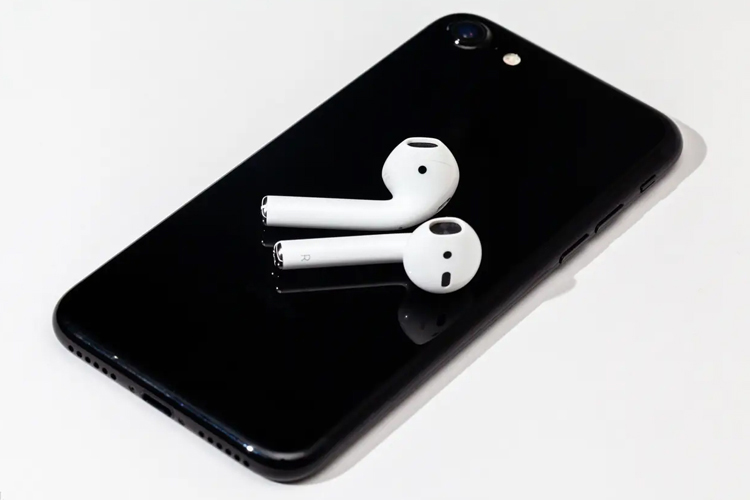
Các bassline là nhịp của một bài hát, động lực đằng sau các giai điệu - đó là thứ thực sự mang đến một bản nhạc "oomph". Trong các thể loại nhạc như Rock, Rap và Điện tử hay khiêu vũ, bass là một trong những thành phần quan trọng nhất của một bài nhạc.
Vì vậy, nếu người dùng đang tìm cách tối ưu hóa trải nghiệm nghe nhạc của mình, người dùng có thể muốn tăng tiếng bass của iPhone lên .
Khi bạn cài đặt đặt EQ của iPhone thành "Bass Booster", âm lượng phát ra sẽ tăng lên trên bất kỳ bài hát nào mà ứng dụng âm nhạc trên chiếc iPhone của phát ra, cho dù bài nhạc đó là qua loa điện thoại hay qua tai nghe.
Cách tăng tiếng bass trên iPhone của bạn
Trước hết, hãy bật một số bản nhạc từ ứng dụng âm nhạc và nghe nó như vẫn thường làm. Để người dùng có thể nghe thấy âm thanh thay đổi trong thời gian thực và quyết định xem có thích nó không.
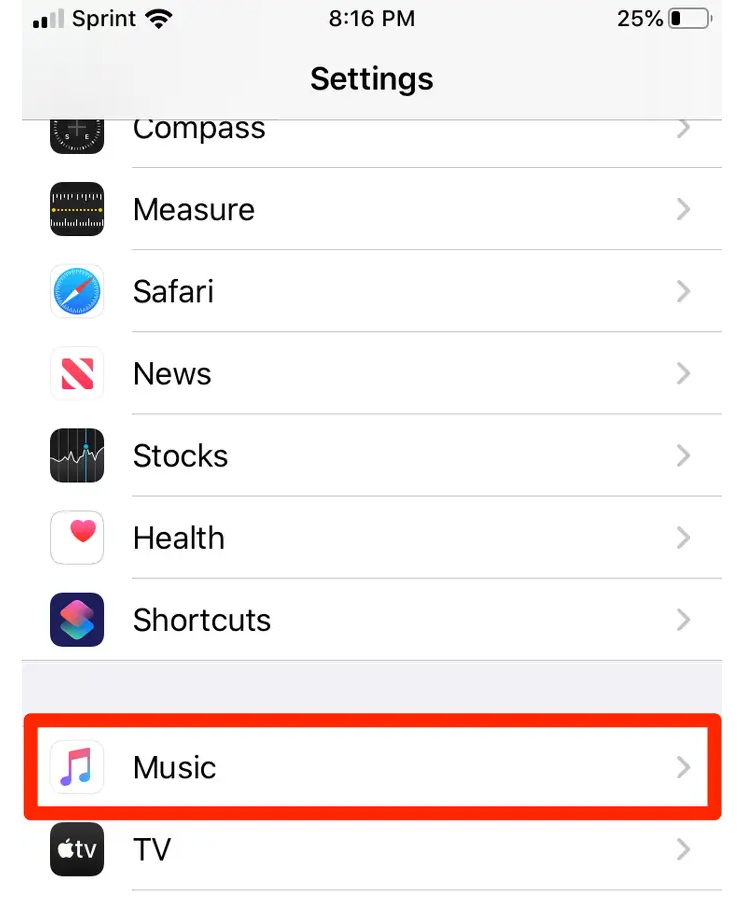
1. Mở ứng dụng Cài đặt của bạn.
2. Cuộn xuống và nhấn "âm nhạc", tùy chọn đầu tiên trong danh sách thứ sáu của các mục.
3. Trong "Phát lại", hãy nhấn "EQ".
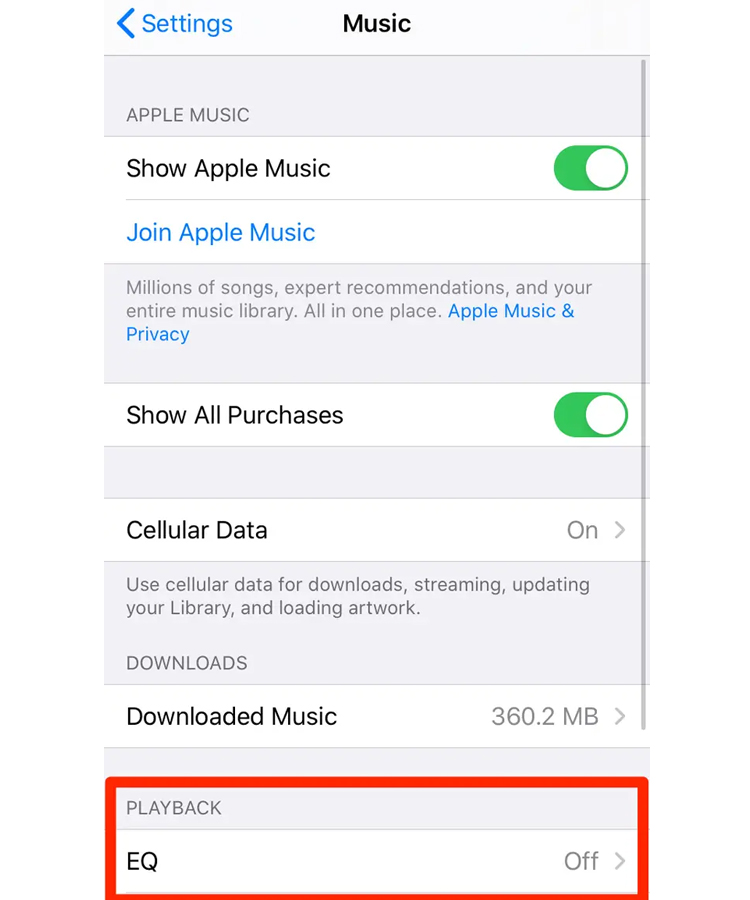
4. Nhấn "Tăng cường âm bass".

Bạn cũng có thể muốn thử một số cài đặt khác, bởi vì có thể người dùng sẽ thích cài đặt âm bass của chúng hơn, trước khi giải quyết một cài đặt chắc chắn. Các cài đặt tăng cường âm bass tốt khác bao gồm "Điện tử", "Pop" và "Rock".
Và một lần nữa, hãy nhớ rằng điều này chỉ ảnh hưởng đến âm thanh từ ứng dụng âm nhạc chính thức. Các ứng dụng của bên thứ ba như Spotify có cài đặt bộ chỉnh âm riêng trong ứng dụng của họ.
Tất nhiên, nếu bạn muốn cảm nhận tiếng bass của một bài hát mạnh mẽ nhất có thể, điều bạn thực sự nên làm là tìm kiếm cho mình một cặp tai nghe có bass mạnh. Tất nhiên, ngay cả khi bạn có tai nghe tăng cường bass, nó vẫn tạo ra sự khác biệt để tăng tiếng bass trên chính iPhone của bạn.
iPhone từ trước đến nay luôn được đánh giá tốt về chất lượng âm thanh, tuy nhiên trải nghiệm âm nhạc của bạn có thể gặp trở ngại nếu điện thoại của bạn hỏng. Nếu chiếc smartphone của bạn cần sửa chữa, hãy đến Bệnh Viện Điện Thoại, Laptop 24h ngay nhé.

Bài liên quan

Monday, 07/09/2026
Pin AA và AAA có mức điện áp 1.5V. Pin 2A có kích thước, dung lượng lớn, dùng cho thiết bị hao điện. Pin 3A có thiết kế...

Monday, 07/09/2026
Cách khôi phục tin nhắn Zalo: Mở Zalo > Bấm chọn Cá nhân > Chọn mục Cài đặt > Nhấn Sao lưu và Khôi phục > Nhấn Khôi...

Saturday, 05/09/2026
Cách rút tiền từ Tiktok: Mở TikTok > TikTok Shop dành cho nhà sáng tạo > Khoản thu > Rút số dư > Chọn phương thức nhận...

Saturday, 29/08/2026
Hướng dẫn cách xóa tài khoản Zalo: Mở ứng dụng Zalo > Chọn mục Cá Nhân > Nhấn Cài đặt > Bấm chọn Tài khoản và bảo mật...









Hỗ trợ hỏi đáp 24/7 ( 0 bình luận )
Xem thêm
Thu gọn