



 Sửa Điện Thoại
 Sửa Laptop
 Sửa Máy Tính Bảng
 Sửa Mac
 Sửa Tai Nghe
 Sửa Đồng hồ
 Sửa PC
 Máy cũ
 Thu cũ đổi mới
 Phụ kiện
 Học sửa chữa
 Tin tức

Cách chỉnh sửa video trên iPhone tiện lợi, dễ dàng

Nội dung
Chỉnh sửa video trên iPhone ngày càng trở nên dễ dàng nhờ các công cụ được tích hợp sẵn trong hệ thống. Chỉ với vài thao tác đơn giản, bạn có thể cắt ghép, chỉnh màu hoặc thay đổi tốc độ phát ngay trên điện thoại. Hãy cùng Bệnh Viện Điện Thoại, Laptop 24h khám phá những tính năng này nhé!
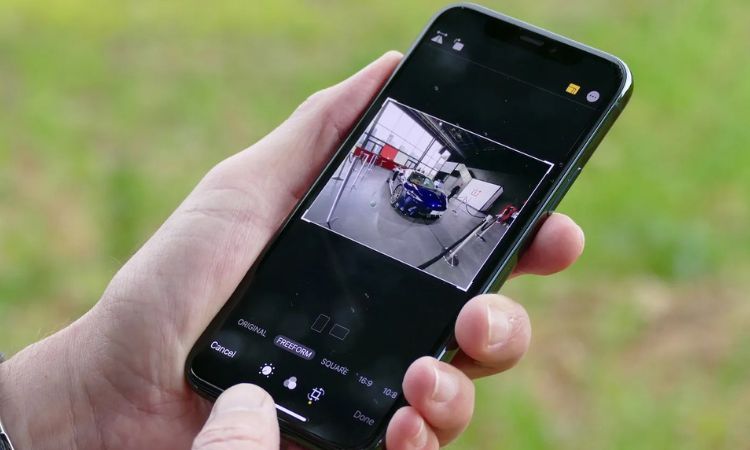
1. Cách cắt độ dài video trên iPhone
Cắt video là thao tác chỉnh sửa video trên điện thoại iPhone cơ bản mà nhiều người dùng thường thực hiện khi xử lý video. Bạn có thể dễ dàng rút ngắn hoặc loại bỏ những đoạn không cần thiết trong video.
Bước 1: Mở ứng dụng Ảnh trên iPhone và chọn video bạn muốn chỉnh sửa.
Bước 2: Nhấn vào nút Sửa để mở giao diện sửa video.
Bước 3: Kéo hai đầu của thanh thời gian để cắt bớt phần đầu hoặc phần cuối video theo nhu cầu. Nhấn Phát để xem trước đoạn video sau khi đã chỉnh sửa.
Bước 4: Khi đã ưng ý, nhấn Xong để hoàn tất. Chọn cách lưu phù hợp: Lưu video hoặc Lưu thành clip mới.
.jpg "Cắt video trên iPhone")
Lưu ý: Nếu bạn chọn Lưu video thì có nghĩa là chỉ giữ lại bản video sau khi đã cắt. Còn Lưu thành clip mới thì bản gốc vẫn được giữ nguyên, đồng thời tạo thêm một bản video đã chỉnh sửa trong thư viện.
2. Sử dụng các công cụ điều chỉnh
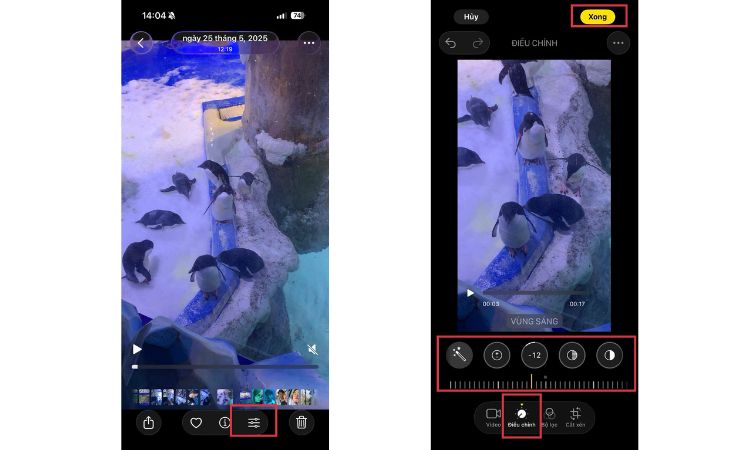
Từ iOS 13, hệ điều hành đã bổ sung nhiều công cụ chỉnh sửa video trên iPhone nâng cao ngay trong ứng dụng Ảnh. Nhờ đó, người dùng có thể tinh chỉnh các thông số hiển thị của video sau khi quay để cải thiện chất lượng hình ảnh. Cách sử dụng công cụ điều chỉnh video trên iPhone như sau:
Bước 1: Mở ứng dụng Ảnh, chọn video rồi nhấn Sửa.
Bước 2: Nhấn vào biểu tượng núm điều chỉnh bên dưới video để mở các công cụ tinh chỉnh.
Bước 3: Chọn thông số bạn muốn thay đổi, chẳng hạn như Phơi sáng, Bóng tối, Độ tương phản, Độ sáng hoặc Độ bão hòa,...
Bước 4: Kéo thanh điều chỉnh để tăng hoặc giảm mức độ theo ý muốn. Khi đã hoàn tất, nhấn Xong để lưu thay đổi.
3. Cách thêm bộ lọc và cắt xén video
Tương tự với công cụ điều chỉnh, các bộ lọc hoặc cắt xén video cũng được cập nhật từ iOS 13 trở lên để giúp bạn có thể dễ dàng thêm màu sắc hay tùy chỉnh tỷ lệ video cho đẹp mắt hơn.
Cách áp dụng bộ lọc sửa video
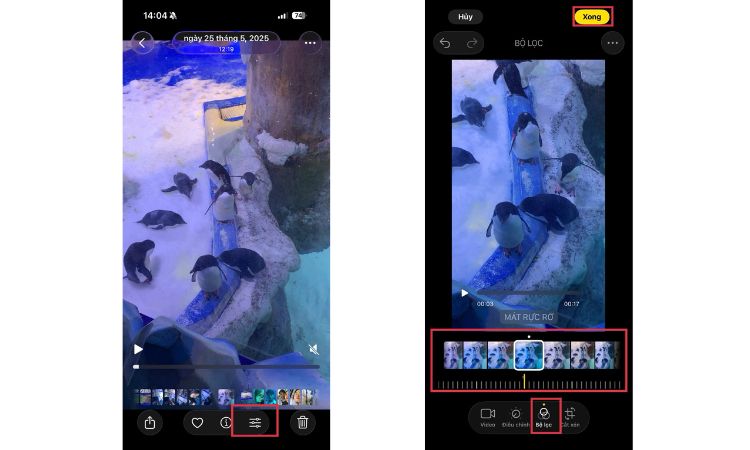
Ứng dụng Ảnh trên iPhone cũng tích hợp nhiều bộ lọc màu có sẵn từ tông màu ấm, lạnh cho đến phong cách điện ảnh, giúp video trở nên ấn tượng và cá tính hơn.
Bước 1: Trong giao diện chỉnh sửa video, nhấn vào biểu tượng Bộ lọc ở phía dưới màn hình.
Bước 2: Vuốt sang trái hoặc phải để xem các bộ lọc có sẵn, sau đó chọn hiệu ứng mà bạn muốn áp dụng.
Bước 3: Kéo thanh điều chỉnh để tăng hoặc giảm mức độ của bộ lọc theo ý thích.
Bước 4: Khi đã chọn được hiệu ứng phù hợp, nhấn Xong để lưu thay đổi.
Cắt và xoay video
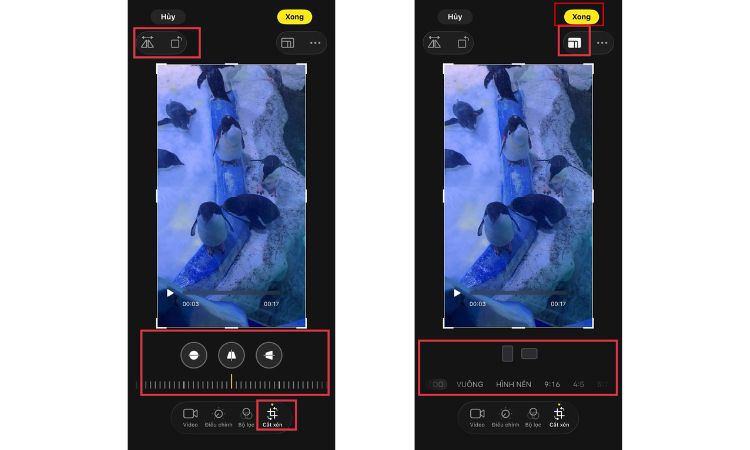
Trong trường hợp video bị quay lệch hoặc cần thay đổi khung hình, bạn có thể sử dụng các công cụ có sẵn trong ứng dụng Ảnh để xoay video hoặc điều chỉnh tỷ lệ khung hình. Tính năng này giúp video hiển thị đúng hướng và phù hợp hơn với mục đích sử dụng.
Bước 1: Mở video cần chỉnh sửa trong ứng dụng Ảnh và nhấn Sửa.
Bước 2: Chọn công cụ cắt xén để điều chỉnh hướng video hoặc thay đổi khung hình theo tỷ lệ mong muốn.
Bước 3: Kéo nút điều chỉnh để xoay video hoặc tinh chỉnh lại tỷ lệ hiển thị cho phù hợp.
Bước 4: Nhấn Xong để lưu các thay đổi đã chỉnh sửa video trên iPhone.
4. Điều chỉnh tốc độ video
Nếu video được quay với tốc độ khung hình cao hơn 30 FPS, bạn có thể giảm tốc độ phát để tạo hiệu ứng chuyển động chậm (slow motion), giúp các chi tiết trong video trở nên rõ ràng và ấn tượng hơn. Tính năng này được hỗ trợ trên iOS 18 trở lên, cho phép người dùng điều chỉnh tốc độ video trực tiếp trong ứng dụng Ảnh.
Bước 1: Mở ứng dụng Ảnh, chọn video và nhấn Sửa.
Bước 2: Nhấn vào biểu tượng điều chỉnh tốc độ để mở tùy chọn thay đổi tốc độ phát video.
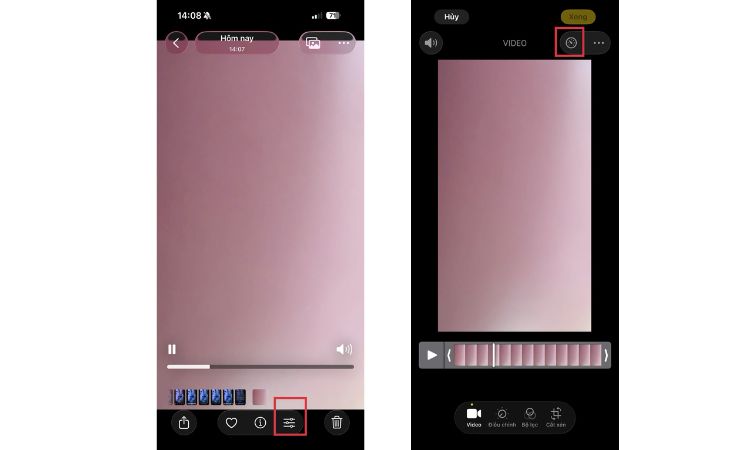
Bước 3: Chọn mức tốc độ phù hợp. Bạn có thể áp dụng hiệu ứng chuyển động chậm cho toàn bộ video hoặc chỉ một đoạn nhất định để tạo điểm nhấn cho nội dung.

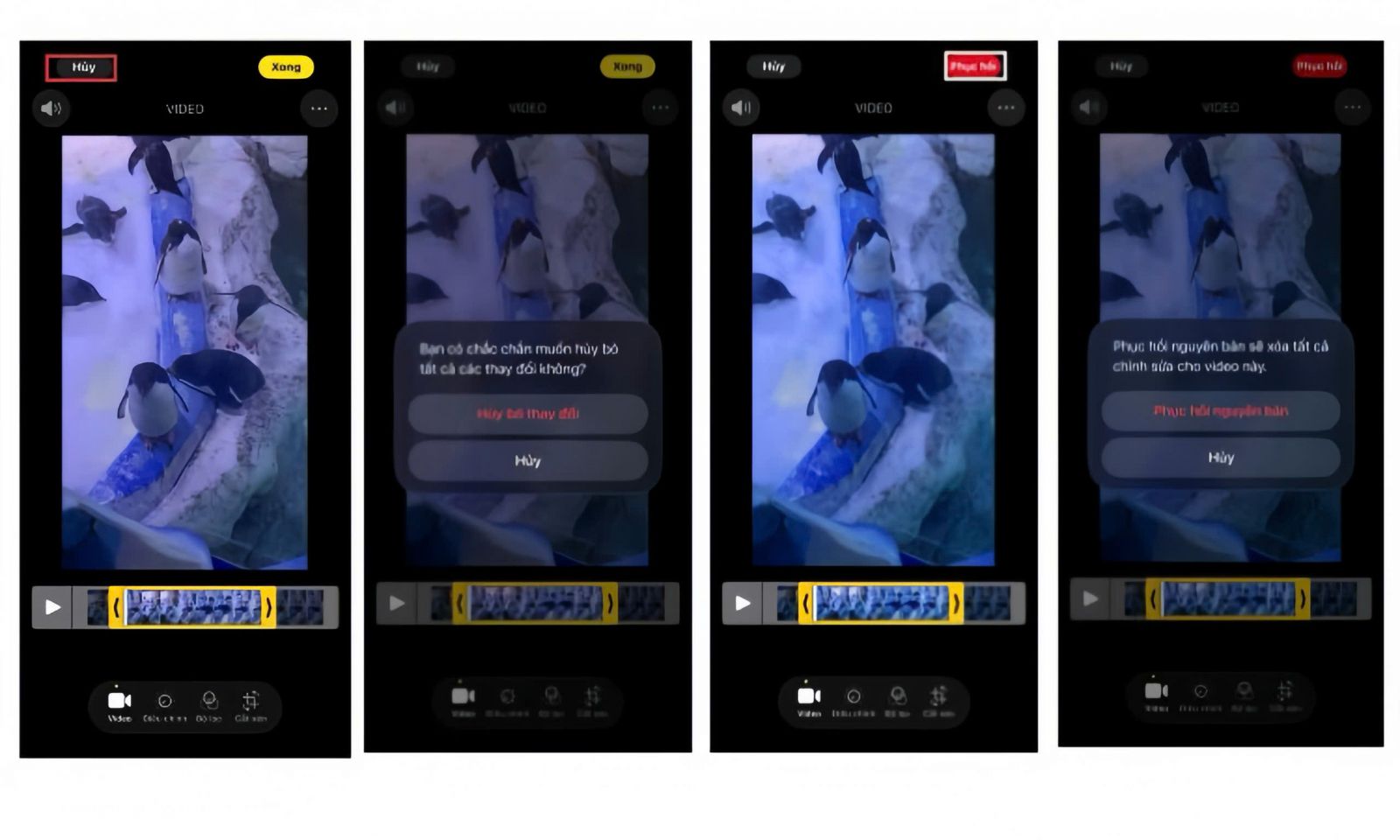
Lưu ý: Nếu bạn đang chỉnh sửa video trên điện thoại iPhone mà thấy không thích nữa thì có thể nhấn Hủy để xóa bỏ các thay đổi. Còn nếu bạn đã chỉnh xong nhưng thấy không còn phù hợp thì hãy nhấn vào nút Sửa và nhấn vào Phục hồi nguyên bản để video quay lại như ban đầu.
5. Tạm kết
Trên đây là những công cụ chỉnh sửa video trên iPhone đơn giản mà bạn có thể thực hiện ngay trong ứng dụng Ảnh. Nhờ các công cụ được tích hợp sẵn này, bạn có thể nhanh chóng tối ưu nội dung video chỉ với vài thao tác. Điều này giúp việc chỉnh sửa trở nên tiện lợi hơn mà không cần cài đặt thêm ứng dụng hỗ trợ.

Nếu trong quá trình sử dụng iPhone bạn gặp phải những thắc mắc cần hỗ trợ ngay lập tức thì hãy gọi cho hotline 1900.0213 hoặc ghé tới Bệnh Viện Điện Thoại, Laptop 24h để được kiểm tra và tư vấn kịp thời.

Bài liên quan
Saturday, 24/10/2026
Màn hình iPhone 18 Pro bao nhiêu Hz? iPhone 18 Pro sở hữu màn hình ProMotion 120Hz với khả năng tự động điều chỉnh tần...
Friday, 23/10/2026
Đánh giá camera iPhone Duo: Hai camera 48MP, Center Stage 12MP, zoom 2x, quay Dolby Vision 4K/120fps và các tính năng...

Friday, 23/10/2026
iPhone 18 Pro sở hữu viên pin dung lượng 4.056 mAh (phiên bản SIM vật lý), kết hợp chip A20 Pro tối ưu hiệu suất năng...
Friday, 23/10/2026
Màn hình iPhone Duo bao nhiêu Hz? iPhone Duo có tần số quét tối đa 120Hz trên cả màn hình trong và ngoài, hỗ trợ...









Hỗ trợ hỏi đáp 24/7 ( 0 bình luận )
Xem thêm
Thu gọn