



 Sửa Điện Thoại
 Sửa Laptop
 Sửa Máy Tính Bảng
 Sửa Mac
 Sửa Tai Nghe
 Sửa Đồng hồ
 Sửa PC
 Máy cũ
 Thu cũ đổi mới
 Phụ kiện
 Học sửa chữa
 Tin tức

2 cách kết nối bàn phím Bluetooth với điện thoại Android, iPhone siêu dễ

Nội dung
Việc biến chiếc smartphone nhỏ gọn thành một "máy tính mini" mạnh mẽ để phục vụ công việc và học tập đang trở thành xu hướng được nhiều người lựa chọn. Thay vì bị giới hạn bởi bàn phím ảo trên màn hình vốn thường gây bất tiện khi soạn thảo văn bản dài hoặc trả lời email, giờ đây bạn hoàn toàn có thể nâng cao hiệu suất làm việc bằng cách kết nối bàn phím rời. Dù bạn đang sử dụng iPhone hay các dòng điện thoại Android phổ biến như Samsung, việc thiết lập này không còn là trở ngại. Bài viết này sẽ hướng dẫn chi tiết 2 cách kết nối bàn phím Bluetooth với điện thoại giúp bạn tối ưu hóa thiết bị và xử lý công việc mọi lúc mọi nơi.
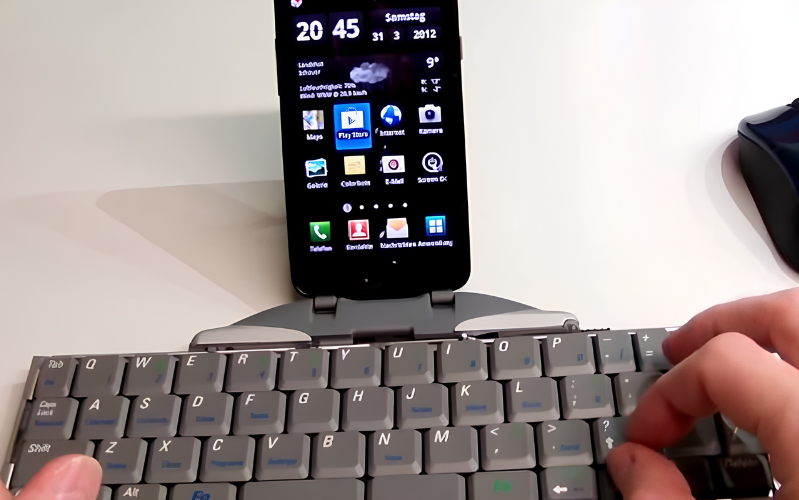
1. Cách kết nối bàn phím với điện thoại qua Bluetooth
Đây là phương pháp phổ biến và tiện lợi nhất hiện nay nhờ mang lại sự tự do di chuyển tối đa cho người dùng mà không bị giới hạn bởi độ dài dây cáp. Việc loại bỏ dây nối giúp bàn làm việc trở nên gọn gàng, chuyên nghiệp hơn, đồng thời công nghệ Bluetooth cũng đảm bảo khả năng tương thích cao với hầu hết các dòng smartphone hiện đại. Ngoài ra, quy trình thiết lập nhanh chóng chỉ với vài thao tác đơn giản giúp bạn tiết kiệm thời gian và bắt đầu công việc ngay lập tức.
1.1. Cách kết nối bàn phím Bluetooth với điện thoại Android
Dù bạn đang sử dụng điện thoại chạy hệ điều hành Android của bất kỳ thương hiệu nào như Samsung, Xiaomi, OPPO hay Vivo, quy trình thiết lập bàn phím Bluetooth đều khá tương tự nhau.
Vì đây là kết nối không dây, để đảm bảo tín hiệu truyền tải luôn ổn định và không bị ngắt quãng, bạn hãy lưu ý giữ khoảng cách giữa bàn phím và điện thoại trong phạm vi dưới 10 mét.
Dưới đây là hướng dẫn chi tiết từng bước thực hiện:
Bước 1: Bật bàn phím và đưa thiết bị vào chế độ ghép nối theo hướng dẫn của nhà sản xuất. Đèn báo thường nhấp nháy khi bàn phím sẵn sàng kết nối.
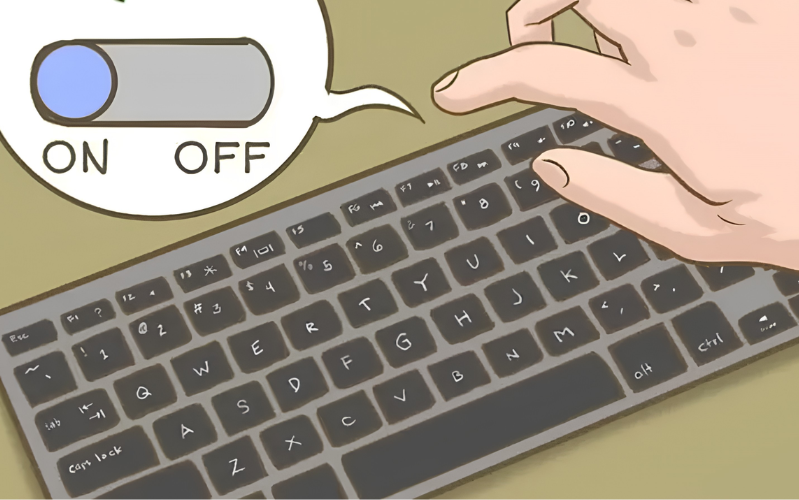
Bước 2: Trên điện thoại, truy cập vào Cài đặt → chọn Kết nối (hoặc Bluetooth) → Gạt thanh gạt để bật Bluetooth.
Bước 3: Tại mục Thiết bị khả dụng, nhấn vào tên bàn phím Bluetooth của bạn.
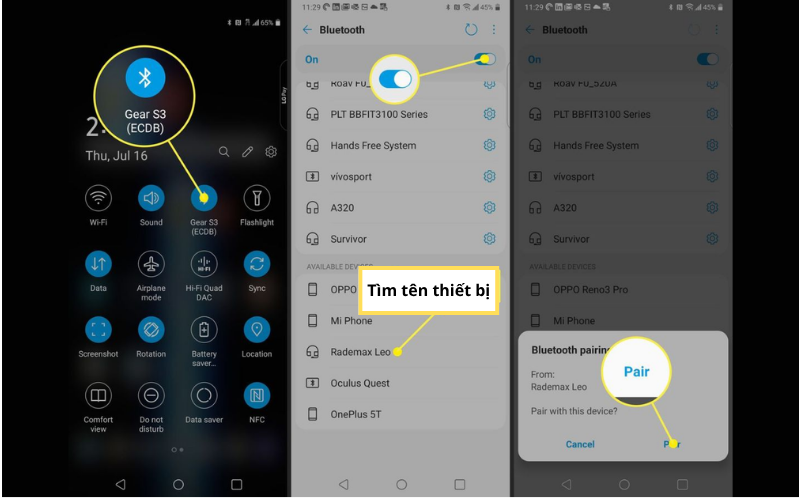
Bước 4: Nếu hệ thống yêu cầu mã PIN, hãy gõ dãy số hiển thị trên màn hình bằng bàn phím rời rồi nhấn Enter.
Sau khi quá trình kết nối hoàn tất, bạn có thể kiểm tra trạng thái qua thông báo trên điện thoại hoặc quan sát sự thay đổi của đèn báo theo hướng dẫn. Để chắc chắn bàn phím đã sẵn sàng hoạt động, bạn hãy mở một ứng dụng soạn thảo văn bản bất kỳ và gõ thử vài ký tự.
1.2. Cách kết nối bàn phím Bluetooth với điện thoại iPhone
Đối với hệ điều hành iOS, thì cách kết nối bàn phím Bluetooth với điện thoại iPhone cũng tương tự như trên. Chi tiết các bước thực hiện như sau:
Bước 1: Bật nguồn bàn phím và nhấn giữ nút ghép nối Bluetooth cho đèn tín hiệu nhấp nháy.
Bước 2: Vào Cài đặt (Settings) trên iPhone → Chọn Bluetooth và bật màu xanh.
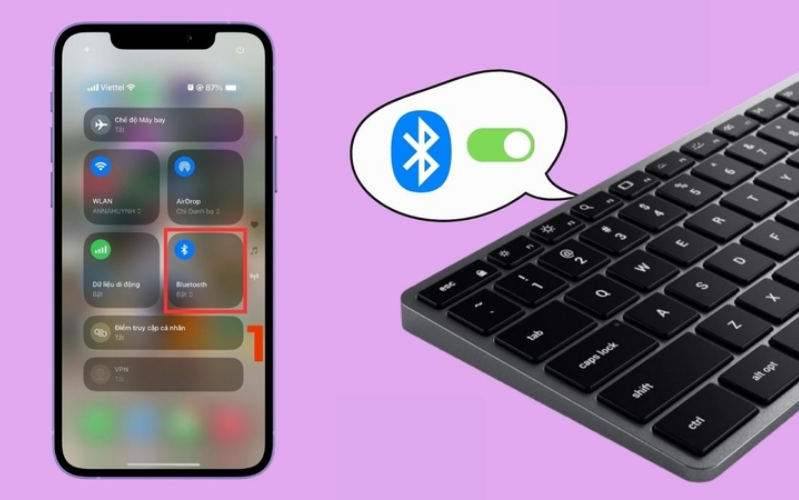
Bước 3: Quan sát mục Thiết bị khác (Other Devices), chọn đúng tên bàn phím của bạn để kết nối (nhập mã xác nhận và nhấn Enter nếu iOS yêu cầu).
Bước 4: Sau khi kết nối thành công, vào Cài đặt → Cài đặt chung → Bàn phím → Bàn phím vật lý để tùy chỉnh kiểu gõ.
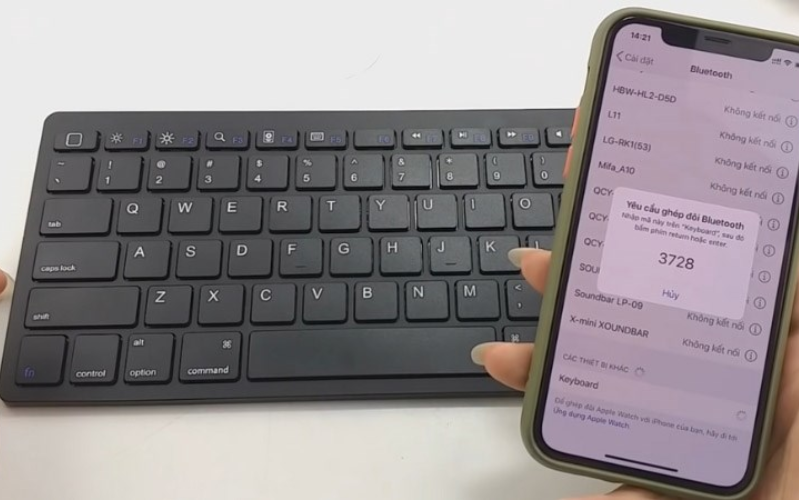
Khi hoàn tất quá trình ghép đôi, iPhone sẽ hiển thị thông báo xác nhận hoặc đèn trạng thái trên bàn phím sẽ thay đổi. Bạn có thể mở ứng dụng ghi chú hoặc soạn thảo văn bản bất kỳ và gõ thử để kiểm tra phản hồi.
2. Cách kết nối bàn phím với điện thoại Android và iPhone qua bộ chuyển đổi
2.1. Đối với điện thoại Android
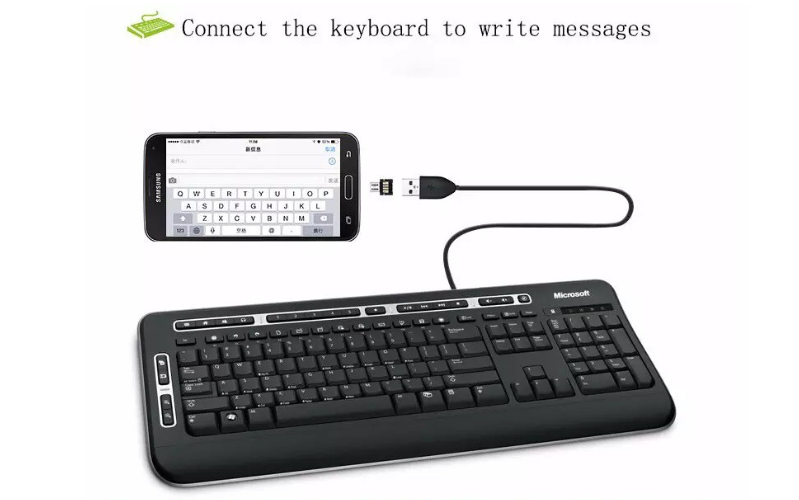
Ngoài kết nối không dây, sử dụng bộ chuyển đổi dựa trên công nghệ OTG cũng là một giải pháp đơn giản và hiệu quả để kết nối bàn phím với điện thoại.
Về bản chất, OTG (viết tắt của On The Go) đây là công nghệ cho phép thiết bị di động (như điện thoại, máy tính bảng) kết nối trực tiếp với các thiết bị ngoại vi mà không cần thông qua máy tính.
Nhờ sự hỗ trợ của phụ kiện này, không chỉ bàn phím mà hầu hết các thiết bị ngoại vi khác đều có thể cắm trực tiếp và hoạt động ổn định với điện thoại mà không cần đến các thiết lập phức tạp.
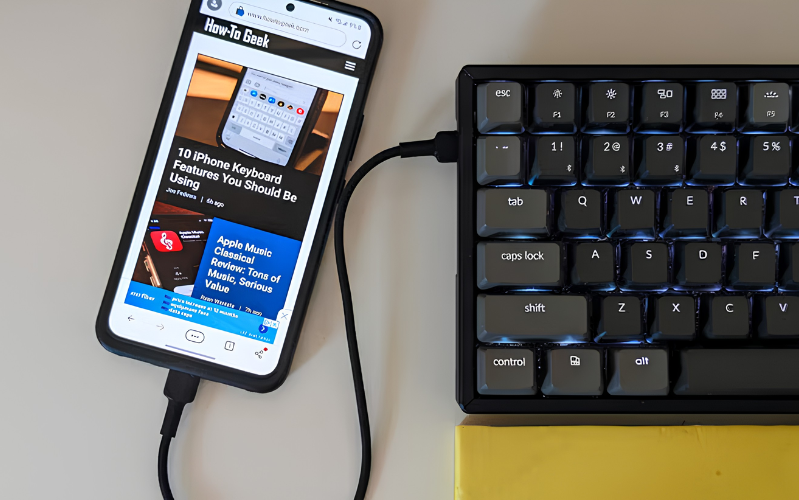
Để kết nối bàn phím với điện thoại bằng USB OTG bạn cần thực hiện theo các bước sau:
Bước 1: Cắm đầu cáp USB của bàn phím vào cổng USB-A trên bộ chuyển đổi OTG.
Bước 2: Kết nối đầu còn lại của cáp OTG vào cổng sạc trên điện thoại.
Lưu ý:
Chọn loại cáp OTG có đầu cắm tương thích với cổng sạc của điện thoại để đảm bảo thiết bị nhận diện được bàn phím.
Điện thoại sẽ tự động nhận diện bàn phím ngay lập tức mà không cần cài đặt thêm phần mềm.
Điện thoại cần hỗ trợ USB Host hoặc OTG. Khả năng tương thích phụ thuộc vào phần cứng, hệ điều hành, bộ chuyển đổi và chuẩn kết nối của bàn phím. Với bàn phím USB HID thông dụng, máy thường có thể nhận diện mà không cần cài trình điều khiển riêng, nhưng không thể bảo đảm với mọi thiết bị.
2.2. Đối với điện thoại iPhone
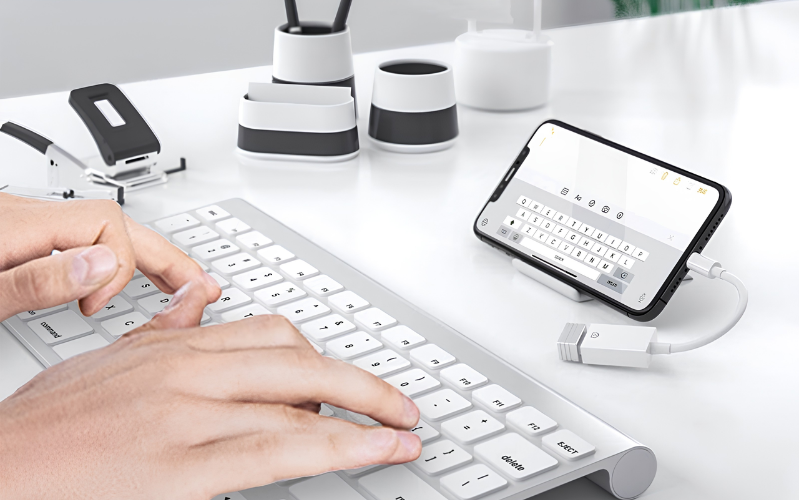
Đối với điện thoại iPhone bạn hoàn toàn có thể kết nối bàn phím có dây thông qua các bộ chuyển đổi (adapter) chuyên dụng tương thích với cổng sạc trên máy.
Các bước thực hiện:
Bước 1: Chuẩn bị bộ chuyển đổi phù hợp với cổng sạc của iPhone:
- Đối với iPhone dùng cổng Lightning (các dòng iPhone từ iPhone 5 đến iPhone 14 series): Sử dụng “Lightning to USB Camera Adapter” hoặc “Lightning to USB 3 Camera Adapter”.
- Đối với iPhone dùng cổng USB-C (từ thế hệ iPhone 15 series trở lên): Sử dụng “USB-C to USB Adapter”.
Bước 2: Cắm đầu cáp USB của bàn phím vào cổng USB của bộ chuyển đổi.
Bước 3: Cắm đầu còn lại của bộ chuyển đổi vào cổng sạc trên iPhone.
Bước 4: Thiết bị sẽ tự động nhận diện bàn phím ngay lập tức. Bạn có thể mở ứng dụng ghi chú để kiểm tra và bắt đầu soạn thảo.
2.3. Ưu điểm của phương pháp kết nối qua bộ chuyển đổi
Không lo hết pin: Kết nối có dây trực tiếp giúp bạn không cần quan tâm đến dung lượng pin của bàn phím hay lo lắng thiết bị bị sập nguồn giữa chừng khi đang soạn thảo văn bản quan trọng.
Đơn giản, dễ sử dụng: Bạn chỉ cần cắm cáp và sử dụng ngay mà không cần thực hiện các thao tác ghép nối phức tạp, nhập mã xác nhận hay lo lắng về xung đột kết nối như khi sử dụng Bluetooth.
Tốc độ phản hồi cực nhanh: Tín hiệu truyền dẫn qua cáp vật lý ổn định và có độ trễ khá thấp, mang lại trải nghiệm gõ phím mượt mà và phản hồi ngay lập tức, đặc biệt hữu ích khi bạn cần thao tác nhập liệu nhanh.
3. Lợi ích của việc kết nối bàn phím Bluetooth với điện thoại
3.1. Tăng tốc độ và độ chính xác khi nhập liệu
Sử dụng bàn phím vật lý giúp bạn gõ phím nhanh hơn và chuẩn xác hơn nhờ độ nảy tốt cùng khoảng cách phím hợp lý. Điều này giúp giảm đáng kể lỗi chính tả so với việc gõ trên màn hình cảm ứng nhỏ hẹp.
3.2. Nâng cao năng suất làm việc
Việc soạn thảo email, báo cáo hay các tài liệu dài trở nên chuyên nghiệp và hiệu quả hơn. Bạn có thể thao tác soạn thảo văn bản nhanh chóng như đang làm việc trên máy tính.
3.3. Cải thiện trải nghiệm đa nhiệm
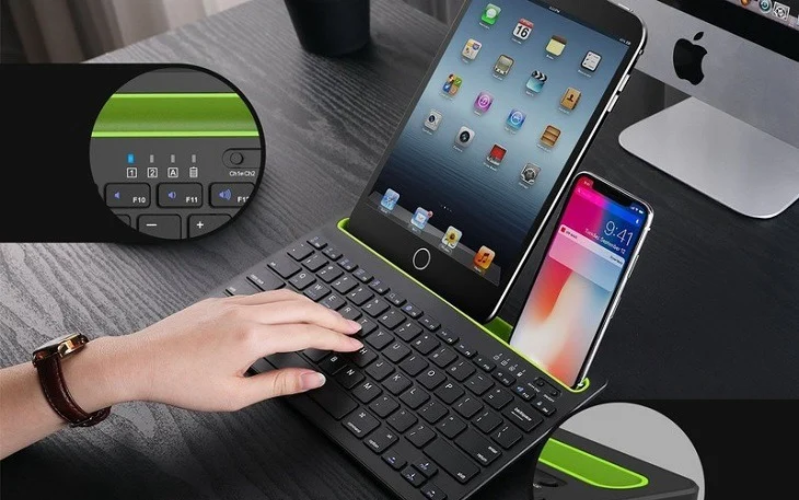
Nhiều bàn phím Bluetooth hiện nay hỗ trợ các phím tắt (shortcuts) giúp bạn chuyển đổi nhanh giữa các ứng dụng, sao chép/dán văn bản hay điều khiển phương tiện mà không cần chạm vào màn hình, giúp luồng công việc mượt mà hơn.
3.4. Giảm mỏi tay và bảo vệ sức khỏe
Sử dụng bàn phím rời giúp bạn giữ tư thế ngồi thẳng, tránh việc phải cúi đầu hoặc cầm điện thoại liên tục. Điều này giảm thiểu áp lực lên cổ tay, vai gáy và hỗ trợ cột sống tốt hơn trong thời gian làm việc dài.
3.5. Giải pháp thay thế khi bàn phím điện thoại bị lỗi
Trong tình huống bàn phím ảo trên điện thoại bị liệt, giật lag hoặc không hiển thị, việc kết nối bàn phím rời là giải pháp "cứu cánh" hoàn hảo, giúp bạn tiếp tục xử lý công việc mà không bị gián đoạn.
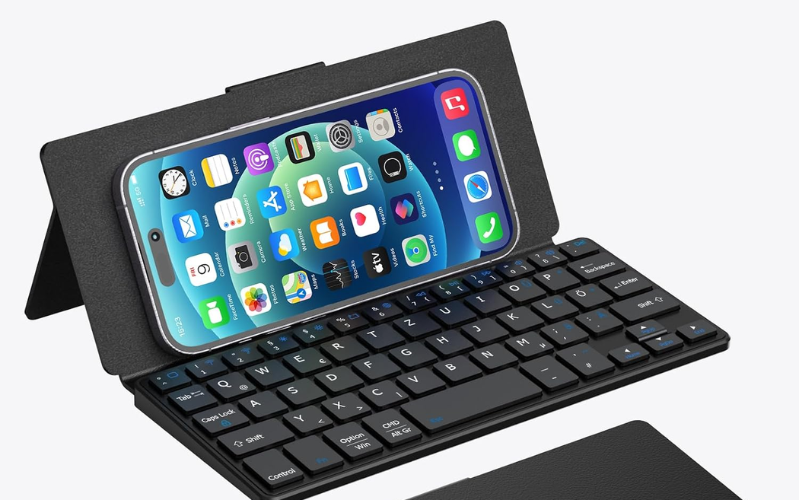
Tuy nhiên, việc sử dụng bàn phím rời cũng tồn tại một số hạn chế nhất định mà người dùng cần cân nhắc. Điểm bất tiện dễ thấy nhất chính là sự cồng kềnh khi phải mang theo thêm phụ kiện bên mình, điều này có thể gây vướng víu nếu bạn thường xuyên di chuyển. Bạn sẽ cần chuẩn bị thêm túi đựng hoặc không gian trong ba lô để bảo quản bàn phím, thay vì chỉ cần mang theo mỗi chiếc điện thoại như thông thường.
4. Các lưu ý khi kết nối bàn phím Bluetooth với điện thoại
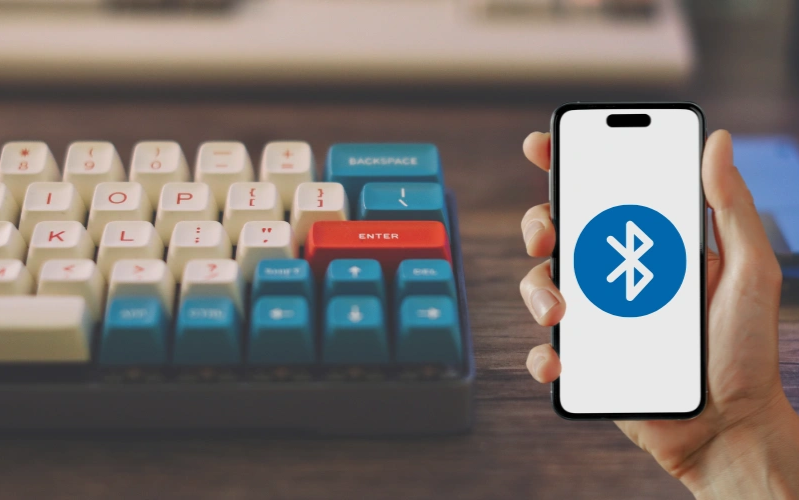
Để đảm bảo quá trình kết nối và sử dụng bàn phím Bluetooth diễn ra ổn định, bạn nên lưu ý những điều sau:
4.1. Kiểm tra pin và độ tương thích
Hãy đảm bảo bàn phím đã được sạc đầy hoặc thay pin mới trước khi ghép nối, tránh tình trạng gián đoạn giữa chừng do hết năng lượng.
Kiểm tra tính tương thích: Xác định xem bàn phím có hỗ trợ hệ điều hành của điện thoại hay không (một số model chỉ tối ưu riêng cho iOS, Windows hoặc Android).
Giữ khoảng cách kết nối: Đảm bảo khoảng cách giữa bàn phím và điện thoại không quá xa (tối ưu nhất là dưới 10m) và không có quá nhiều vật cản cản trở tín hiệu.
4.2. Xử lý các lỗi thường gặp
Điện thoại không tìm thấy bàn phím: Kiểm tra pin, đưa bàn phím về đúng chế độ ghép nối và bảo đảm thiết bị không còn kết nối với điện thoại hoặc máy tính khác. Sau đó làm mới danh sách Bluetooth hoặc tắt rồi bật lại kết nối.
Bàn phím có dây không được nhận diện: Kiểm tra khả năng hỗ trợ USB Host/OTG, cáp truyền dữ liệu, bộ chuyển đổi và nguồn điện cấp cho phụ kiện.
Kết nối thành công nhưng không gõ được chữ: Vào Cài đặt "Bàn phím vật lý" trên điện thoại để kiểm tra cài đặt ngôn ngữ đầu vào. Nếu vẫn lỗi, hãy chọn "Quên thiết bị" (Forget Device) và tiến hành ghép nối lại từ đầu.
Lỗi nhảy chữ hoặc gõ tiếng Việt bị lỗi: Tình trạng này khá phổ biến và thường xảy ra do nhiều nguyên nhân khác nhau. Để khắc phục lỗi này bạn có thể thử thực hiện các cách sau:
- Ưu tiên sử dụng bộ gõ mặc định của điện thoại thay vì ứng dụng bên thứ ba.
- Kiểm tra lại cài đặt “Bàn phím vật lý” để chọn đúng ngôn ngữ và kiểu gõ.
- Đảm bảo bàn phím đủ pin, các phím bấm không bị kẹt và kết nối Bluetooth ổn định. Nếu vẫn lỗi, hãy thử “Quên thiết bị” và ghép nối lại.
- Tắt tính năng “Tự động sửa” (Autocorrect) và đóng các ứng dụng chạy nền để tăng độ mượt khi nhập liệu.
5. Kết luận
Hy vọng những hướng dẫn chi tiết trên đã phần nào giúp bạn nắm rõ các cách kết nối bàn phím Bluetooth với điện thoại cũng như cách tối ưu cài đặt để sử dụng mượt mà nhất. Từ đó, bạn có thể dễ dàng biến chiếc điện thoại thành một công cụ đắc lực, phục vụ hiệu quả cho nhu cầu học tập, làm việc và giải trí mỗi ngày.
Nếu bạn gặp khó khăn trong quá trình kết nối bàn phím Bluetooth với điện thoại mà không thể tự khắc phục tại nhà. Hãy liên hệ hotline 1900.0213 hoặc ghé trực tiếp Bệnh Viện Điện Thoại, Laptop 24h để được hỗ trợ kiểm tra kỹ thuật kịp thời.

Bài liên quan

Friday, 06/11/2026
Cách sử dụng tính năng hẹn hò trên Zalo để kết bạn, tìm bạn gái, tìm người yêu nhanh chóng. Hướng dẫn tạo hồ sơ và kết...
Friday, 30/10/2026
iPhone Duo có mấy SIM? iPhone Duo hỗ trợ 2 eSIM cùng lúc, không có SIM vật lý. Xem ngay cách chuyển SIM sang eSIM và sử...
Friday, 30/10/2026
iPhone 18 Pro/18 Pro Max có mấy SIM? Bản VN/A hỗ trợ 1 nano-SIM + 1 eSIM hoặc 2 eSIM. Một số thị trường khác chỉ dùng...

Wednesday, 28/10/2026
Đừng bỏ lỡ chương trình Tri ân “người lái đò” - Sửa chữa ghé 24h có DEAL lo! với những ưu đãi vô cùng hấp dẫn tại Bệnh...









Hỗ trợ hỏi đáp 24/7 ( 0 bình luận )
Xem thêm
Thu gọn