



 Sửa Điện Thoại
 Sửa Laptop
 Sửa Máy Tính Bảng
 Sửa Mac
 Sửa Tai Nghe
 Sửa Đồng hồ
 Sửa PC
 Máy cũ
 Thu cũ đổi mới
 Phụ kiện
 Học sửa chữa
 Tin tức

Cách đổi tên điểm truy cập cá nhân trên iPhone nhanh chóng, ai cũng làm được

Nội dung
Cách đổi tên điểm truy cập cá nhân trên iPhone không hề phức tạp và chỉ mất vài phút để hoàn tất. Tuy nhiên, nó lại cực kỳ hữu ích nếu bạn thường xuyên chia sẻ mạng cho laptop, máy tính bảng hoặc điện thoại khác. Không chỉ giúp mạng Wi-Fi của bạn dễ nhận diện hơn trong danh sách nhiều điểm truy cập xung quanh, việc thay đổi tên còn góp phần bảo vệ quyền riêng tư và hạn chế để lộ thông tin cá nhân khi sử dụng ở nơi công cộng.
Thay vì giữ nguyên tên mặc định, người dùng nên chủ động thiết lập lại tên hotspot phù hợp và an toàn hơn. Bài viết dưới đây Bệnh Viện Điện Thoại, Laptop 24h sẽ giúp bạn hiểu rõ điểm truy cập cá nhân là gì, vì sao nên đổi tên và hướng dẫn cách thực hiện đúng để đảm bảo quá trình chia sẻ Internet luôn ổn định, bảo mật và thuận tiện trong mọi tình huống.
Hướng dẫn cách đổi tên điểm truy cập cá nhân trên iPhone
1. Điểm truy cập cá nhân là gì?
Điểm truy cập cá nhân (Personal Hotspot) là tính năng cho phép điện thoại sử dụng dữ liệu di động (3G/4G/5G) để chia sẻ kết nối Internet cho các thiết bị khác như laptop, máy tính bảng hoặc điện thoại khác. Khi bật tính năng này, thiết bị sẽ hoạt động tương tự một bộ phát Wi-Fi di động thu nhỏ. Người dùng có thể kết nối qua Wi-Fi, Bluetooth hoặc cáp USB tùy theo nhu cầu. Đây là giải pháp hữu ích khi không có mạng Wi-Fi cố định nhưng vẫn cần truy cập Internet trên nhiều thiết bị.
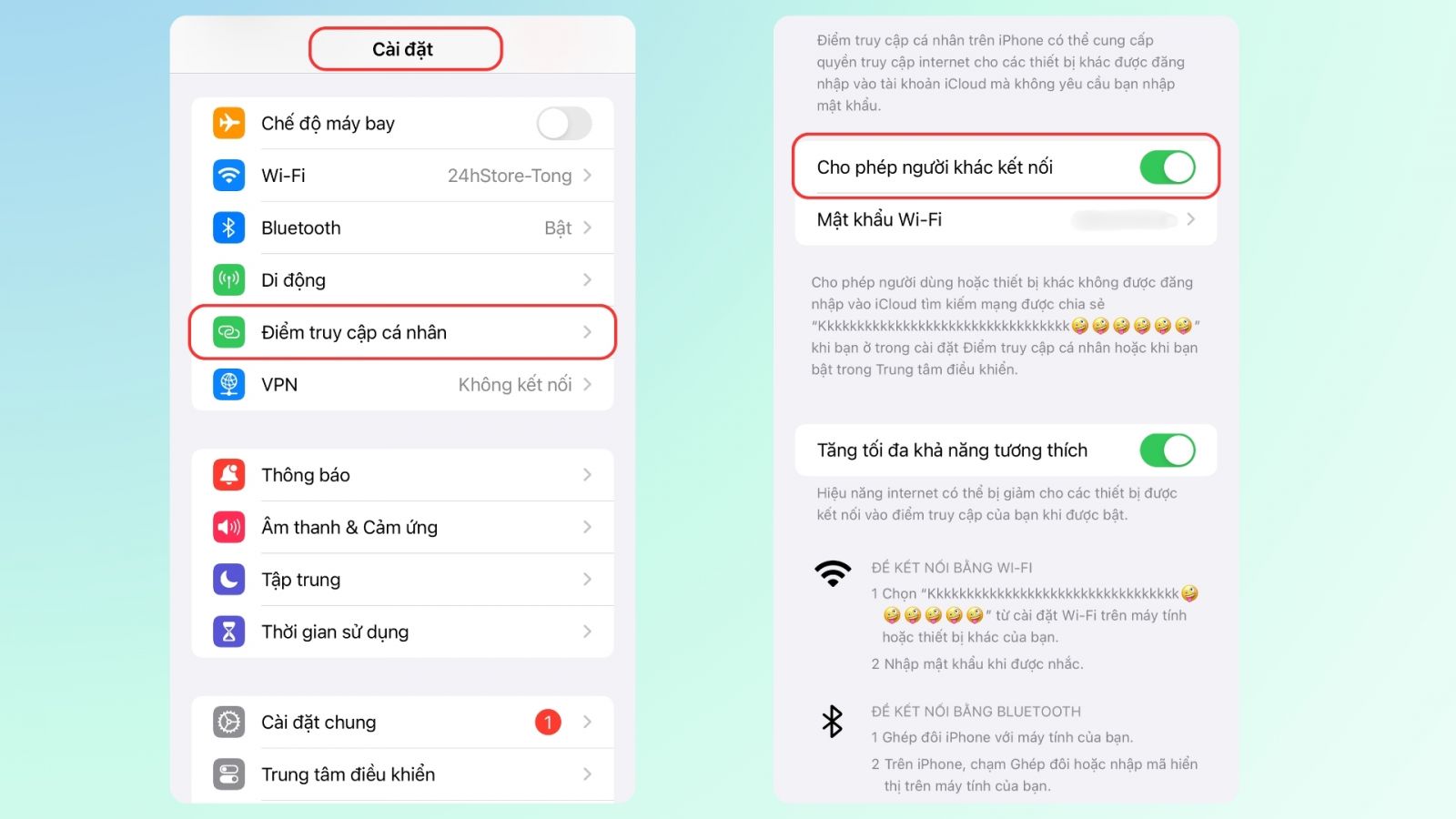
Lưu ý: Để sử dụng điểm truy cập cá nhân, gói cước di động của bạn phải được nhà mạng hỗ trợ tính năng này. Bạn có thể cần vào Cài đặt > Điểm truy cập cá nhân > bật mục Cho phép người khác kết nối trước khi chia sẻ mạng.
2. Vì sao cần biết cách đổi tên điểm truy cập cá nhân trên iPhone
Nhiều người tìm hiểu cách đổi tên điểm truy cập cá nhân trên iPhone chỉ khi cần chia sẻ mạng gấp. Tuy nhiên, việc thay đổi tên hotspot không đơn thuần là thao tác tùy chỉnh cho “đẹp mắt”, mà còn liên quan trực tiếp đến quyền riêng tư, mức độ an toàn và sự thuận tiện khi sử dụng. Đặc biệt, nếu bạn thường xuyên bật điểm truy cập ở nơi công cộng hoặc trong môi trường làm việc, việc chủ động đổi tên mạng là điều rất đáng cân nhắc. Dưới đây là những lý do cụ thể giải thích vì sao bạn không nên giữ nguyên tên mặc định của điểm truy cập cá nhân.
- Bảo vệ quyền riêng tư
Khi kích hoạt điểm truy cập cá nhân, nhiều thiết bị sẽ tự động lấy tên máy làm tên mạng Wi-Fi. Điều này đồng nghĩa với việc tên người dùng hoặc thông tin nhận diện cá nhân có thể hiển thị công khai cho bất kỳ ai đang quét mạng xung quanh.
Trong môi trường công cộng như quán cà phê, sân bay hoặc trung tâm thương mại, việc để lộ tên thật hoặc thông tin liên quan đến chủ sở hữu thiết bị có thể khiến bạn trở thành đối tượng bị chú ý không cần thiết. Vì vậy, ngoài việc quan tâm đến mật khẩu mạnh, bạn cũng nên tìm hiểu cách đổi tên điểm truy cập cá nhân trên iPhone để đặt một tên trung tính, không chứa dữ liệu cá nhân. Điều này giúp tăng mức độ ẩn danh và hạn chế nguy cơ bị thu thập thông tin.
- Tăng cường bảo mật
Tên điểm truy cập cá nhân mặc định thường trùng với tên thiết bị. Nếu bạn đặt tên máy theo họ tên hoặc thông tin cá nhân, dữ liệu này sẽ hiển thị công khai khi bật chia sẻ mạng. Điều đó có thể khiến người xung quanh dễ dàng nhận biết chủ sở hữu thiết bị.
Việc đổi sang một tên trung tính giúp hạn chế hiển thị thông tin cá nhân không cần thiết khi sử dụng hotspot ở nơi công cộng. Tuy nhiên, cần lưu ý rằng đổi tên điểm truy cập không phải là lớp bảo mật chính. Biện pháp quan trọng nhất vẫn là đặt mật khẩu mạnh cho điểm truy cập cá nhân và chỉ chia sẻ cho người thực sự cần kết nối. Trong bảo mật thông tin, việc giảm thiểu dữ liệu cá nhân hiển thị ra bên ngoài luôn là một bước nên thực hiện để tăng mức độ an toàn khi sử dụng thiết bị.
- Dễ nhận diện và tránh nhầm lẫn
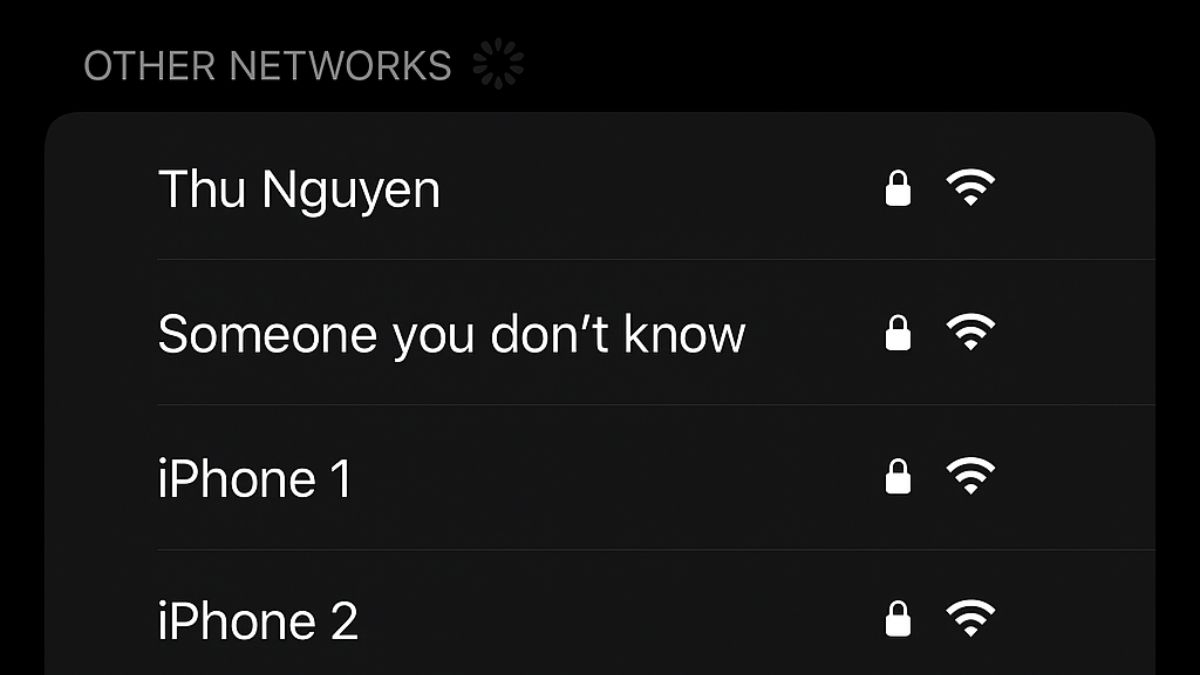
Ở khu vực đông người, danh sách Wi-Fi có thể xuất hiện hàng chục điểm truy cập với tên gần giống nhau như “iPhone”, “Galaxy” hoặc “AndroidAP”. Điều này gây khó khăn khi cần kết nối nhanh và làm tăng nguy cơ chọn nhầm mạng.
Việc biết cách đổi tên điểm truy cập cá nhân trên iPhone cho phép bạn đặt một tên riêng biệt, có cấu trúc rõ ràng và dễ nhớ. Nhờ đó, người cần truy cập có thể nhận diện đúng hotspot của bạn chỉ trong vài giây, đặc biệt hữu ích khi chia sẻ mạng cho đồng nghiệp trong cuộc họp hoặc cho người thân trong gia đình.
3. Làm sao để đổi tên điểm truy cập cá nhân trên iPhone?
Việc thay đổi tên điểm truy cập cá nhân trên iPhone thực chất rất đơn giản và không tốn nhiều thời gian. Chỉ với vài thao tác trong phần cài đặt hệ thống, bạn đã có thể đặt lại tên hotspot theo ý muốn để dễ nhận diện hơn khi chia sẻ mạng cho laptop, máy tính bảng hoặc điện thoại khác. Dưới đây là hướng dẫn chi tiết từng bước:
-
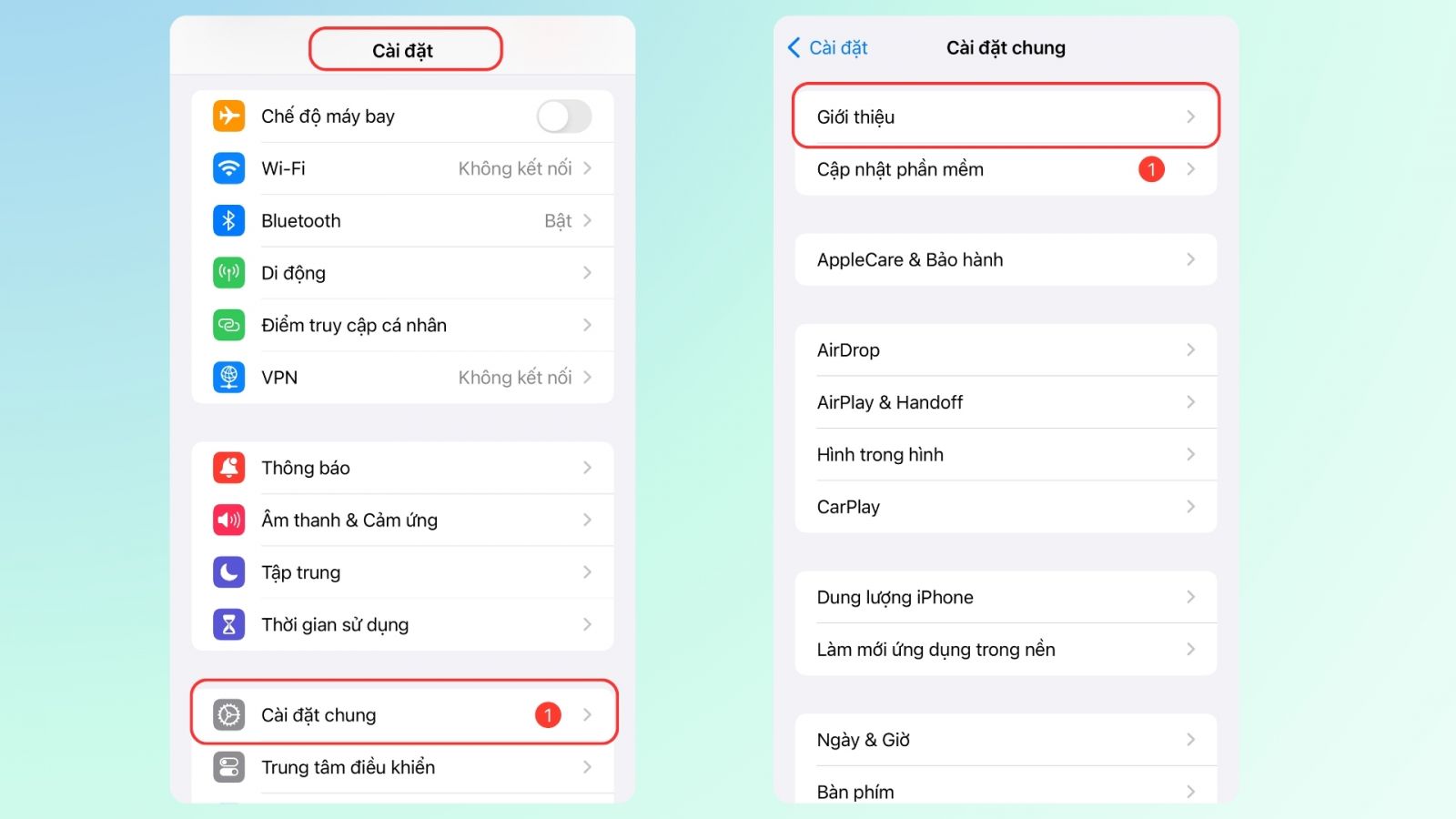
Bước 1: Mở Cài đặt (Settings) trên iPhone, sau đó chọn Cài đặt chung (General).
-
Bước 2: Trong danh sách tùy chọn, nhấn vào mục Giới thiệu (About) để kiểm tra thông tin thiết bị.
-
Bước 3: Tại đây, chọn mục Tên (Name) - đây chính là tên hiển thị của máy và cũng là tên hotspot khi bạn bật điểm truy cập cá nhân.
-
Bước 4: Xóa tên cũ, sau đó nhập tên mới theo mong muốn rồi thoát ra để hoàn tất.
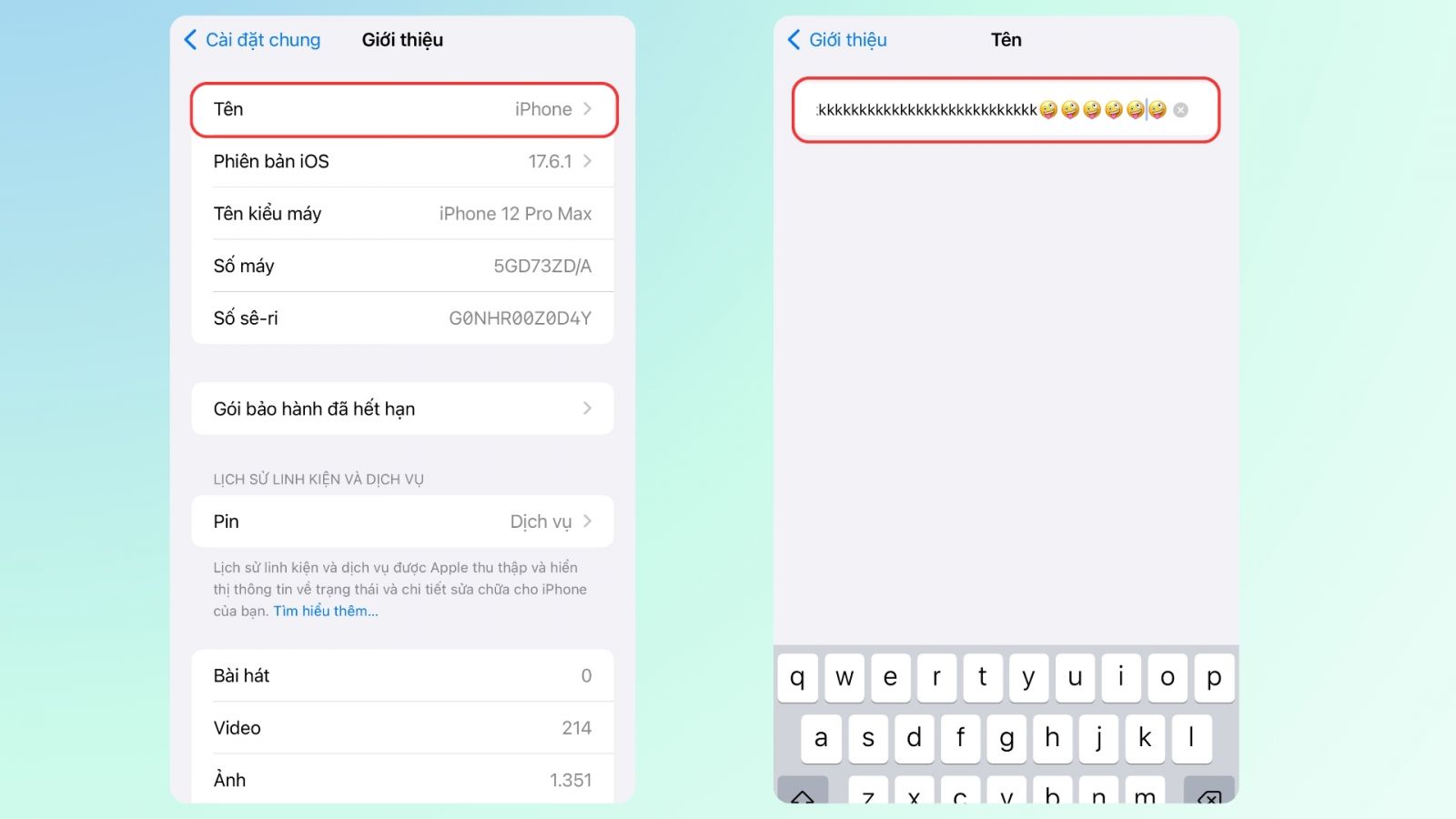
Ngay sau khi hoàn tất, tên mới sẽ tự động áp dụng. Khi kích hoạt điểm truy cập cá nhân, các thiết bị khác quét mạng sẽ nhìn thấy tên bạn vừa đặt mà không cần thực hiện thêm thao tác nào khác.
4. Những lưu ý khi thực hiện cách đổi tên điểm truy cập cá nhân trên iOS
Việc áp dụng cách đổi tên điểm truy cập cá nhân trên iPhone tuy khá đơn giản nhưng vẫn cần thực hiện đúng cách để tránh những phiền toái không đáng có trong quá trình chia sẻ dữ liệu di động. Nếu nắm rõ một số lưu ý quan trọng dưới đây, bạn sẽ hạn chế được lỗi kết nối, đảm bảo tốc độ truy cập ổn định và sử dụng hotspot hiệu quả hơn trong nhiều tình huống khác nhau.
- Không ảnh hưởng đến dữ liệu di động đang sử dụng
Nhiều người lo lắng rằng việc thay đổi tên điểm truy cập có thể làm gián đoạn kết nối 4G hoặc 5G. Tuy nhiên, thao tác này chỉ đơn thuần thay đổi tên hiển thị của mạng Wi-Fi khi bật chế độ chia sẻ internet. Nó không can thiệp vào sóng di động, không làm thay đổi dung lượng gói cước, cũng không ảnh hưởng đến tốc độ truyền dữ liệu. Dù vậy, bạn vẫn nên tránh đặt tên quá dài hoặc sử dụng ký tự lạ, biểu tượng đặc biệt. Một số thiết bị đời cũ, laptop hệ điều hành cũ hoặc thiết bị Android không tương thích tốt có thể gặp lỗi khi nhận diện tên mạng quá phức tạp.
- Thực chất là thay đổi tên thiết bị
Khi thực hiện cách đổi tên điểm truy cập cá nhân trên iPhone, bạn đang chỉnh sửa tên thiết bị trong phần cài đặt chung. Tên này sẽ được sử dụng làm tên hotspot khi chia sẻ mạng. Vì vậy, thao tác này không tác động đến cấu hình nhà mạng, không thay đổi APN, cũng không làm biến đổi bất kỳ thông số kỹ thuật nào liên quan đến dữ liệu di động. Điều này đồng nghĩa với việc bạn có thể yên tâm đổi tên nhiều lần nếu cần, miễn là không ảnh hưởng đến việc nhận diện và kết nối của thiết bị khác.
- Ưu tiên tên ngắn gọn, dễ nhận diện
Một tên mạng rõ ràng, dễ đọc sẽ giúp các thiết bị khác tìm thấy nhanh chóng trong danh sách Wi-Fi khả dụng. Khi tìm hiểu cách đổi tên điểm truy cập cá nhân trên iPhone, bạn nên chọn tên đơn giản, không chứa quá nhiều dấu cách liên tiếp hoặc ký tự đặc biệt. Tên ngắn gọn không chỉ giúp hạn chế lỗi hiển thị mà còn tăng tính tương thích với nhiều dòng máy khác nhau. Đặc biệt khi chia sẻ mạng cho thiết bị cũ hoặc dùng trong môi trường công việc, sự tối giản sẽ mang lại hiệu quả cao hơn.
- Cập nhật lại kết nối trên các thiết bị đã lưu mạng cũ
Sau khi đổi tên hotspot, những thiết bị từng kết nối trước đó có thể vẫn lưu thông tin mạng cũ. Vì vậy, nếu không thấy tên mới hiển thị, bạn nên tắt và bật lại Wi-Fi trên thiết bị nhận mạng. Trong trường hợp cần thiết, hãy chọn “Quên mạng” cũ rồi tiến hành kết nối lại từ đầu. Thao tác nhỏ này giúp tránh tình trạng báo lỗi mật khẩu hoặc không tìm thấy mạng, đồng thời đảm bảo việc truy cập internet diễn ra mượt mà hơn.
- Đảm bảo yếu tố riêng tư khi đặt tên
Khi áp dụng cách đổi tên điểm truy cập cá nhân trên iPhone, bạn cũng nên chú ý đến vấn đề bảo mật thông tin. Không nên sử dụng họ tên đầy đủ, số điện thoại hoặc bất kỳ dữ liệu cá nhân nào làm tên hotspot, đặc biệt khi thường xuyên chia sẻ mạng ở quán cà phê, trường học hay nơi đông người. Một tên trung tính, dễ nhớ nhưng không liên quan trực tiếp đến danh tính sẽ giúp bạn hạn chế rủi ro về quyền riêng tư, đồng thời vẫn đảm bảo thuận tiện khi sử dụng.
Việc nắm rõ các lưu ý trên sẽ giúp bạn thực hiện cách đổi tên điểm truy cập cá nhân trên iPhone một cách chủ động và an toàn hơn. Chỉ cần một vài thao tác nhỏ nhưng đúng cách, bạn có thể duy trì kết nối ổn định, tương thích tốt với nhiều thiết bị và sử dụng tính năng chia sẻ dữ liệu hiệu quả trong mọi tình huống.
5. Kết luận
Tóm lại, cách đổi tên điểm truy cập cá nhân trên iPhone không chỉ là thao tác tùy chỉnh đơn giản mà còn giúp bạn nâng cao tính riêng tư, hạn chế rủi ro bảo mật và thuận tiện hơn khi chia sẻ dữ liệu di động cho các thiết bị khác. Chỉ với vài bước thực hiện nhanh chóng, bạn đã có thể chủ động kiểm soát tên mạng hotspot của mình, tránh nhầm lẫn trong môi trường đông người và hỗ trợ xử lý sự cố kết nối hiệu quả hơn.
Nếu trong quá trình thao tác bạn gặp lỗi không hiển thị điểm truy cập cá nhân, không kết nối được hoặc iPhone phát sinh sự cố liên quan đến mạng, hãy liên hệ ngay Bệnh Viện Điện Thoại, Laptop 24h để được kiểm tra và hỗ trợ kịp thời. Đội ngũ kỹ thuật viên giàu kinh nghiệm sẽ tư vấn giải pháp phù hợp. Gọi ngay hotline 1900.0213 để được tư vấn miễn phí và đặt lịch kiểm tra nhanh chóng.

Bài liên quan
Saturday, 24/10/2026
Màn hình iPhone 18 Pro bao nhiêu Hz? iPhone 18 Pro sở hữu màn hình ProMotion 120Hz với khả năng tự động điều chỉnh tần...

Friday, 23/10/2026
Đánh giá camera iPhone Duo: Hai camera 48MP, Center Stage 12MP, zoom 2x, quay Dolby Vision 4K/120fps và các tính năng...
Friday, 23/10/2026
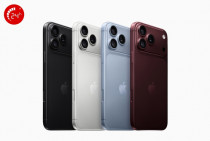
iPhone 18 Pro sở hữu viên pin dung lượng 4.056 mAh (phiên bản SIM vật lý), kết hợp chip A20 Pro tối ưu hiệu suất năng...
Friday, 23/10/2026
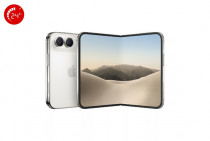
Màn hình iPhone Duo bao nhiêu Hz? iPhone Duo có tần số quét tối đa 120Hz trên cả màn hình trong và ngoài, hỗ trợ...









Hỗ trợ hỏi đáp 24/7 ( 0 bình luận )
Xem thêm
Thu gọn